第31章:Blender 5.0 新功能:更快的散射
Beginners guide to Blender
大家好!我是 SaTales,今天又到了 Blender 教学时间!
上次我给大家展示了 Blender 5.0 的新功能——圆形阵列。
因为大家喜欢那个视频,还要求我做更多新功能的教程,所以今天我们就来学习另一个新功能。
那么让我们开始吧!这个功能可以帮助你提升渲染速度和视口性能!
视频教程:https://youtu.be/McJ1_hkB3aA?si=9IhWwUsutoSQnxq6
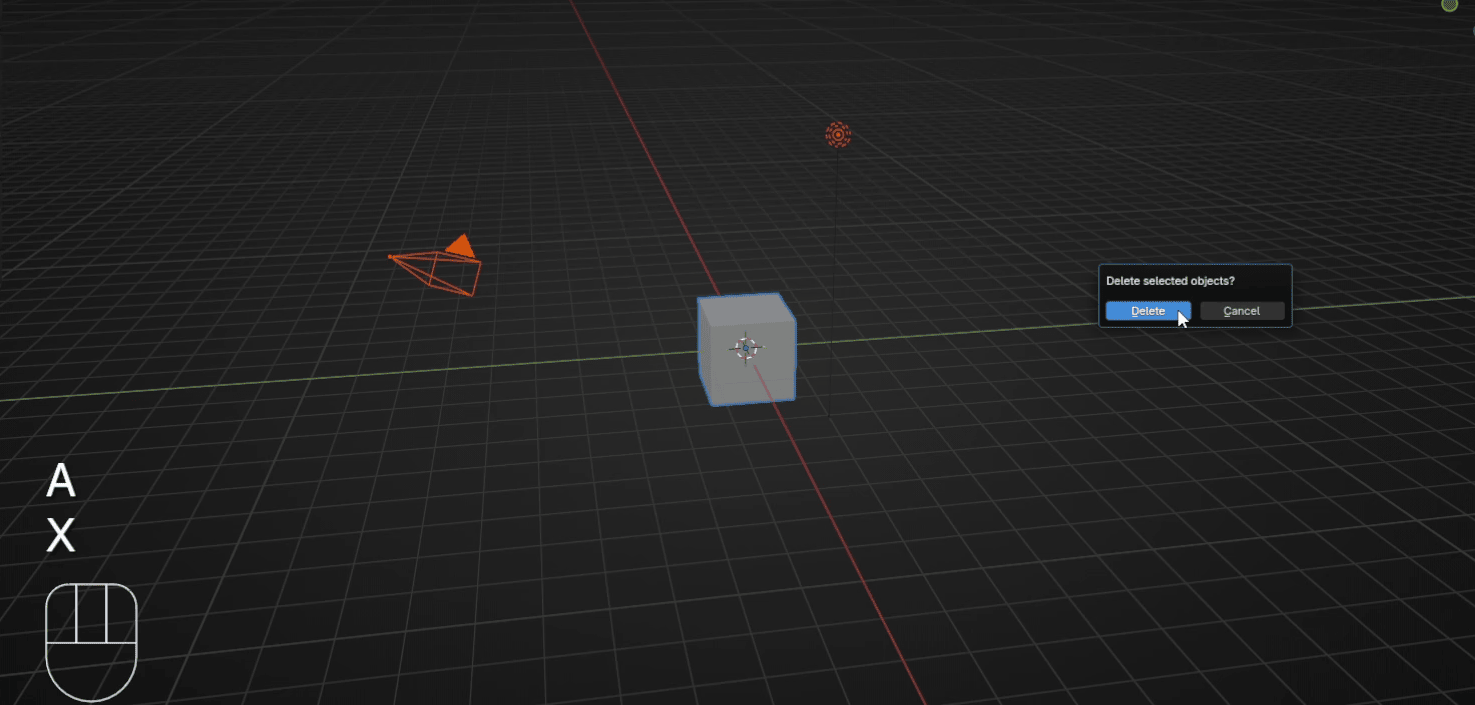
首先,用 "A" 选择场景中的所有物体,然后用 "X" 删除它们。
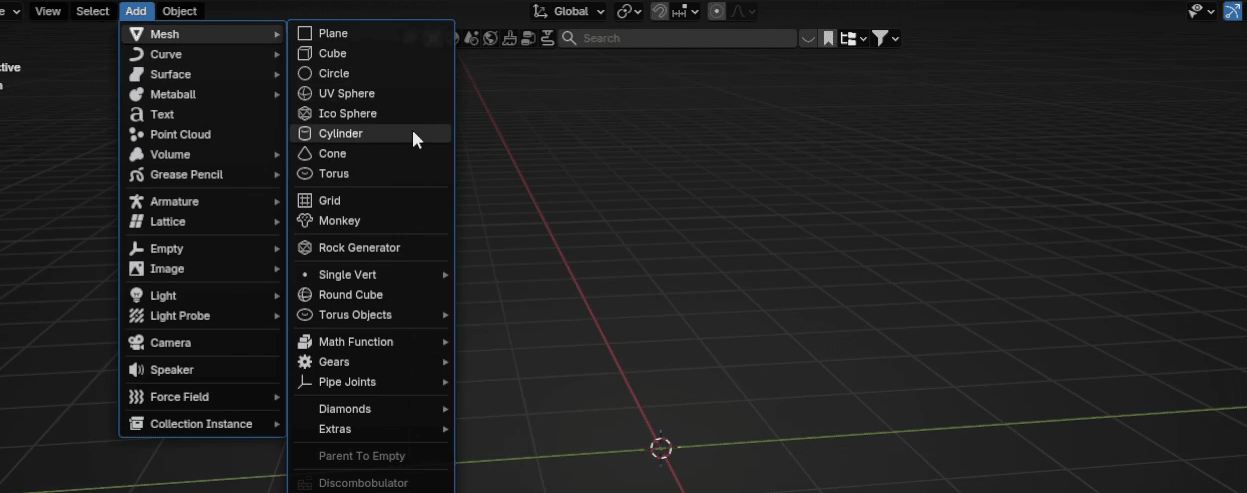
现在去 Add → Mesh → Cylinder
Beginners guide to Blender
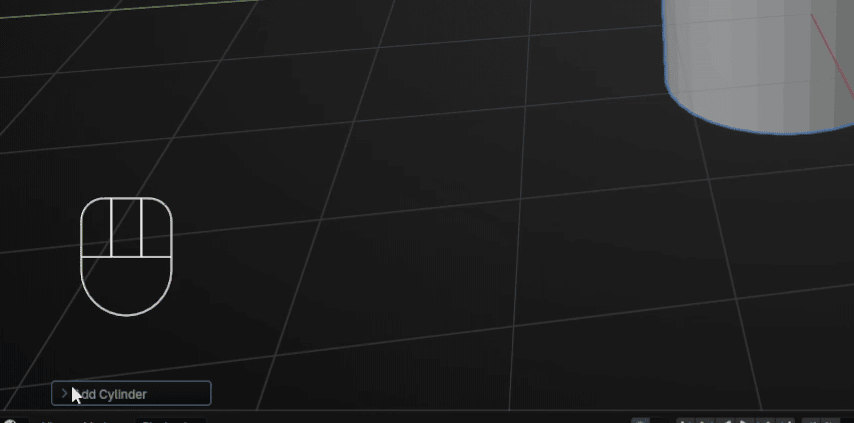
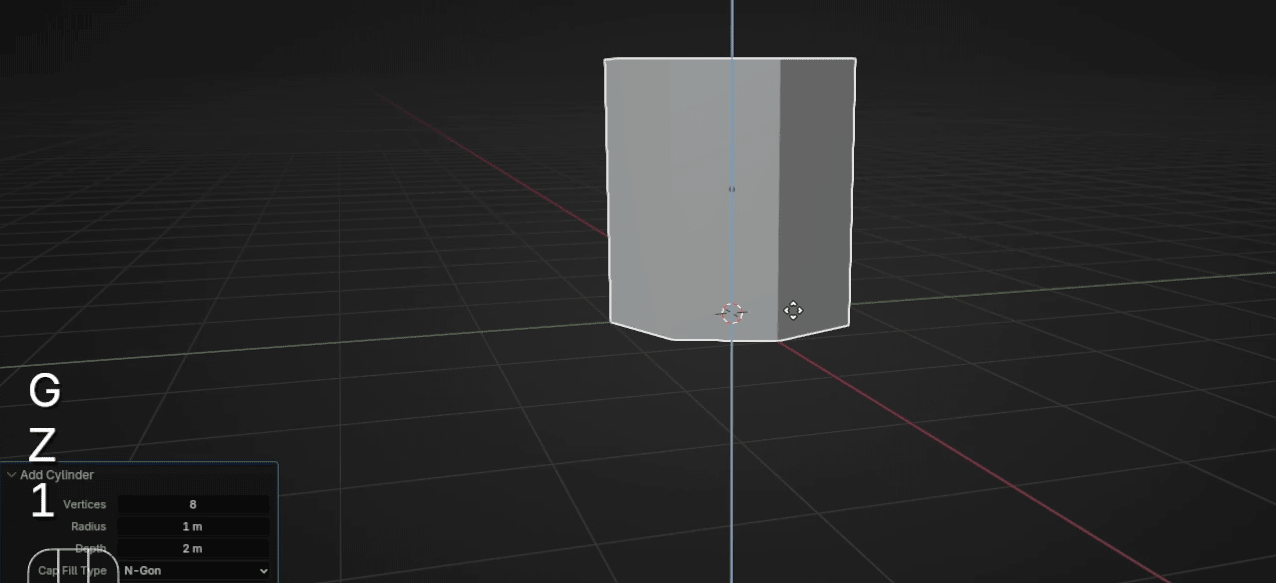
用鼠标左键(LMB)点击这个 "Add Cylinder" 部分。
把顶点数量从 32 改成 8
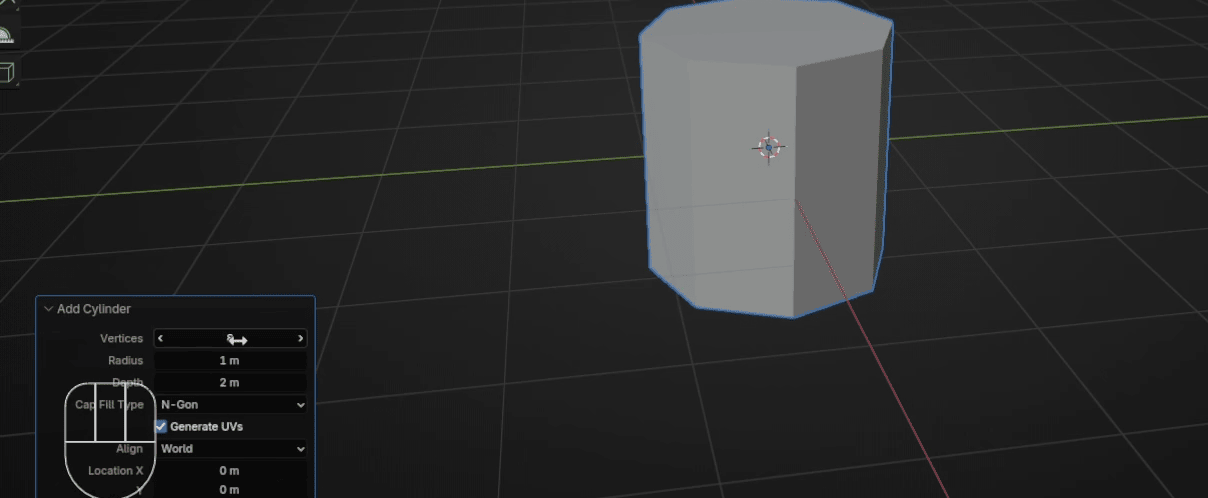
用 "G+Z" 把它向上移动 +1,这样它就会位于世界原点位置。
Beginners guide to Blender
用 "TAB" 切换到编辑模式。
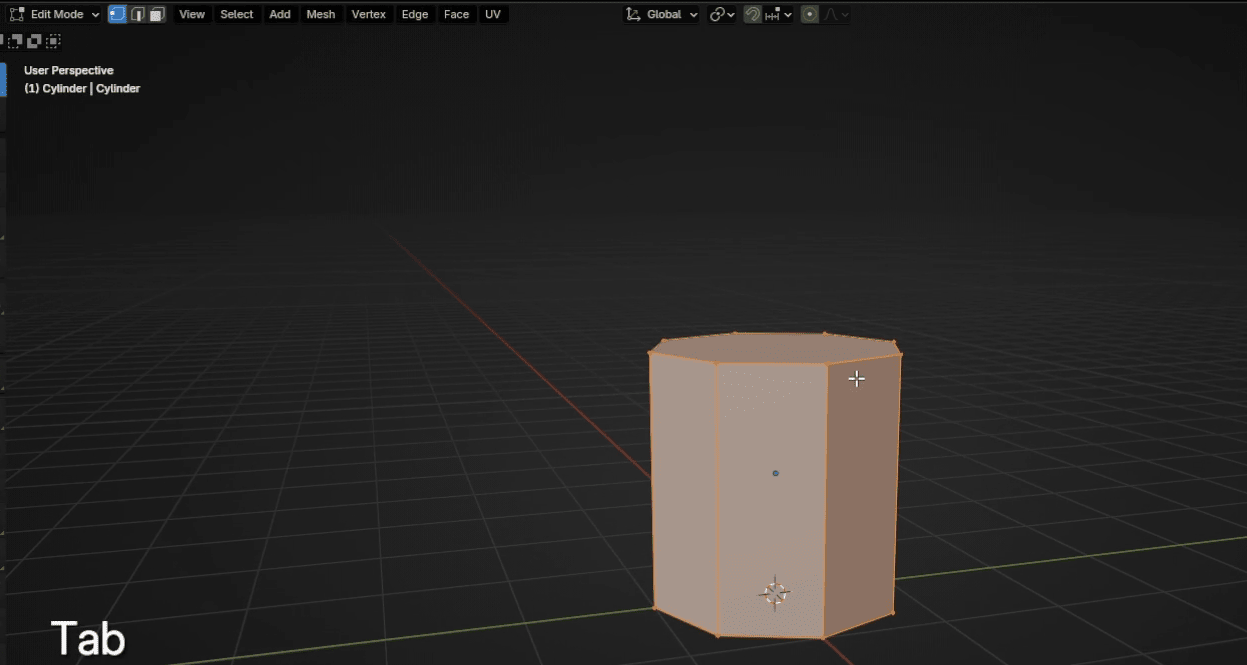
按 3 切换到面选择模式,然后选择顶部的面。
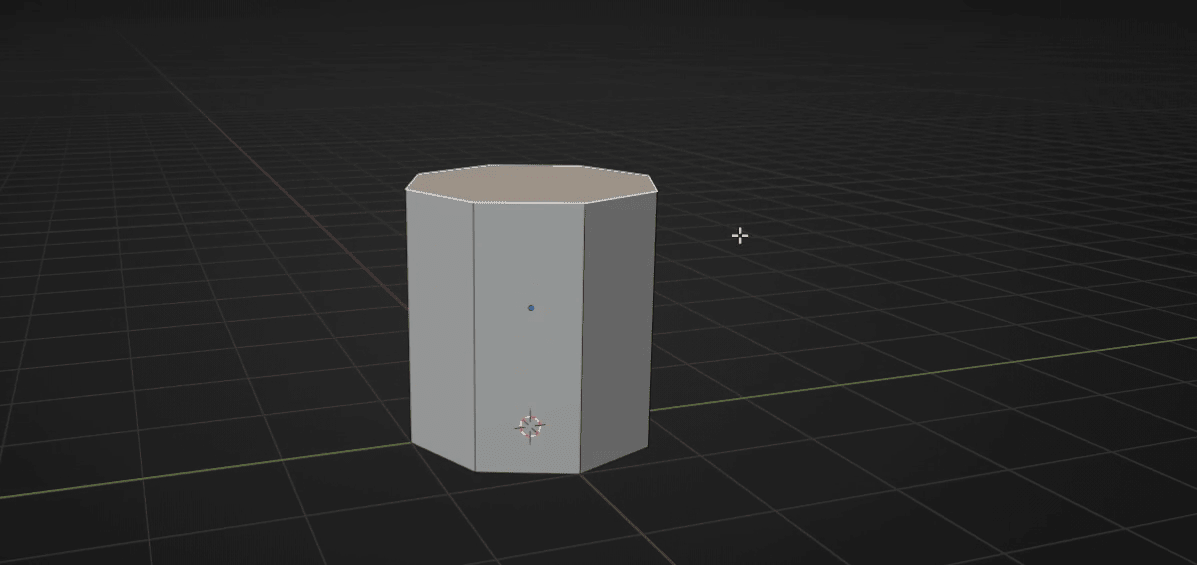
用 "S" 缩放,大约缩到 0.53
Beginners guide to Blender
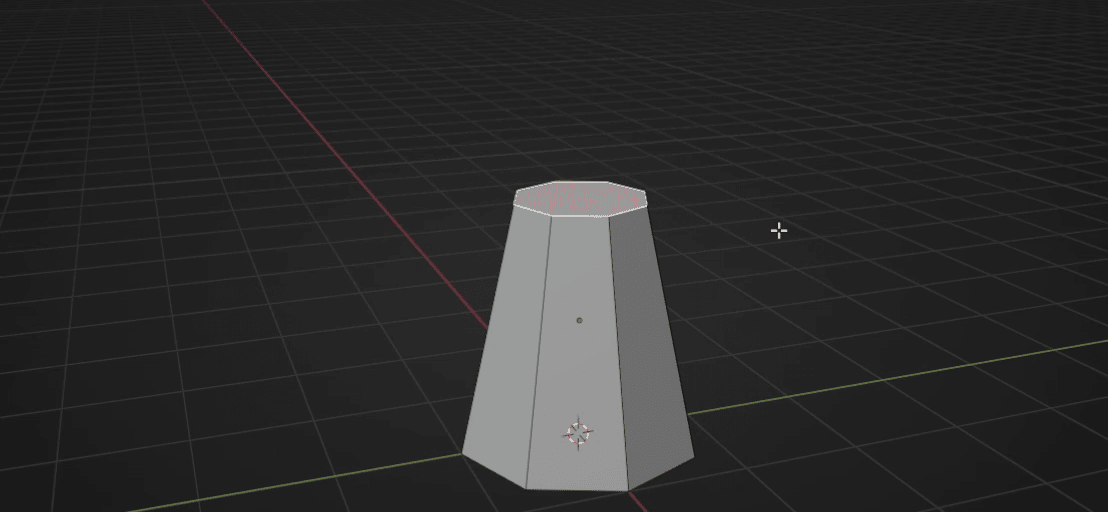
用 "E" 挤出,大约挤出 0.9
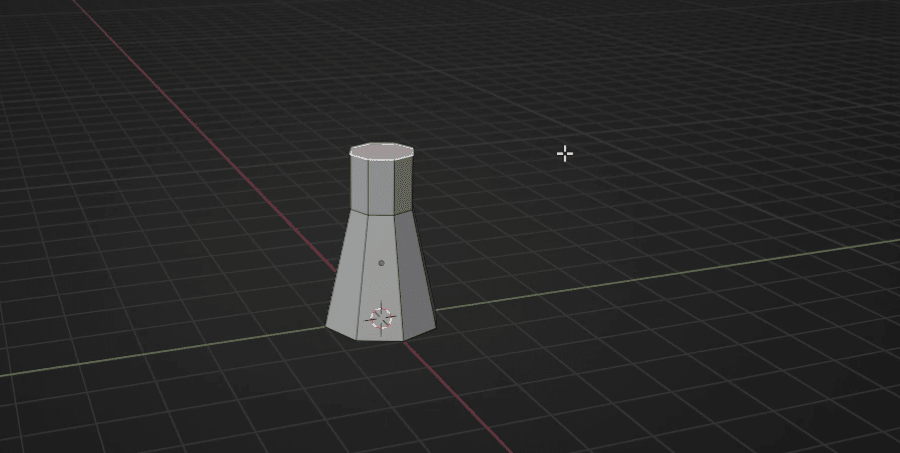
用 "S" 缩放,大约缩到 6.17
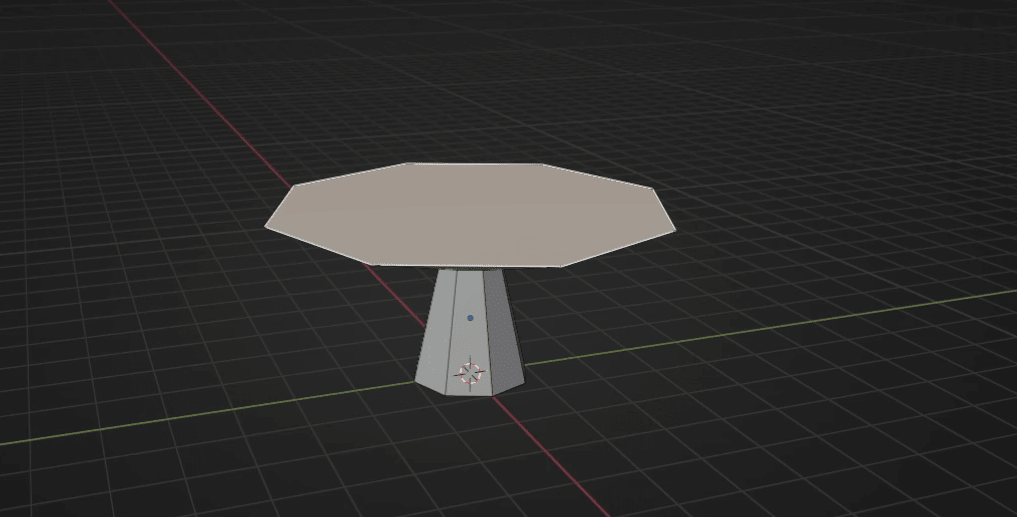
用 "E" 挤出,大约挤出 6.9
Beginners guide to Blender
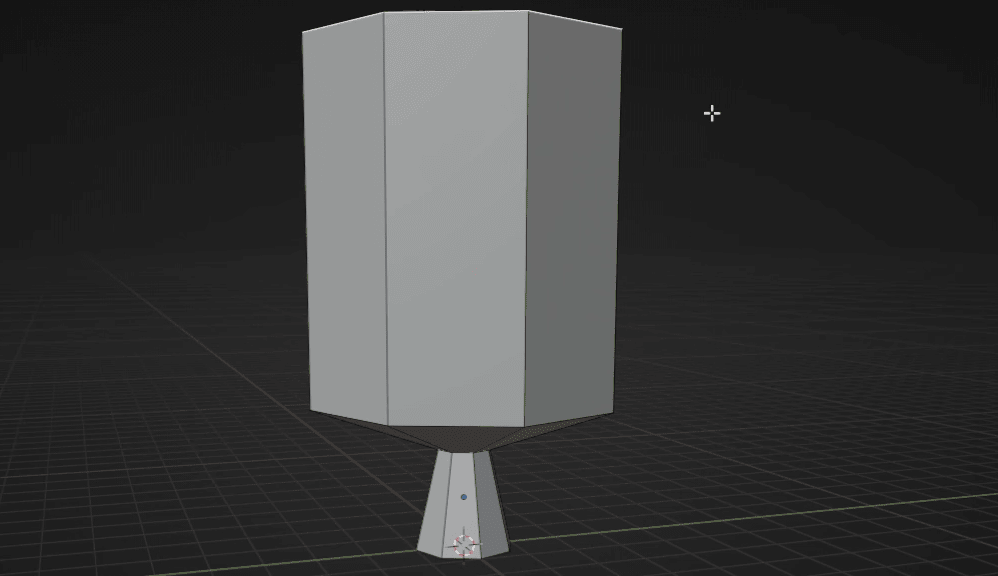
用 "S" 缩放,大约缩到 0.045
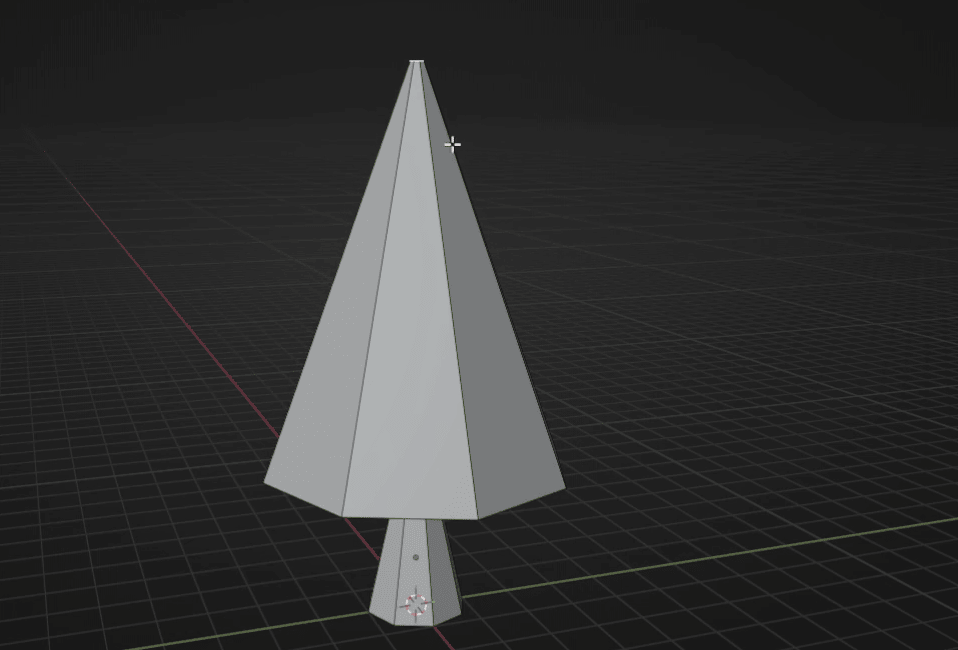
用 "CTRL+R" 添加四个循环线。
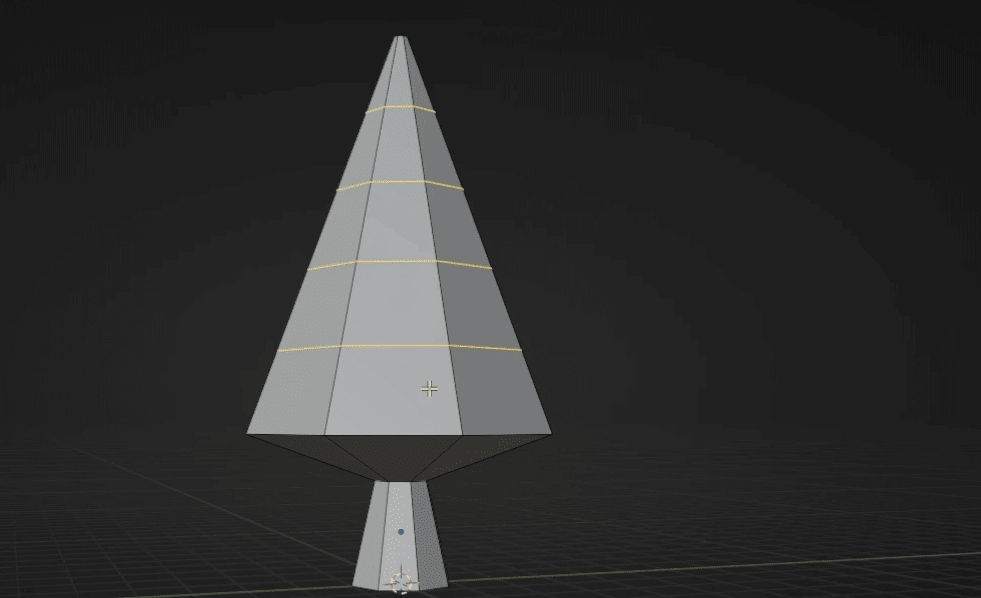
Beginners guide to Blender
用 "CTRL+B" 对它们进行倒角,大约 0.06
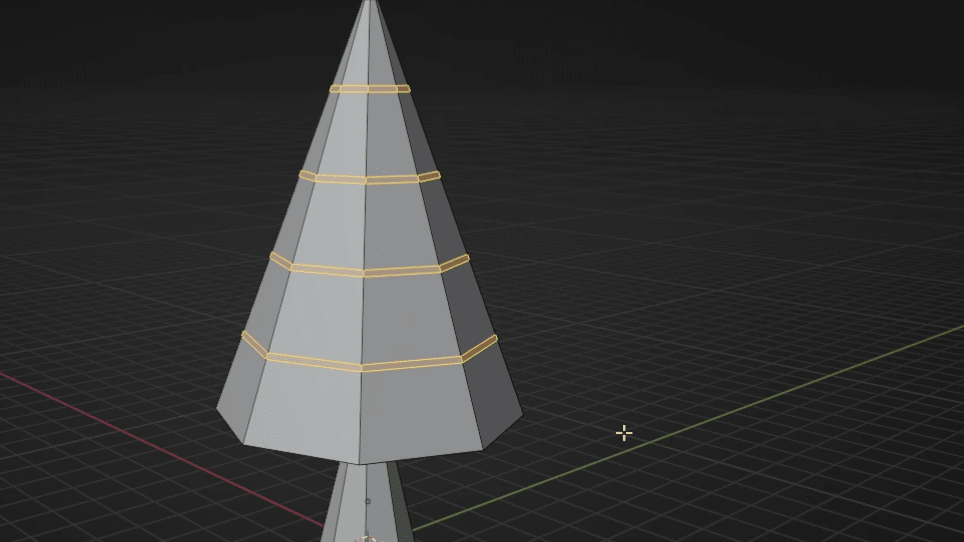
按住鼠标左键(LMB)和 ALT + Shift 选择这些循环线。
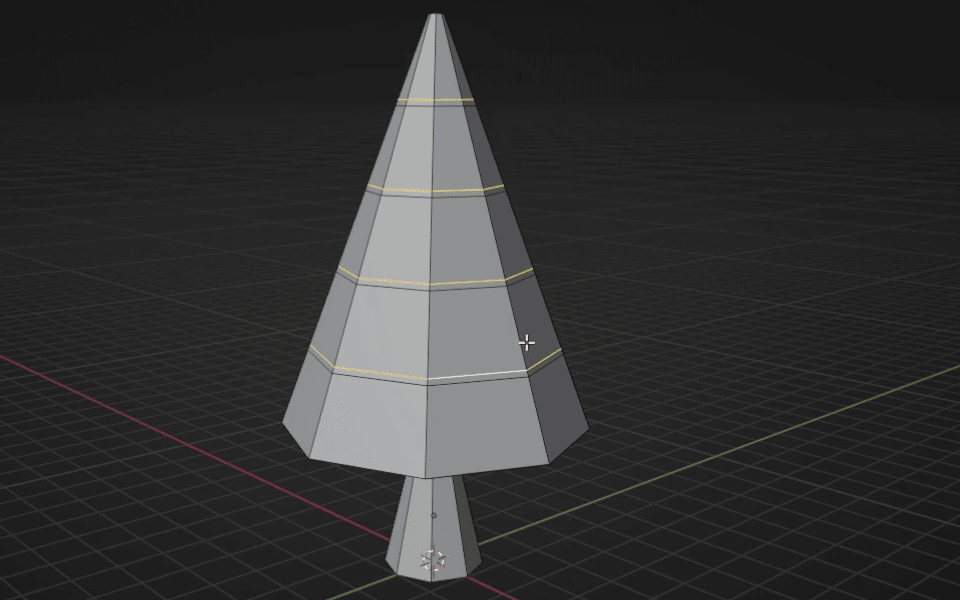
如果你直接用 "S" 缩放它们,会发生这样的情况
Beginners guide to Blender
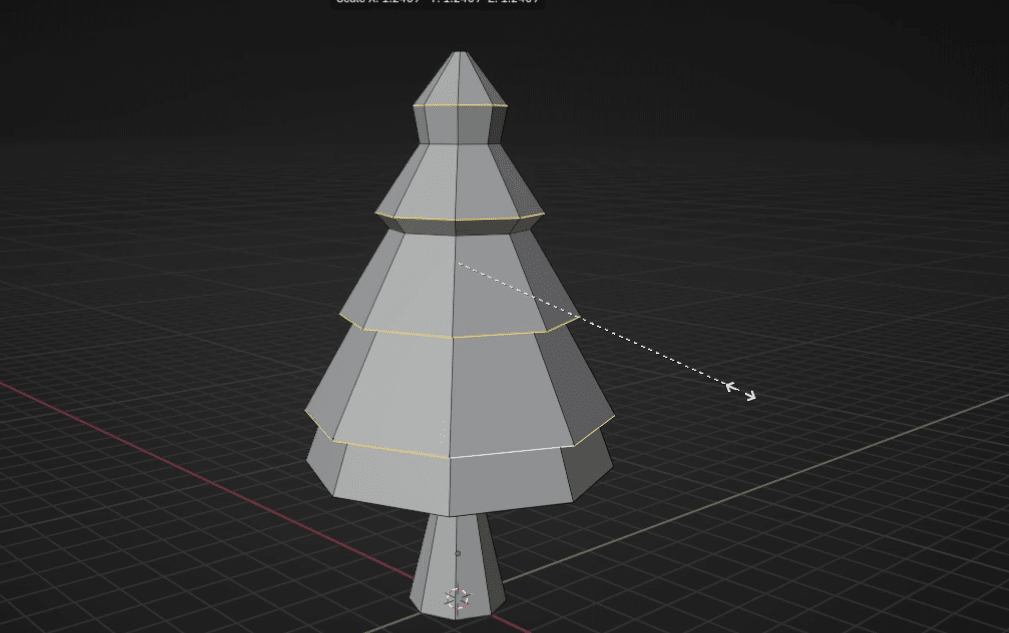
因为我们想要单独缩放每条循环线,所以需要更改变换中心点。来这里,把中心点从中点改成各自的原点(Individual Origins)。
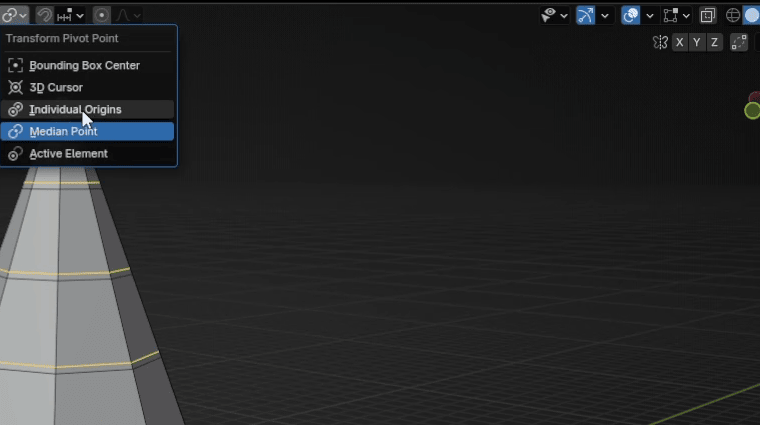
现在你可以分别缩放每个部分了。用 "S" 缩放,大约 1.35
Beginners guide to Blender
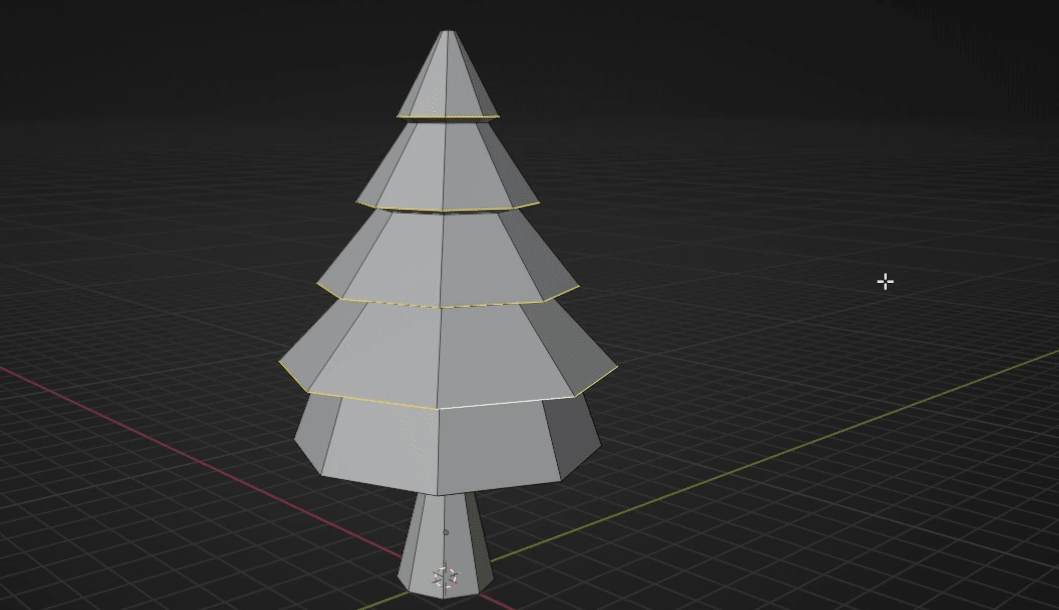
现在,只选择这个底部的循环线
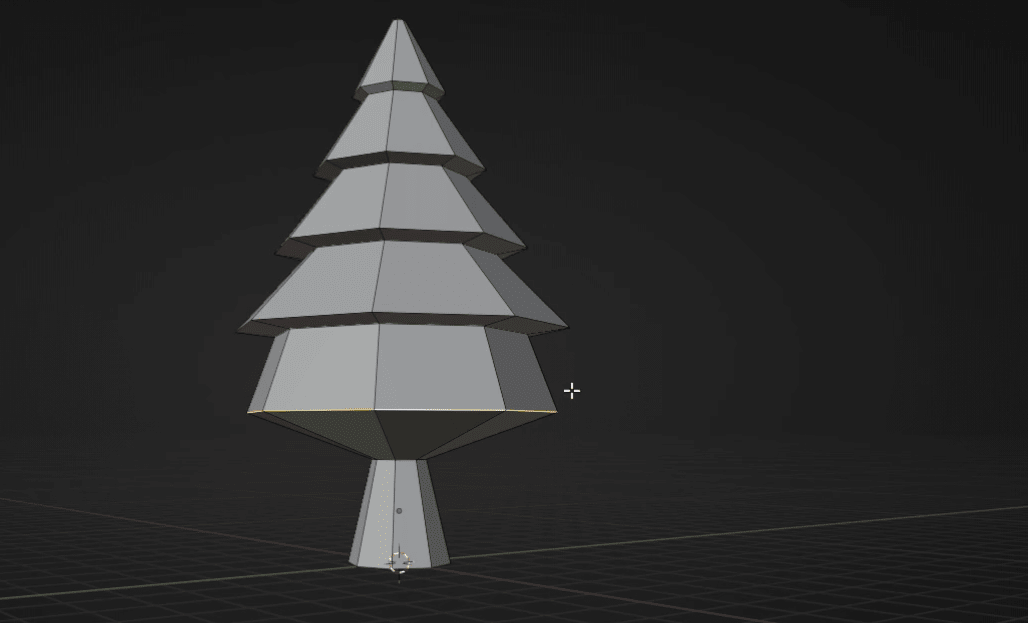
然后用 "S" 缩放,大约 1.37
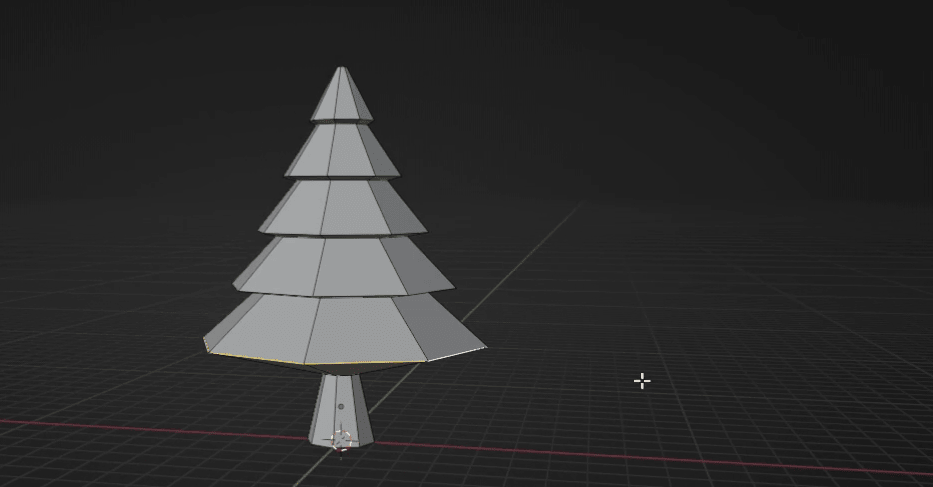
选择这个循环线
Beginners guide to Blender
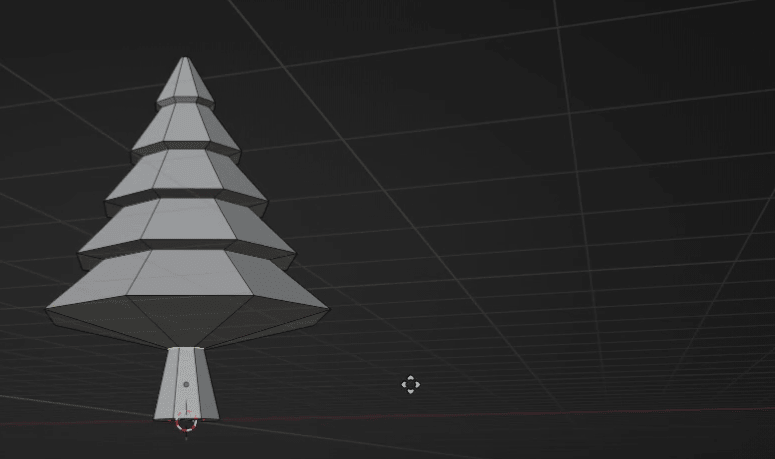
用 "G+Z" 把它向上移动,大约 1.2。
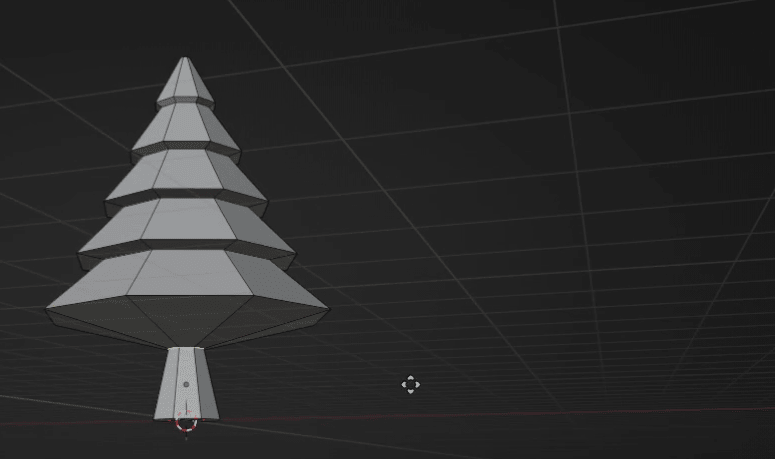
选择这个循环线
Beginners guide to Blender
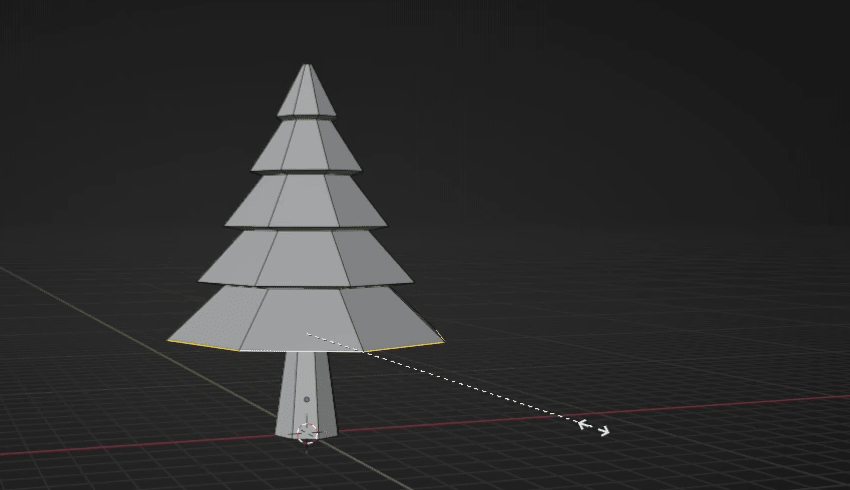
然后用 "S" 缩放,大约 0.92。
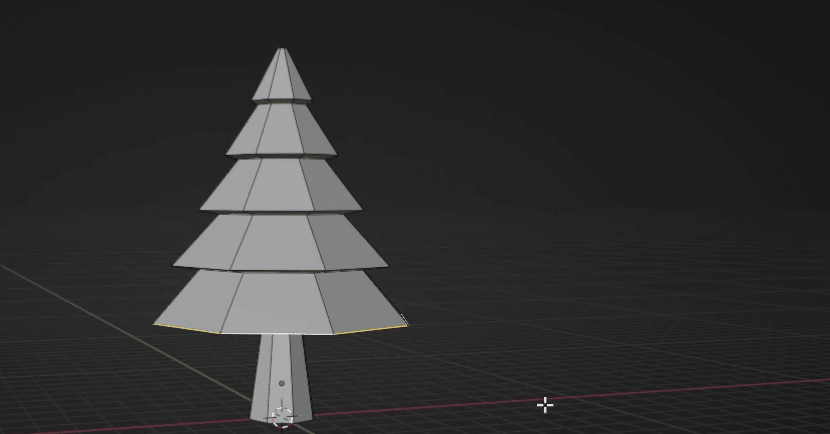
好了,我们完成了松树模型。
Beginners guide to Blender
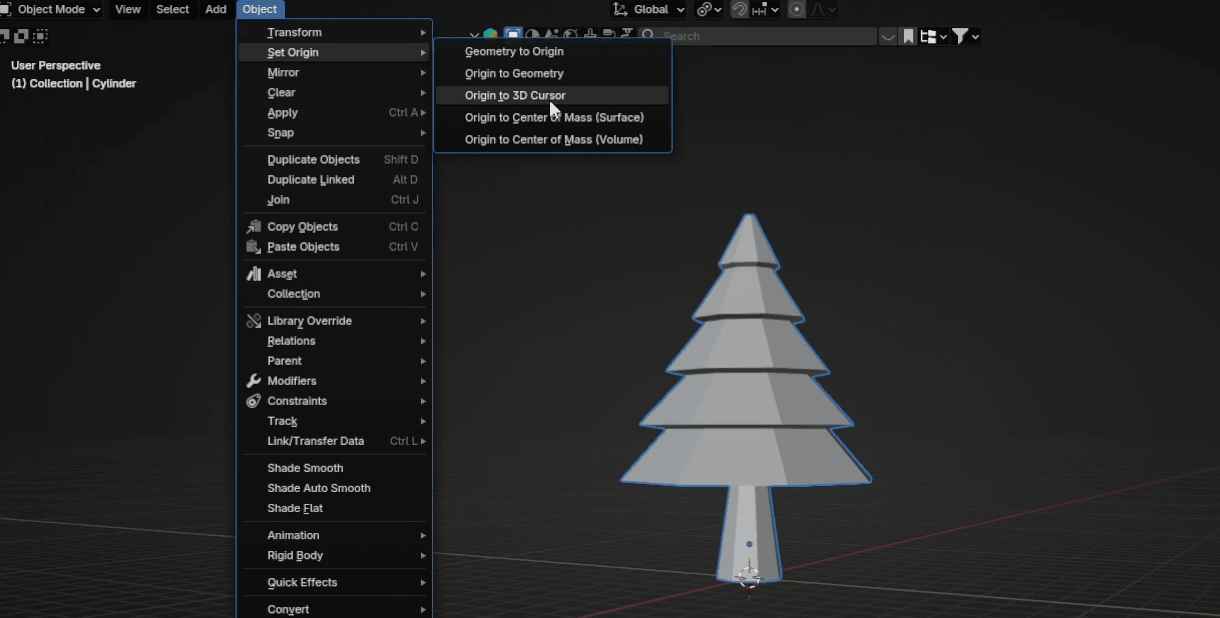
用 "TAB" 切换回物体模式,去 Object → Set Origin → Origin to 3D cursor
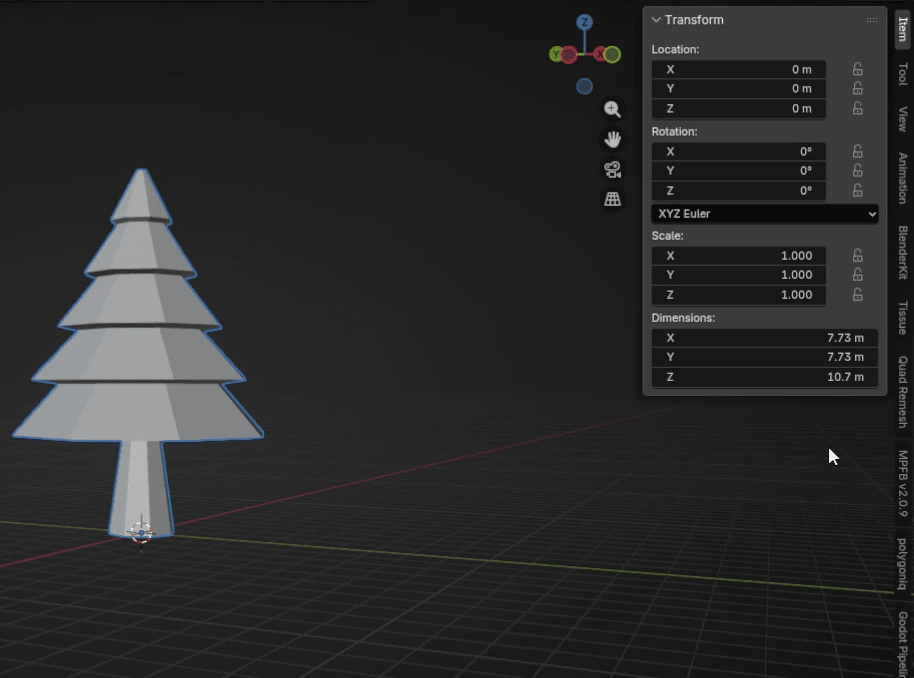
按 "N" 打开侧边栏。
Beginners guide to Blender
把 "Z" 或者高度改成 5m
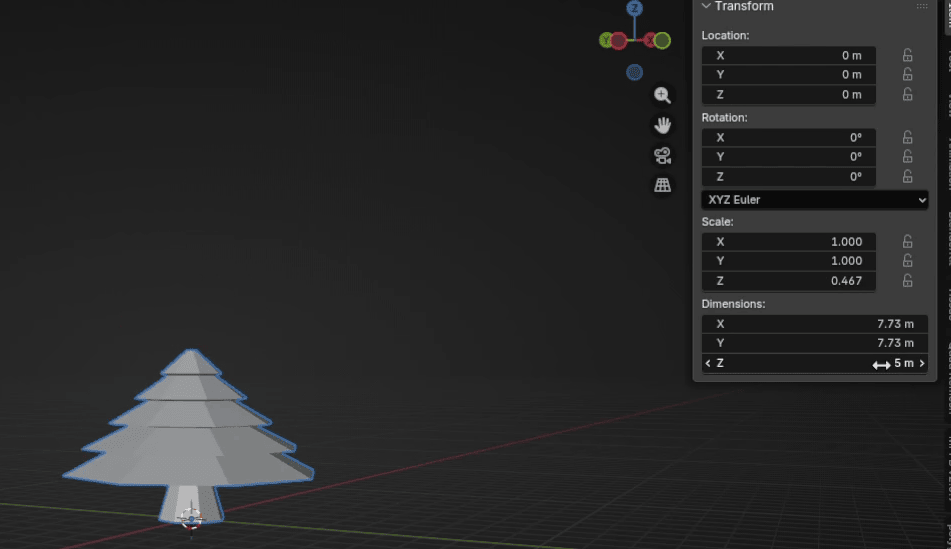
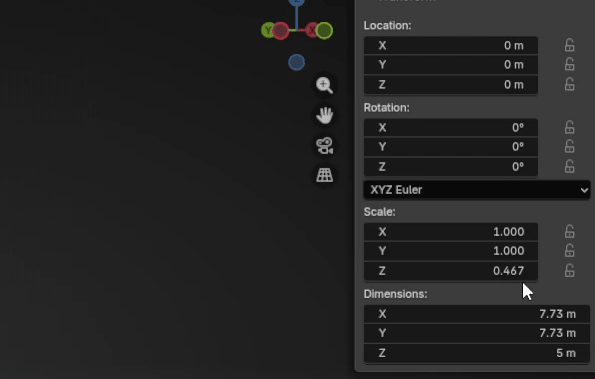
从 Scale 里复制这个 "Z= 0.467"(如果你得到不同的数字就复制你的)
Beginners guide to Blender
然后粘贴到 Scale 的 X 和 Y 里。
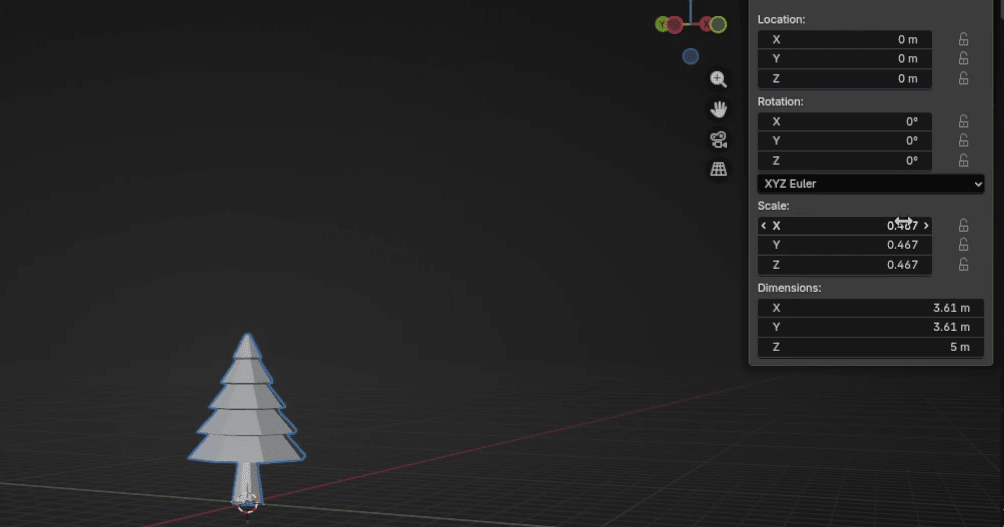
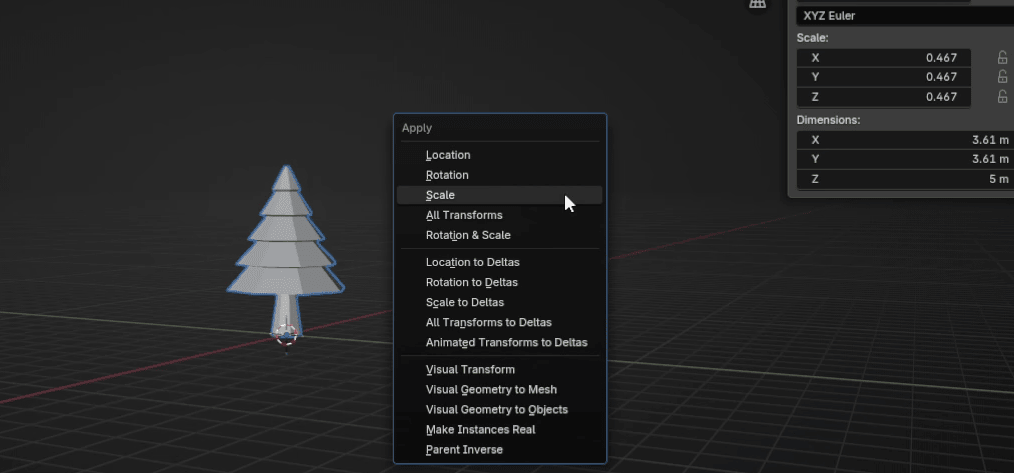
用 "CTRL+A" 应用缩放。
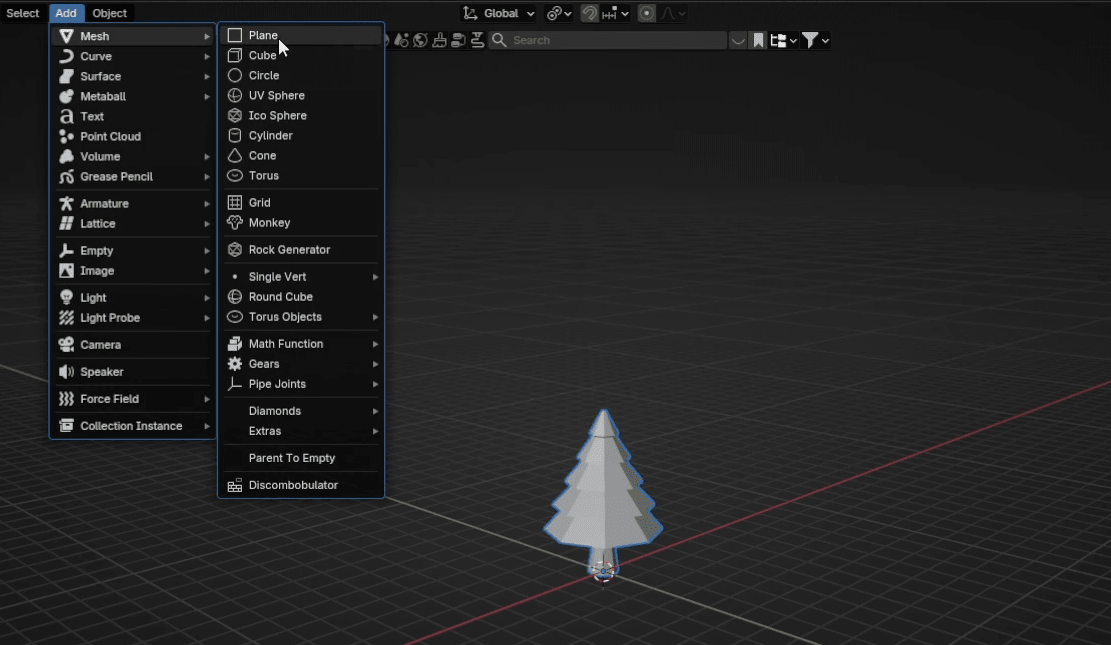
去 Add → Mesh → Plane
Beginners guide to Blender
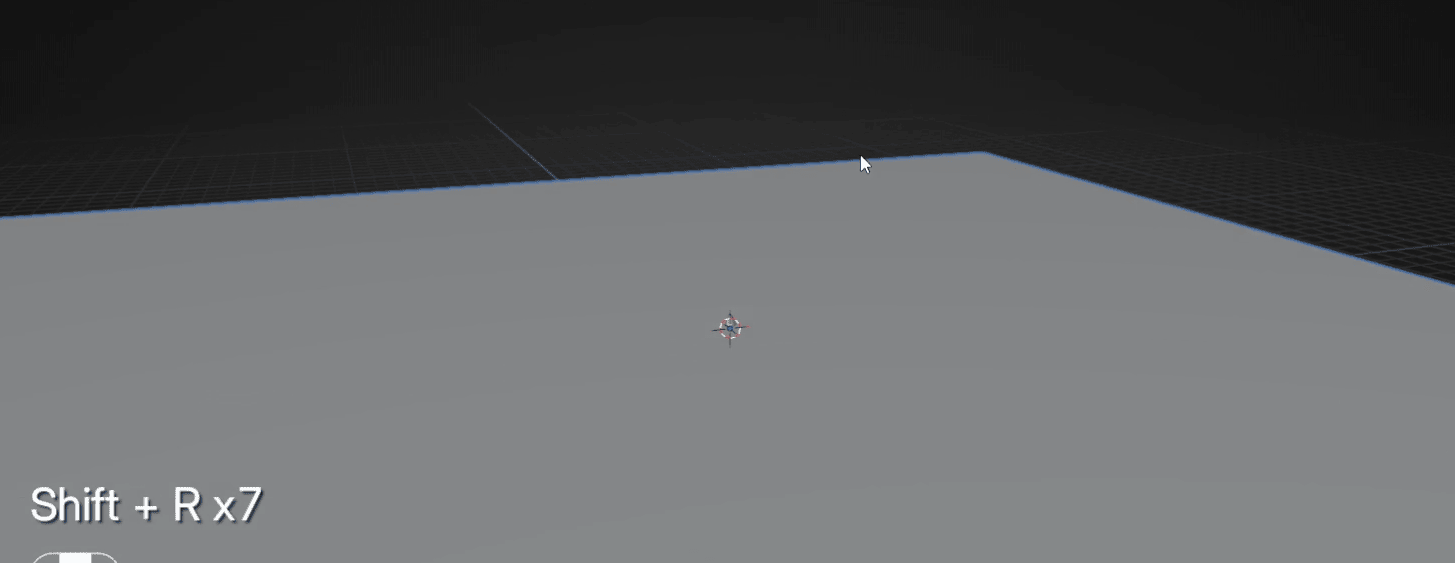
按 "S+2" 把它缩放 2 倍。
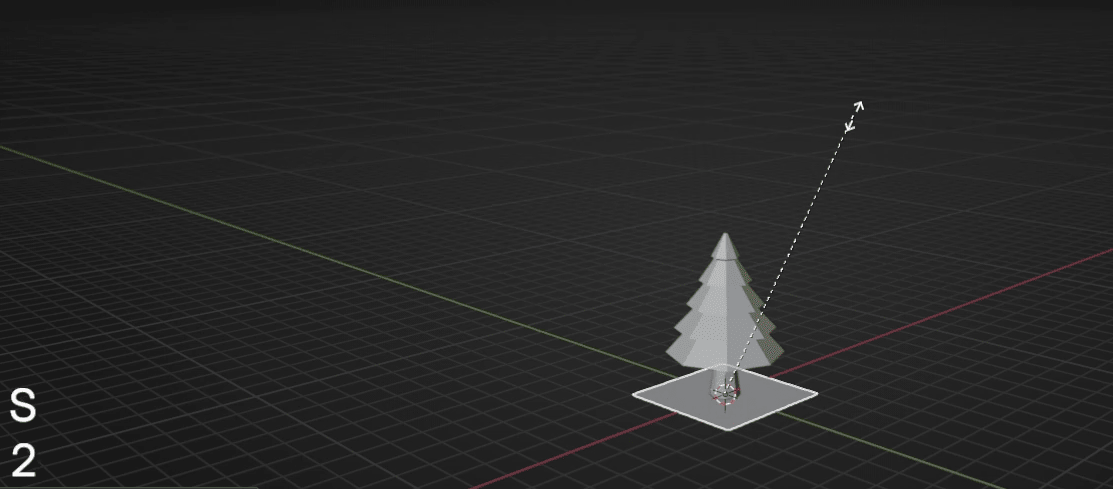
按 "SHIFT+R" 重复这个动作,再重复七次。
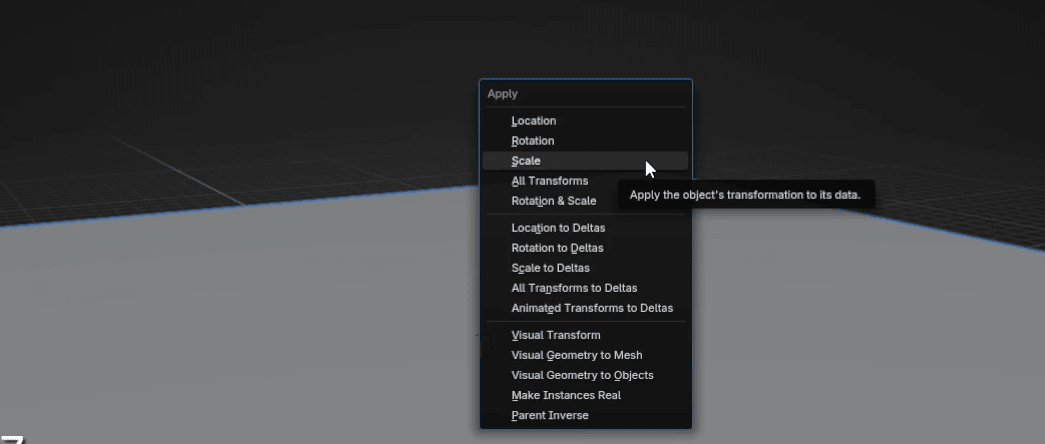
用 "CTRL+A" 应用缩放。
Beginners guide to Blender
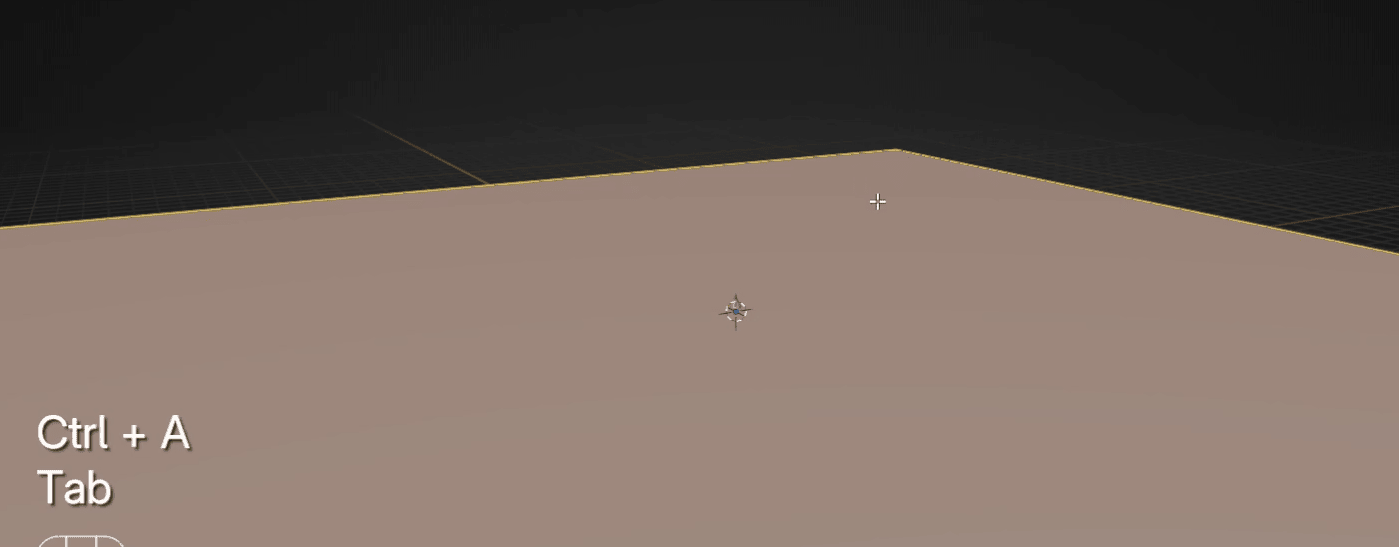
用 "TAB" 切换到编辑模式。
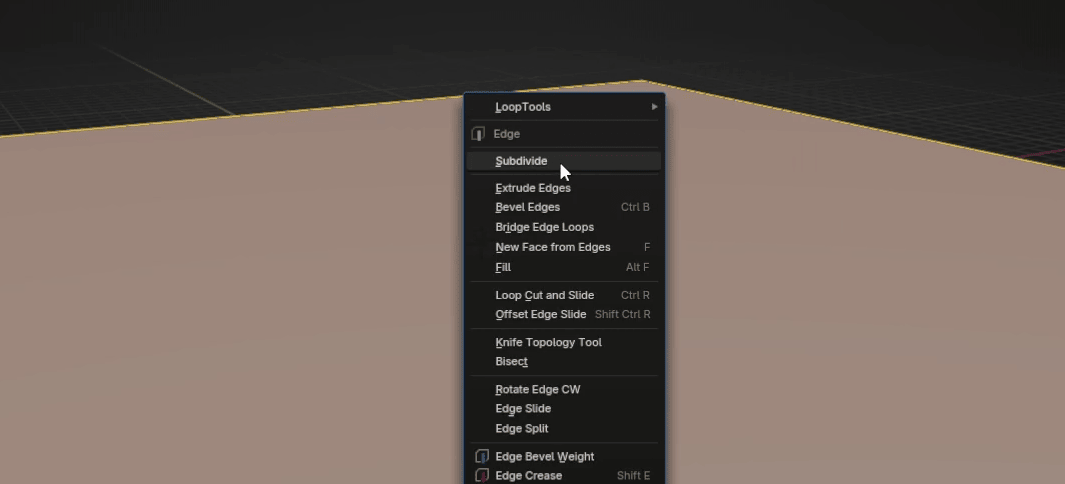
点击鼠标右键(RMB),选择 Subdivide(细分)。
按 "SHIFT+R" 五次来重复同样的操作。
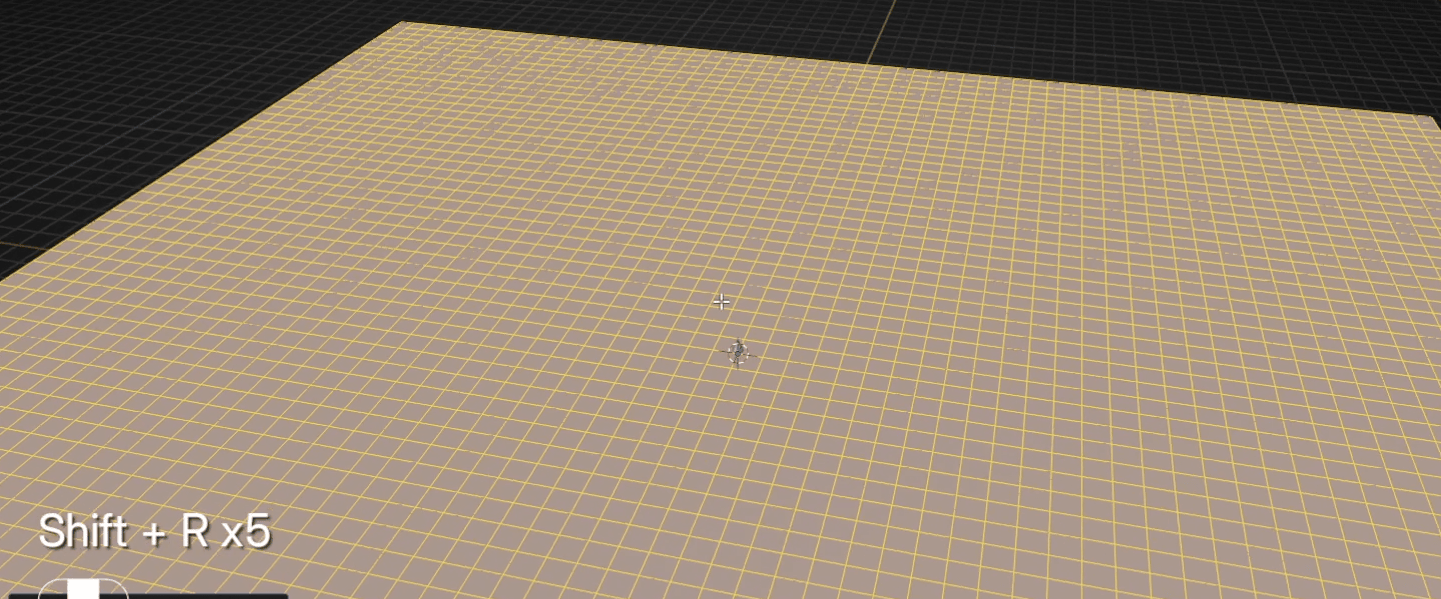
Beginners guide to Blender
点击这里开启比例编辑,或者直接按 "O"。
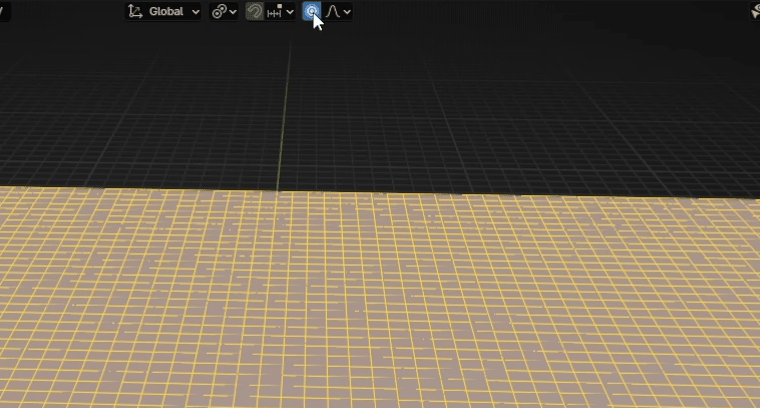
按 "3" 切换到面选择模式。
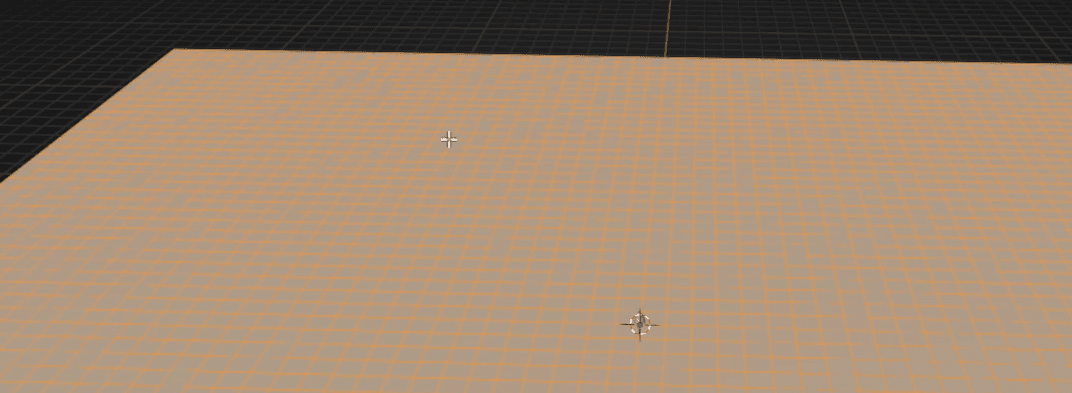
随机选择一个面
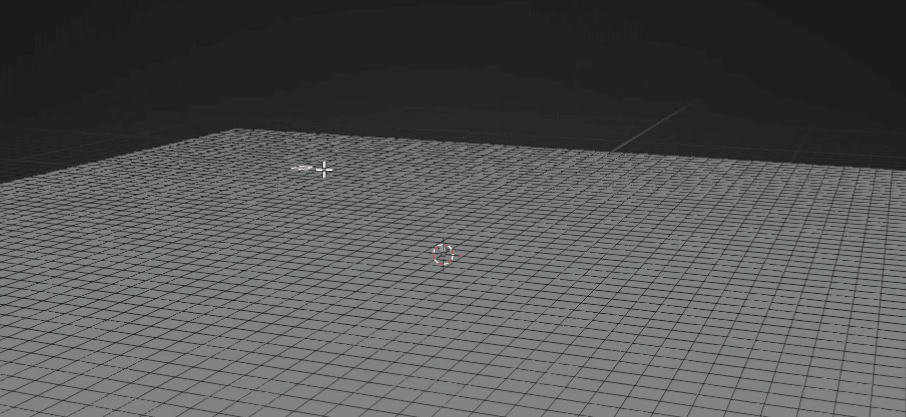
Beginners guide to Blender
用 "G" 把它向上移动。
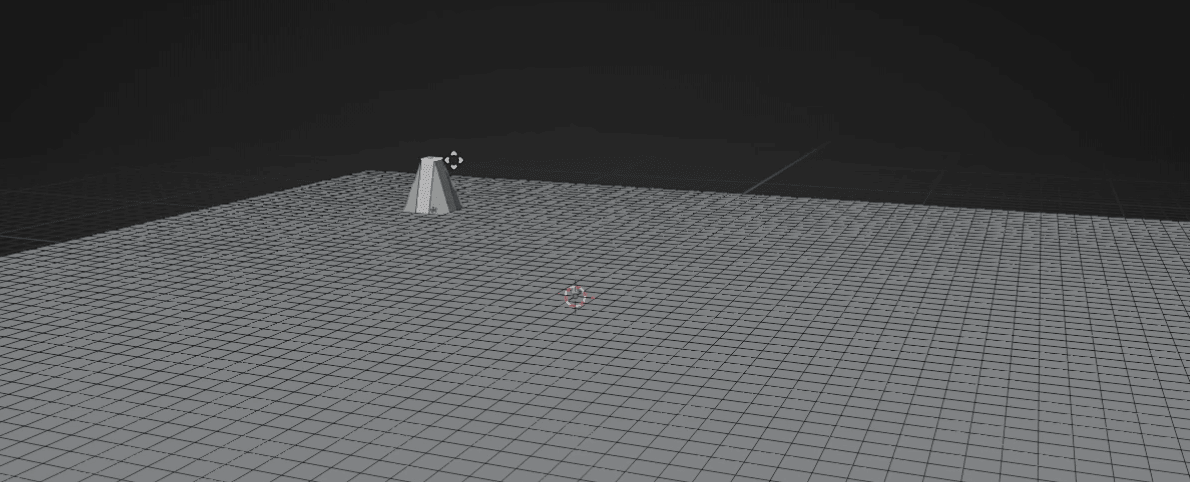
向上滚动鼠标滚轮来增加比例编辑的影响范围。
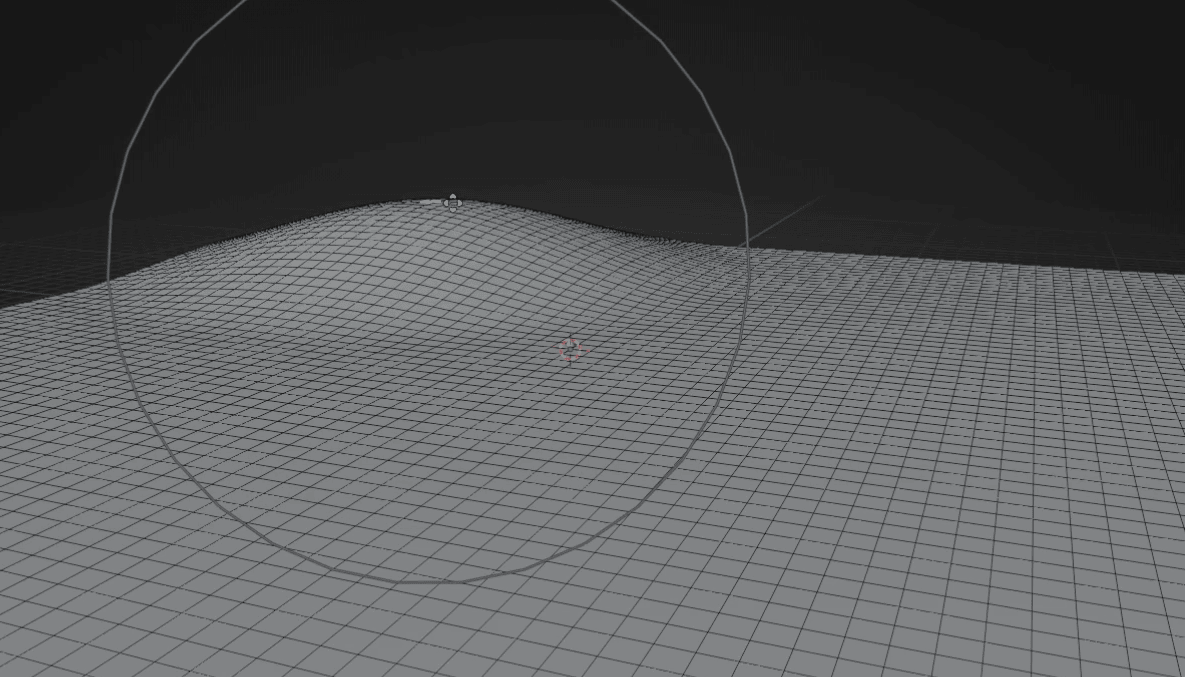
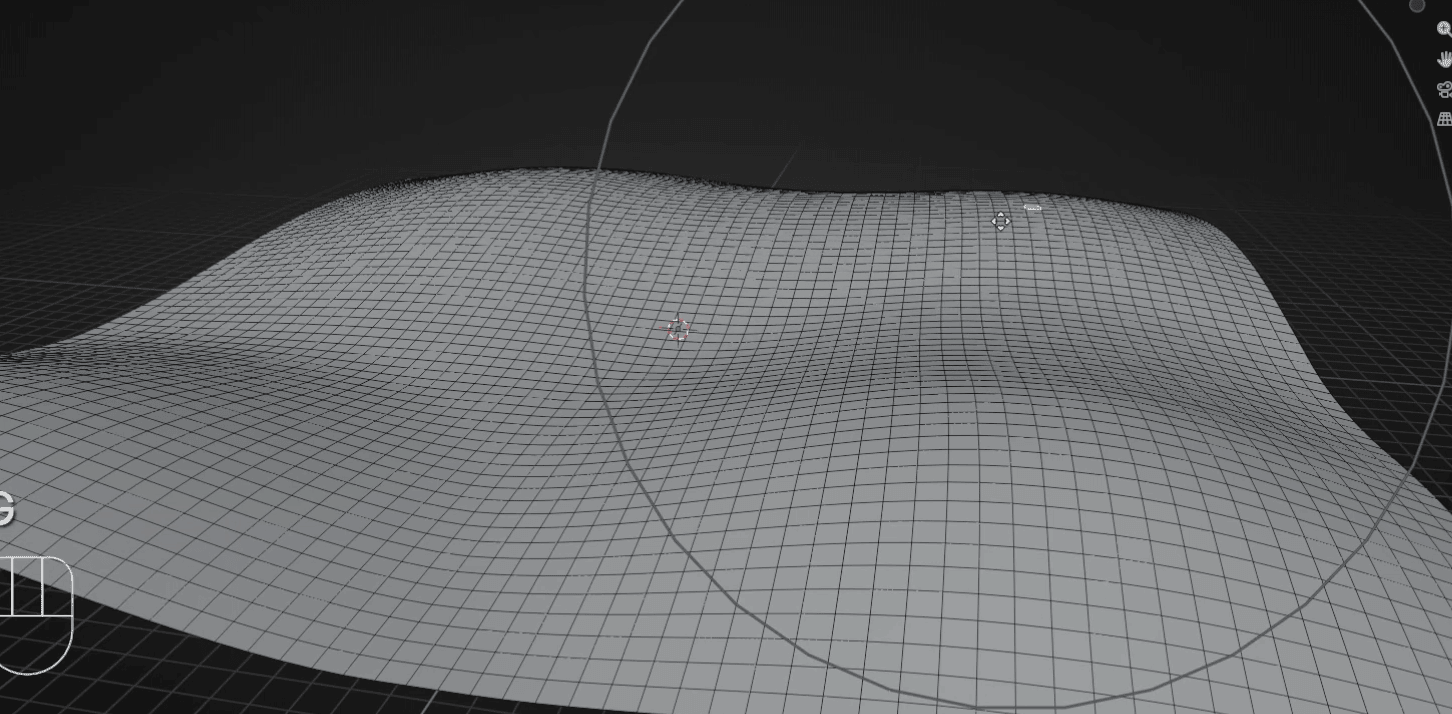
再随机选择三个面,做同样的操作。不要太纠结做得对不对,这只是个示例,不需要完美。
Beginners guide to Blender
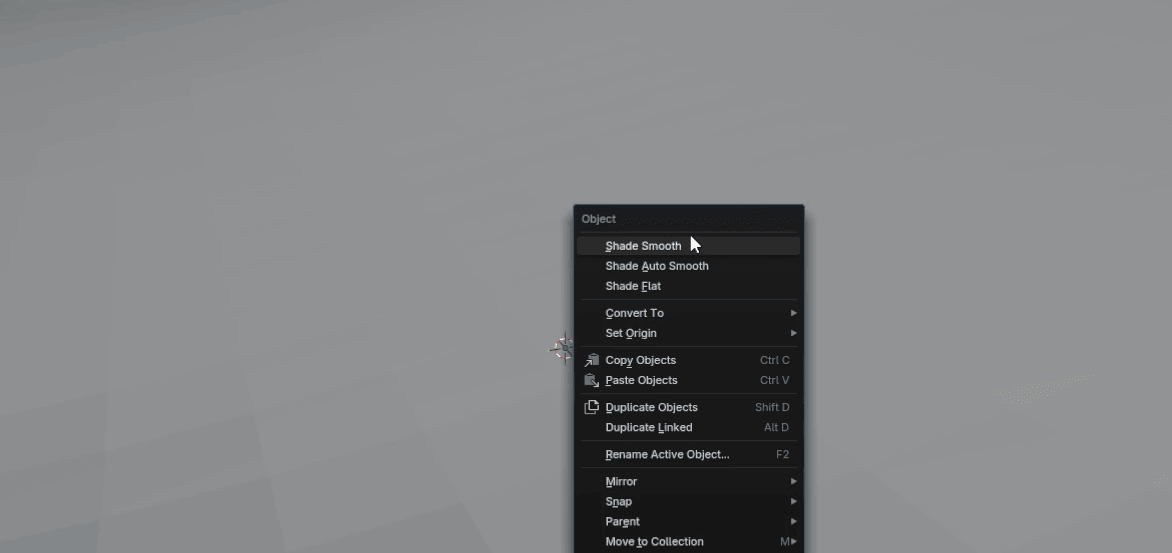
用 "TAB" 切换回物体模式,点击鼠标右键(RMB),选择 Shade Smooth(平滑着色)。
去 modifiers → Add modifier → Generate → Scatter on surface(表面散射)。
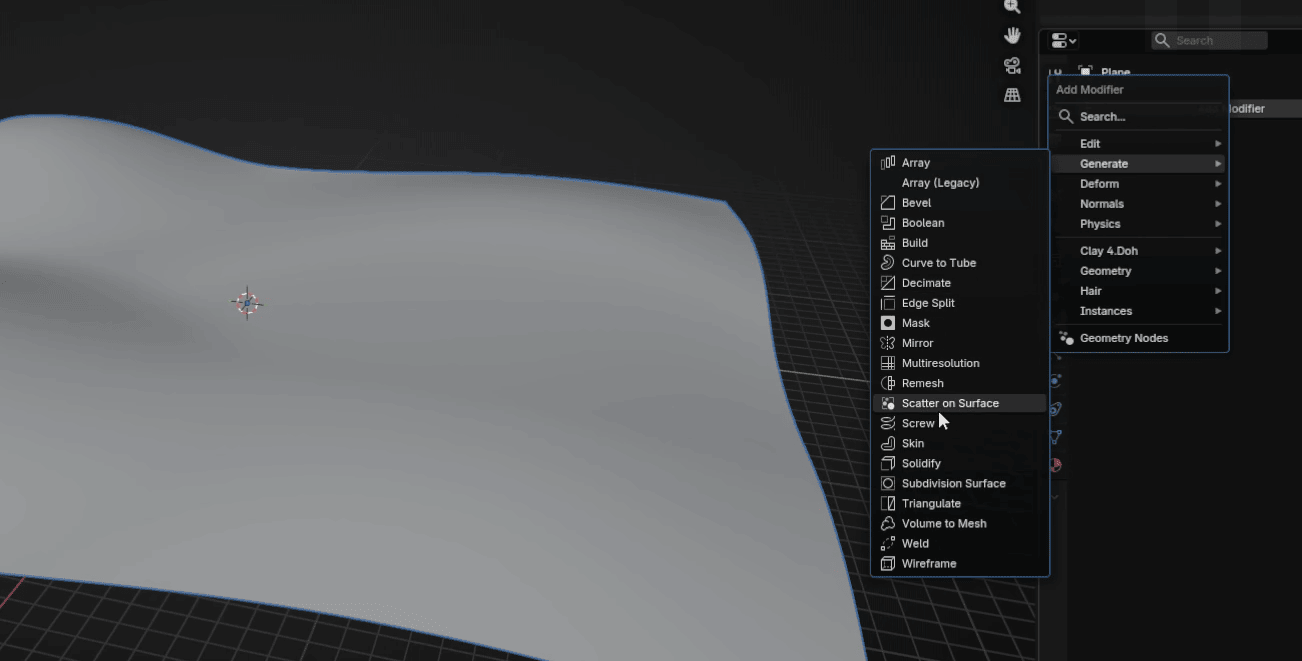
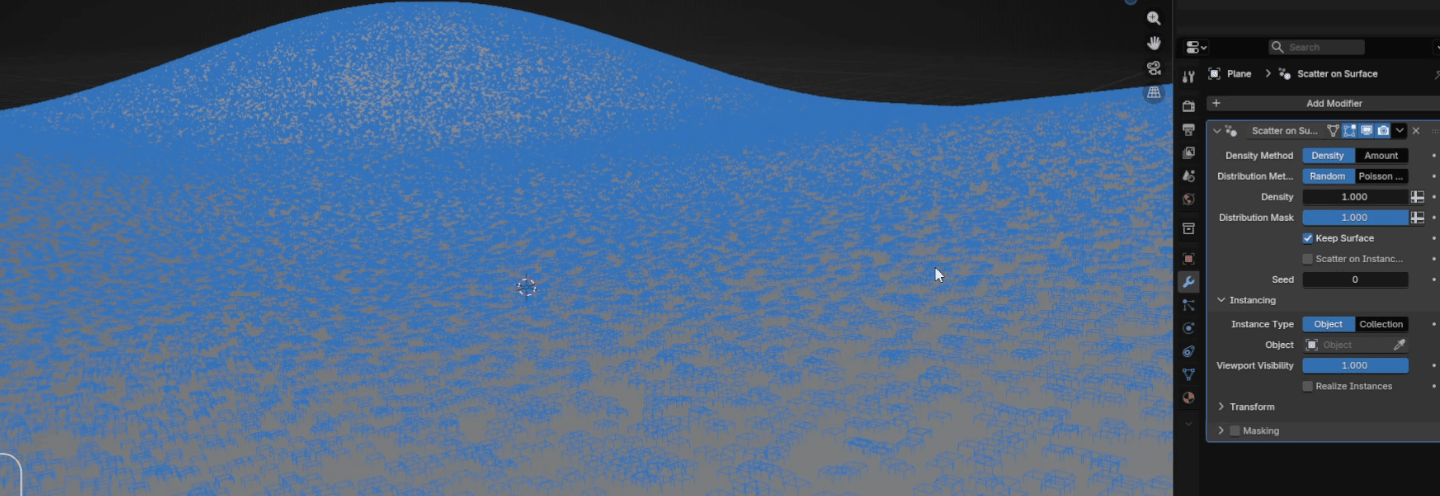
要散射我们的树木,需要选择我们制作的树(或者任何你想用的其他模型)作为要被散射的物体。
Beginners guide to Blender
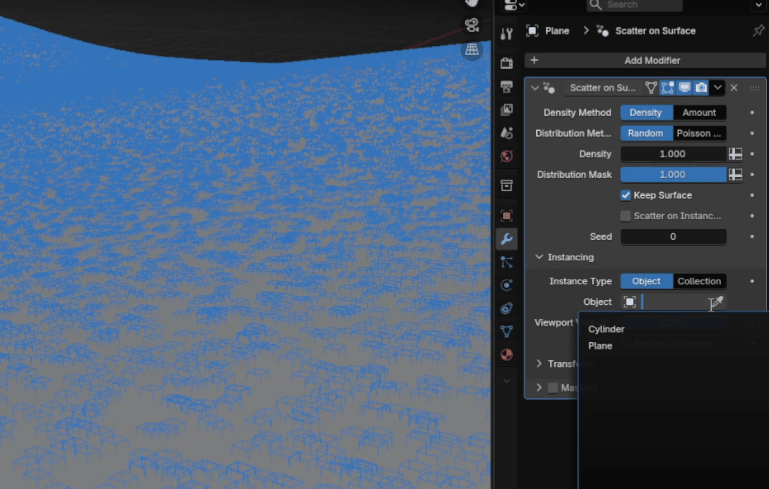
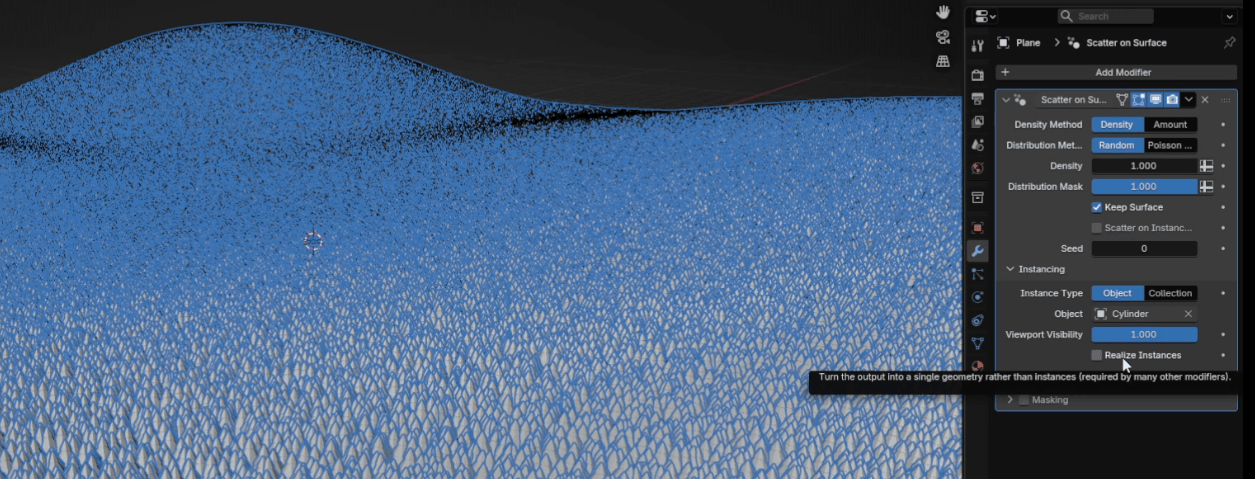
要做到这点,我们需要在 Instancing 里选择我们的物体;在这个例子中它叫 cylinder,因为我忘记重命名了。
现在我们的树木已经散布在平面上了
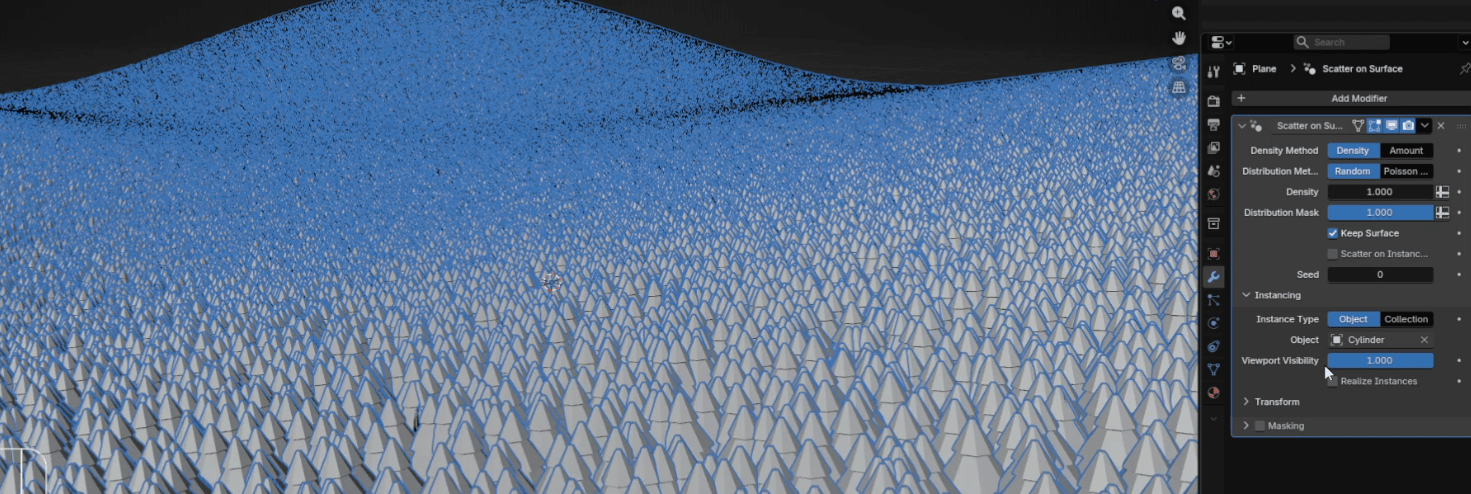
如果你想让每棵树的数据独立(某些其他修改器需要这个),可以勾选 "Realize instances"。如果你保持这个选项关闭,你会发现多边形数量就像场景里只有一棵树一样。这是因为所有树的数据是共享的。
Beginners guide to Blender
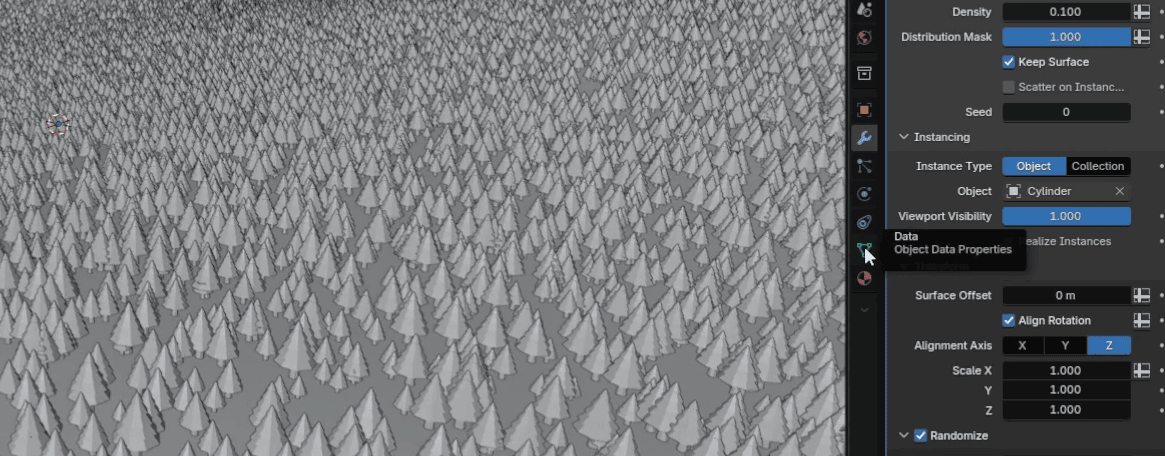
如果你想要更少的树,可以把密度改成,比如 0.1 或者更小。
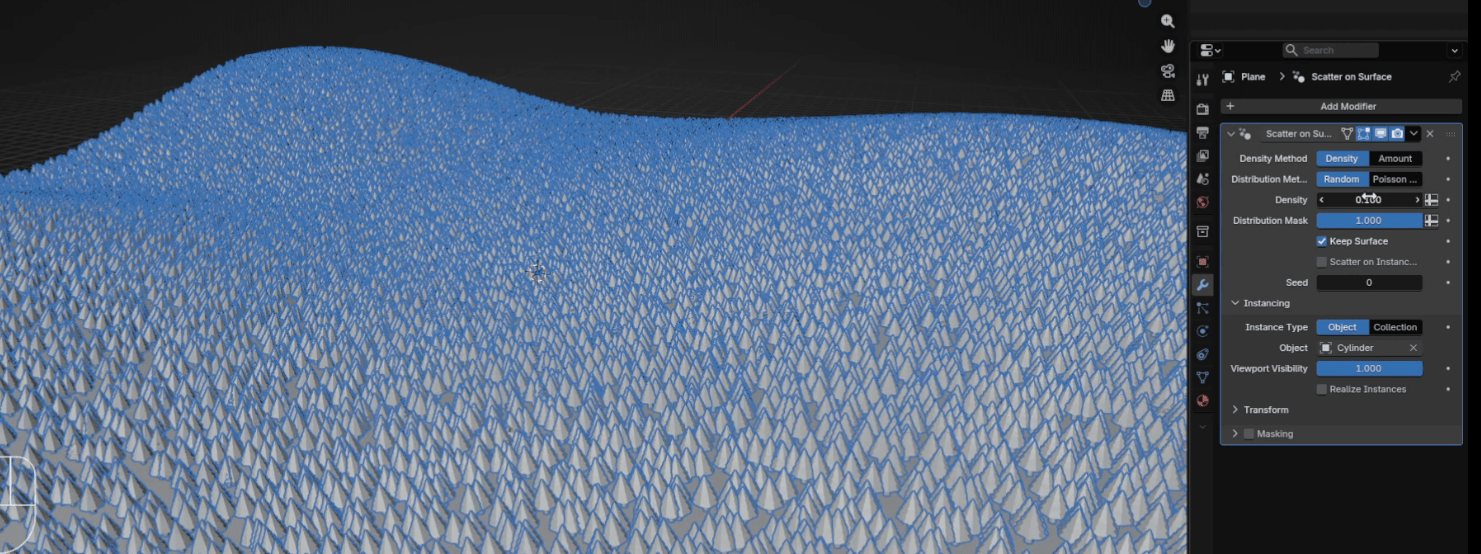
现在点击 Transform
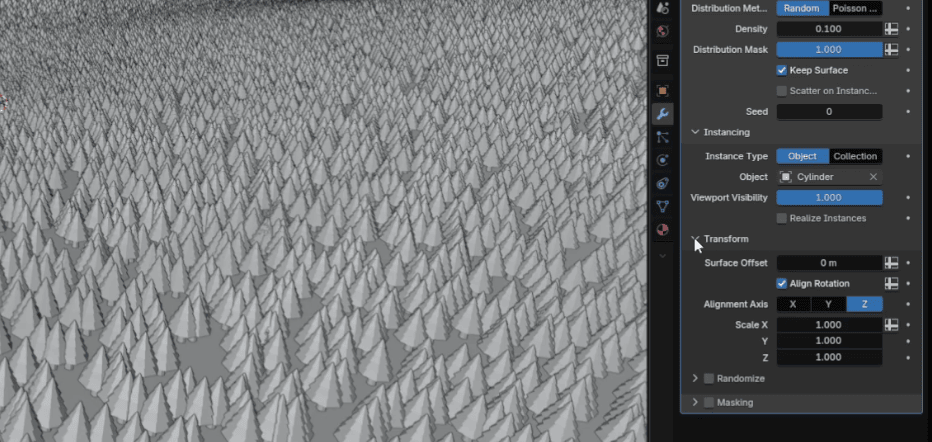
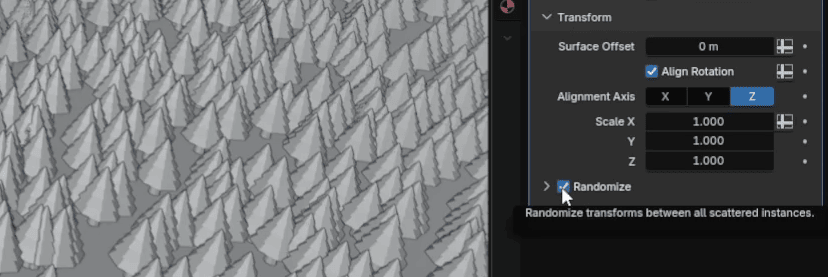
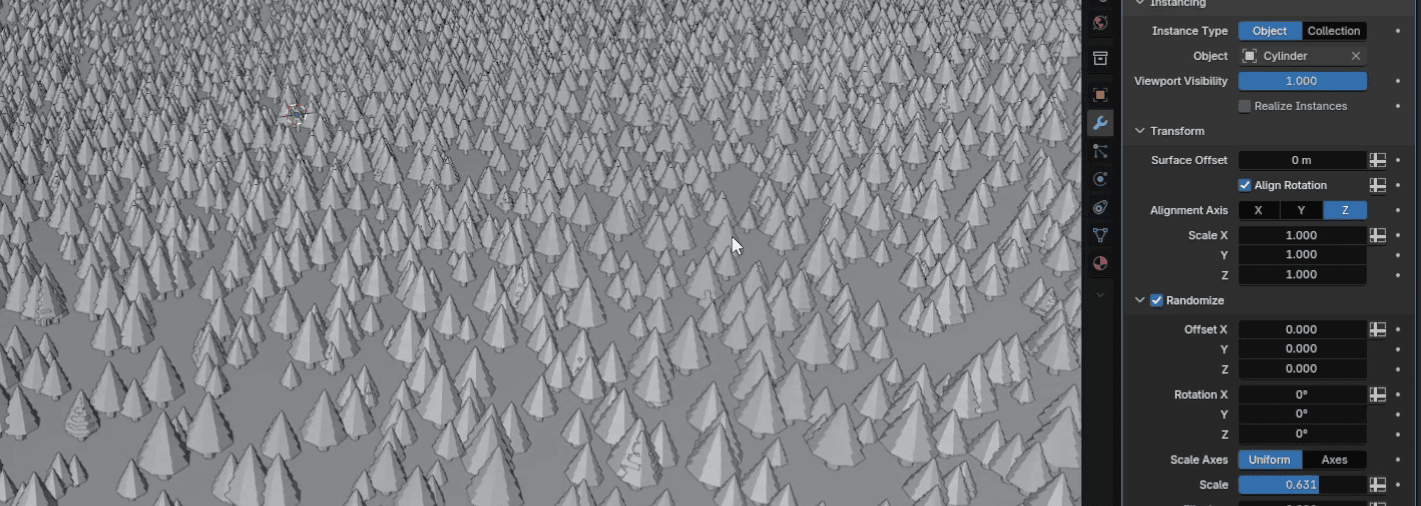
开启 Randomize(随机化)
Beginners guide to Blender
在这里,你可以调整缩放比例,让你的树随机缩放,而不是全都一样。在这个示例中,我把缩放保持在 0.631
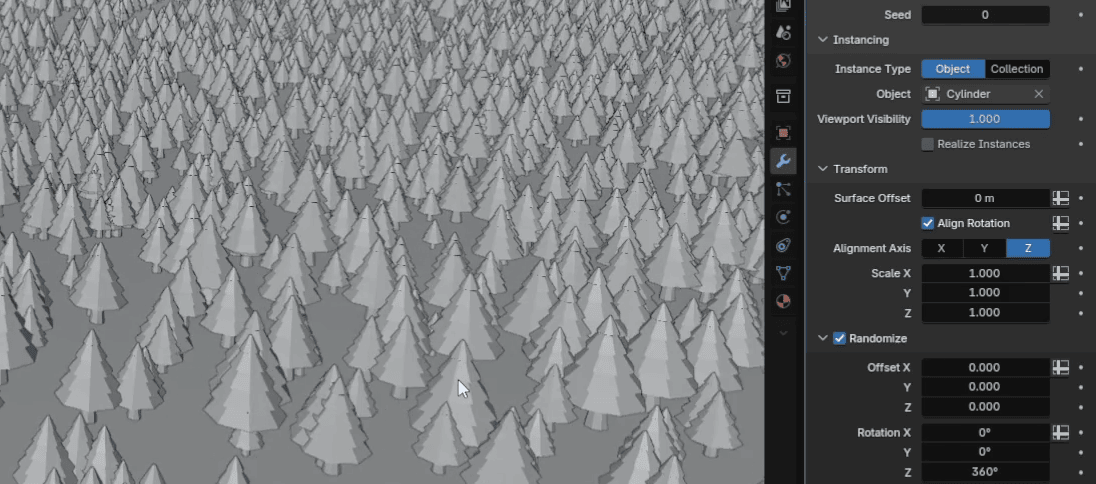
你也可以随机化 Z 轴旋转。我把它设为 360°。
现在去 Data
Beginners guide to Blender
点击 + 添加一个新的顶点组
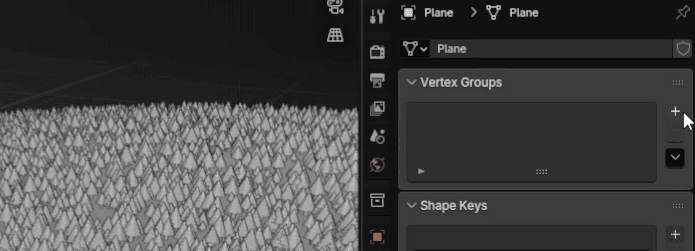
把它重命名为 density 或者你喜欢的任何名字。
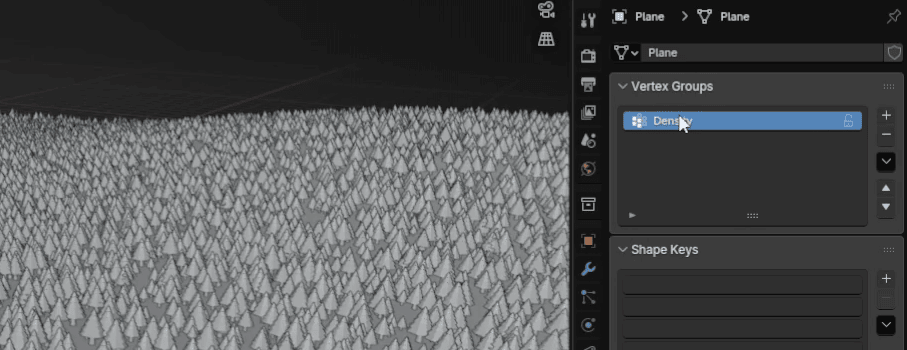
回到修改器面板
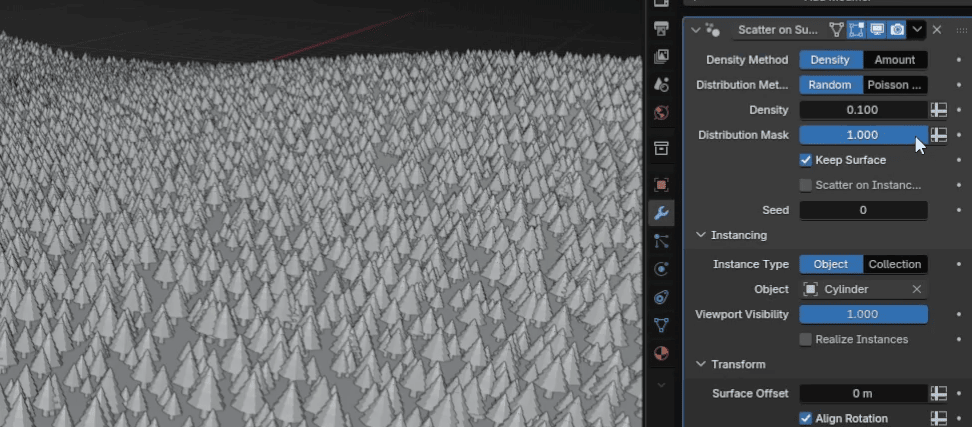
Beginners guide to Blender
点击 Density
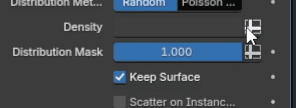
然后选择 Density
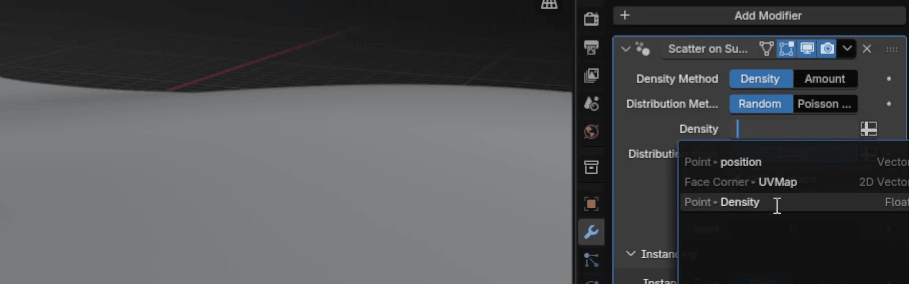
现在从物体模式切换到权重绘制模式
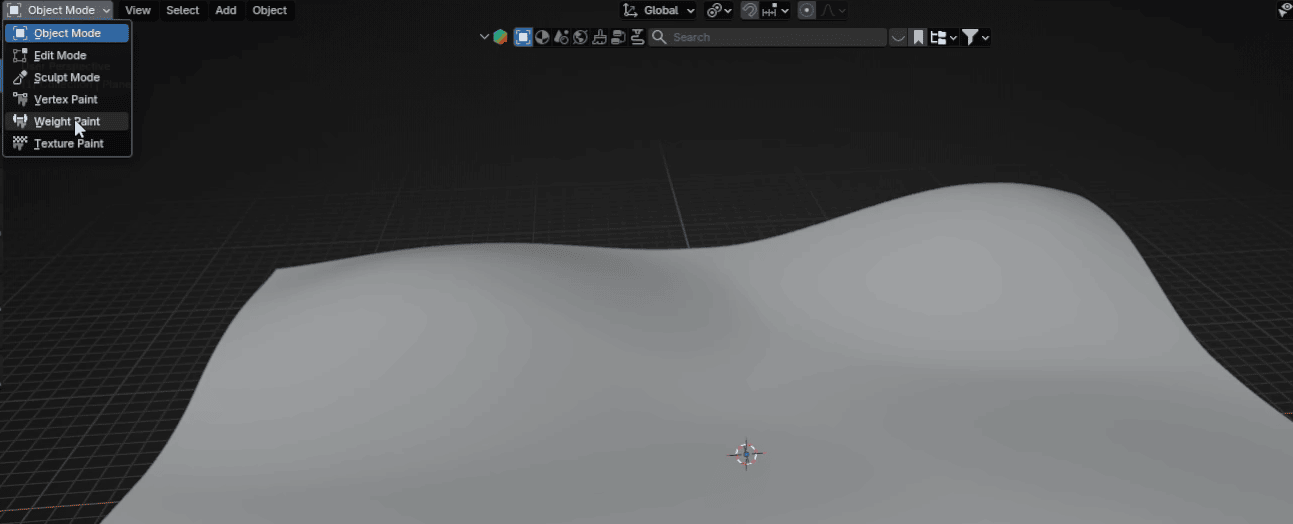
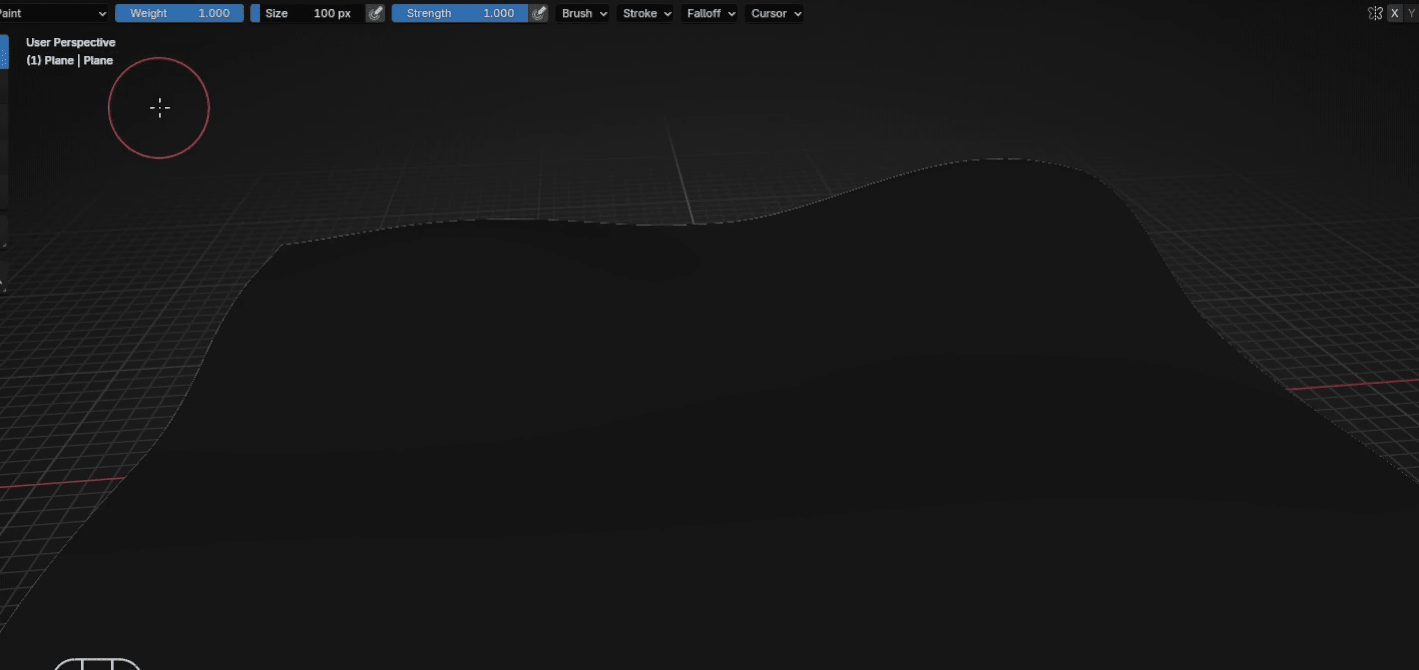
Beginners guide to Blender
把画笔大小改成 505px 或者任何你喜欢的尺寸。
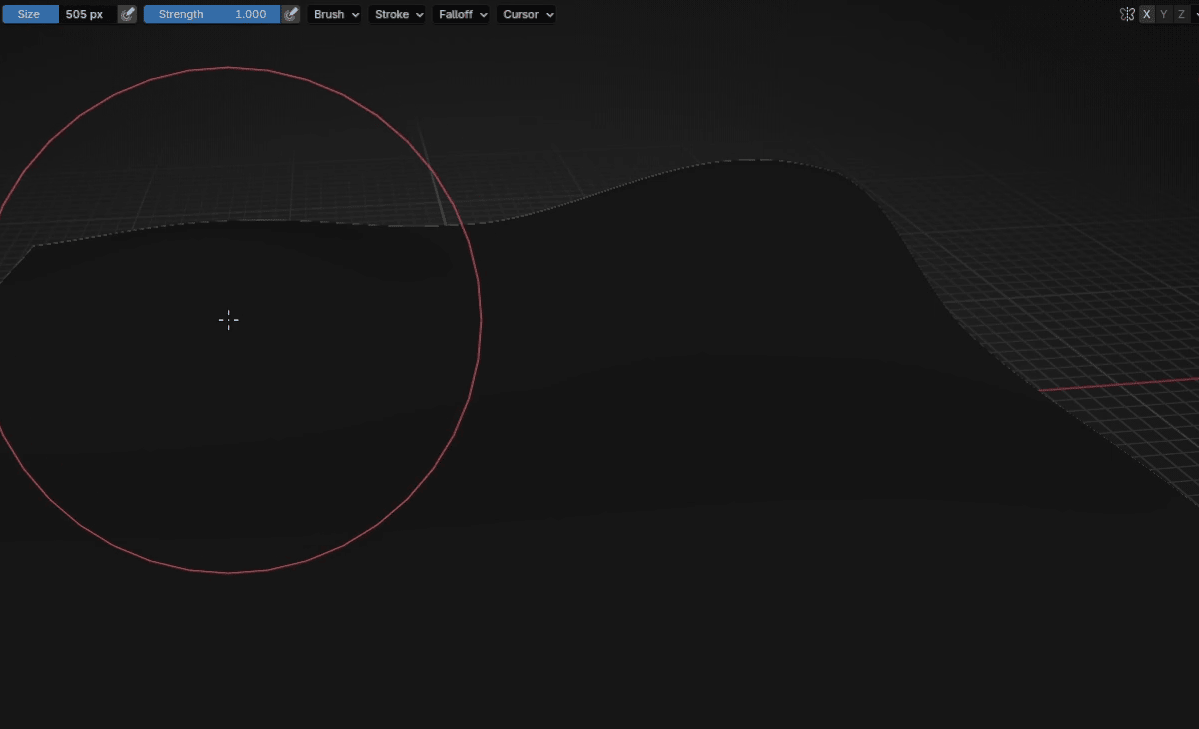
然后用鼠标左键(LMB)在你想要放置树的地方绘制
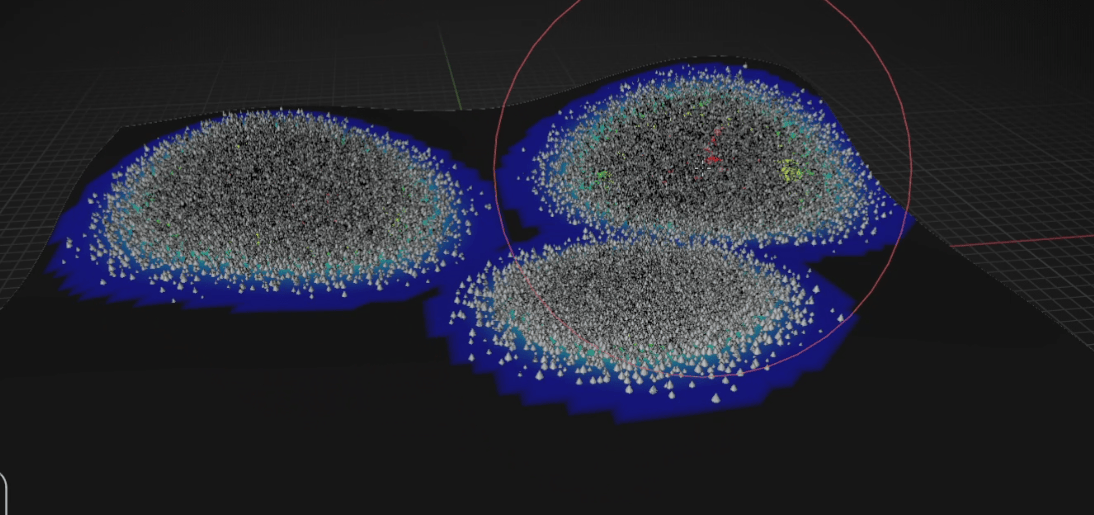
比如像这样
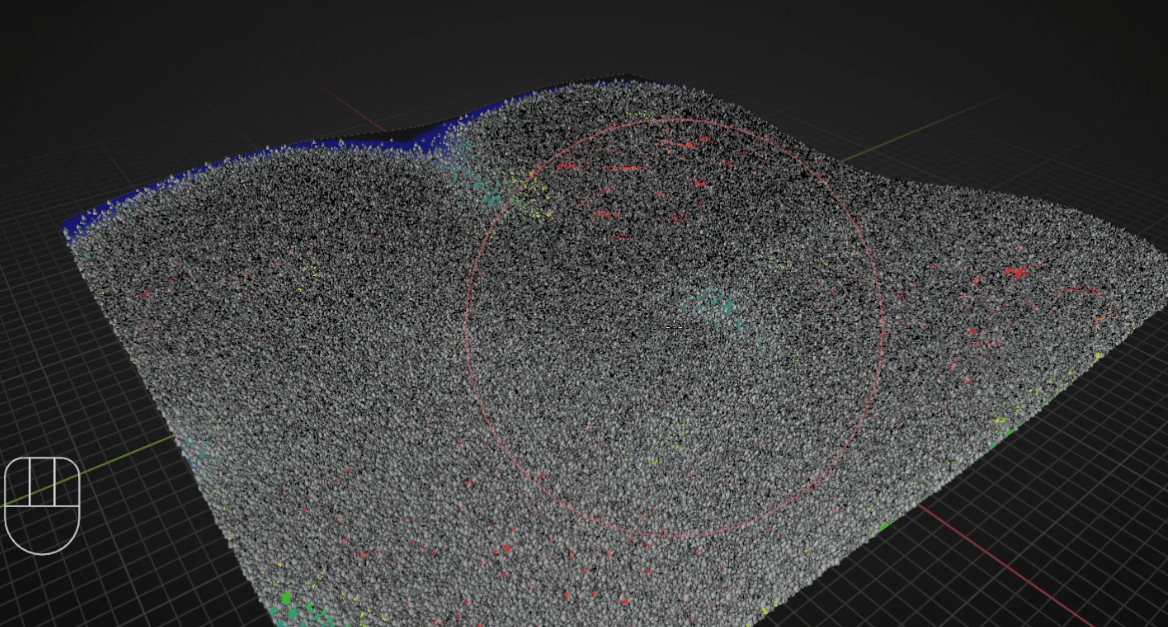
Beginners guide to Blender
现在我们想做一个路径,所以需要擦除一些树。要做到这点,把权重设为 0
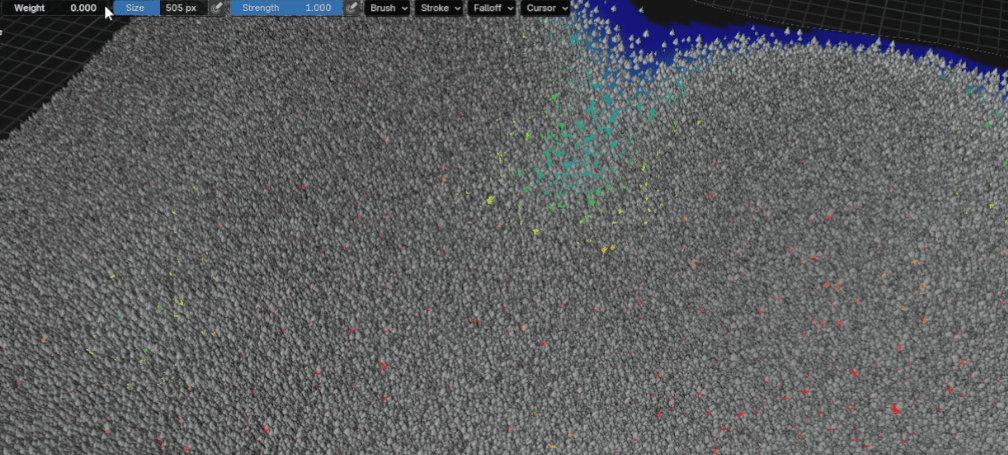
然后把画笔大小改小一些,比如 290 或类似的数值
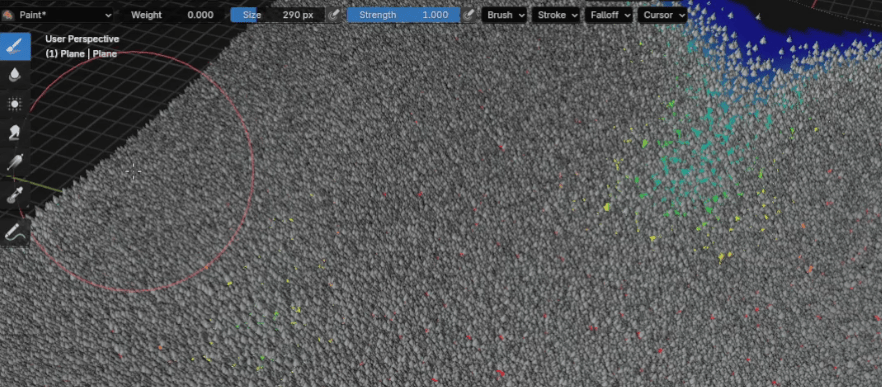
在你想要路径的位置绘制
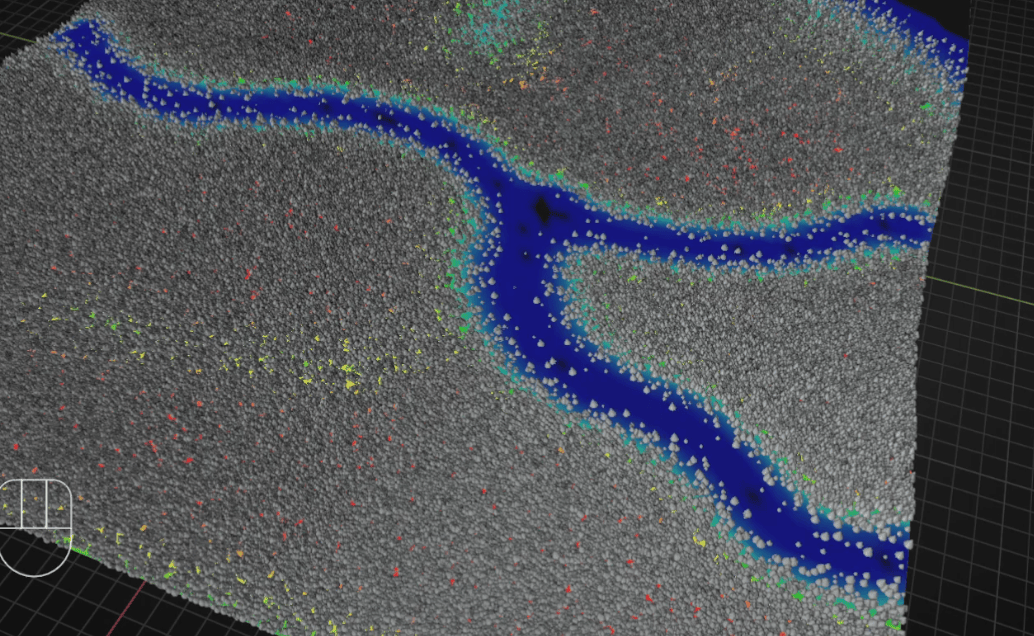
Beginners guide to Blender
切换回物体模式看看效果
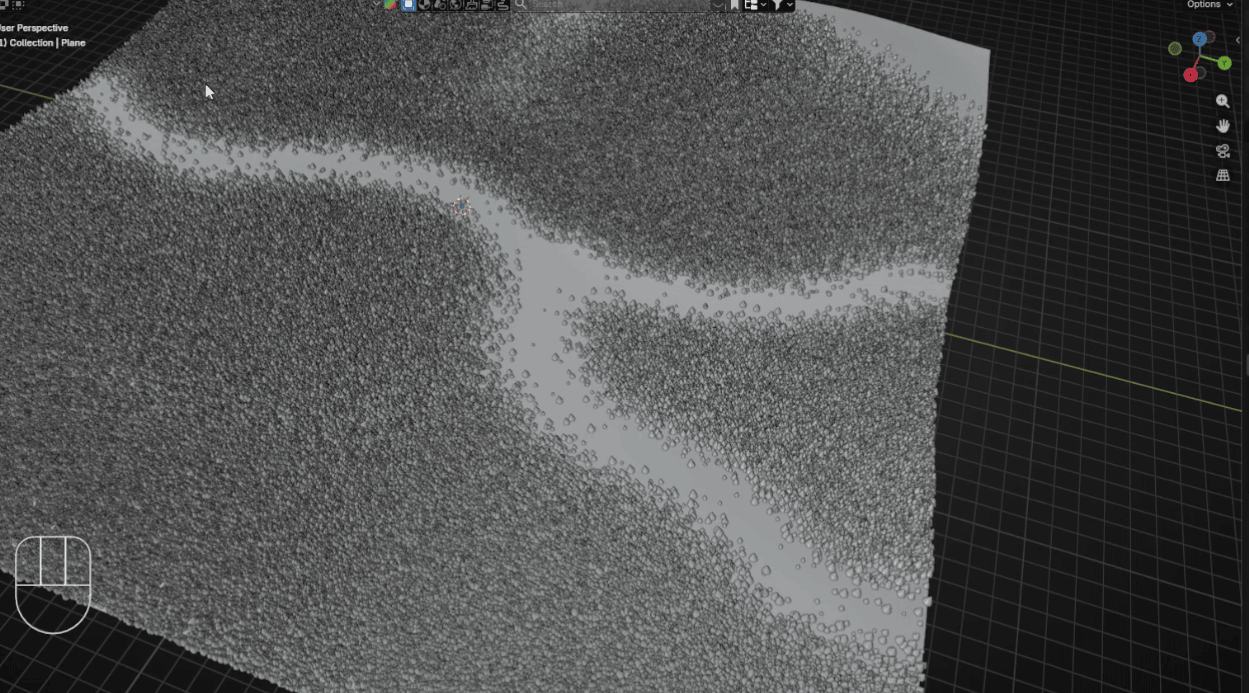
你可以根据需要调整分布遮罩来增加或减少树木数量
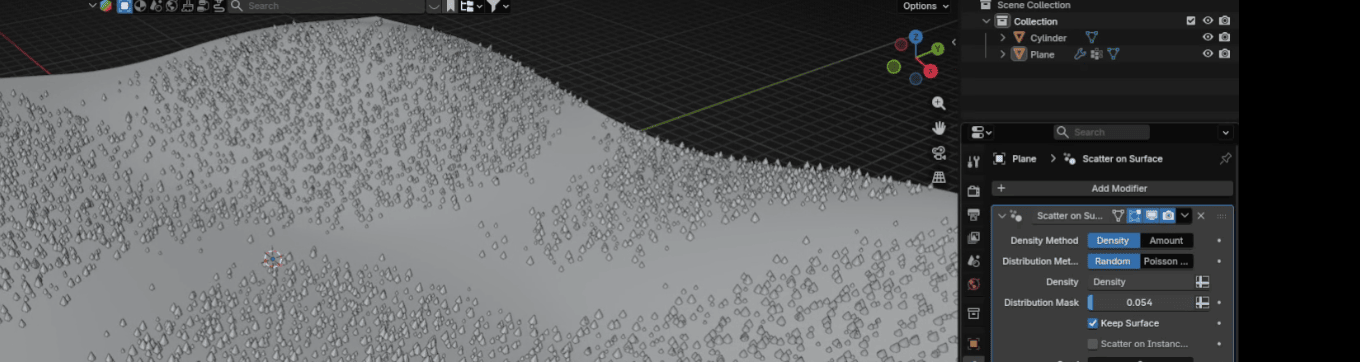
这只是 Blender 新功能如何改进建模的一个例子。
你还想到了其他什么创意吗?
在评论区告诉我吧!
如果你和我一起学习很开心,别忘了订阅我的频道。
我有 Patreon SaTales,提供更多独家内容,包括 3D 模型、.blend 文件,还有分享如何出售你的 3D 模型、如何在 ArchViz 领域找到客户等经验。免费和付费会员都有内容,别忘了去看看。祝大家 Blender 学习愉快!再见,下次见。