第13章:环切
现在来学习第四个工具——环切。
环切——切割网格环并滑动。
用"TAB"切换到编辑模式。
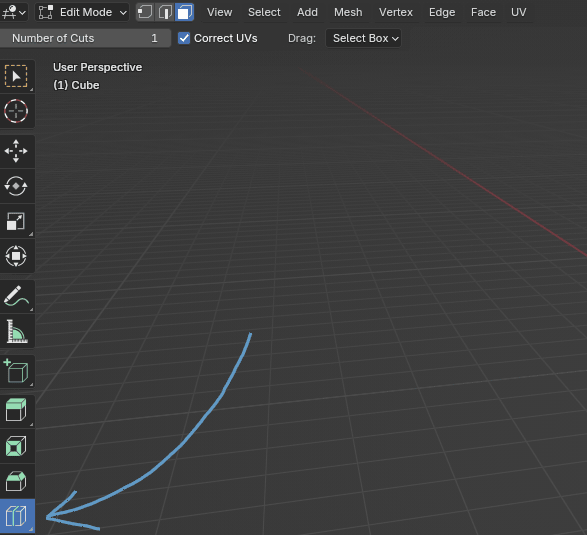
你可以点击箭头指向的位置激活"环切"。
当你激活"环切"工具并在物体(这里是立方体)附近移动鼠标时,环会出现。
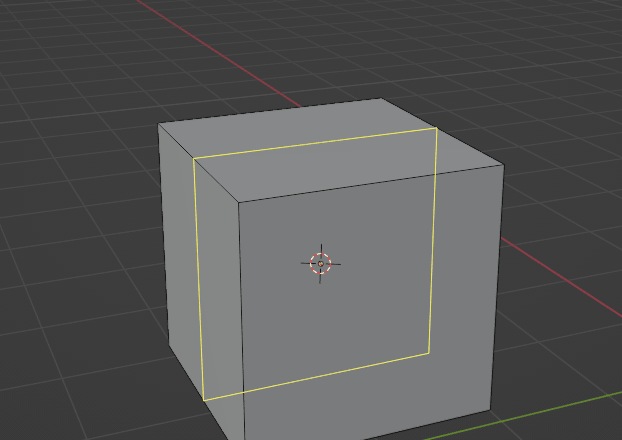
你可以用 LMB 确认环切。
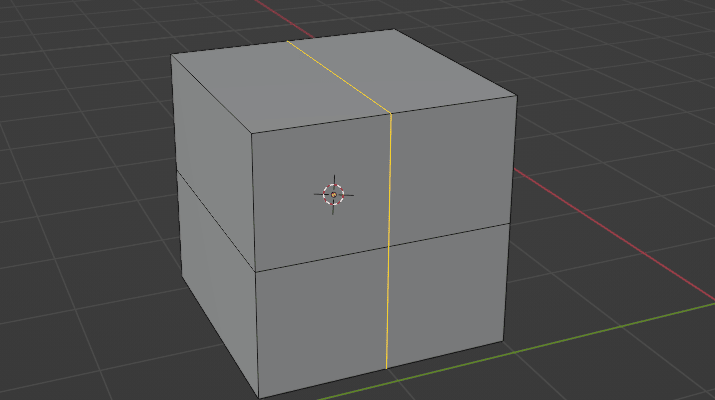
我马上给你展示环切的快捷键,因为建模时用它更方便。
显示物体上环切的快捷键是"CTRL+R"。
当你用 LMB 确认后,你可以通过移动鼠标来调整位置——左、右、上、下,取决于环切的位置。
当你满意位置后,用 LMB 确认。

在用 LMB 确认之前,如果你上下滚动鼠标滚轮,环切数量会增加或减少。
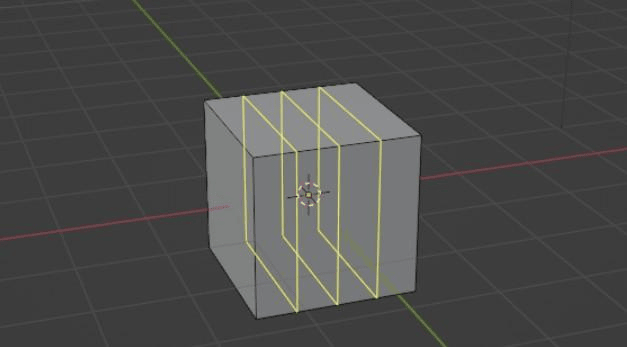
再点击一次 LMB 后,你可以用鼠标移动它们,如果你第三次点击 LMB,就会确认环的位置。
可能这个工具看起来没什么意思,但后面你会看到它能做什么。
实际上,我马上给你演示一下。
例子:
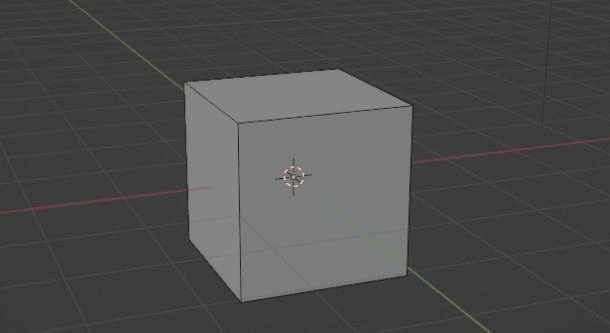
场景里有个像这样的立方体。
如果你添加一个这样的环切
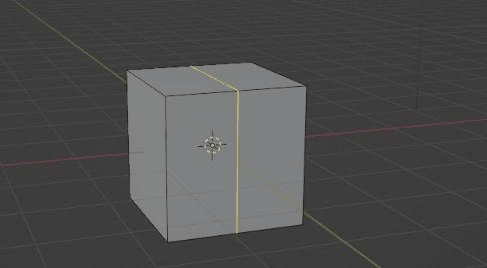
然后用"G+Z"把顶部边往上拉,你会得到一个……
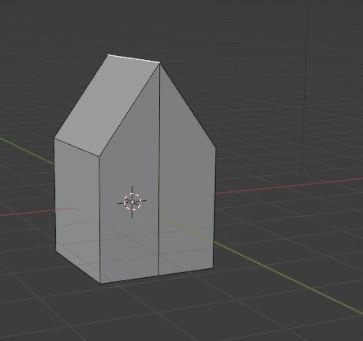
房子!
嗯,算是吧……只用两步很难做出房子,但你懂我的意思。
我现在不再不建模光解释了。还有很多东西没给你展示,但最简单的学习方式是在实际建模时学,所以现在该学习如何在 Blender 中建模了。