第23章:南瓜的建模和纹理
因为万圣节快到了,我决定教你在 Blender 中建模和给南瓜添加纹理。
让我们开始建模。(你可以在我的 YouTube频道查看视频教程:https://youtu.be/s9HeDfgO6nU?si=C4KRc9KMnQ9IS5P)
这次,你会删除立方体,因为这个基本形状不适合建模南瓜。
按'X'删除立方体。
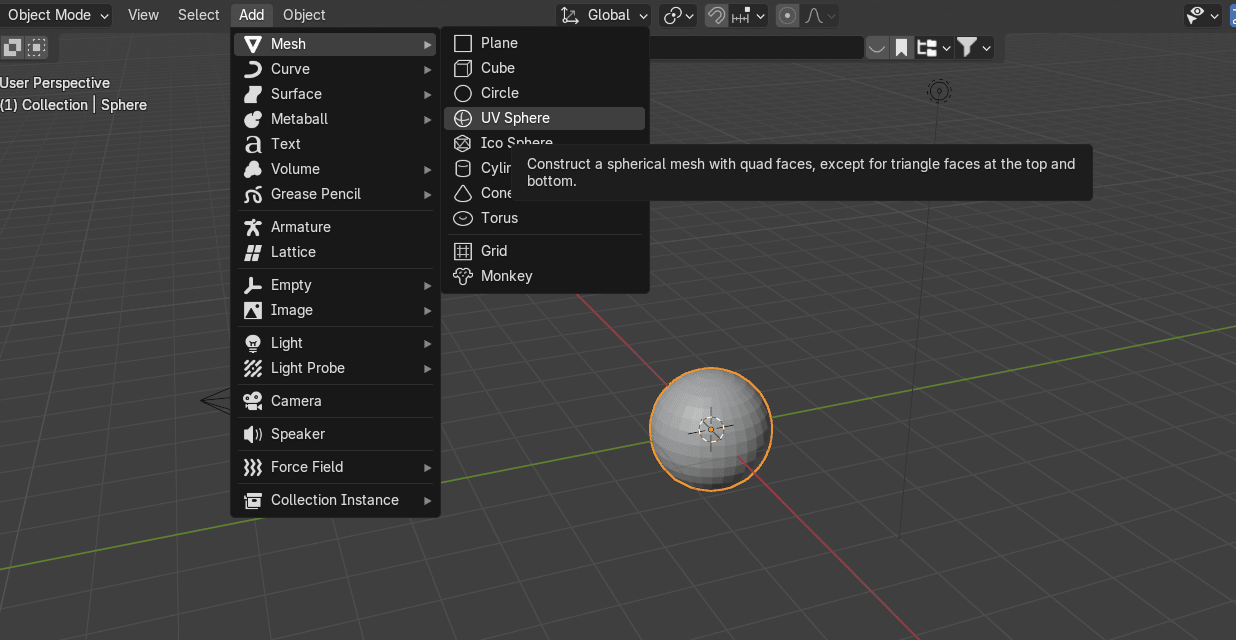
添加 Mesh - UV Sphere。
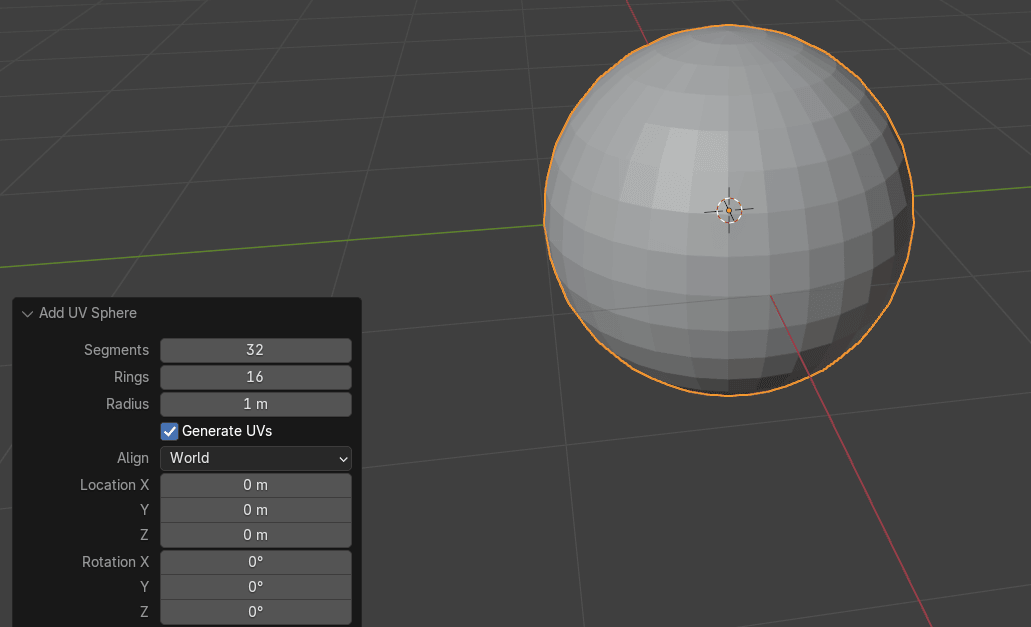
左下角出现了新面板。这是球体有 32 Segments 的样子。因为你不需要那么多拓扑结构做简单的南瓜模型,你可以减少 Segments 数量。
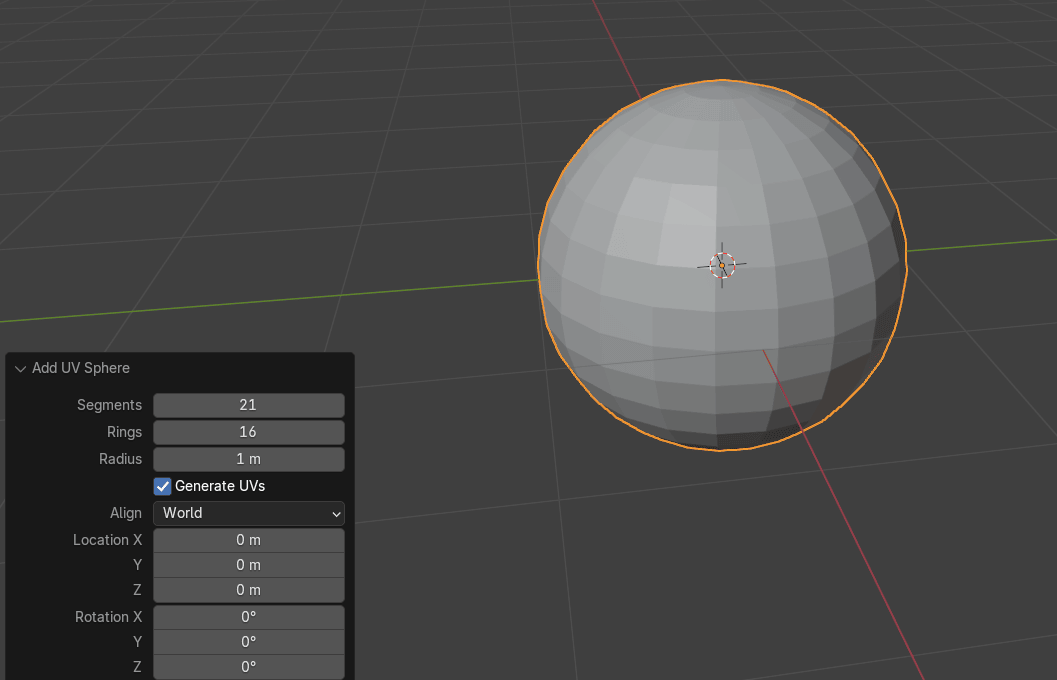
我把它从 32 改成 21。
用"TAB"切换到编辑模式。
选择顶部顶点
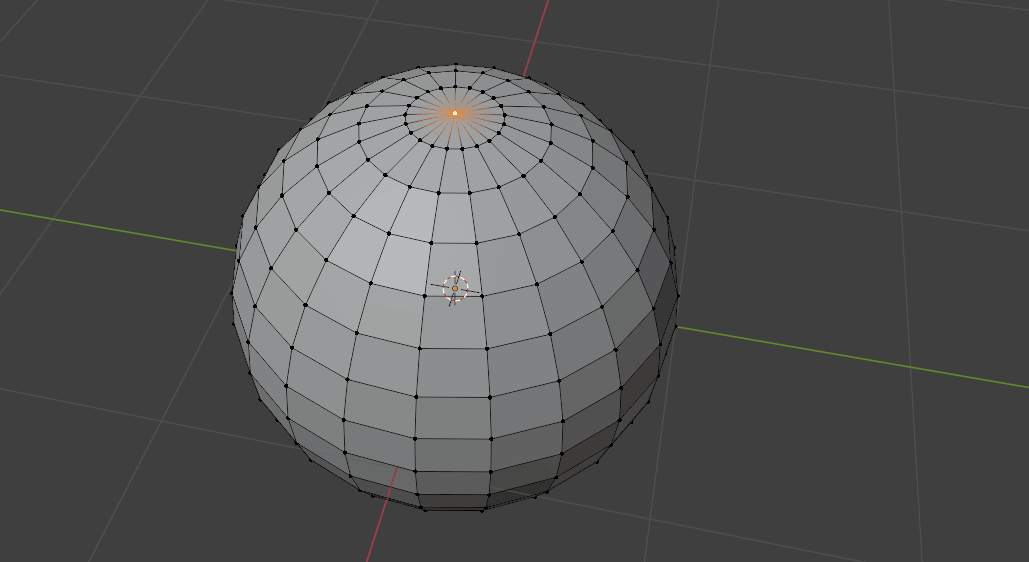
移到南瓜底部
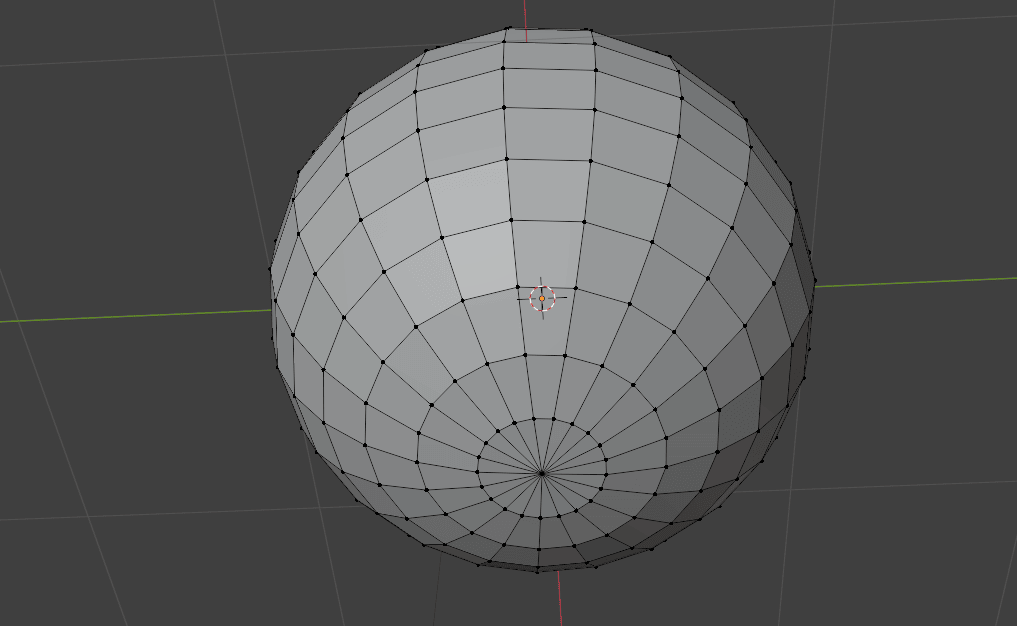
按住"CTRL",在底部顶点按 LMB 选择整个环。
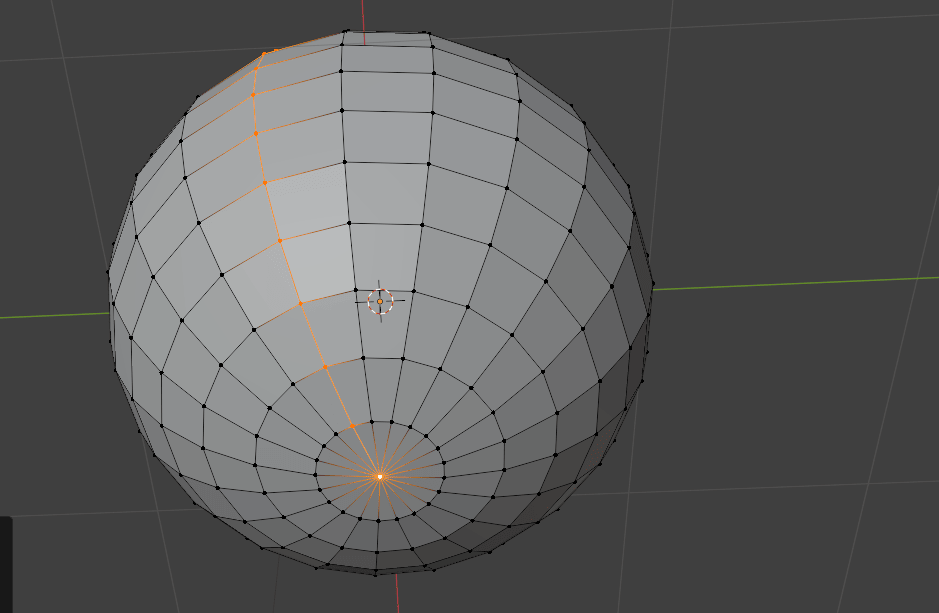
选择每第三个环。你可以通过按住'SHIFT'并在想要的环上点击'CTRL'来选择额外的环。
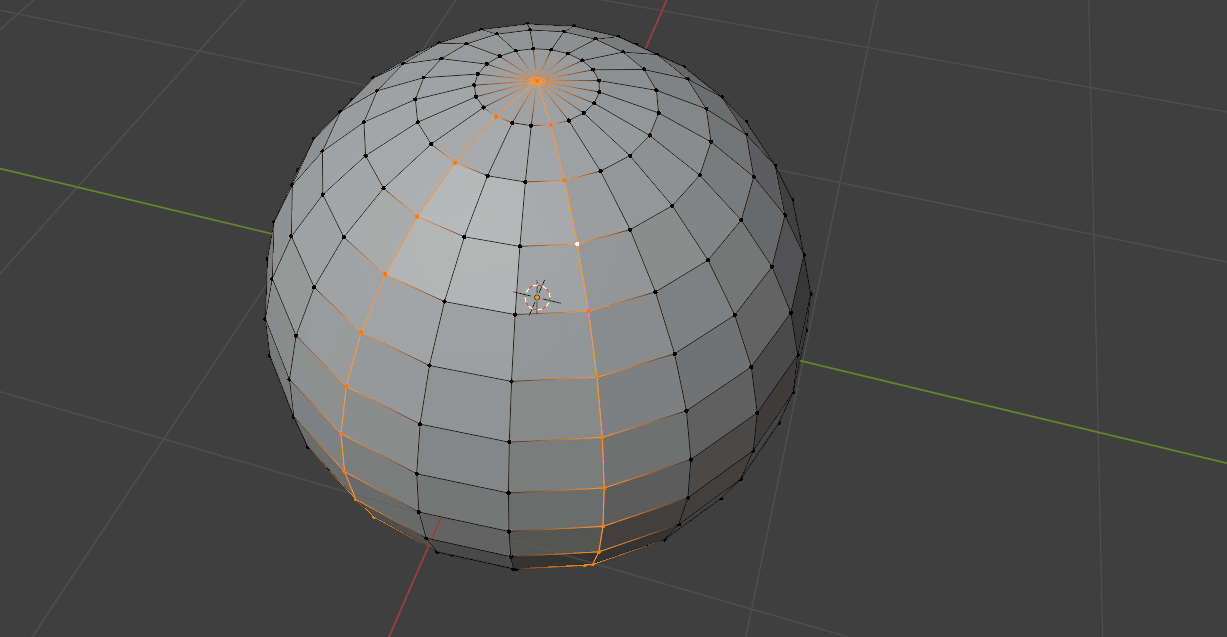
当你选中所有环后
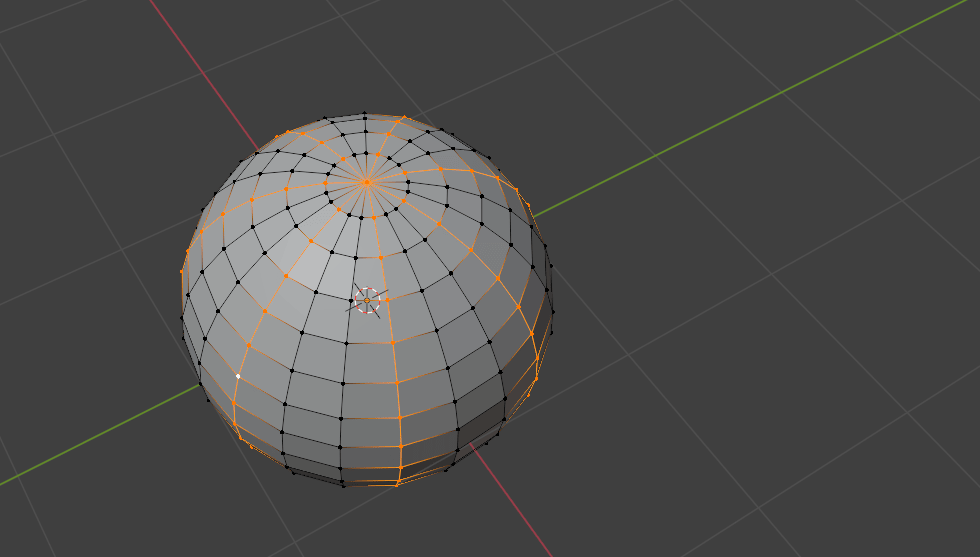
用"O"打开比例编辑
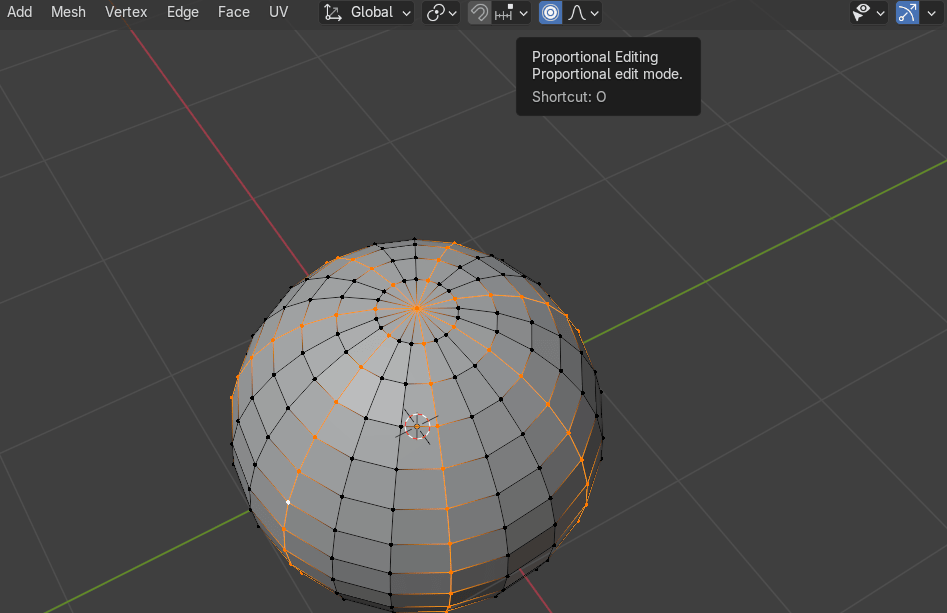
通过滚动鼠标滚轮把影响范围变小
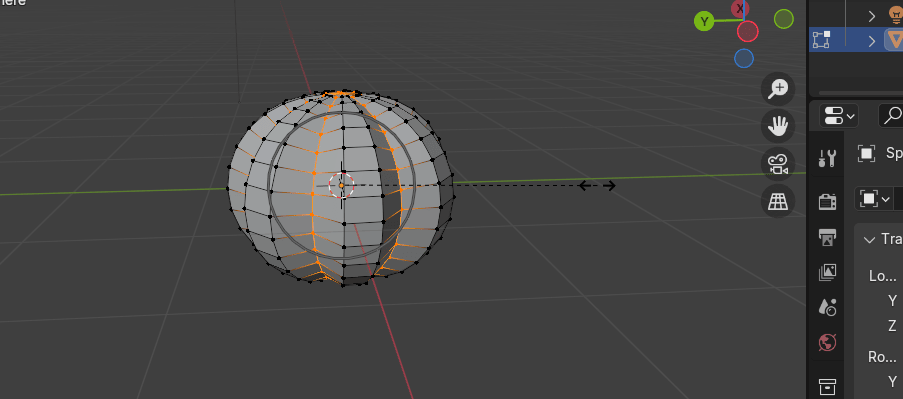
用"S"缩放。
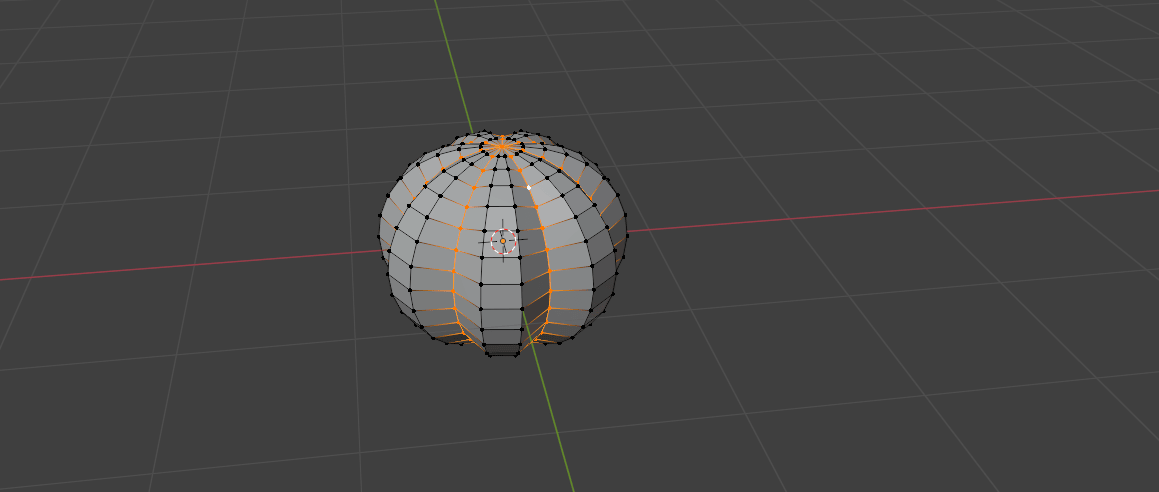
然后用'S+Z'缩放,让它看起来更像南瓜。
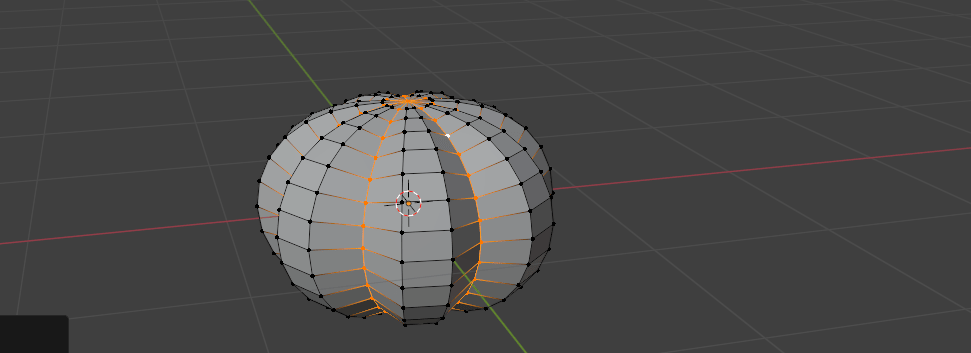
只选择顶部顶点
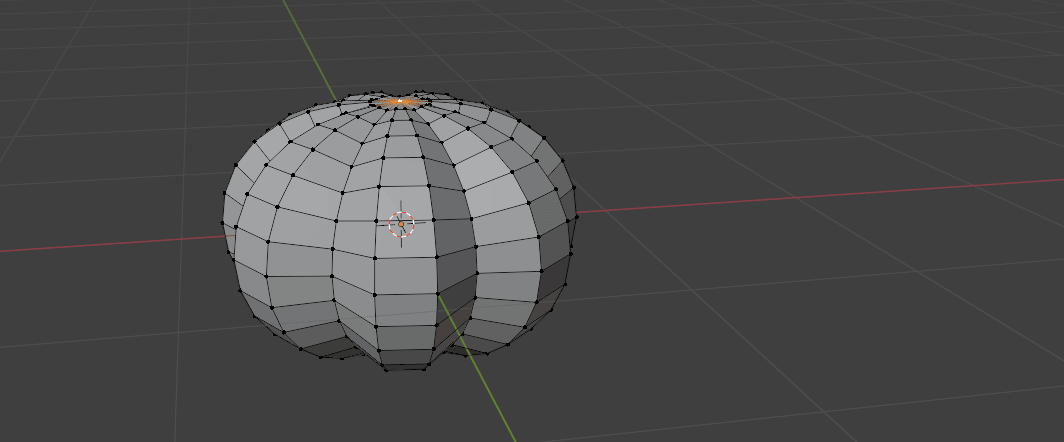
把影响范围变大一点
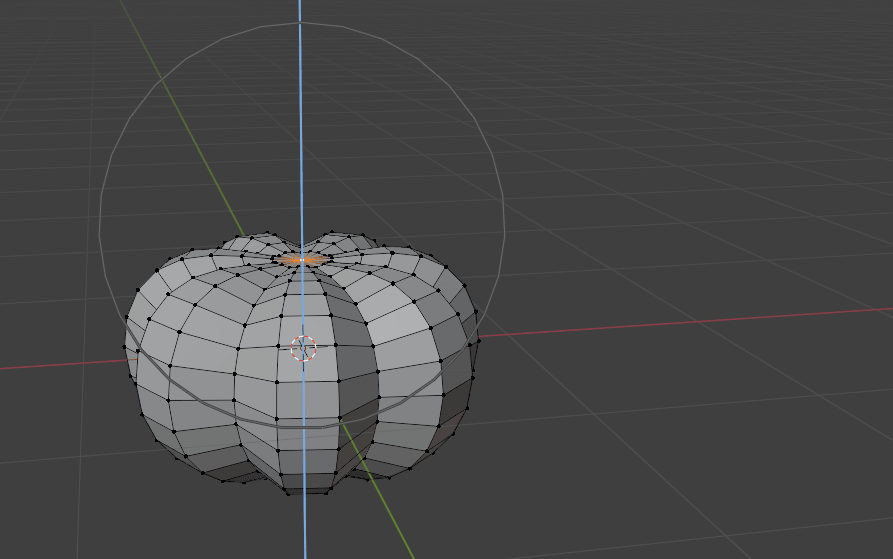
用"G+Z"往下移一点。
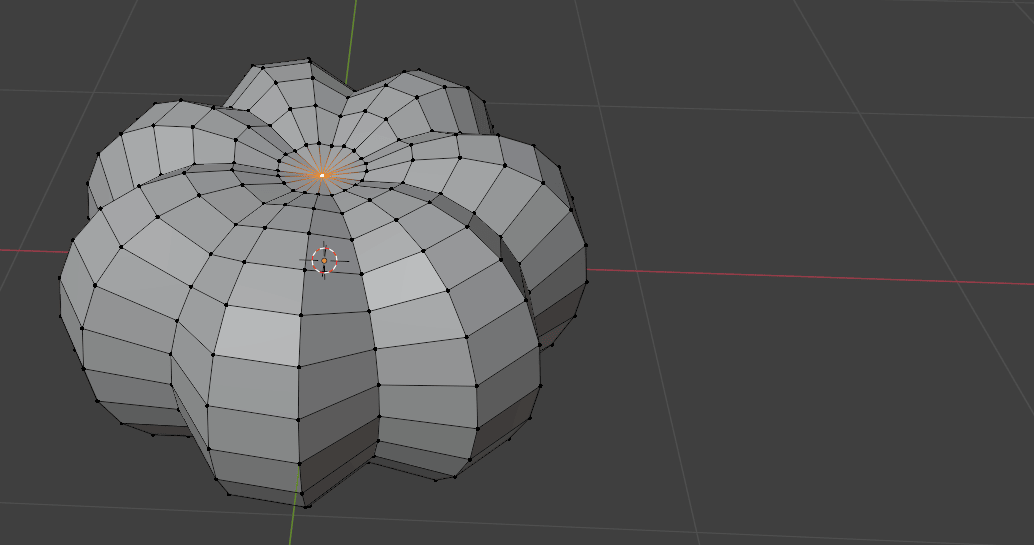
只选择底部顶点,做同样的。
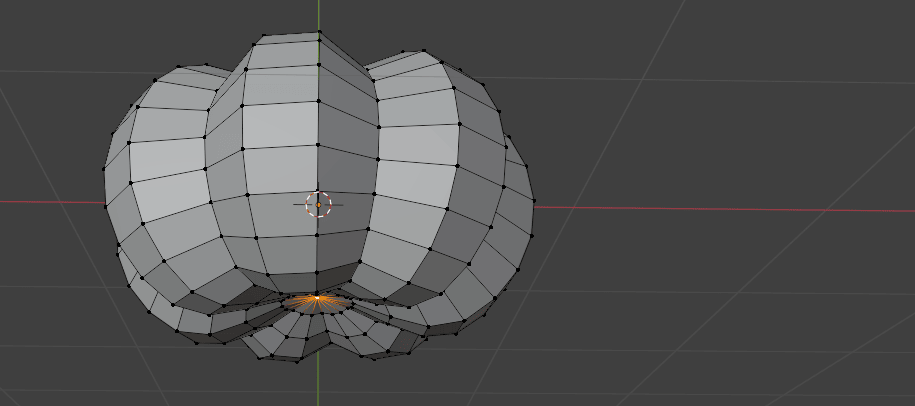
用"TAB"切换到物体模式,把球体重命名为 Pumpkin。
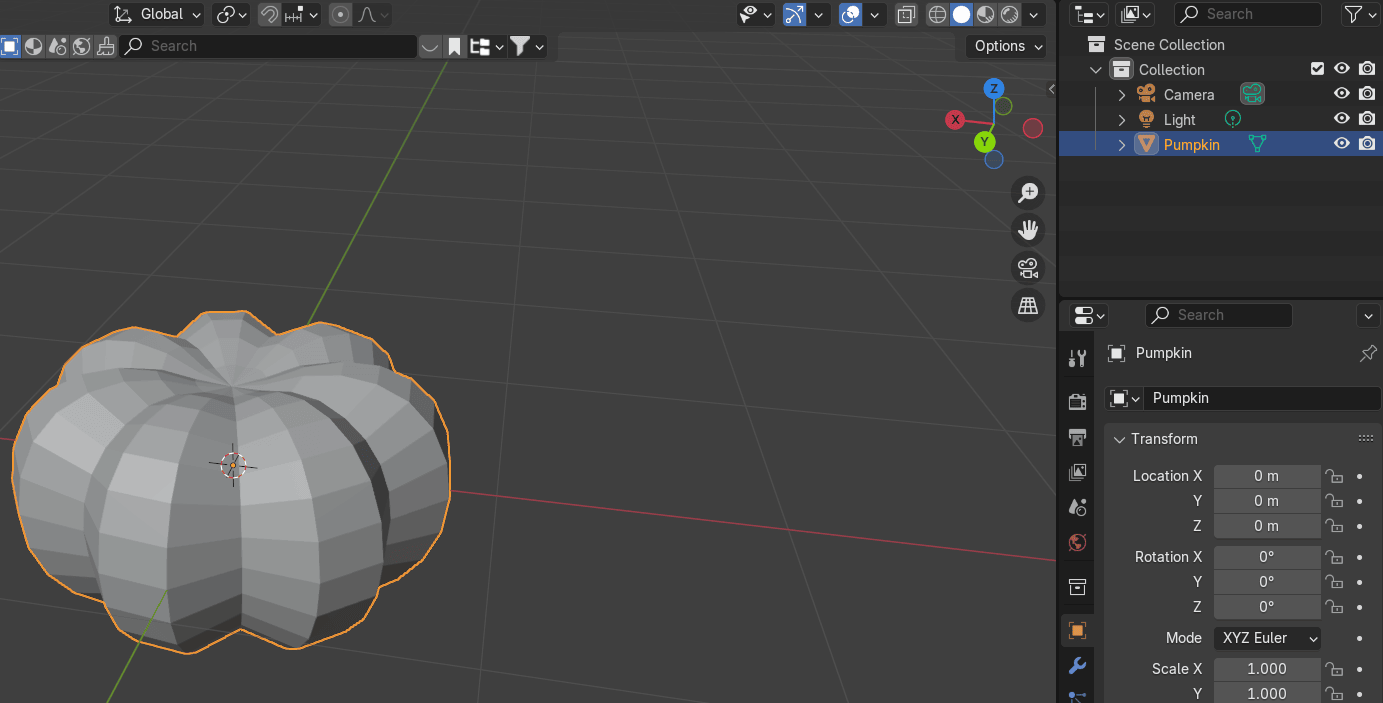
按'TAB'切换到编辑模式,按住'ALT'同时用 LMB 点击选择环。
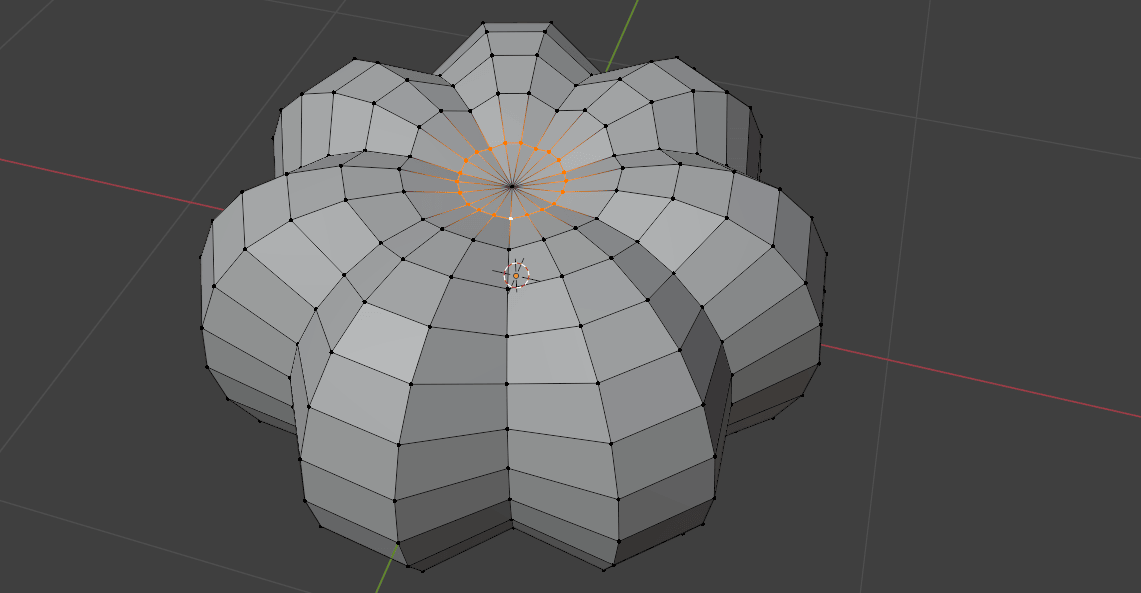
用"SHIFT+D"复制,用"Z"往上移。
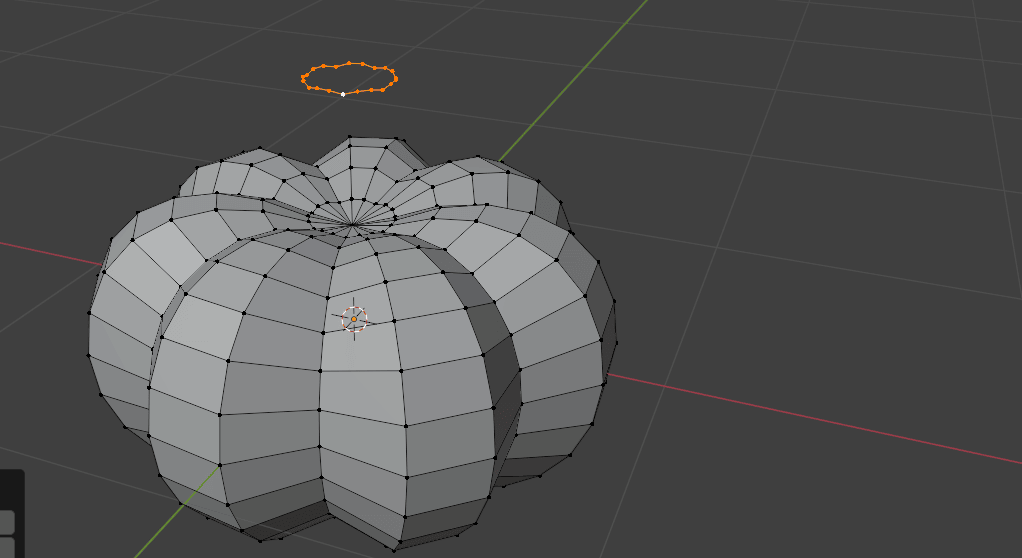
按"P"选择 Separate Collection。
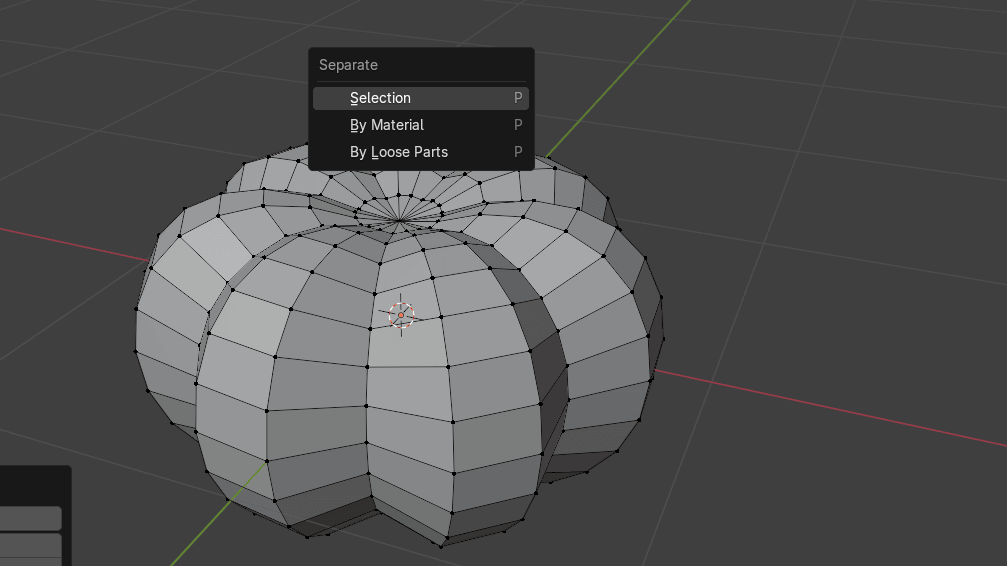
切换到物体模式,选择那个分离部分,重命名为"Stem"。
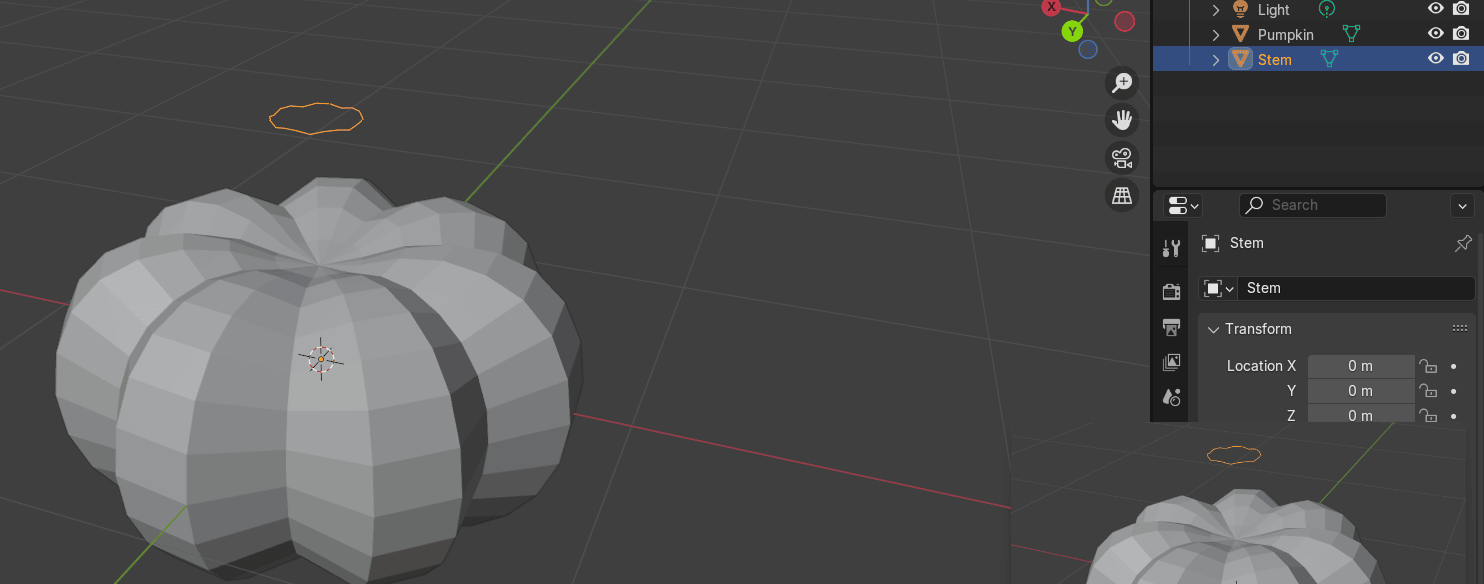
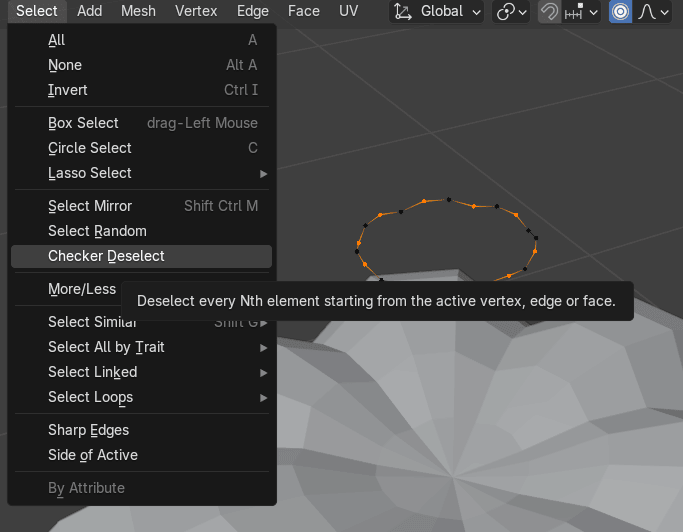
切换回编辑模式。选择 Stem,然后去 Select → Checker Deselect 选择每第二个顶点。
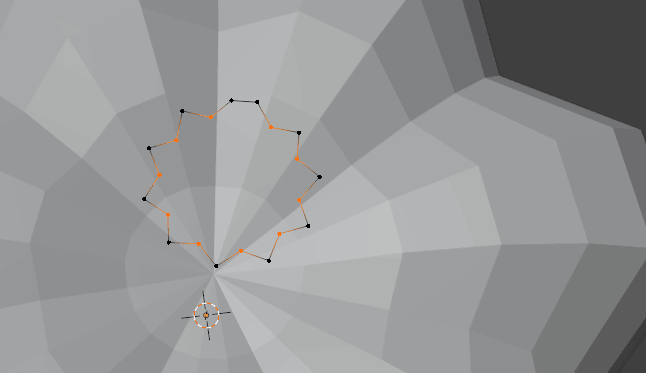
因为你顶点数量是奇数,它们不会被均匀选中,但这不会影响 Stem。实际上,轻微的不完美会让它看起来更真实。
用"S"缩放。
用数字键盘"CTRL+1"或点击 Gizmo 上的 Y 切换到后正交视图。
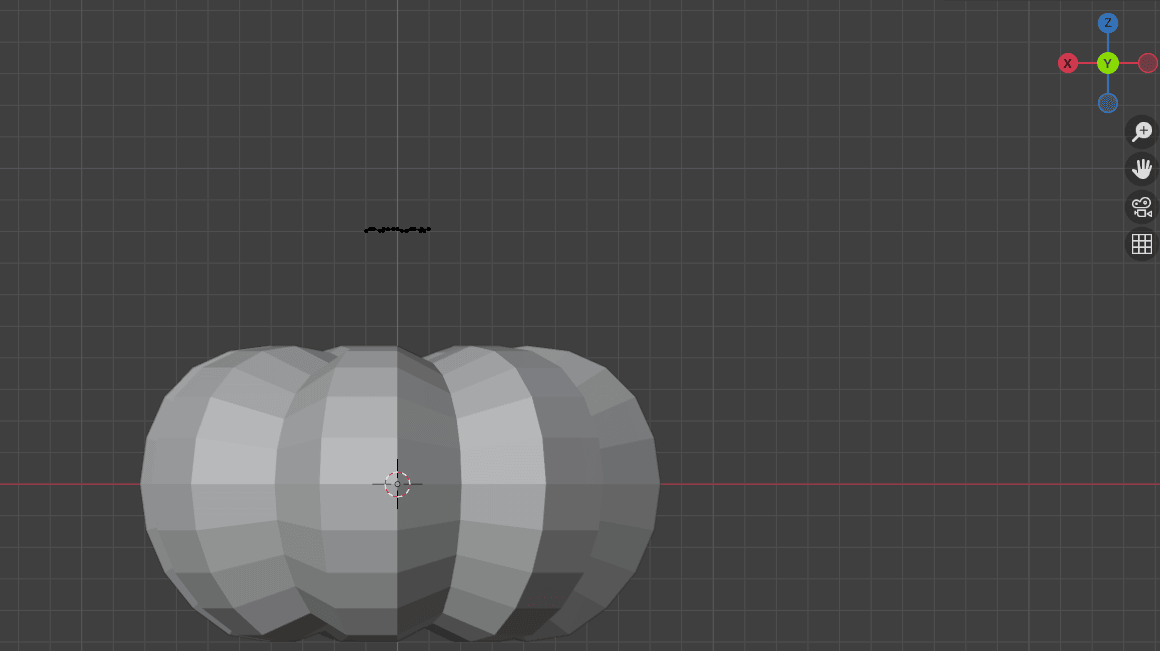
用"A"全选。
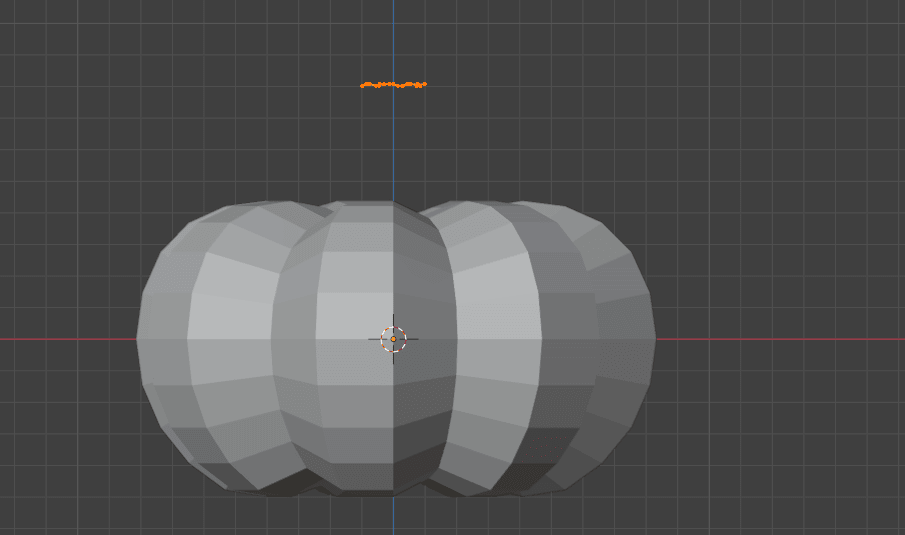
用"E"挤出
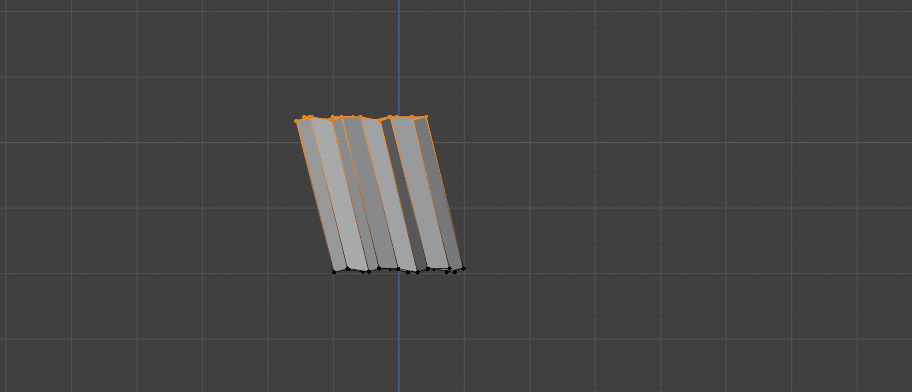
再用"E"挤出一次。
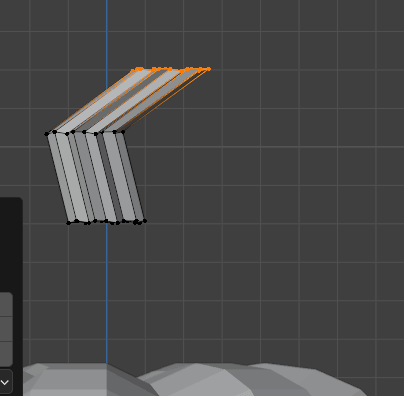
用"R"旋转
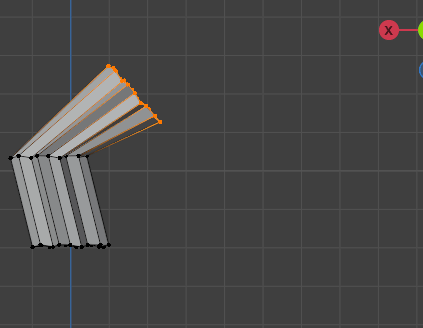
用"S"缩放。
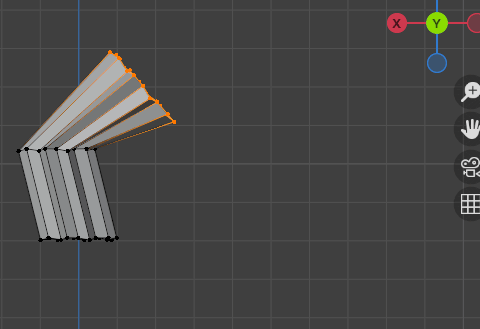
用"O"关闭比例编辑,用"F"填充。
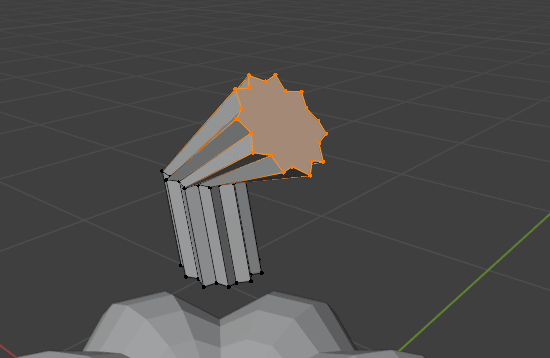
用"I"内插新面。
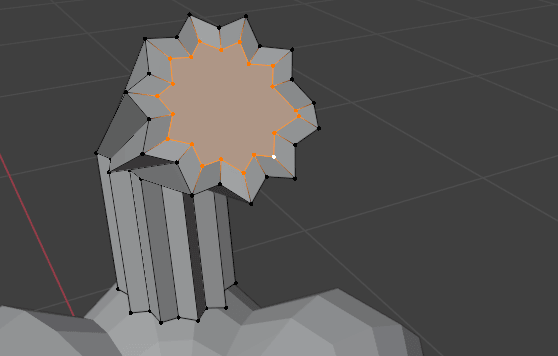
用"E"向内挤出。
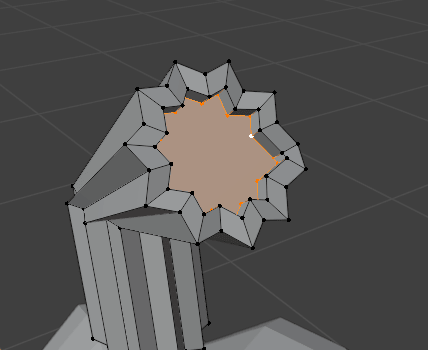
用"TAB"切换到物体模式,选择 Pumpkin。
去修改器属性。Add modifier → Generate → Subdivision subsurface。
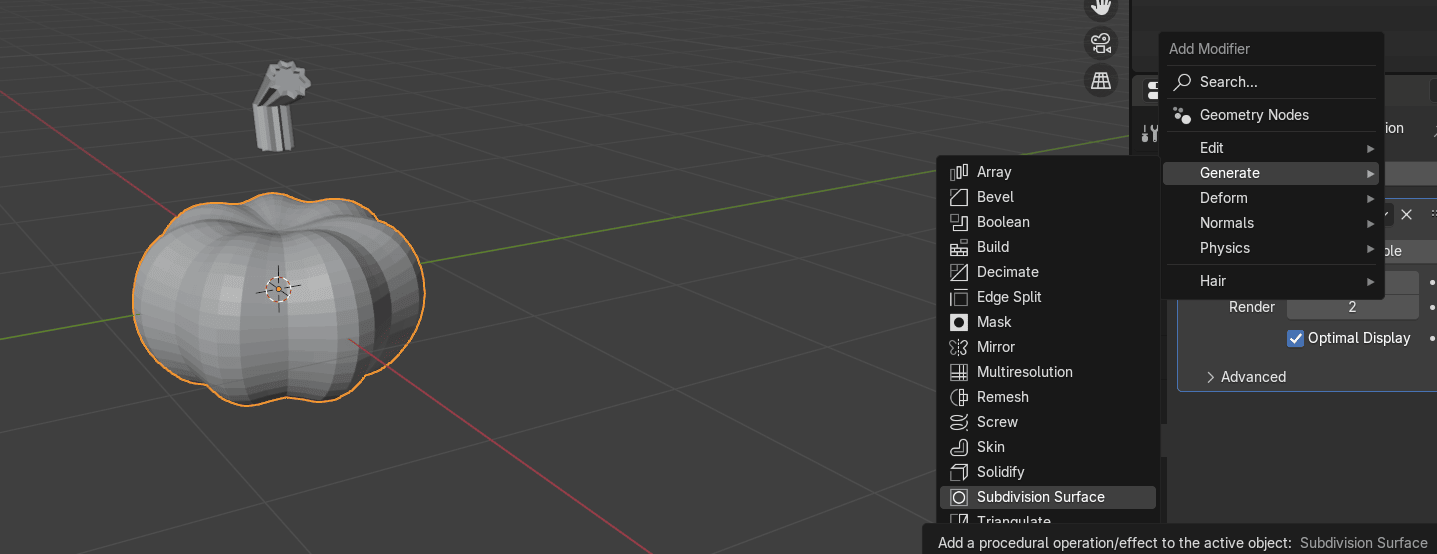
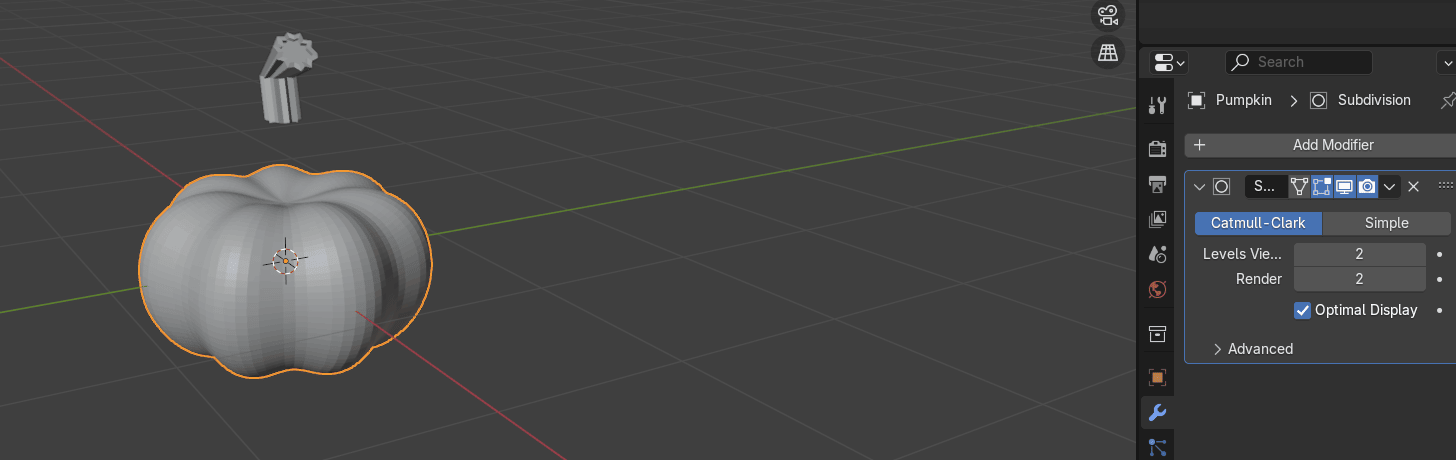
把 Levels Viewport 改成 2。
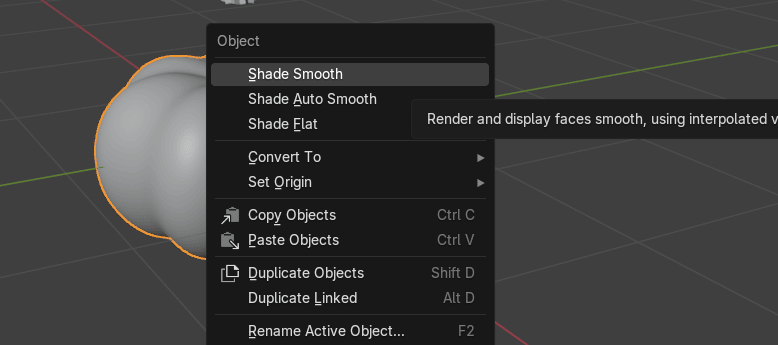
按 RMB 选择 Shade Smooth。
选择 Stem。去修改器属性。Add modifier → Generate → Subdivision subsurface。
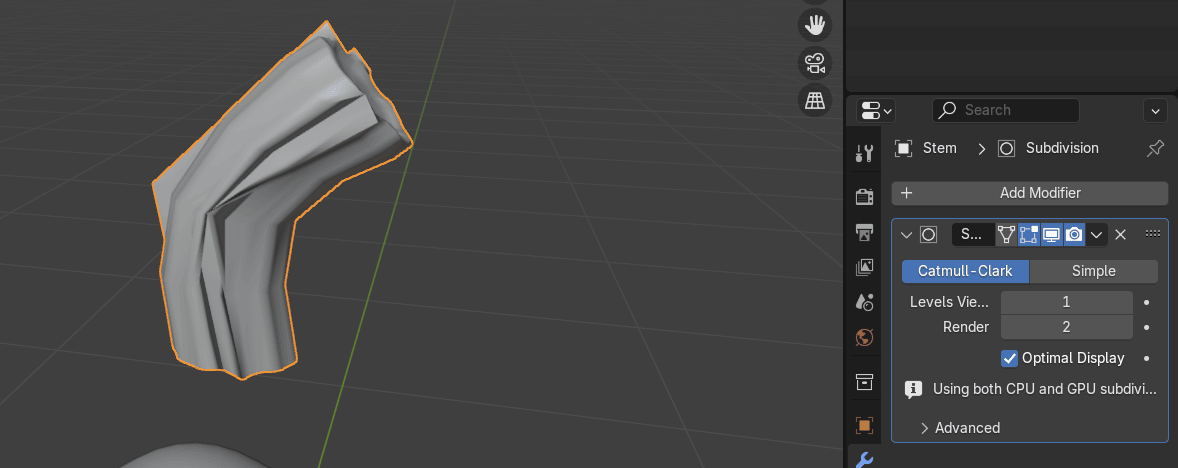
把 Levels Viewport 改成 2。
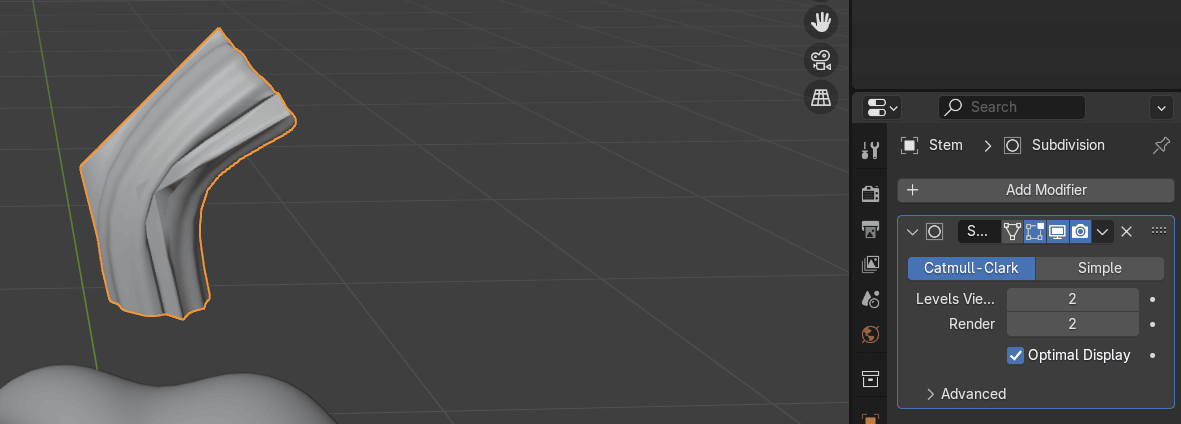
如你所见,Stem 似乎有问题。你记得我告诉你的面方向吗?以防万一,我们再过一遍。
点击 Overlays 打开 Face Orientation。
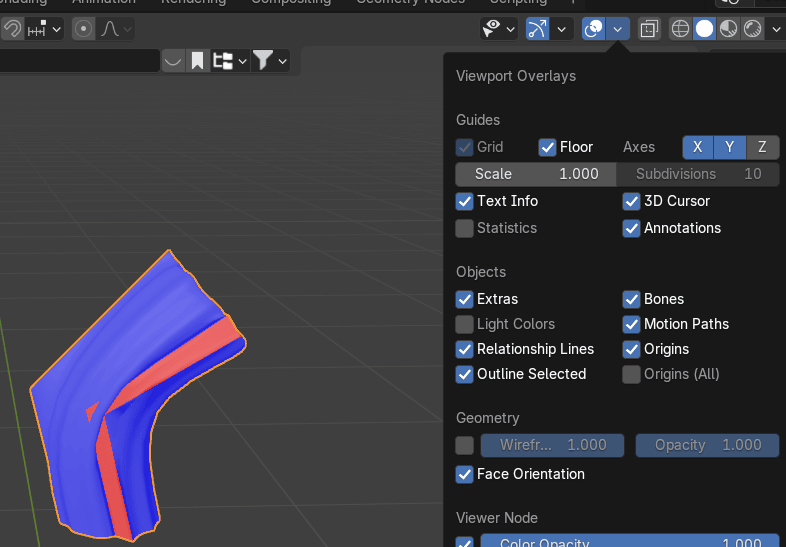
Face Orientation 显示法线面向的方向。
蓝色表示面朝外,红色表示朝内。
理想情况下,大部分网格应该显示蓝色而不是红色,所以你需要翻转红色面确保所有表面朝向正确方向。
按'TAB'切换到编辑模式,按'A'全选。
去 Mesh - Normals - Recalculate Outside。
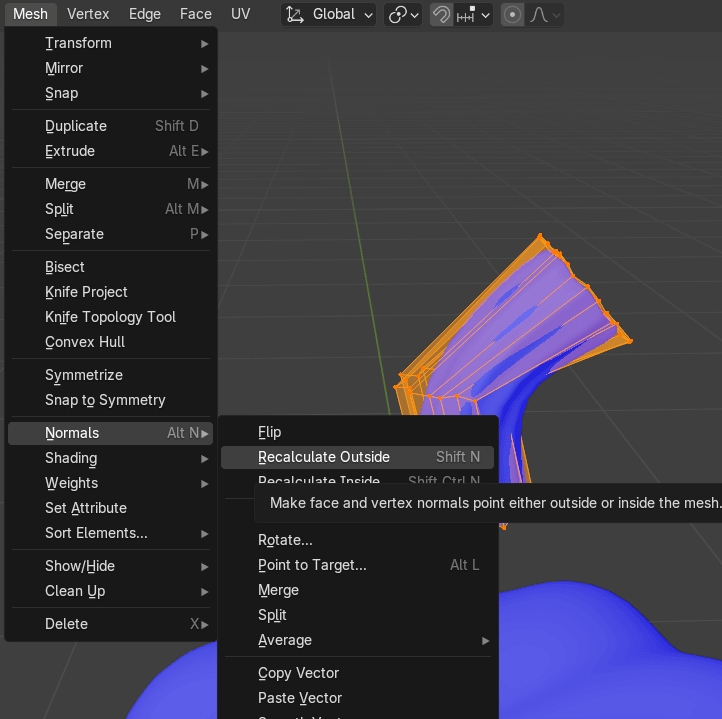
用"TAB"切换到物体模式。
点击 Overlays 关闭 Face Orientation。
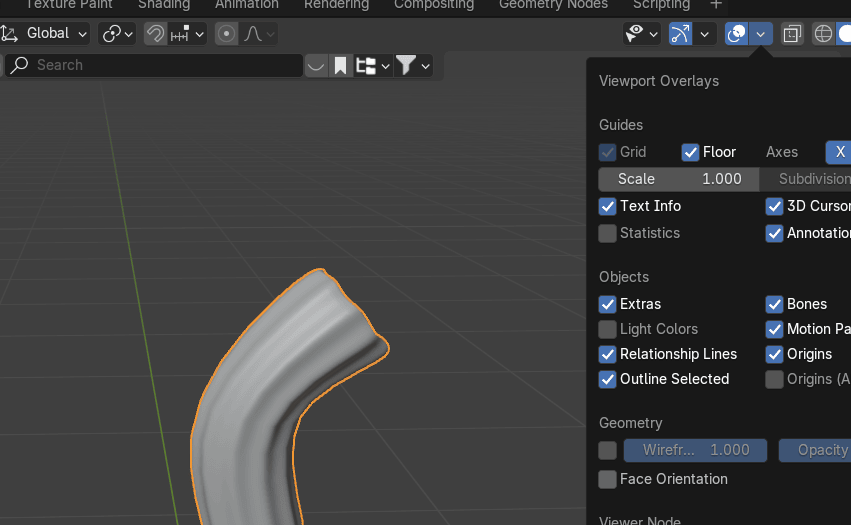
用"TAB"切换到编辑模式。
用"CTRL+R"添加环,往上移。
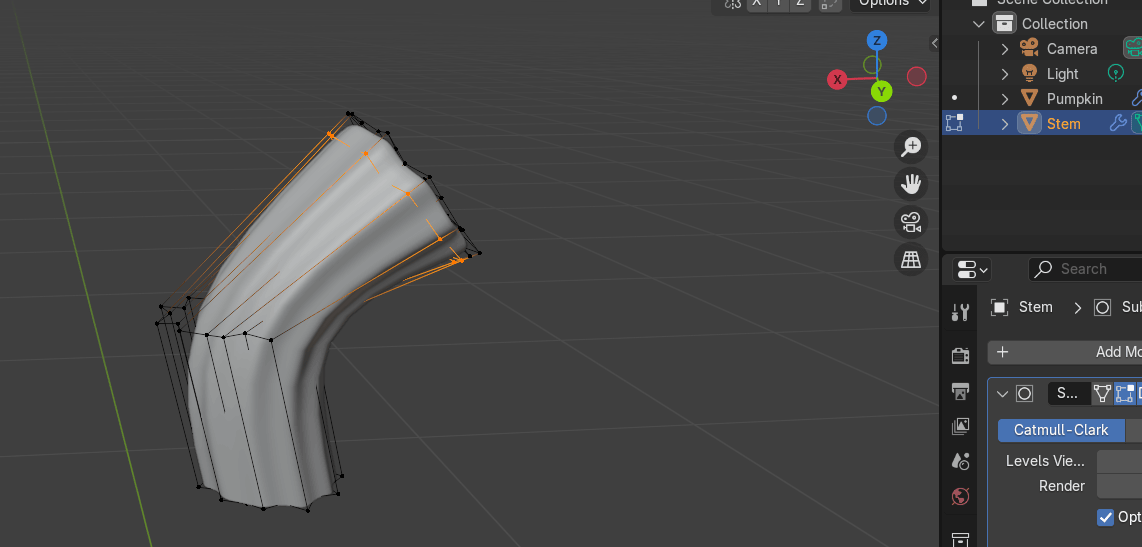
再添加一个环,往下移。
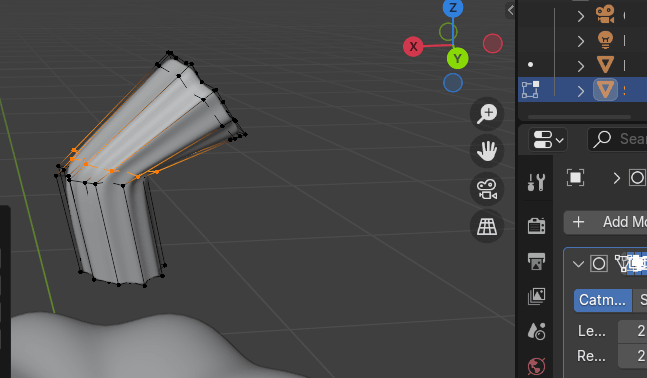
再添加环,如图往上移。
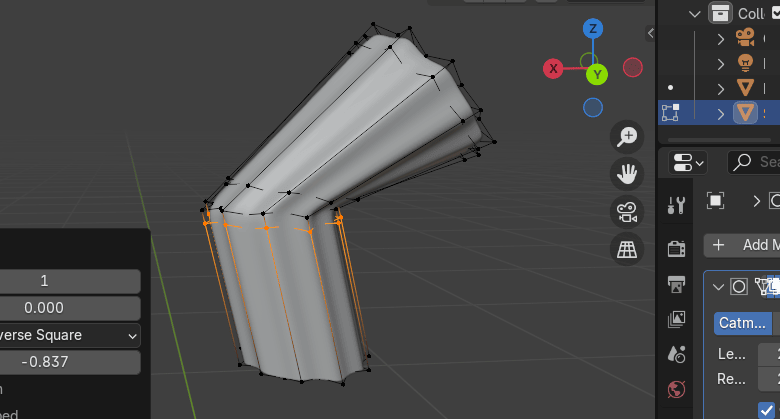
按住"ALT"+ LMB 选择底部环,用"S"向内缩放。
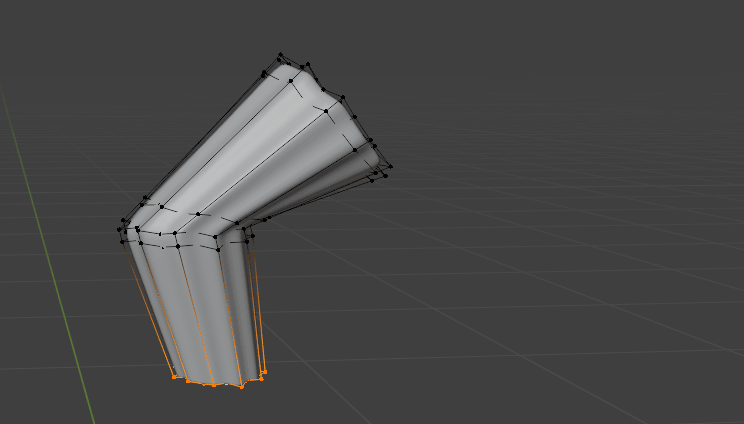
用"TAB"切换到物体模式。
用"G+Z"沿 Z轴往下移 Stem。
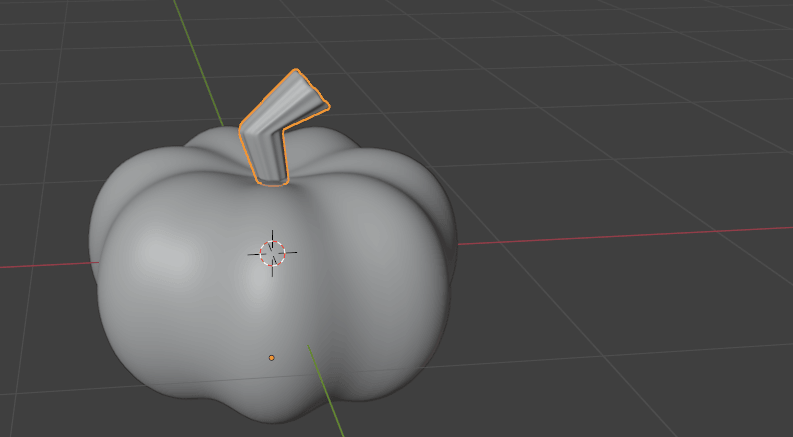
点击相机图标。按"N"打开右边侧栏。
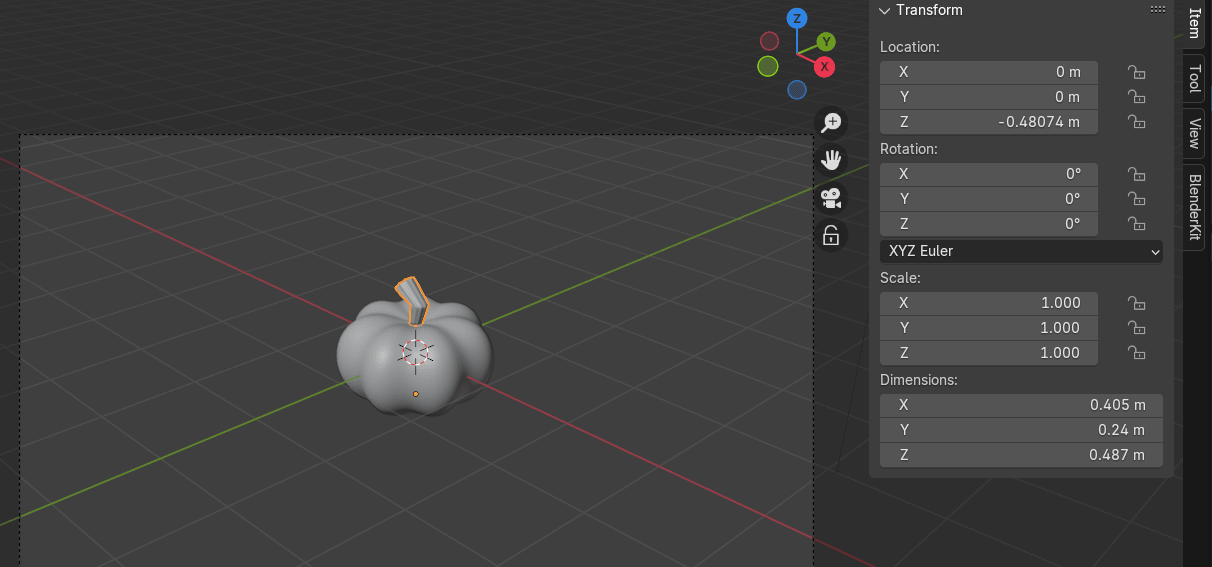
选择 View,打开 Camera to View。
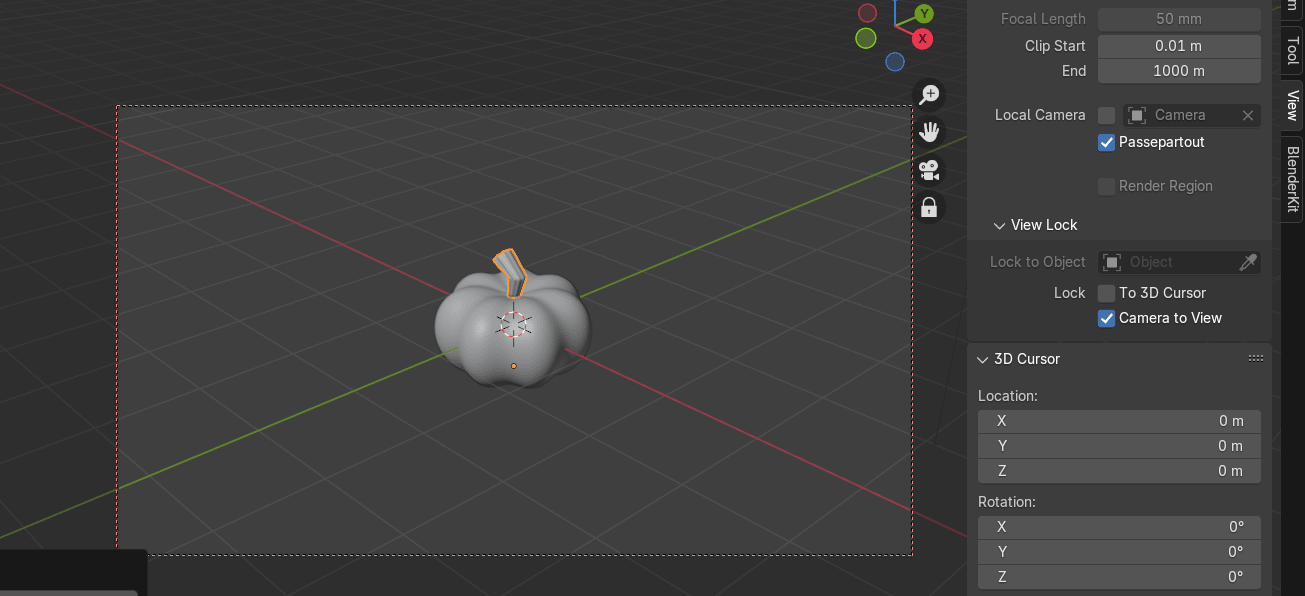
调整相机。当你满意后,关闭 Camera to View,这样可以自由移动而不丢失完美的渲染角度。
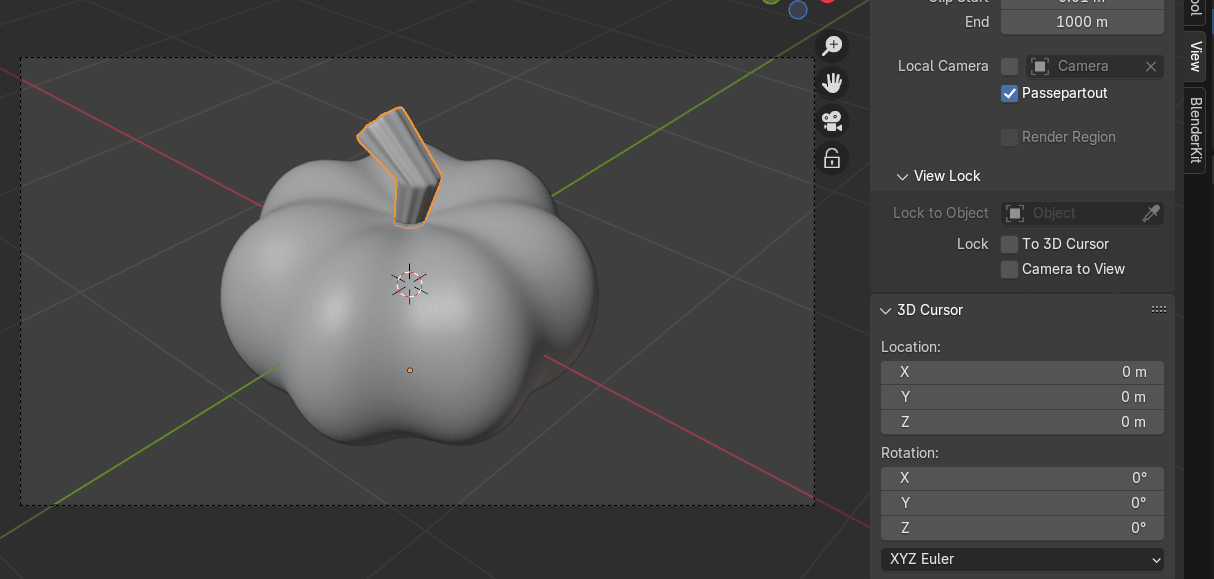
切换到渲染模式。
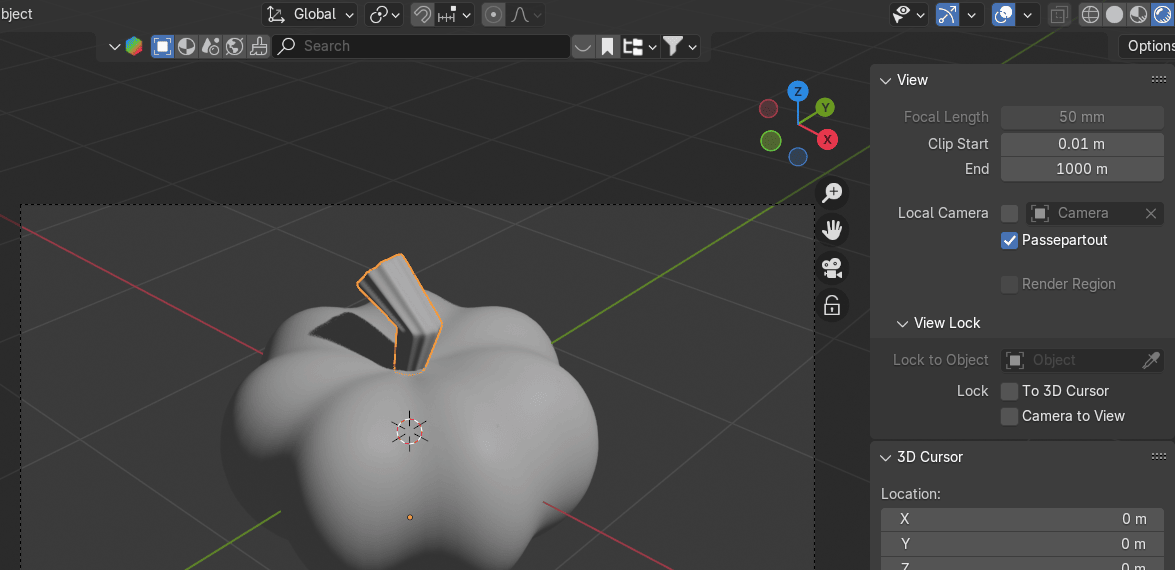
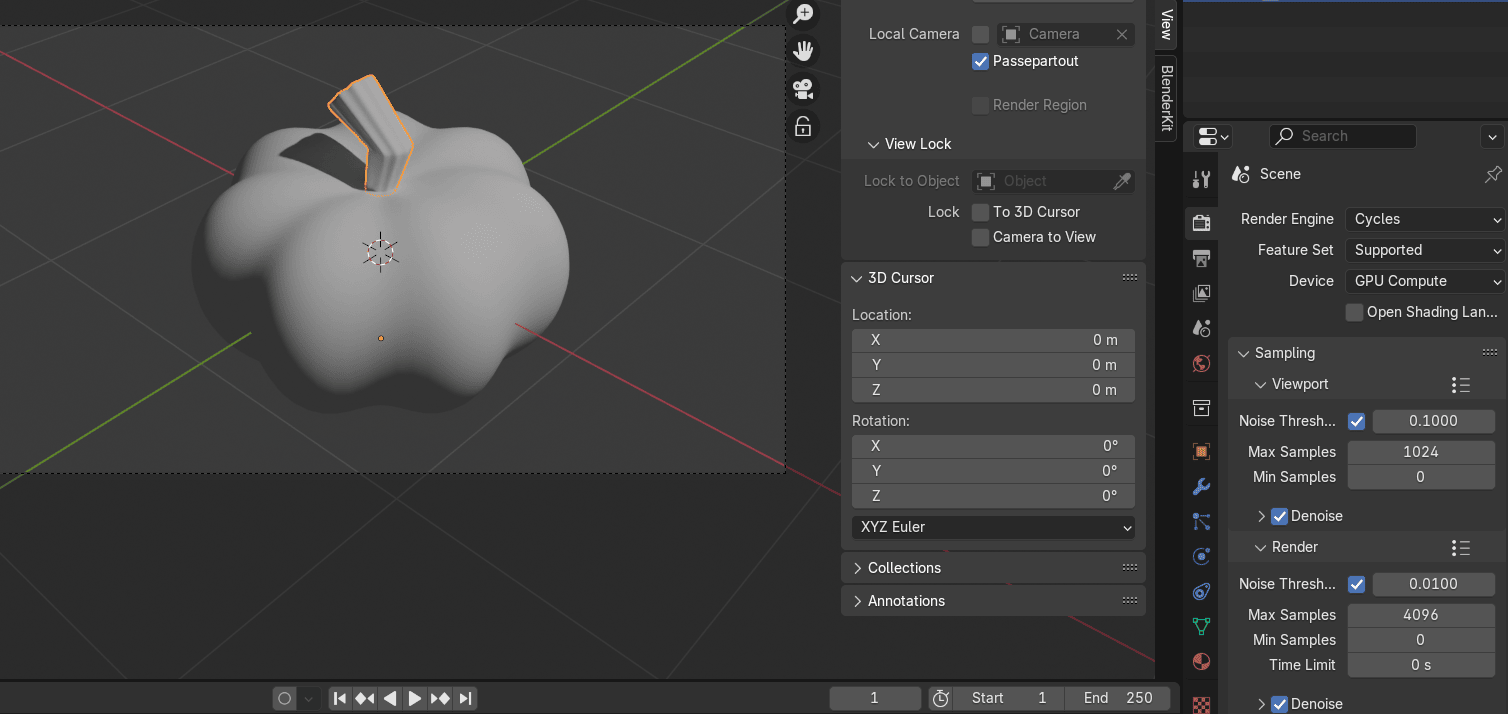
如果你的显卡比处理器好,把渲染引擎改成 Cycles,设备改成 GPU。还要在视口打开降噪。
点击 Gizmo 上的蓝色 Z 或键盘上的 7 查看顶视图。
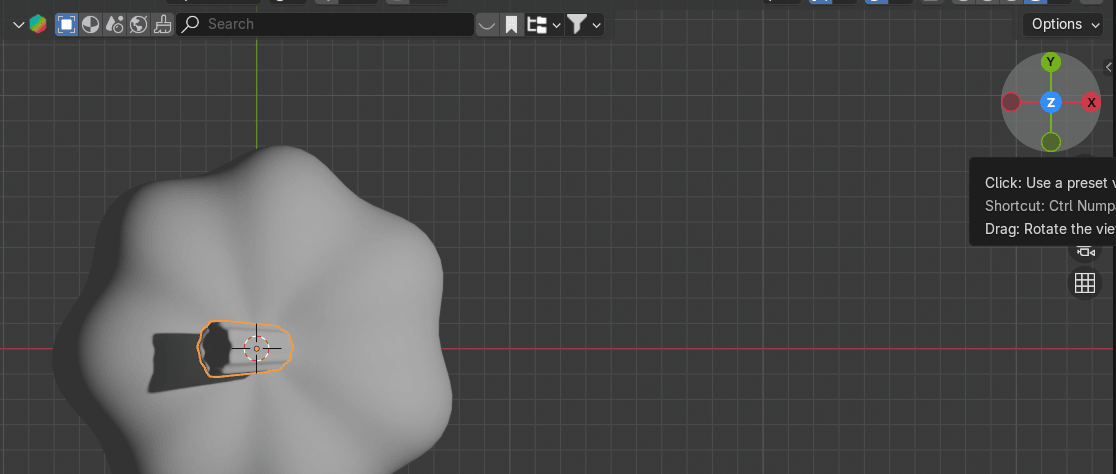
选择场景已有的点光源,用"SHIFT+D"复制。(如果你删了它,直接去 Add → Light → Point。)
用"G"移动。
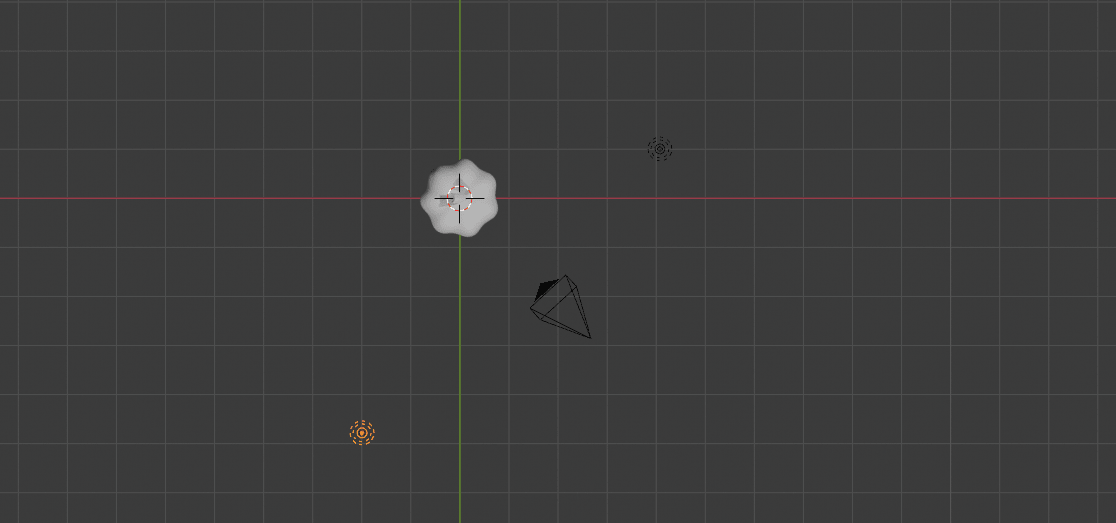
选择两个光源,用"G"如果需要再移动一点。
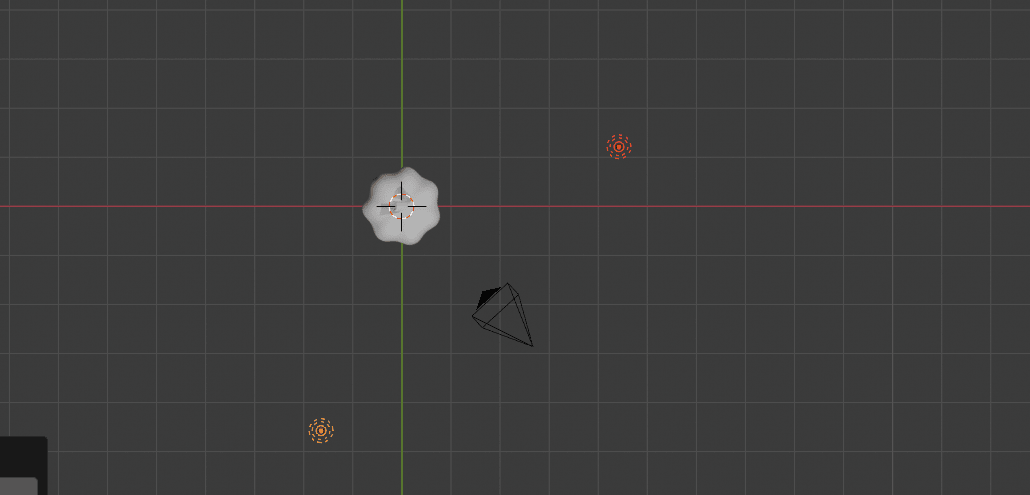
选择第二个点光源,用"SHIFT+D"复制。
用"G"如图移动。
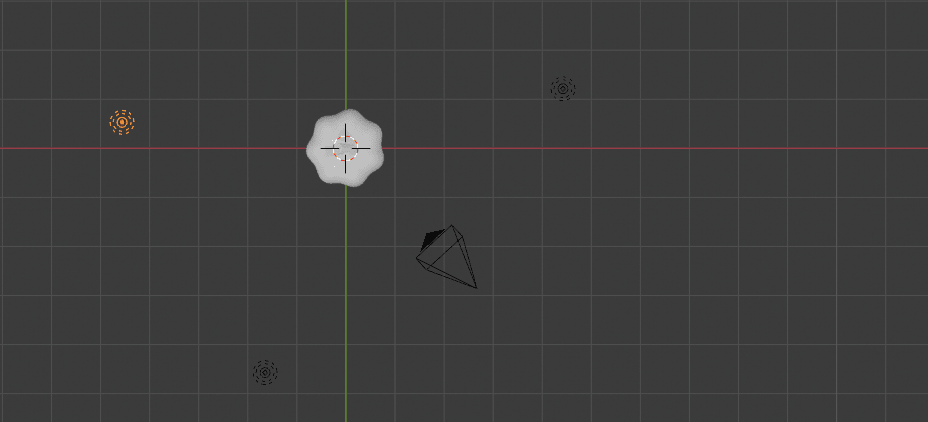
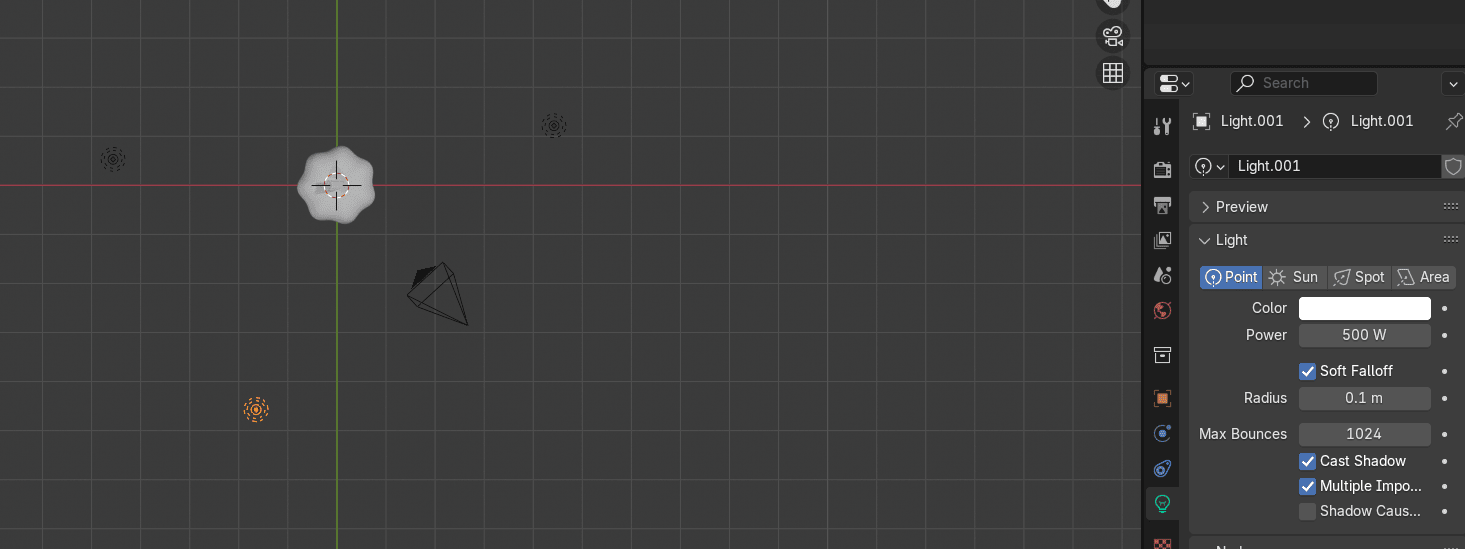
点击右边的光源图标,把 Power 改成 500。
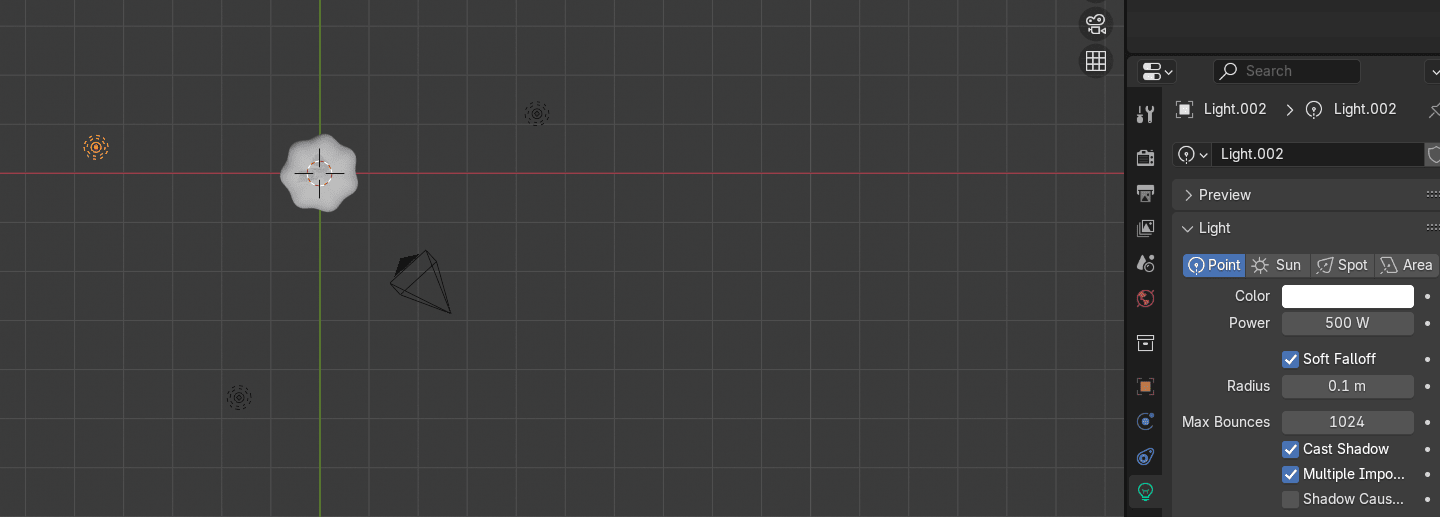
第二个光源也这样做。
选择 Stem,去材质属性。
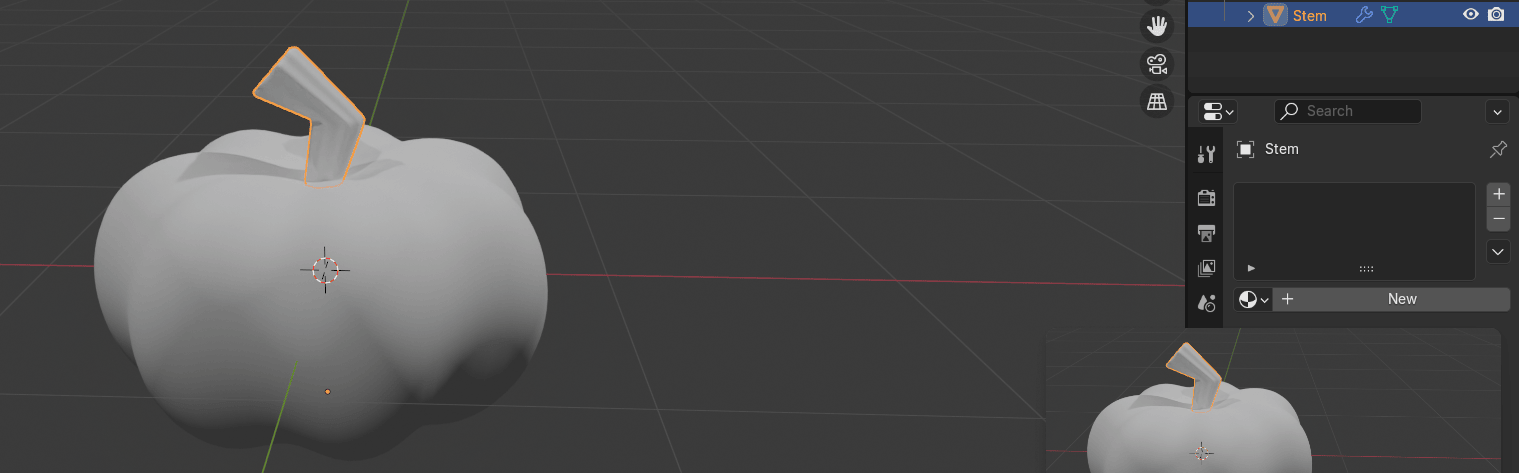
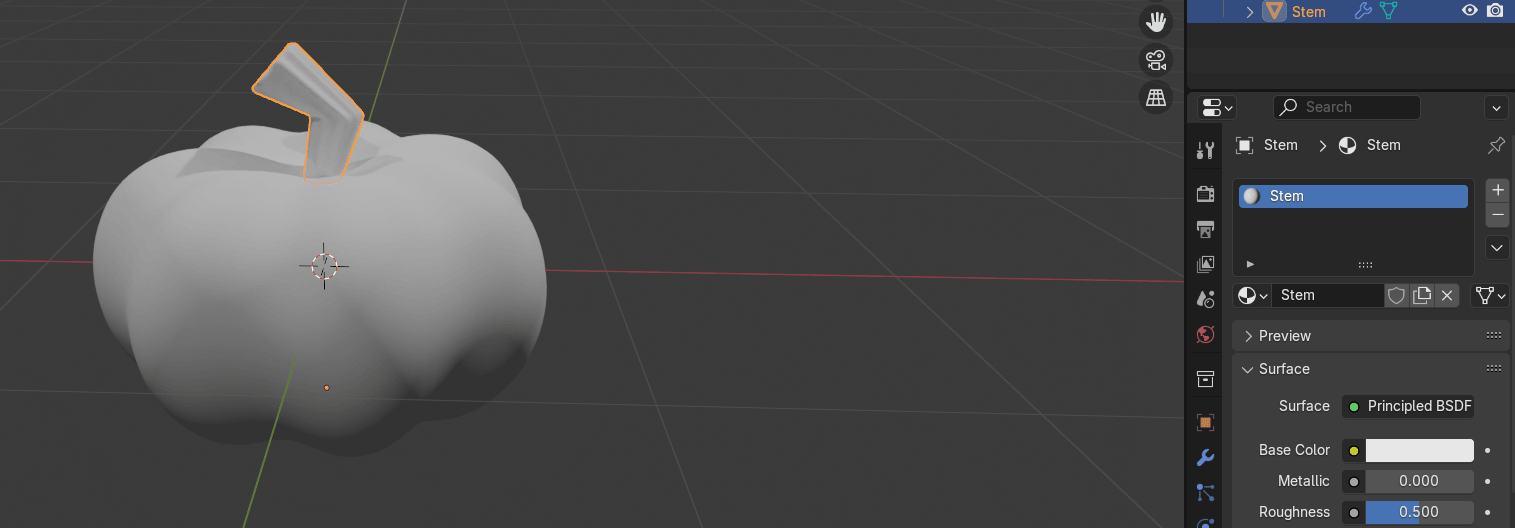
点击 New,把材质重命名为 Stem。
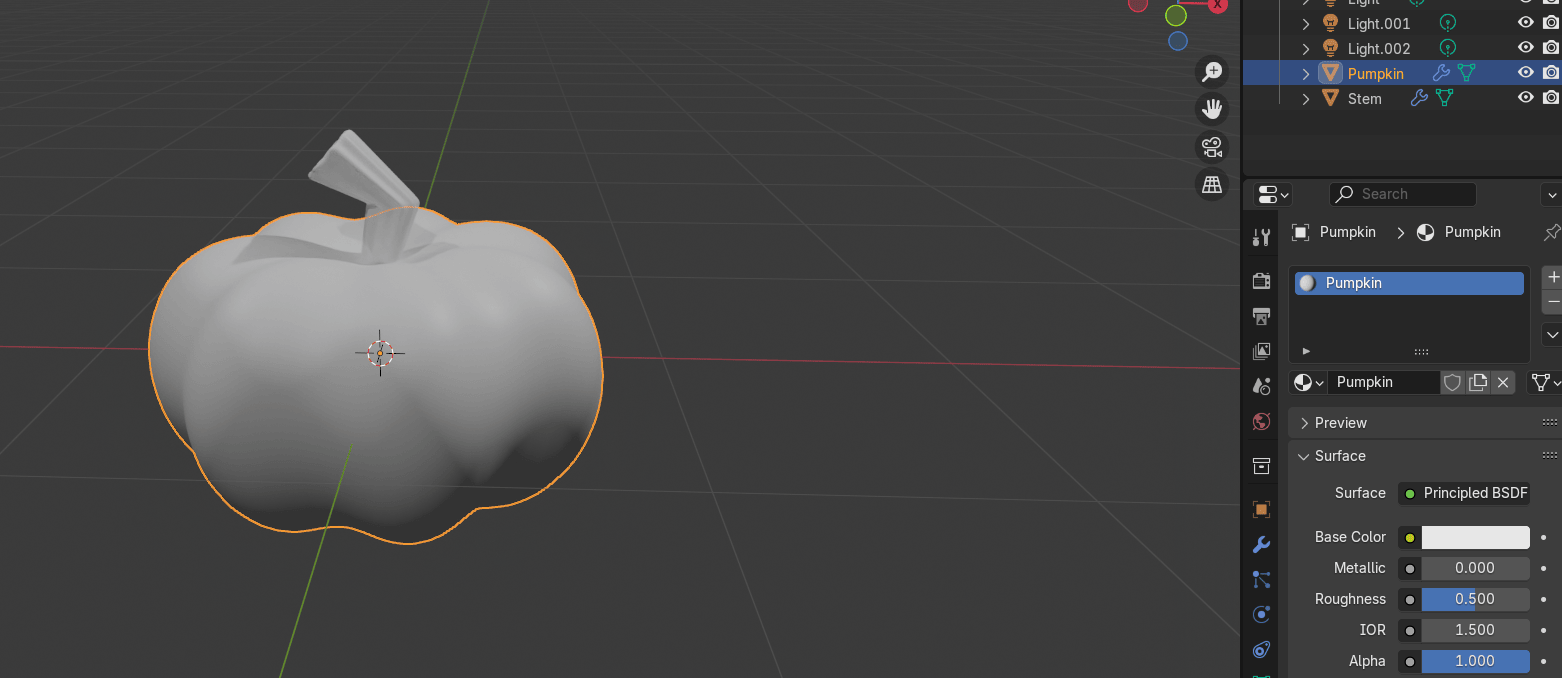
选择 Pumpkin,去材质属性。
点击 New,把材质重命名为 Pumpkin。
把光标放在屏幕上方如图所示,当看到加号,
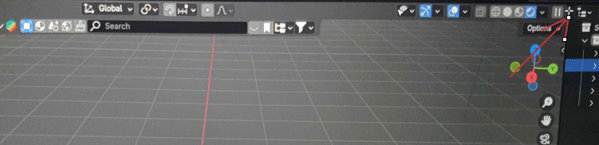
按住左键往左下方拖动。
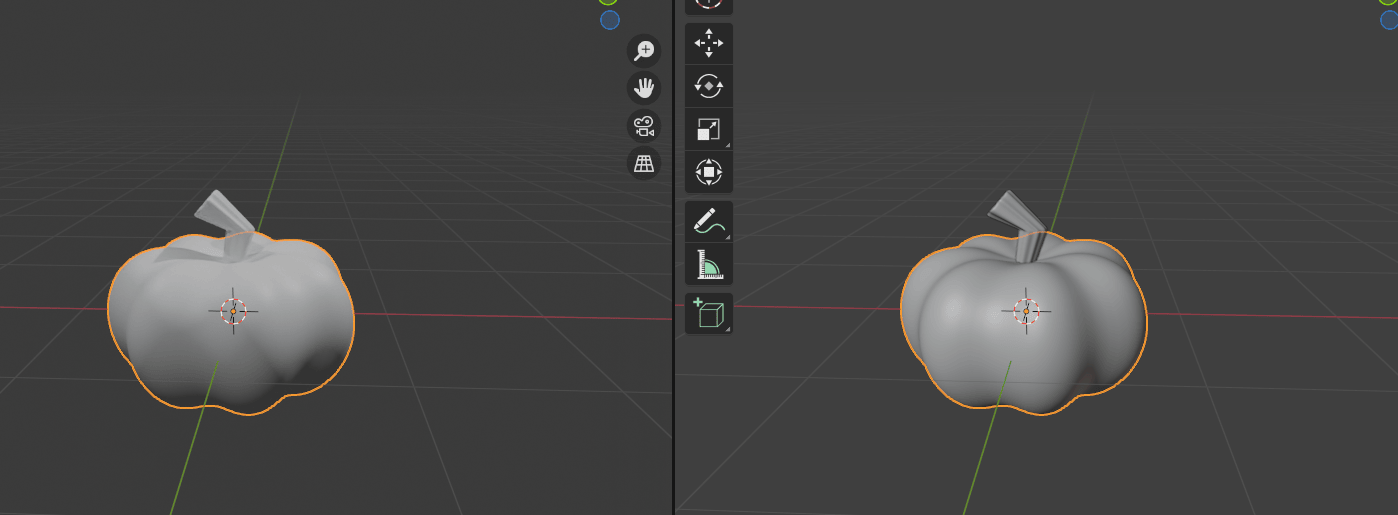
在你刚创建的窗口打开着色编辑器。
按"N"隐藏右边侧栏,因为你不需要它。
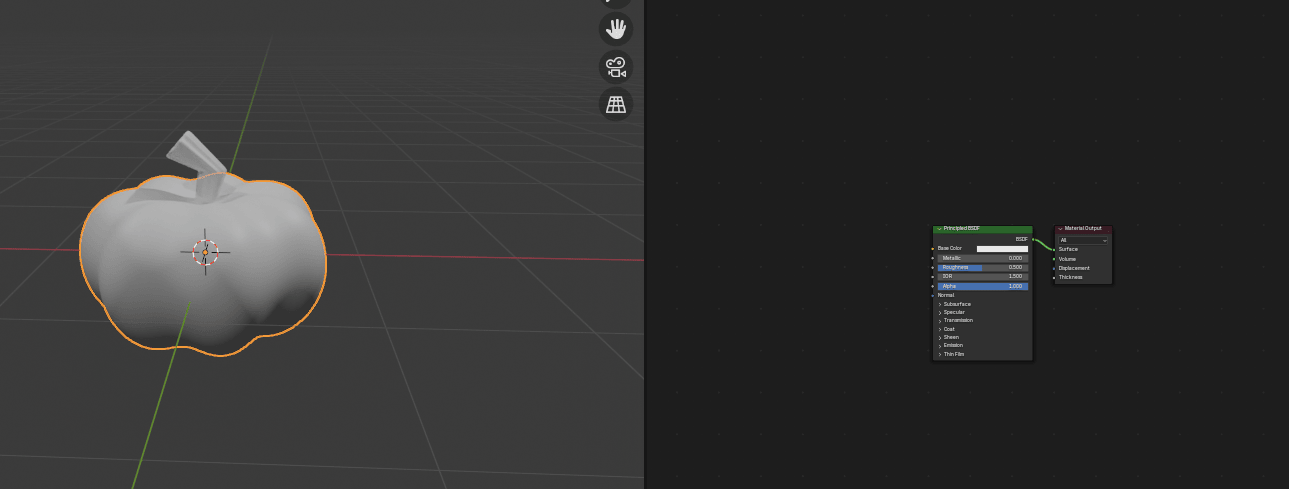
Add → Input → Geometry。
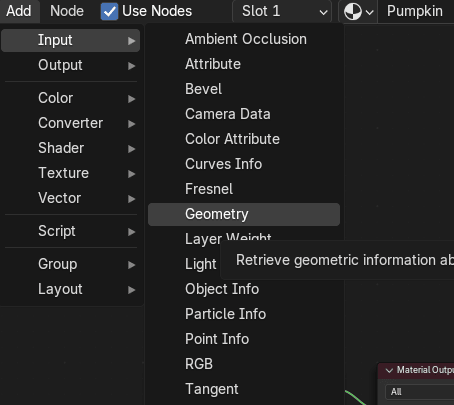
把 Geometry 的 Pointiness 连接到 Color Ramp 的 Fac,在南瓜上创建一些边缘高光。
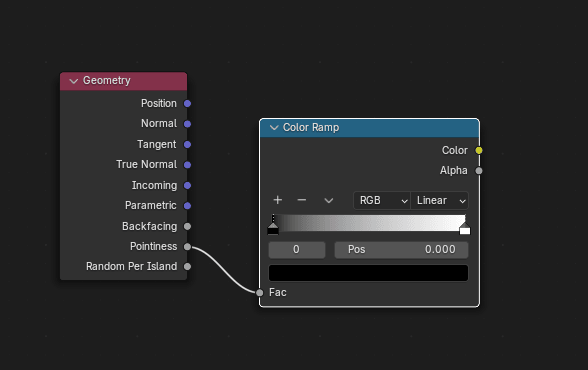
把 Color Ramp 的 Color 连接到 Principled BSDF 的 Base Color。
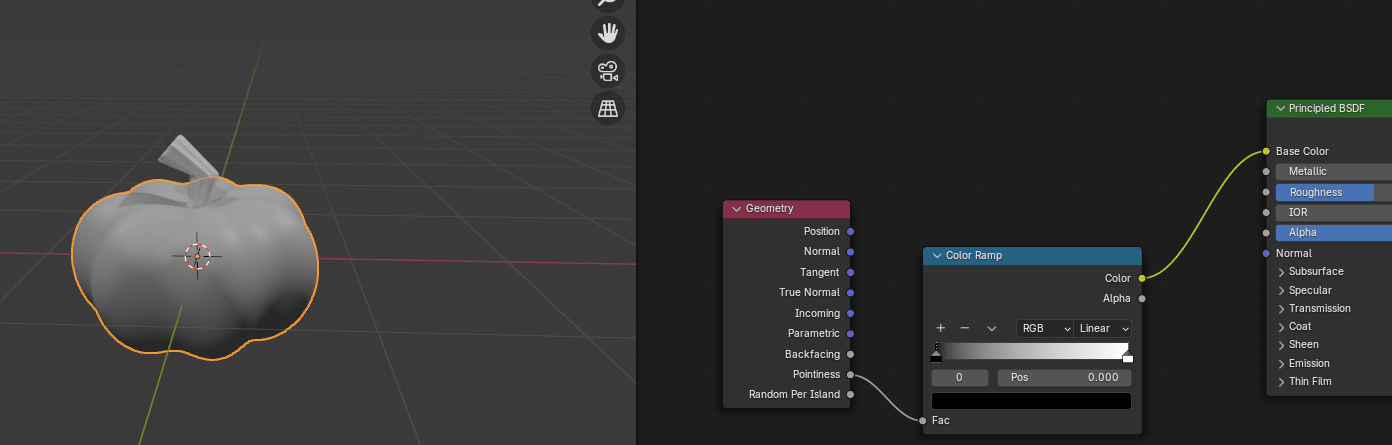
把第一个颜色选择器往右移。把 Color Ramp 的第一个颜色改成某种棕色。
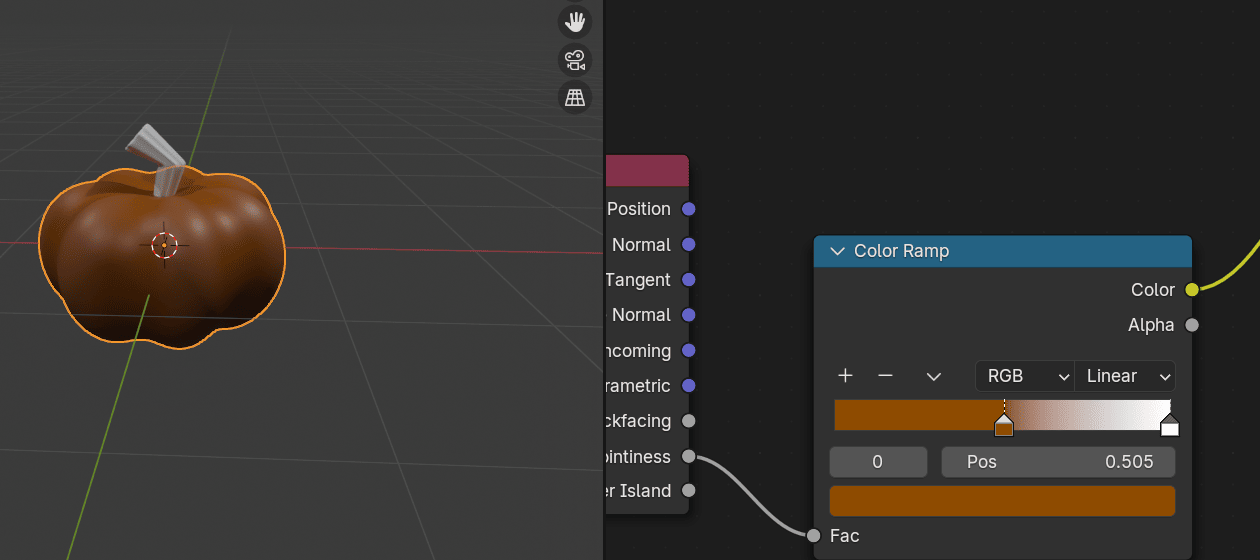
把第二个颜色选择器往左移。
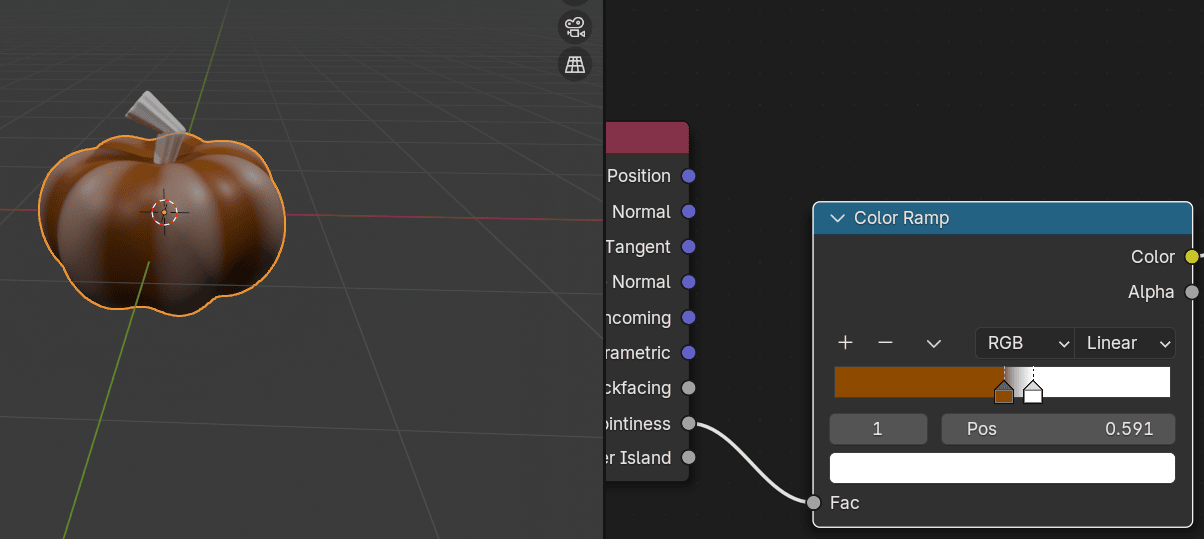
把 Color Ramp 的第二个颜色改成浅橙色。
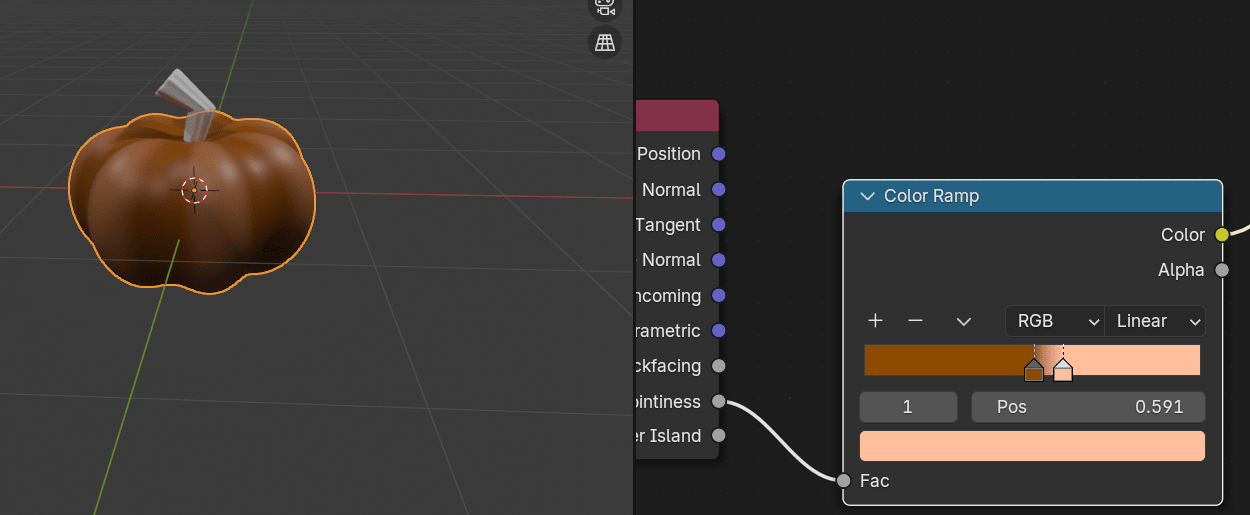
如果需要再调整颜色。
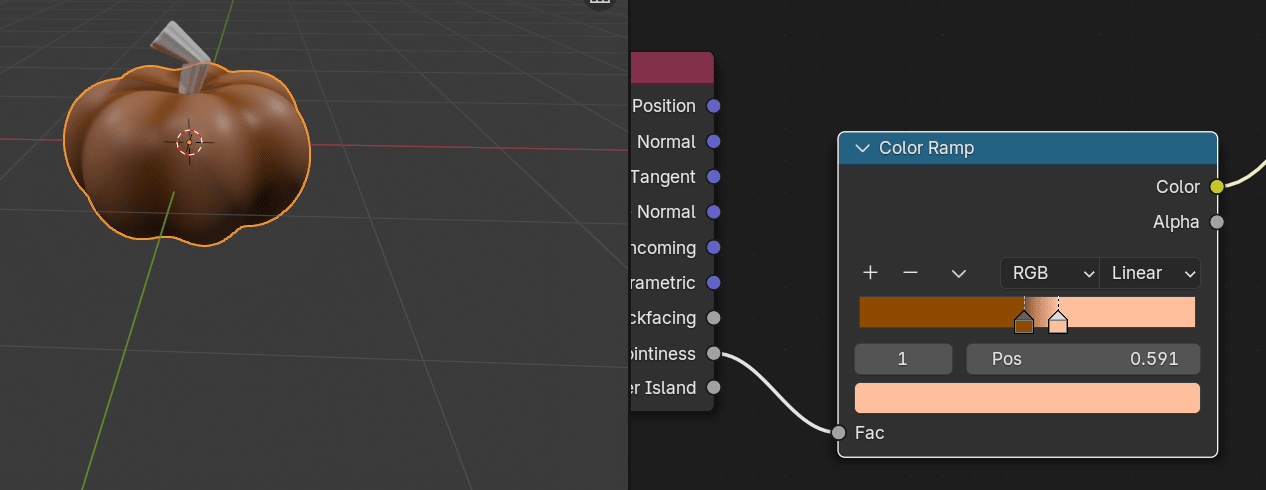
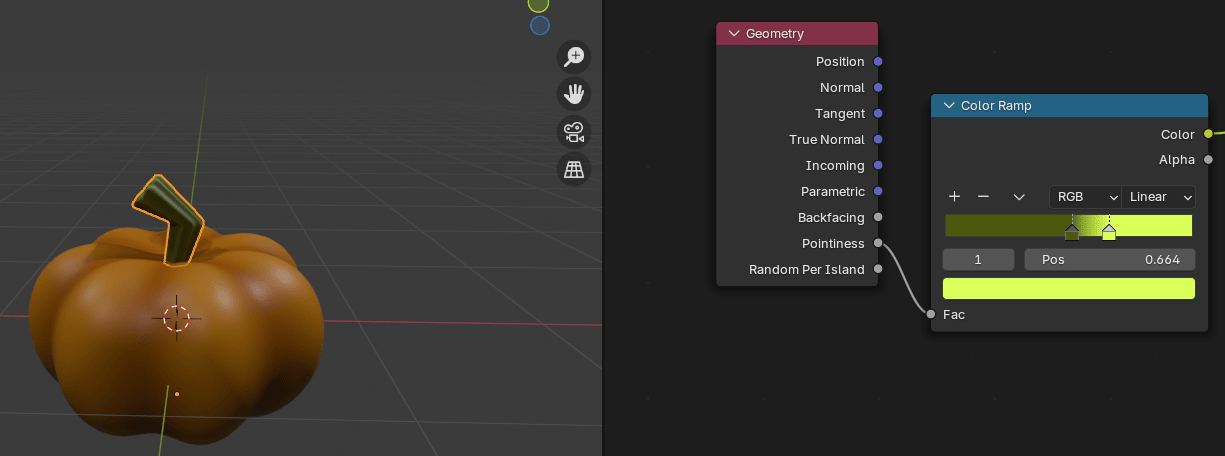
选择 Stem。添加 Geometry。把 Geometry 的 Pointiness 连接到 Color Ramp 的 Fac。
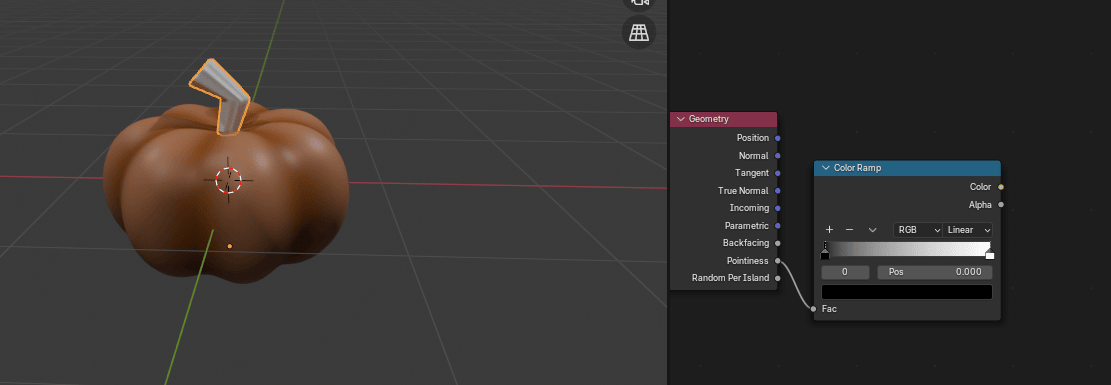
把 Color Ramp 的 Color 连接到 Principled BSDF 的 Base Color。
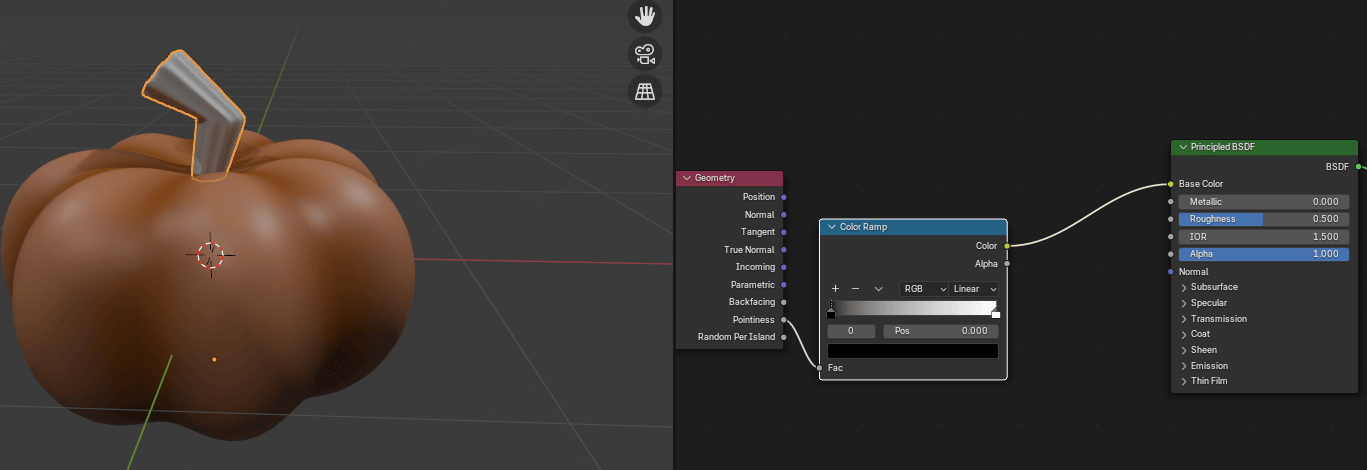
把第一个颜色选择器往右移。
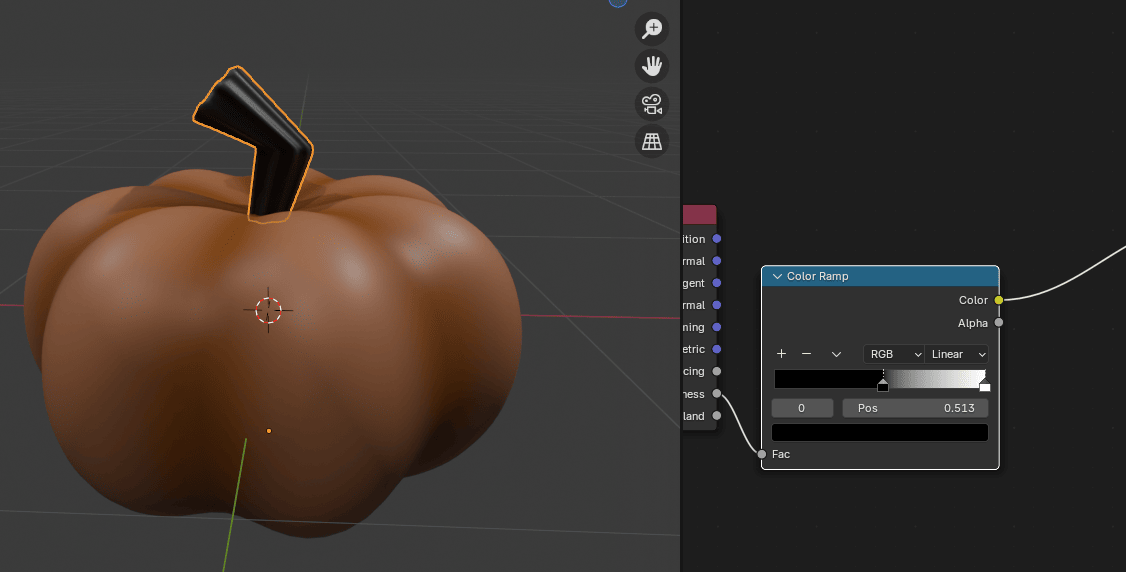
右键点击 Stem,Shade Smooth。
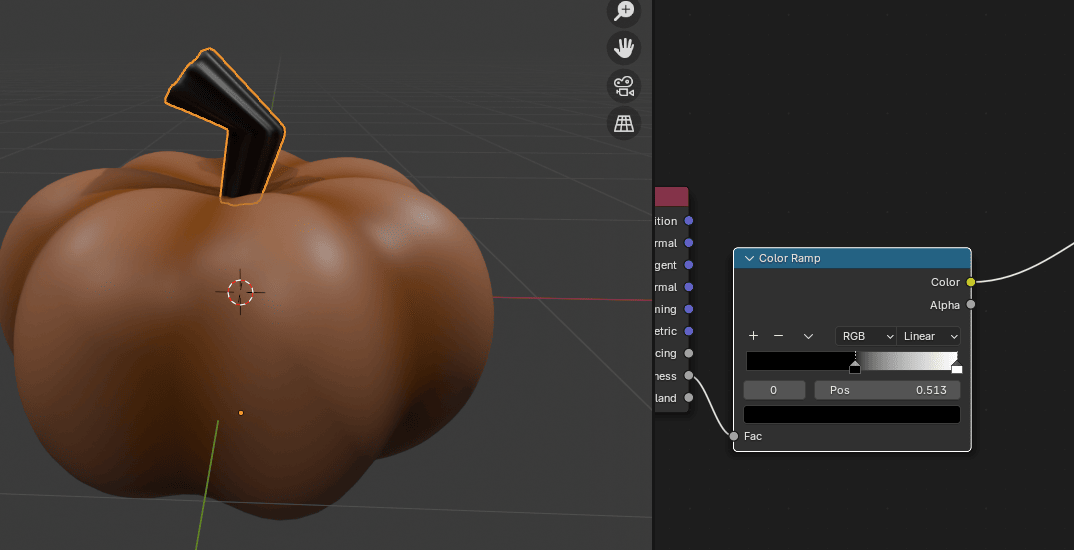
把 Color Ramp 的第一个颜色改成深绿色。
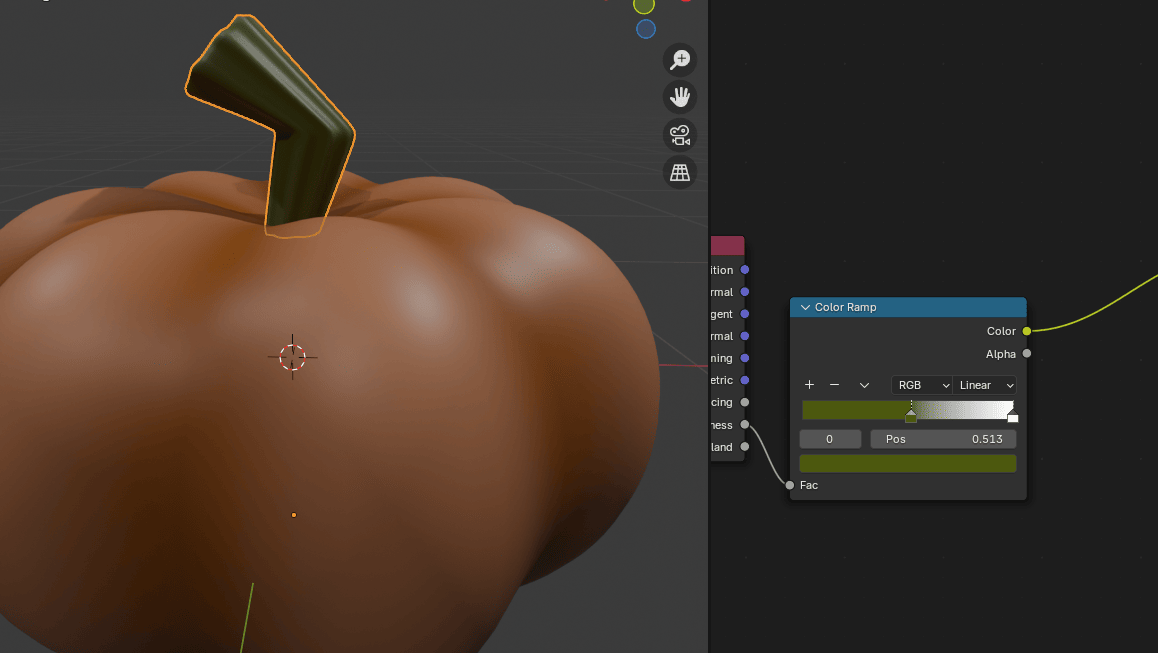
把第二个颜色选择器往左移。
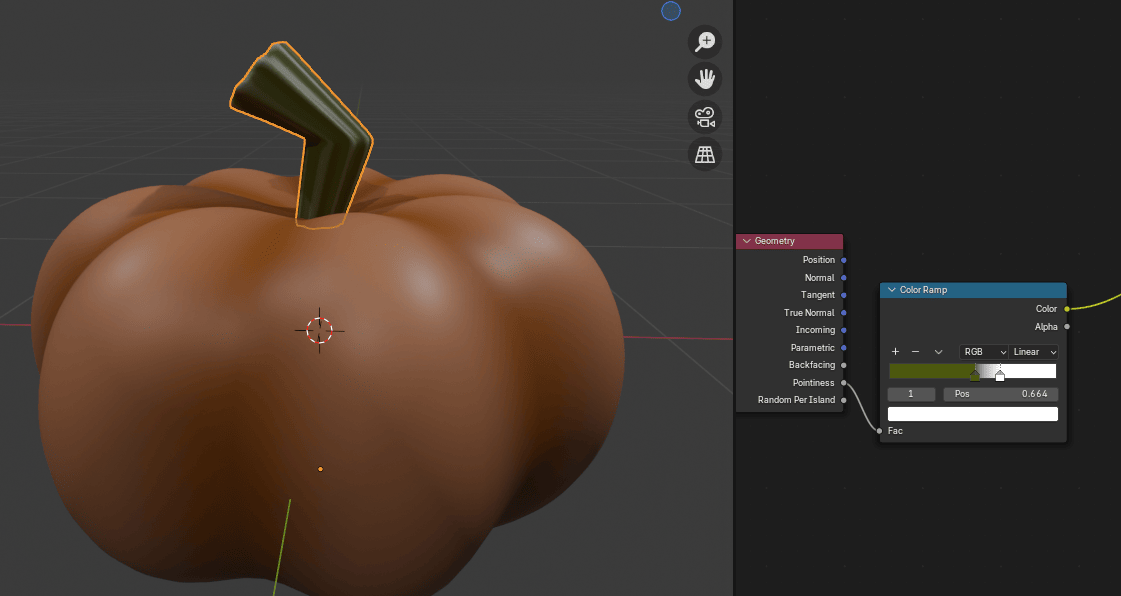
把 Color Ramp 的第二个颜色改成浅绿色。如果需要再调整任何颜色。
如果你喜欢南瓜的样子,点击 Render,渲染图片。
恭喜!你学会了如何在 Blender 中建模和给南瓜添加纹理!
祝大家 Blender 开心!
拜拜,下次见!