第15章:让我们建模一个盘子
既然你已经掌握了一些基本建模技巧,给你展示更有趣和进阶的内容就更容易了。
今天的课程我决定教你建模一个盘子。建模过程中你会复习内插、倒角和环切的知识,还会学到一些涉及倒角、修改器等的新的技巧。
准备好了吗?开始吧!
首先,我们建模一个盘子。
建模盘子
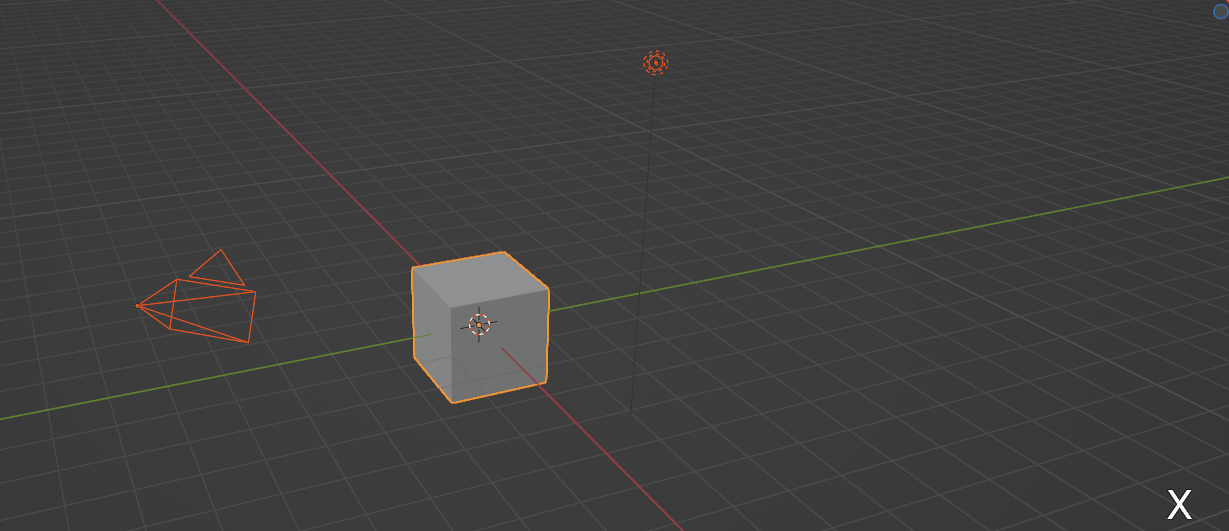
用"A"选择所有东西,然后按"X"删除。
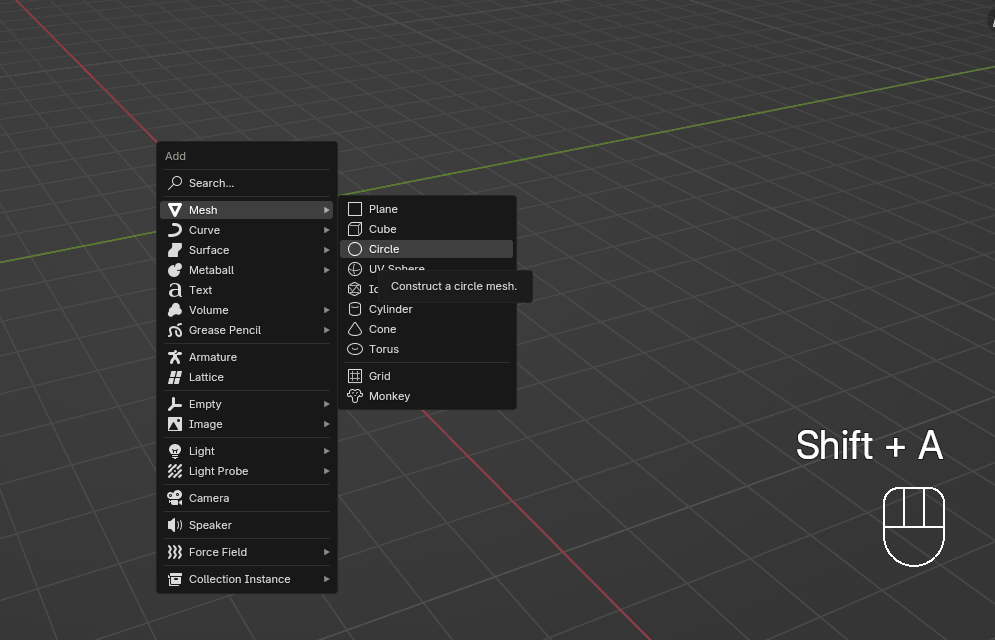
现在按"SHIFT+A",去 Add mesh → Circle
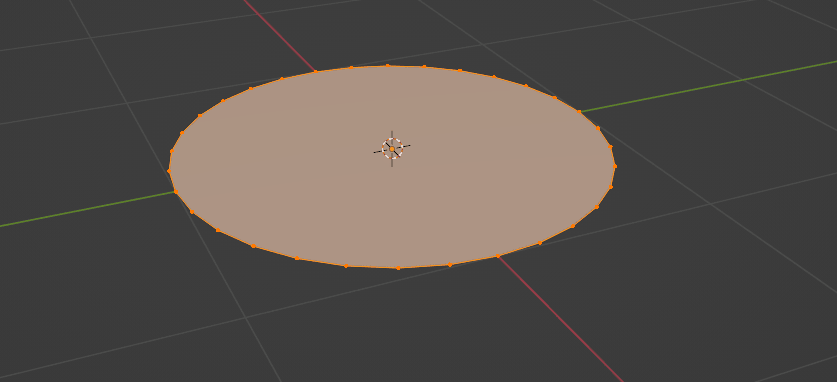
用"TAB"切换到编辑模式。
按"F"填充整个圆。
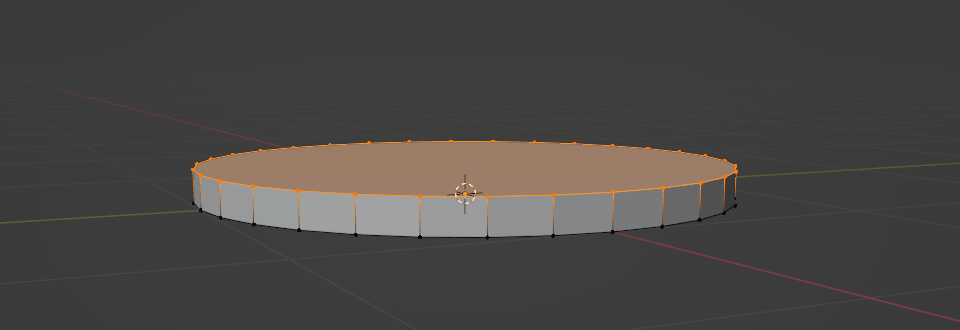
用"E"沿 Z轴挤出一点点。
像这样。
选择底部面,用"S"缩放。
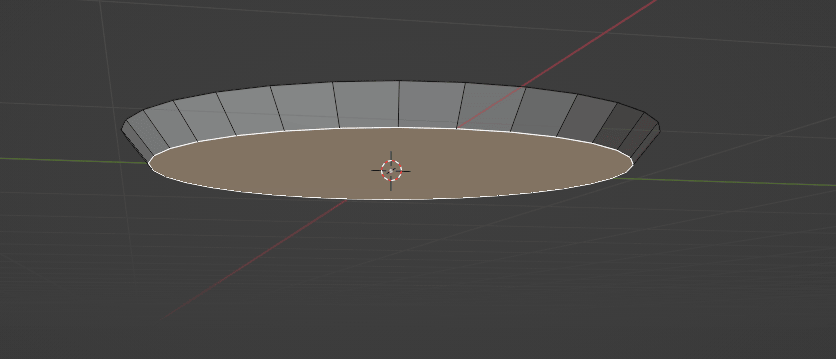
用"I"内插新面。
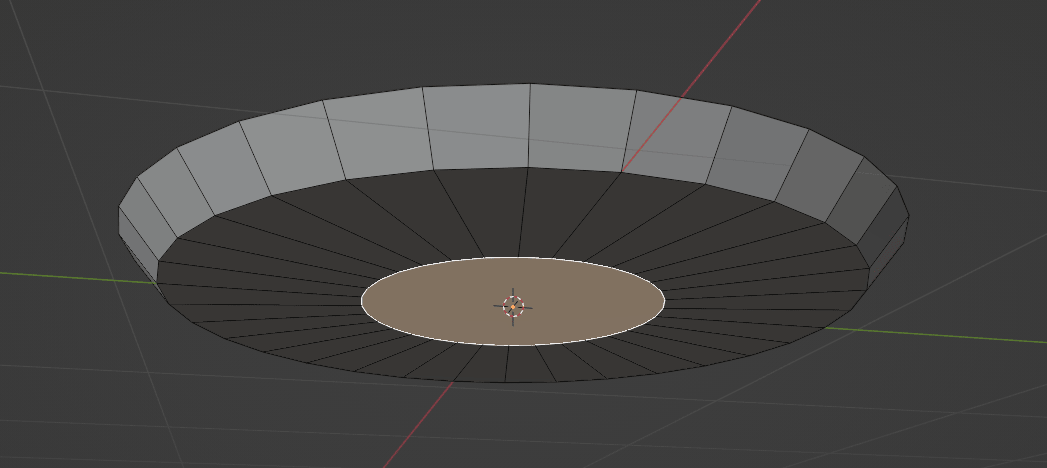
再做一次。
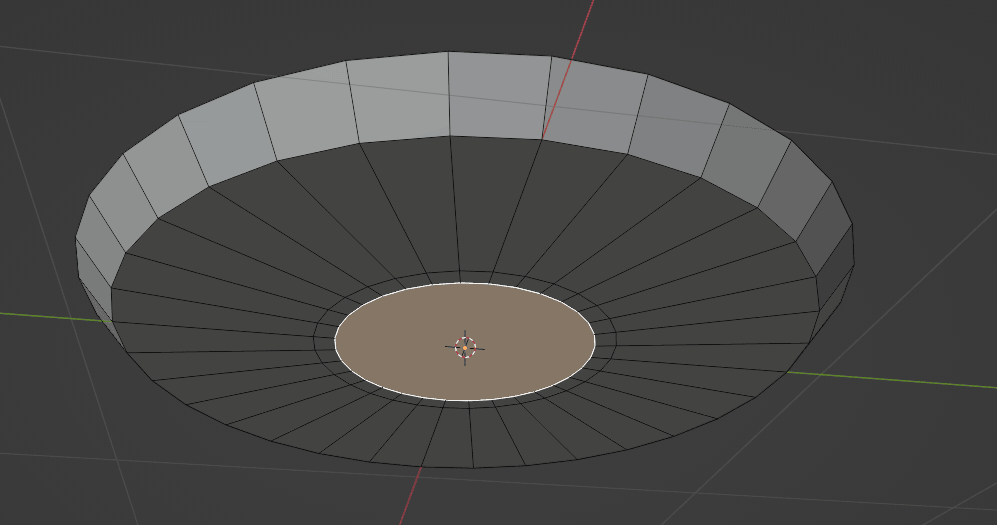
现在,来学点新东西。
上次你学习了环切和环。
今天,你将学习如何选择环。我想选择这里的这个环。
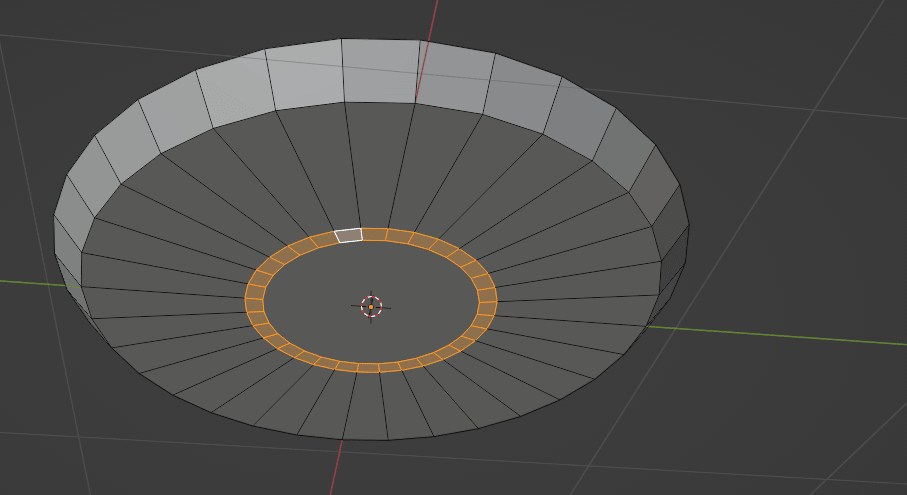
怎么做呢?
选择环时要按住"ALT"然后点击 LMB。但有一点要注意。如果你选择这个面,你不会得到环选择,而是这个。
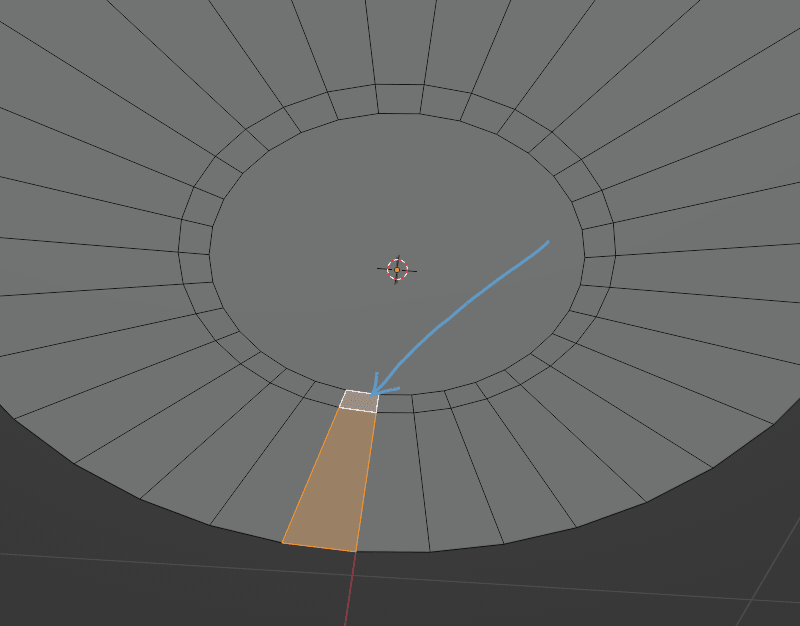
要选择任何"圆形"的环,你需要选择边而不是面。如果你点击那些边中的任意一条,就能得到正确的选择。
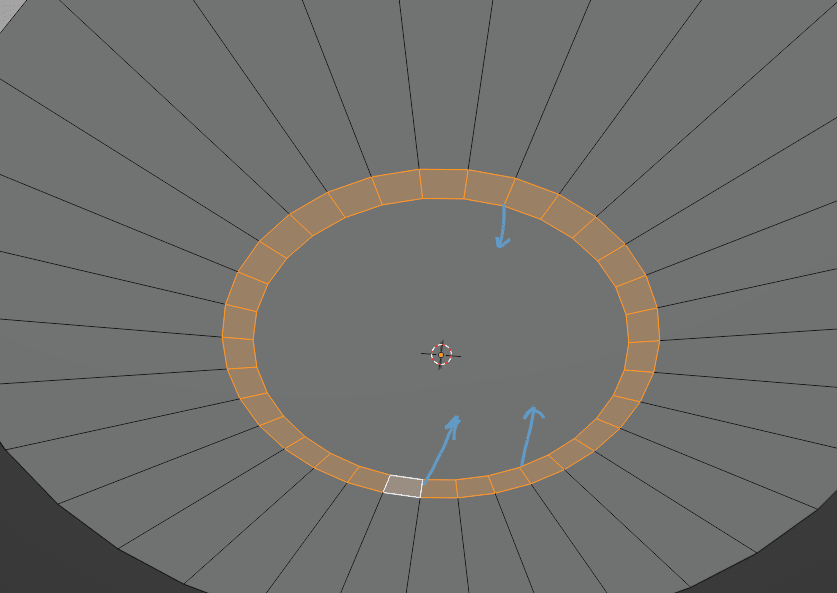
现在,一个问题:如果我想选择这个环,怎么做?
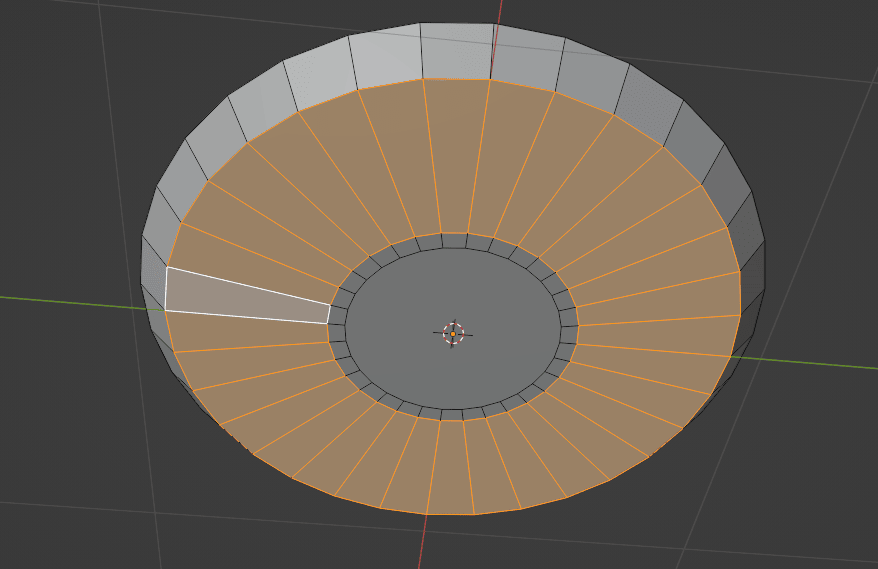
没错!就像之前那样,按住"ALT",点击那个圆形环中任意一条中间边的 LMB。
任何蓝色的边都可以。
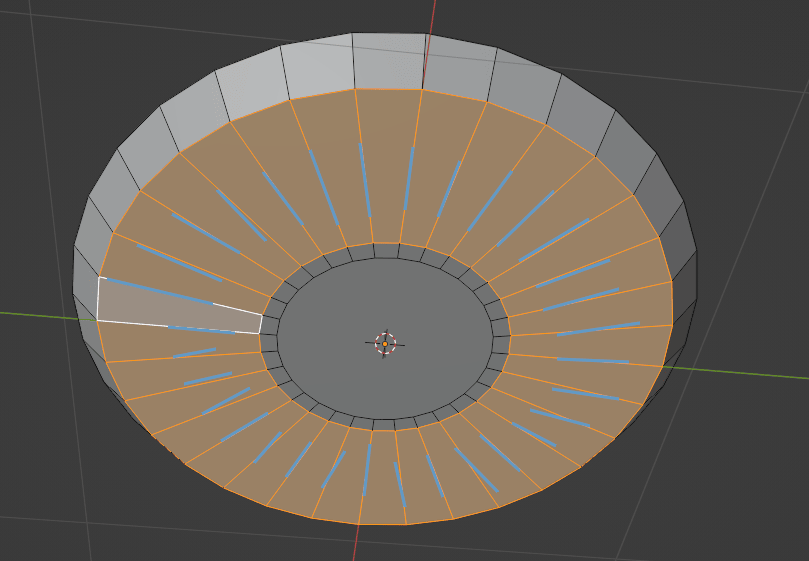
但如果你选择这条边,你会得到这个结果。
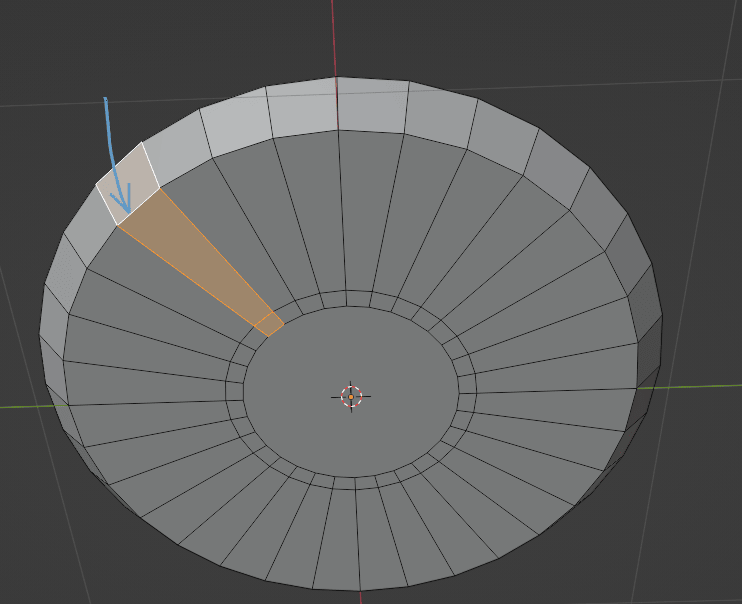
好了,现在我们可以继续建模盘子了。
我们用"ALT"和 LMB 选择了这个环。
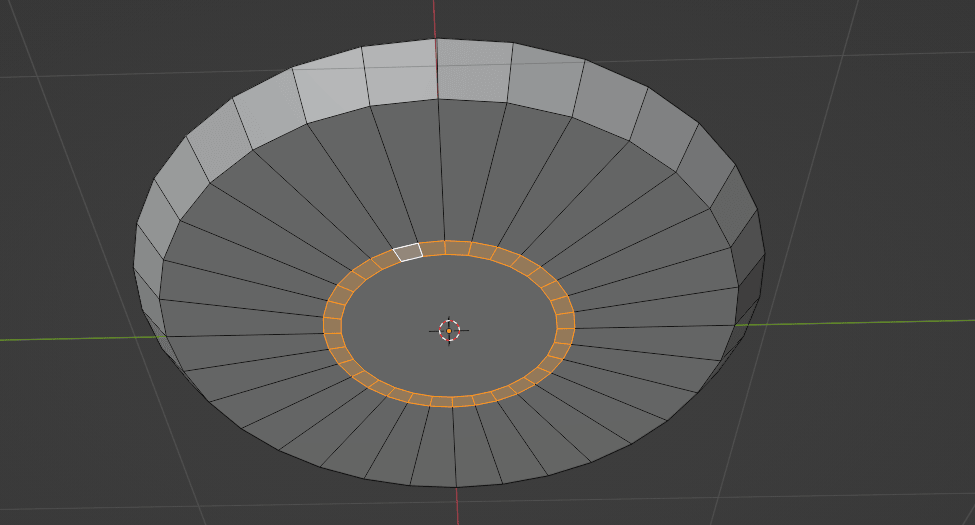
用"E"往下挤出一点点。
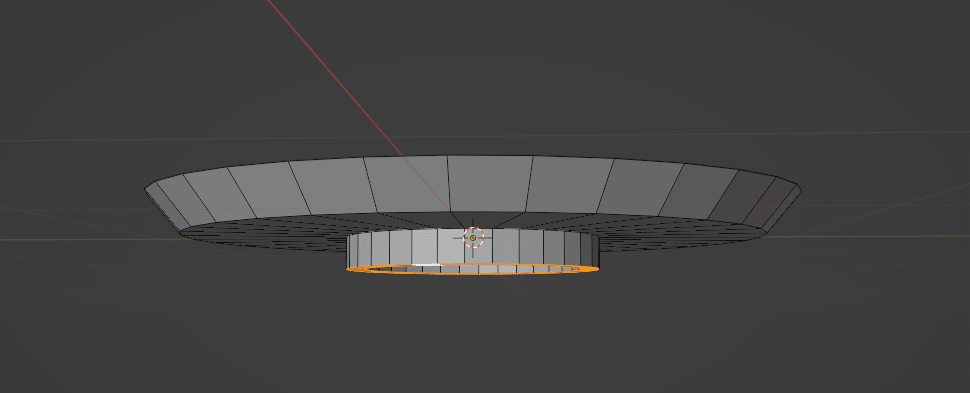
然后选择盘子的顶部面,用"I"内插新面。
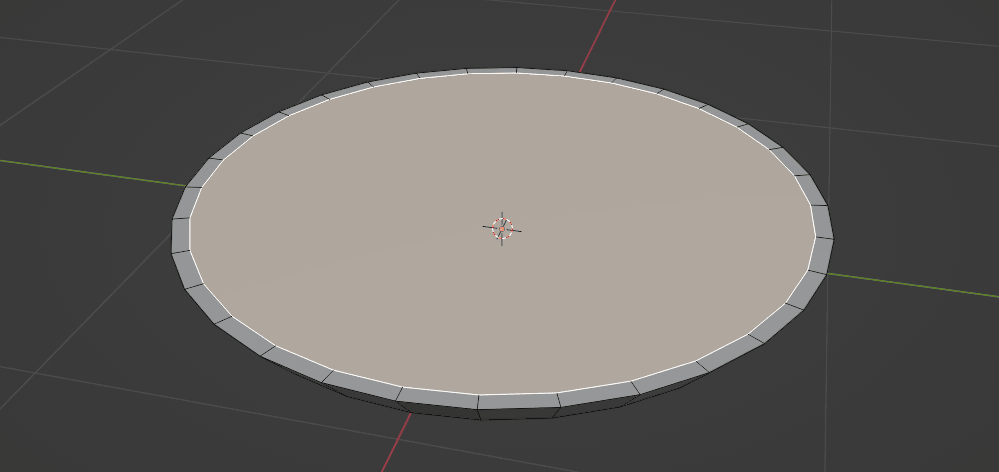
用"E"往下挤出。
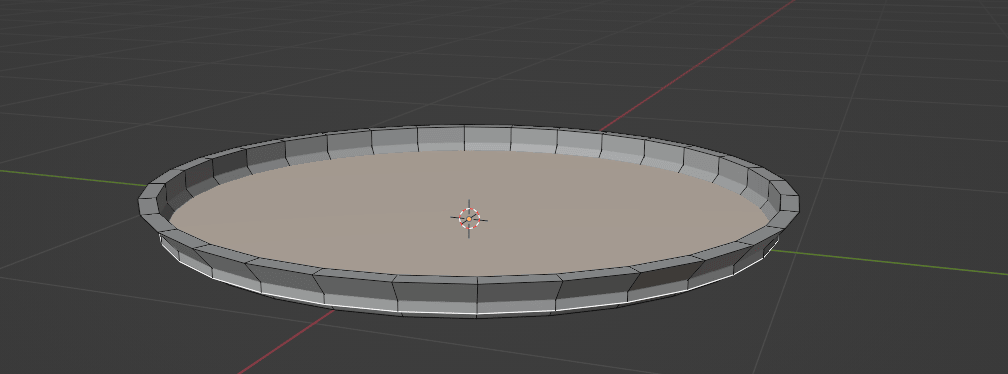
用"S"缩放。
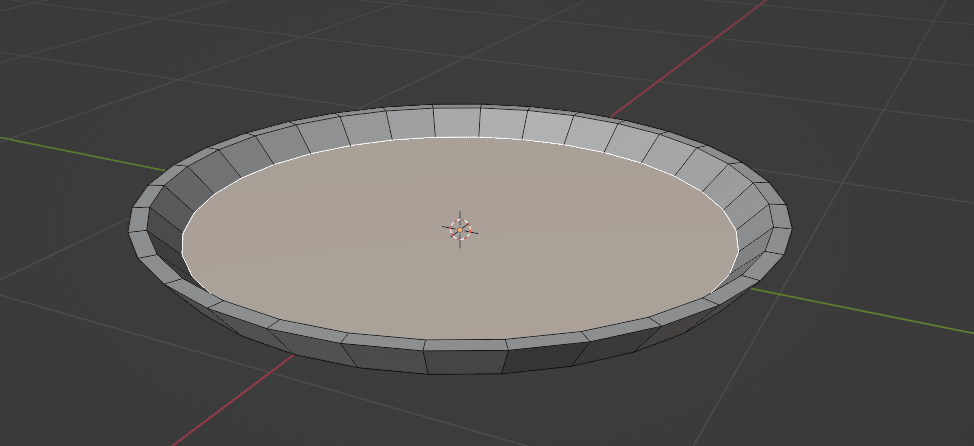
现在来学习修改器。
用"TAB"切换到物体模式。
点击写着"Modifiers"的扳手图标。
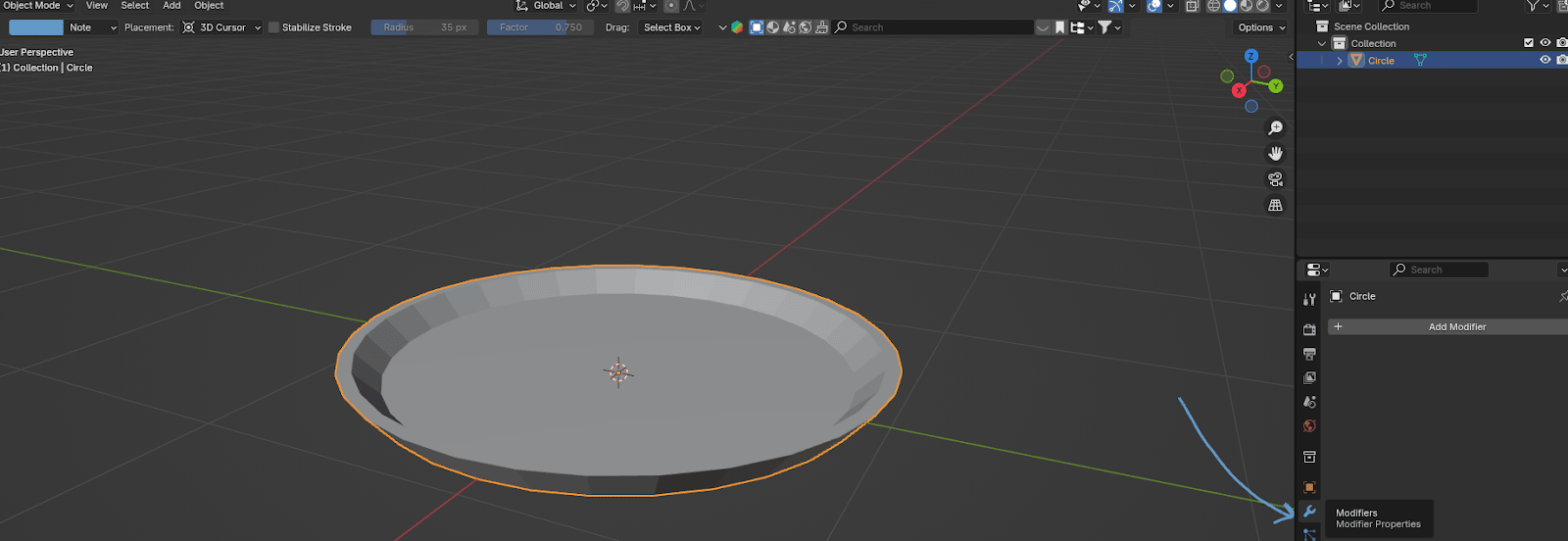
修改器让你能以非破坏性的方式改变物体的几何结构。
我用倒角修改器举例演示,这样你能更好地理解修改器是怎么工作的。
(除非你先复制盘子,不要应用这些步骤——我们不会用倒角修改器,这只是演示目的。)
上次我们学习了倒角
如果我们想用倒角工具或"CTRL+B"快捷键倒角这些边,我们会选择边然后倒角。做完之后,就没法回头了(除非用撤销)。
但如果你做了太多步骤,可能没法撤销那个操作,就只能接受倒角的结果。如果那不是你想要的结果,你可能要从头开始建模。
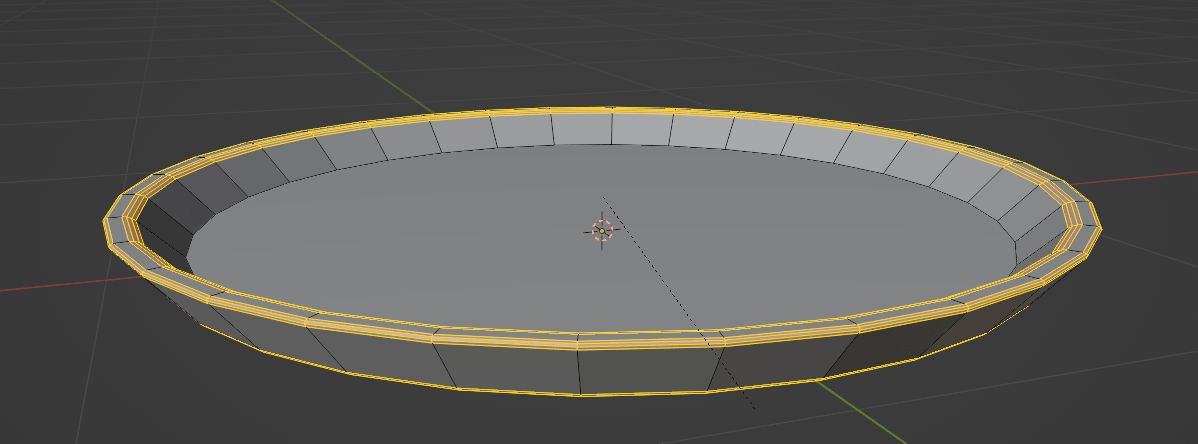
但如果你添加一个倒角修改器,点击 Add modifier → Generate → Bevel,
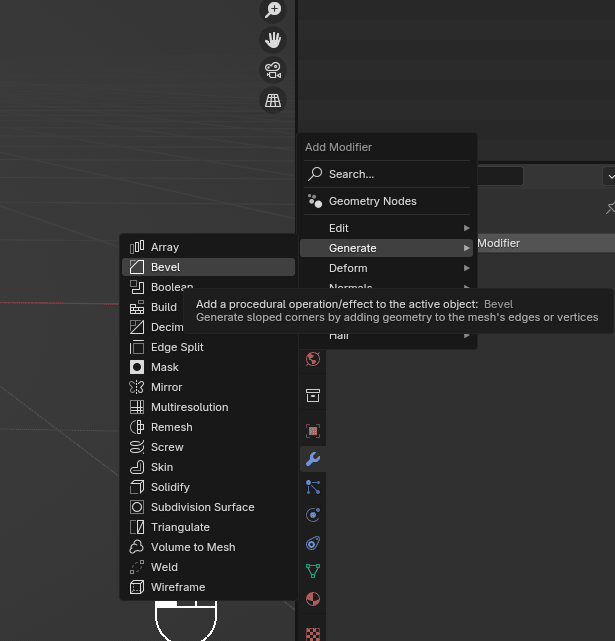
你会得到这个。
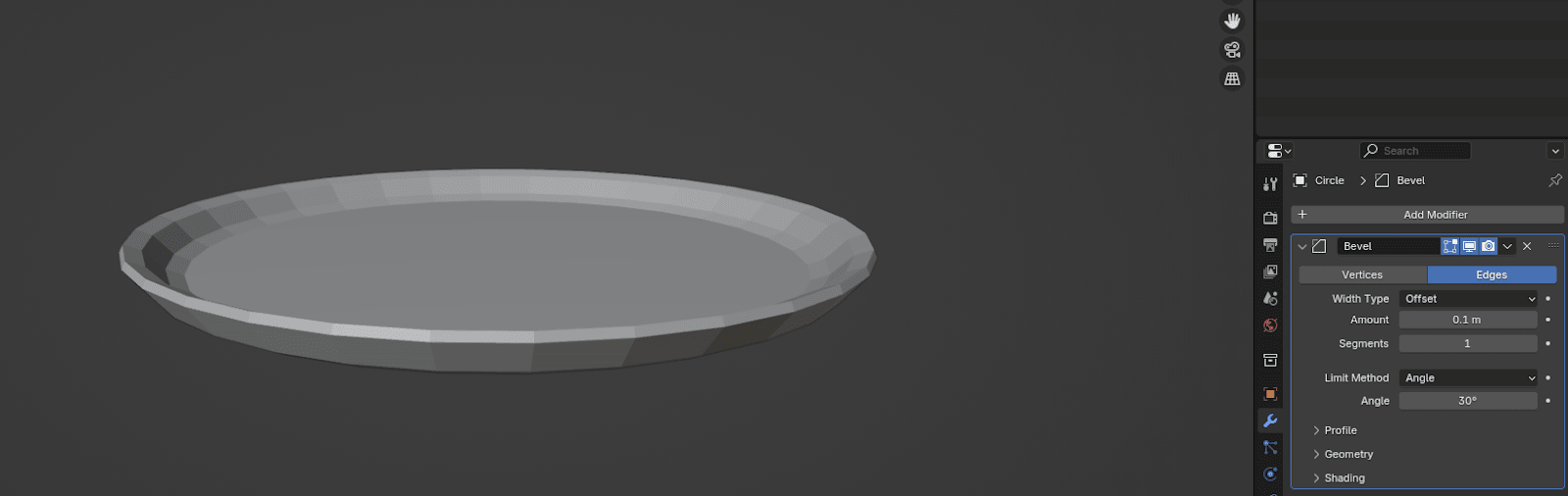
在这里
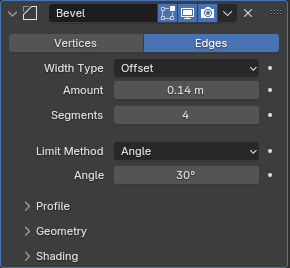
你可以随时改变倒角的量和段数。
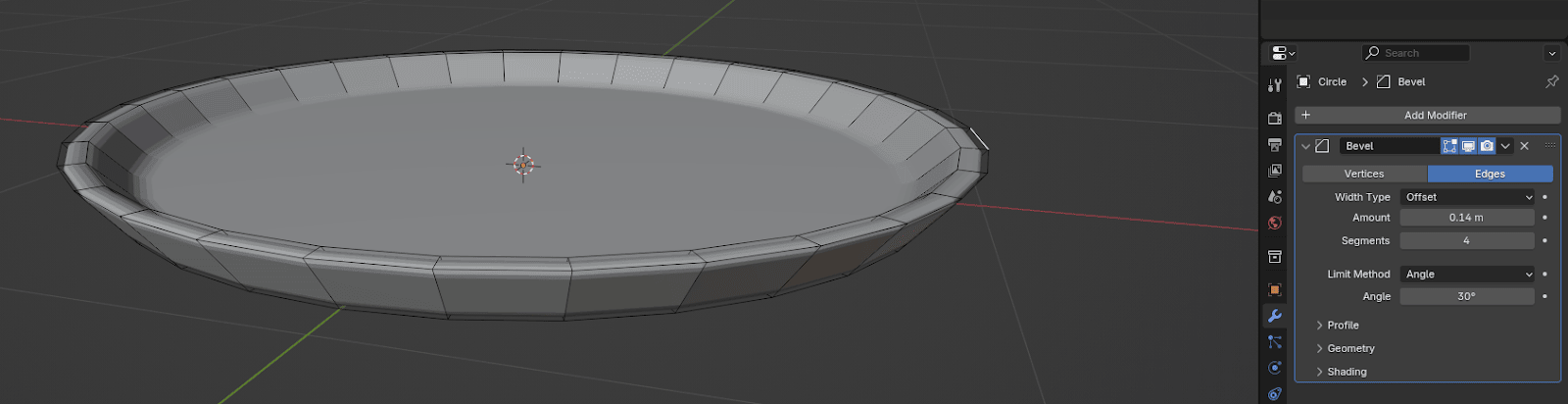
是的,用倒角工具可以达到类似的效果,但用修改器你可以随时调整倒角段数和量——不像倒角工具,一旦应用更改就固定了。
注意!
有些情况下,你可能需要应用修改器。一旦应用,你就失去了进一步修改的能力,倒角不再是非破坏性的。
怎么应用修改器(这里是倒角)呢?
点击下拉菜单箭头,你会看到"Apply"选项。
但为什么点不了呢?
因为你目前在编辑模式,修改器只能在物体模式下应用。
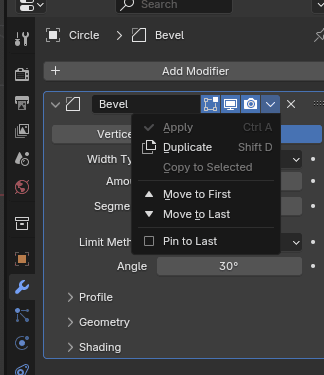
要应用修改器,确保先切换到物体模式。
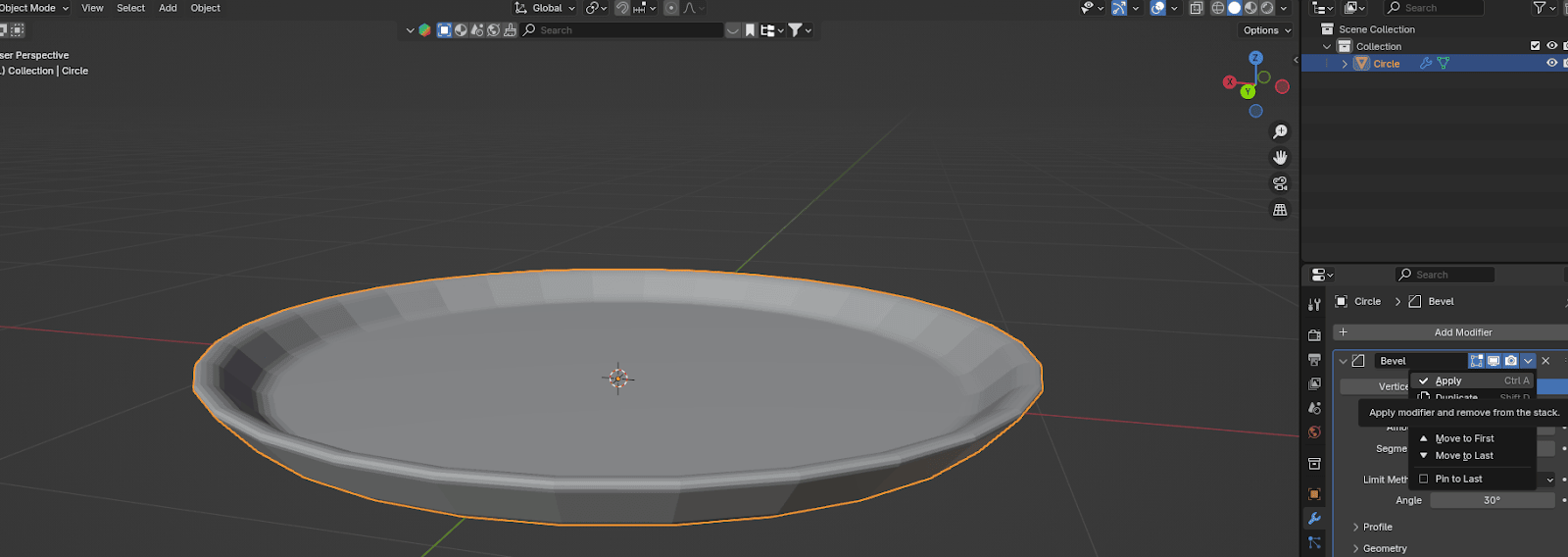
现在你知道了修改器,该给盘子添加修改器了。
我刚解释了倒角修改器,但我们不会添加那个。相反,我们会添加一个叫细分修改器的新修改器。
那,这个修改器做什么呢?
细分表面修改器把面分成更小的部分,让它看起来更平滑。
让我们给盘子添加它,这样你就能明白我的意思。
Add modifier → Generate → Subdivision surface
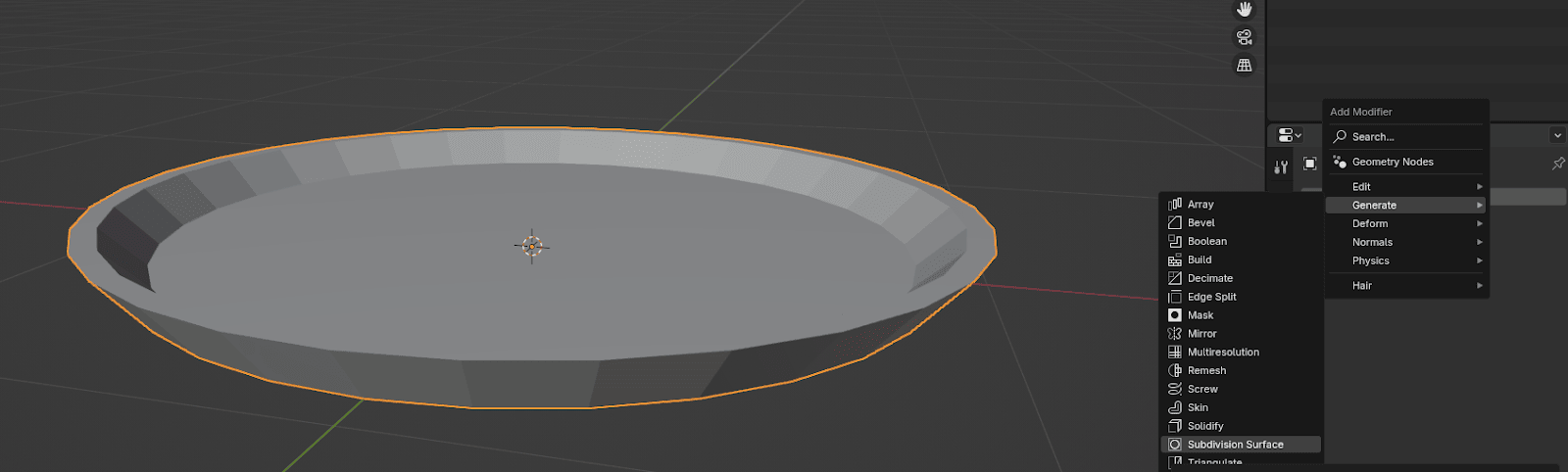
这是我们盘子目前的样子。
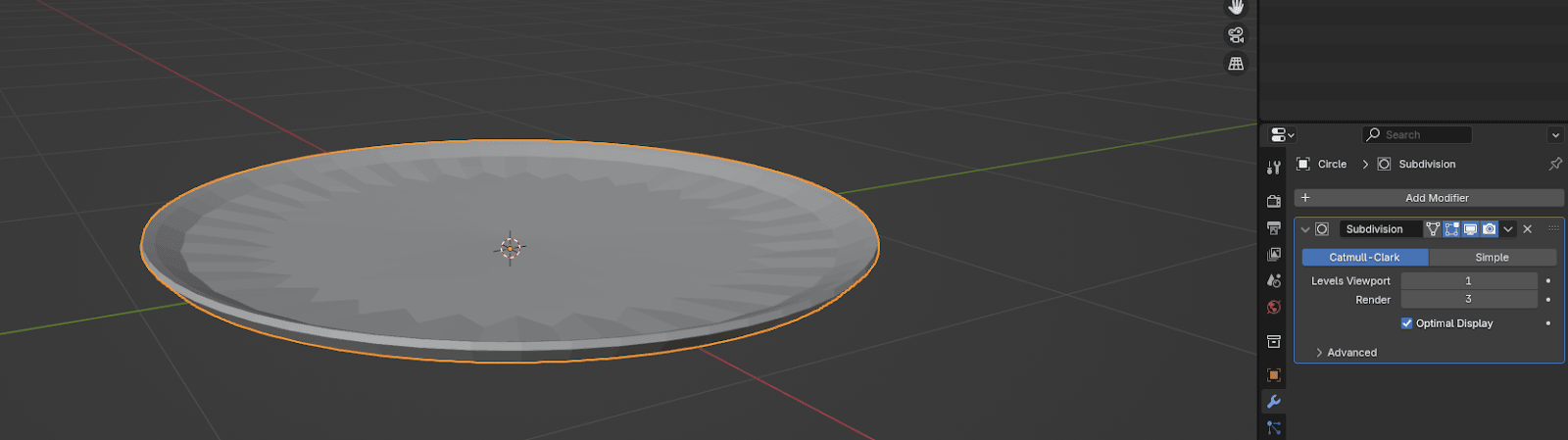
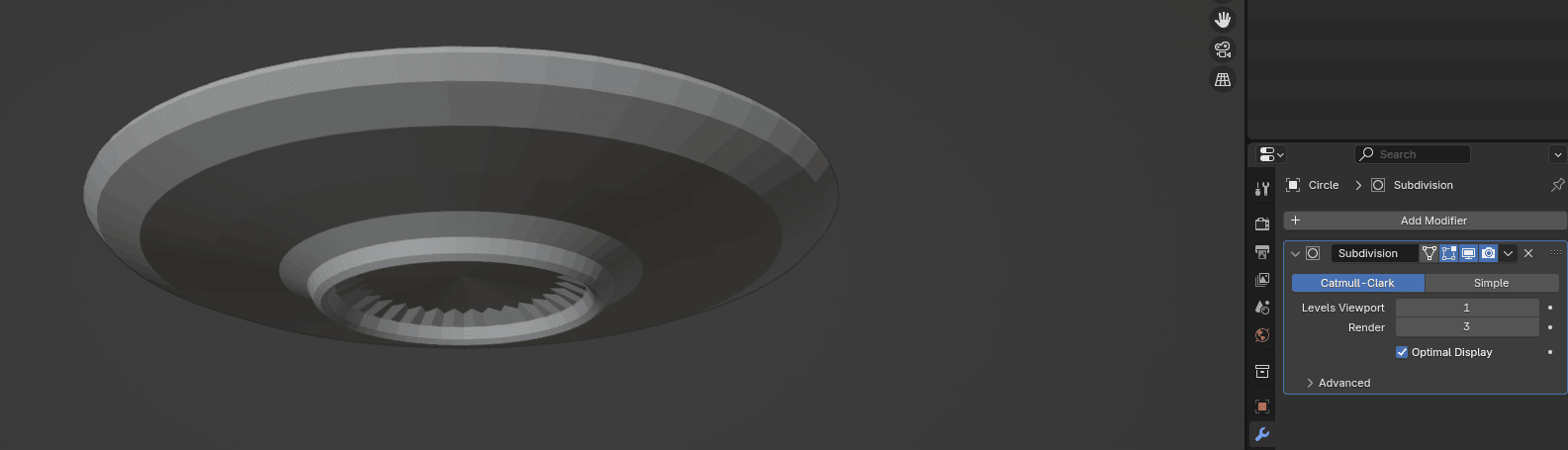
但你可以看到一些额外选项。现在我不会解释 render 是什么意思,只要关注 levels viewport 数值。
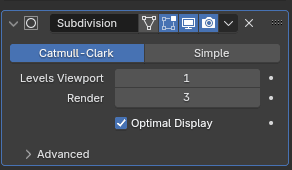
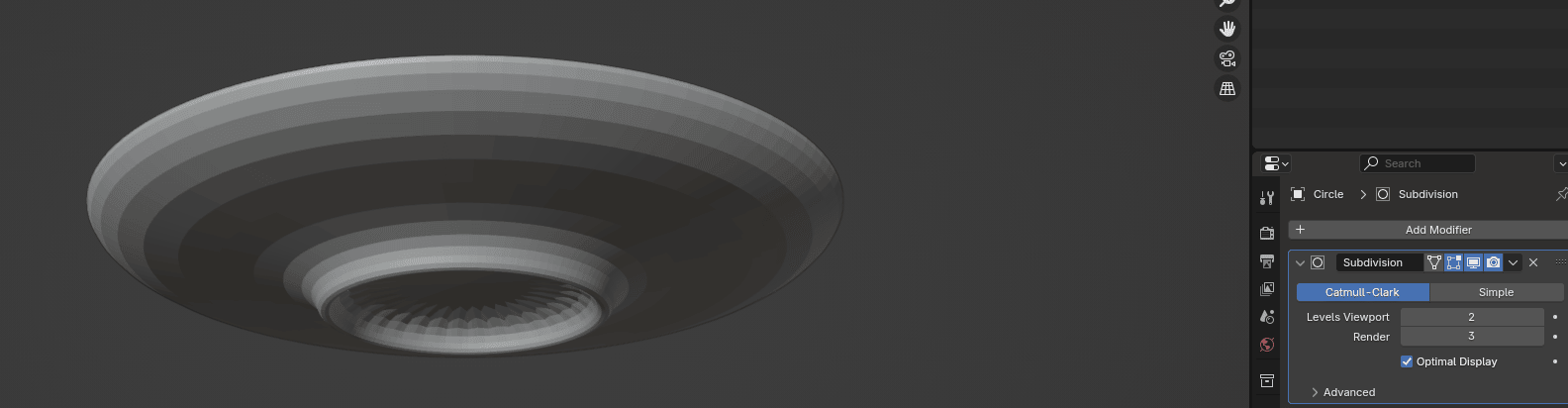
现在是 1。但如果改成 2 呢?
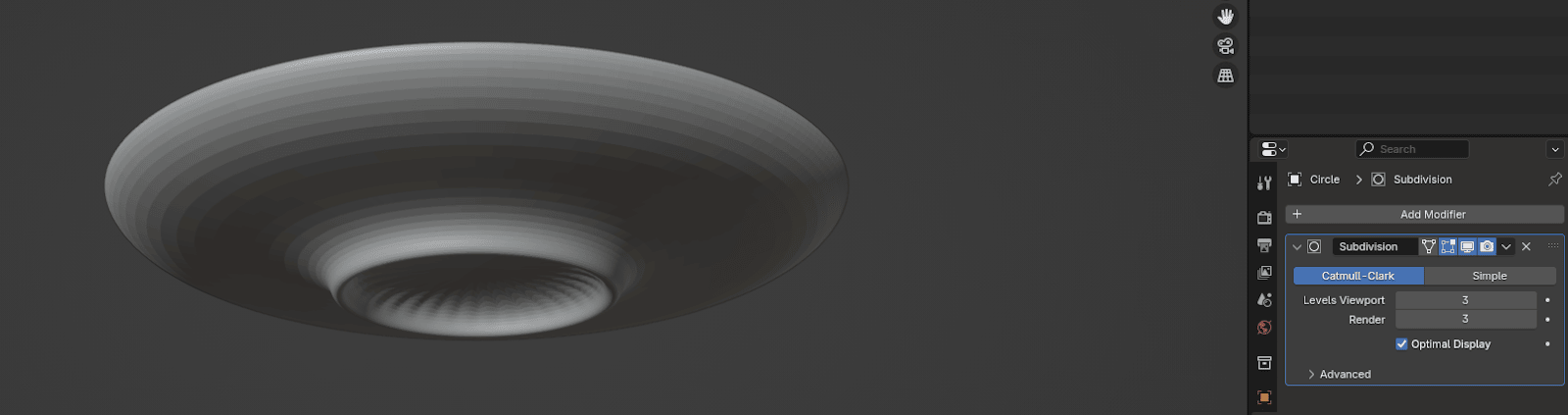
那 3 呢?
好多了吧?只要记住数值越高,你的模型面数就越多。较少的面通常是为了性能,但你的模型也要好看,所以你需要找到完美的平衡点——既好看又有合理的面数。
这个例子我会设为 3。
现在切换到编辑模式,用"I"在底部内插新面。
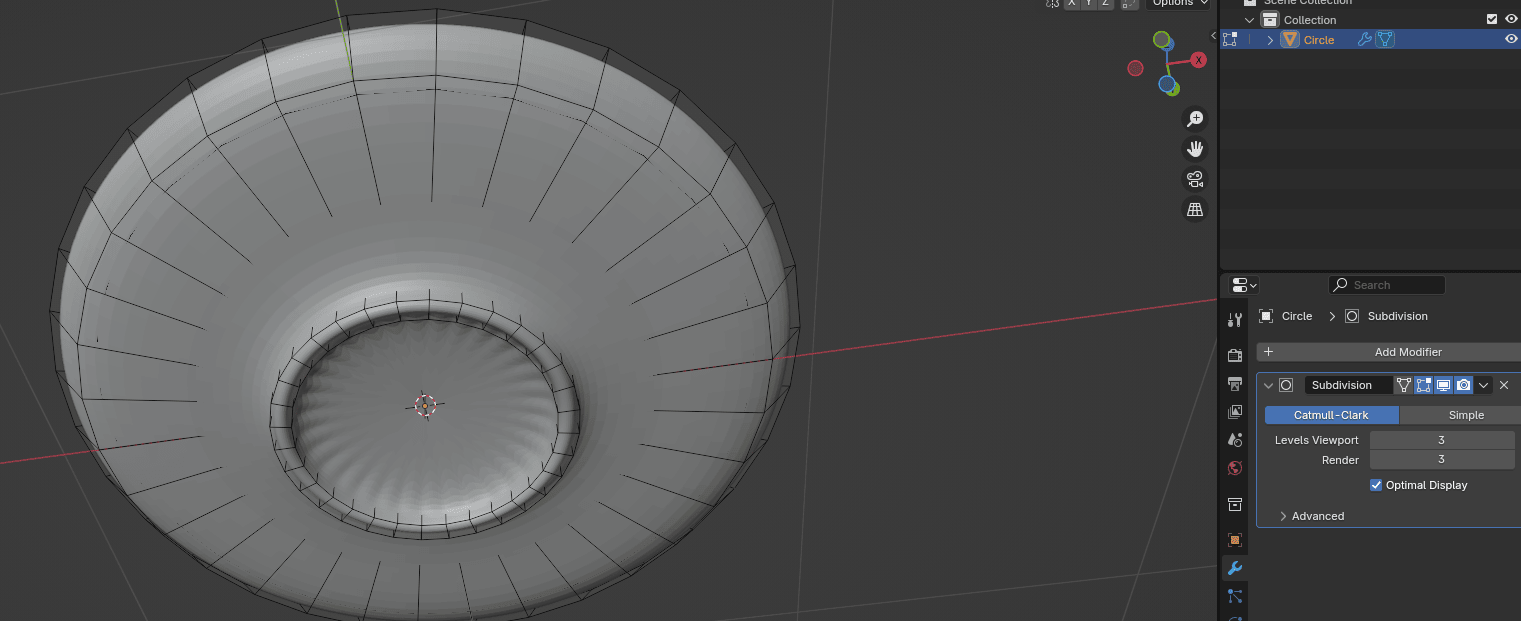
如果你遇到和我一样的问题——因为细分修改器看不清你在选什么,
只要点击这里,你就会在视口关掉修改器(物体模式和编辑模式都是视口)。你没有应用或移除修改器,只是暂时隐藏它,这样你能清楚地看到你在做什么。
要禁用它,点击这个第三个"屏幕"图标
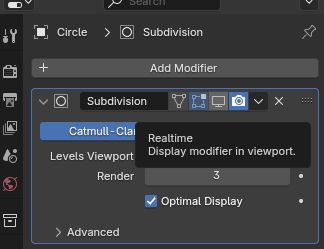
现在你能看清你在做什么了。
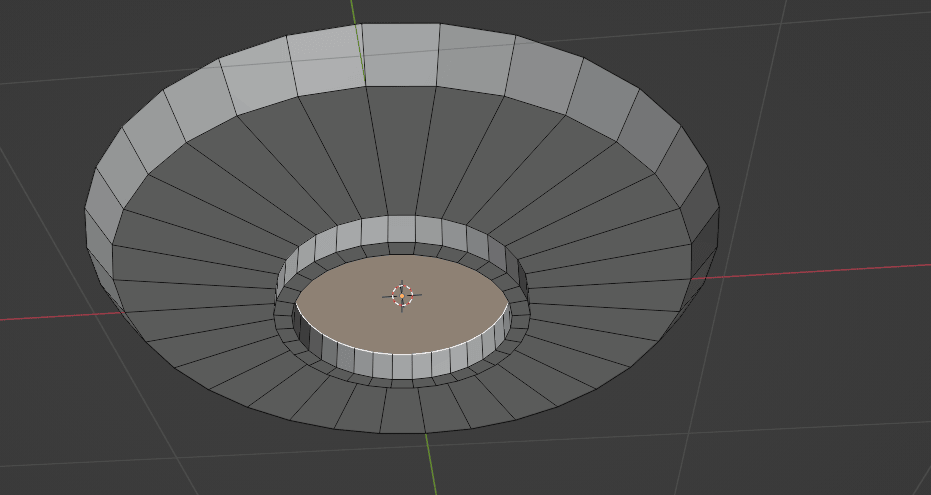
终于可以用"I"在底部内插新面了。
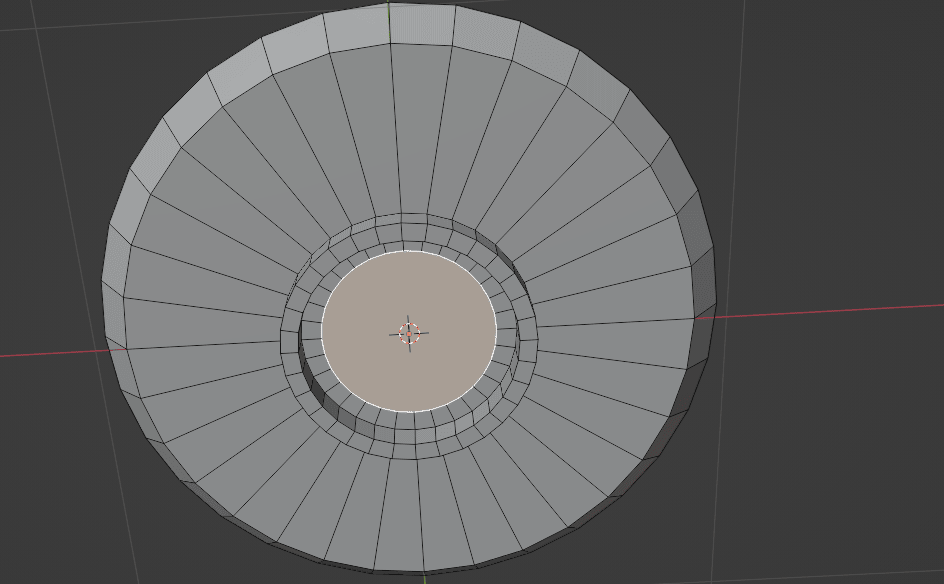
再来一次。
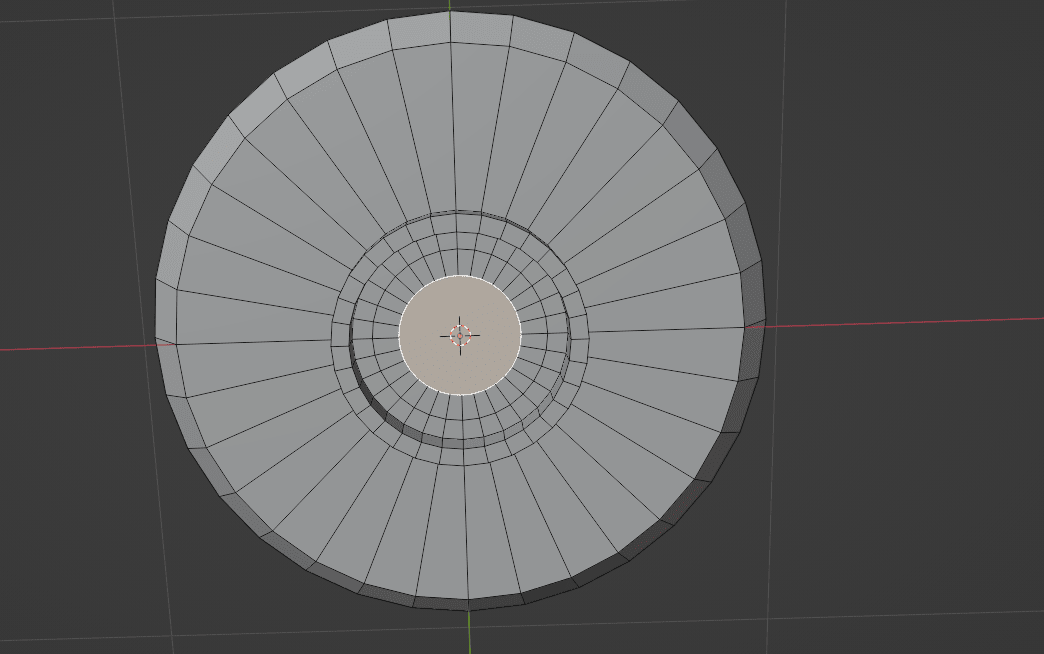
现在你可以再打开细分修改器看看盘子怎么样。
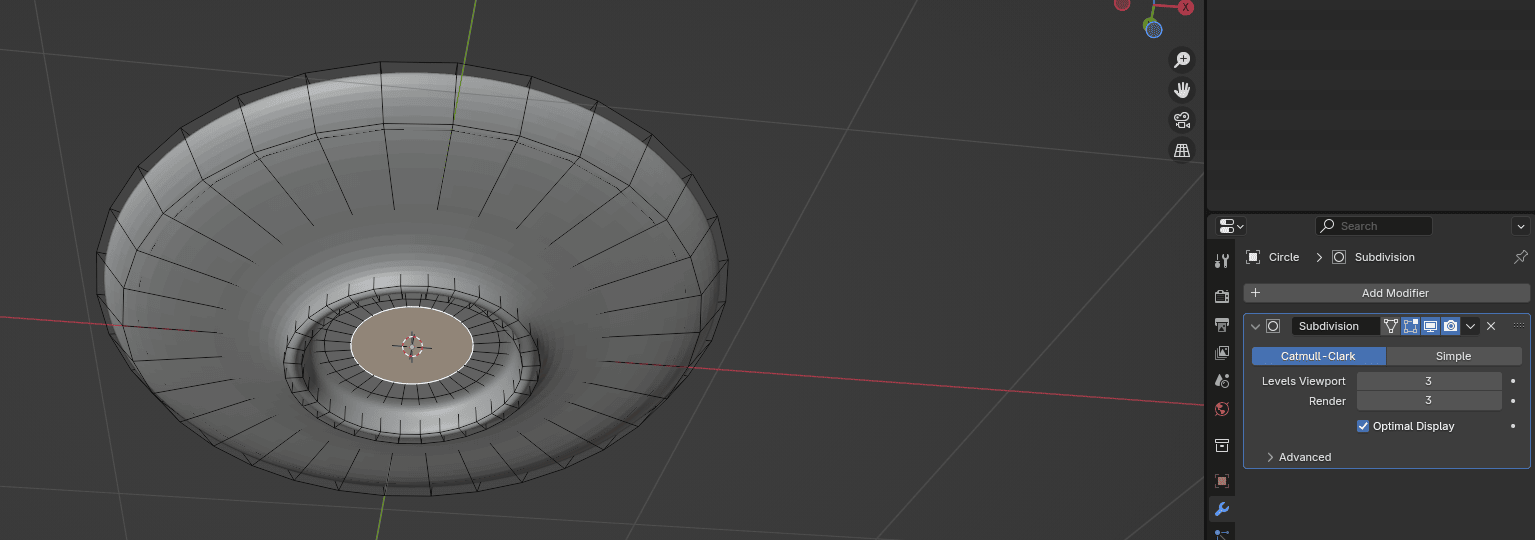
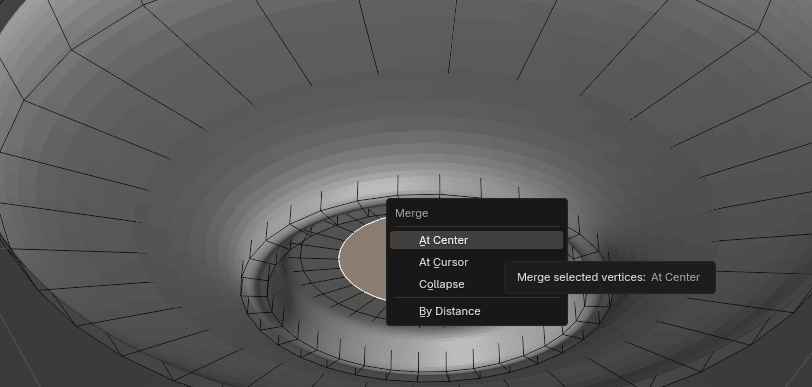
现在按"M"合并到中心。
盘子底部完成了,
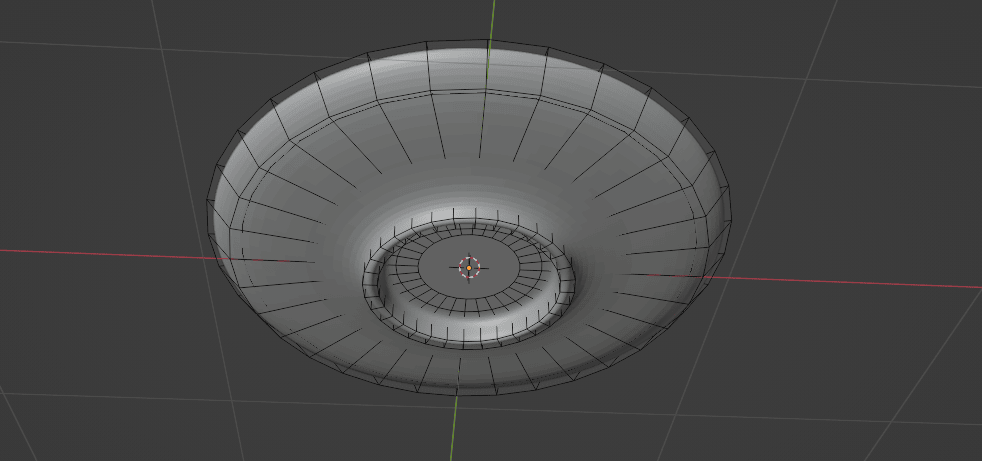
现在去盘子顶部。
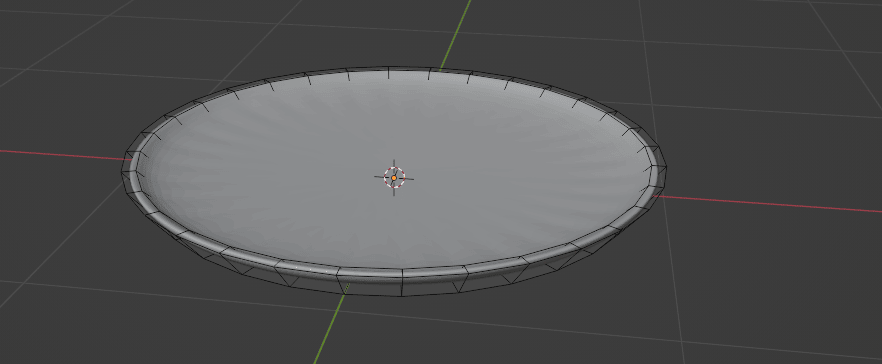
你可以在视口再关掉修改器,这样能看清你在做什么。
选择顶部面,用"I"内插。
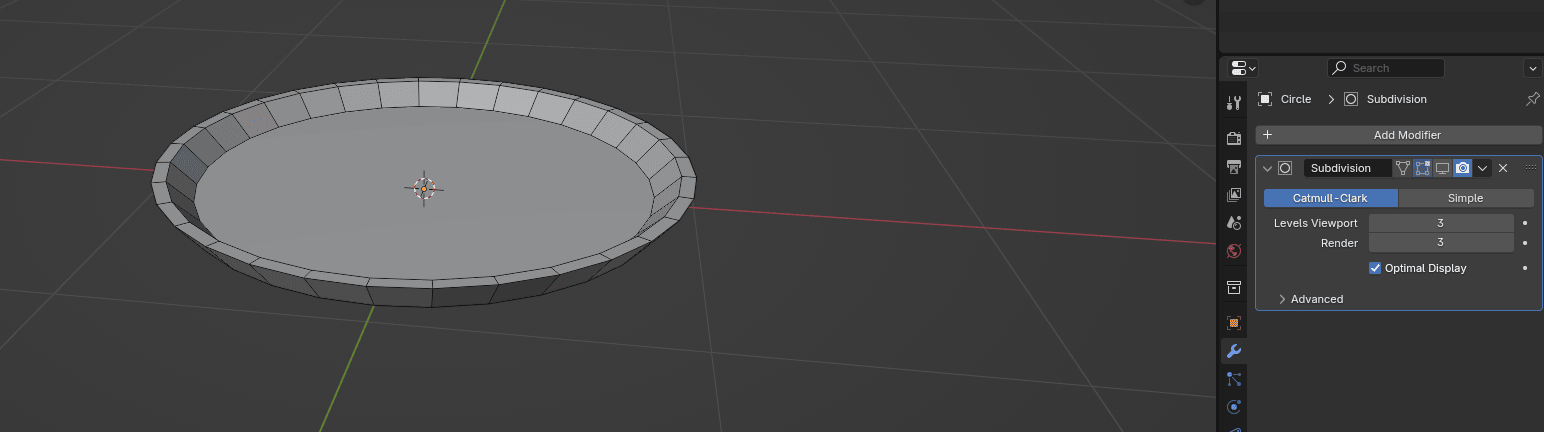
选择顶部面,用"I"内插。
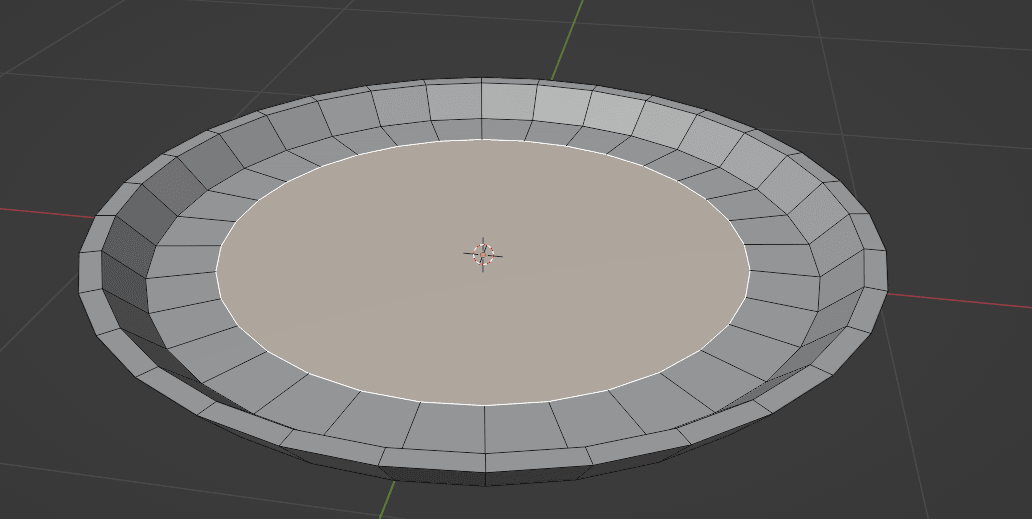
再做两次。
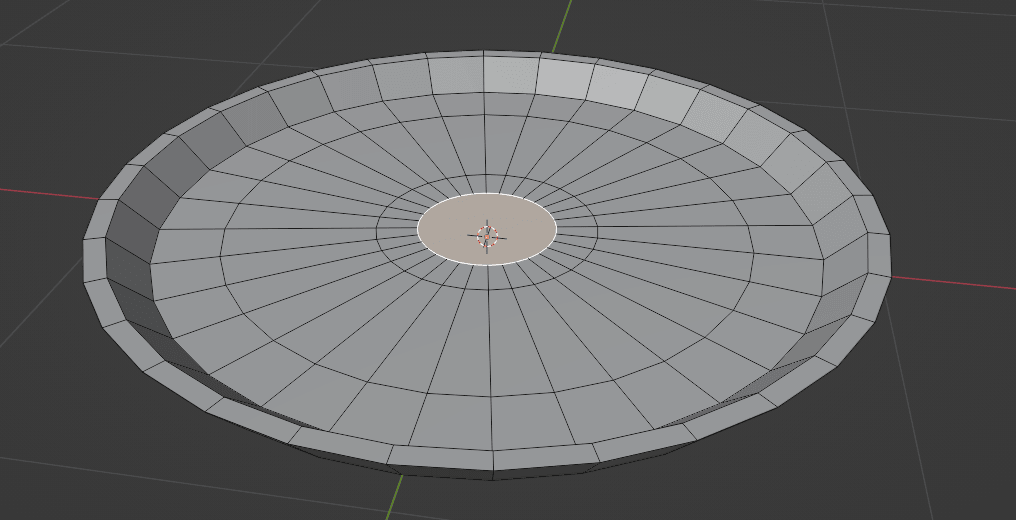
现在你可以再打开细分修改器看看盘子怎么样。现在按"M"合并到中心。
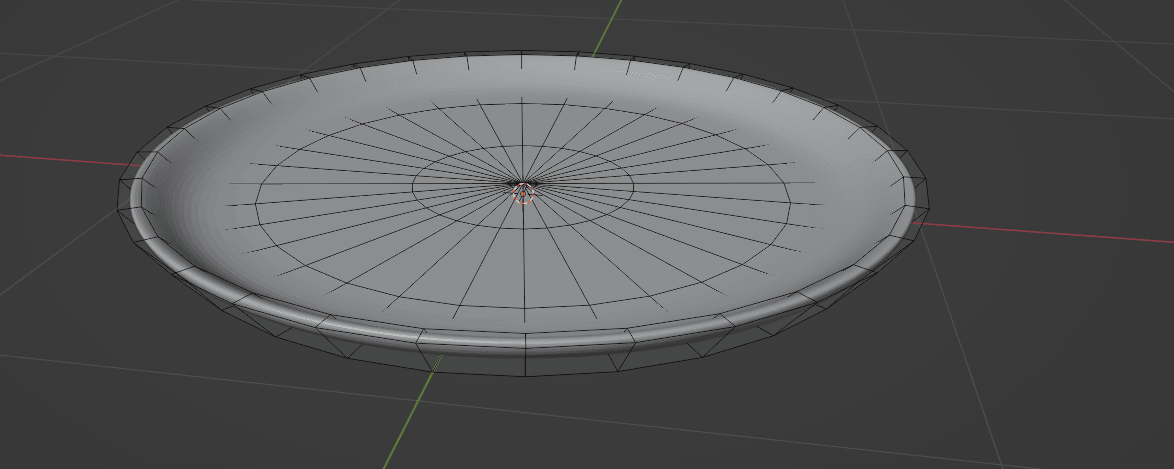
最后切换到物体模式。
右键选择 Shade smooth 平滑你的物体。
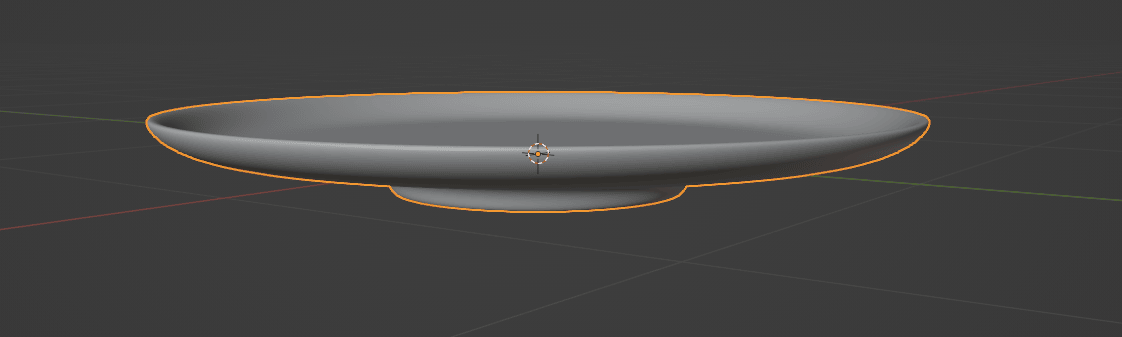
你有一个盘子了!
我们先停在这里,下次你会学习纹理和建模蛋糕。
哦,在我忘记之前,我终于开始了基于这本指南的 Blender 初学者 YouTube 系列,如果你感兴趣可以在这个链接看看第一集。
感谢所有的下载、评分和支持。
祝大家 Blender 开心!
拜拜!