第16章:让我们建模一个蛋糕
现在你有了盘子。
该添加蛋糕了。
通过按"SHIFT+RMB"点击你想添加下一个物体的位置,把 3D游标放到盘子上
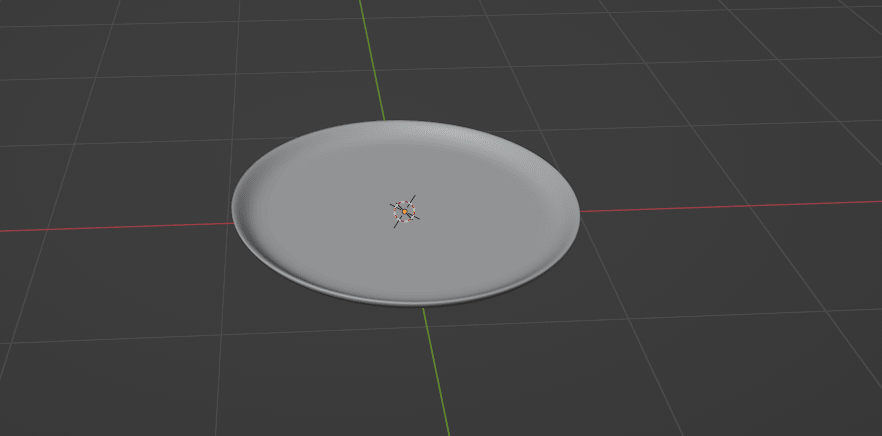
或者如果你想更精确地操作,用"TAB"切换到编辑模式。
选择你想让 3D游标所在的面
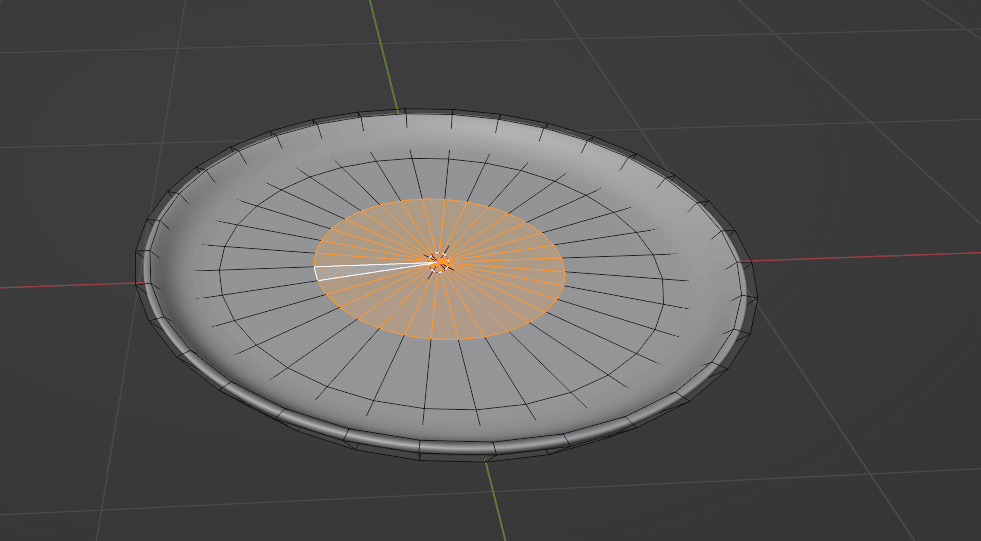
按"SHIFT+S"打开这个饼状菜单
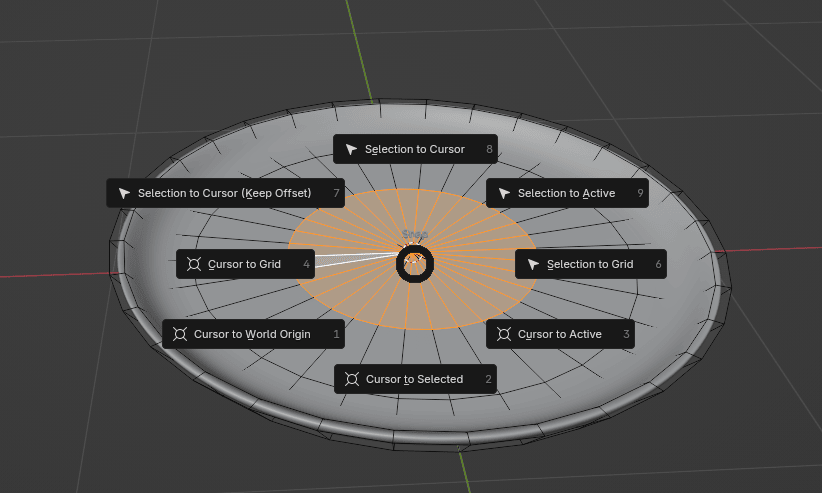
选择 Cursor to selected。
现在你的 3D游标在盘子中心了。
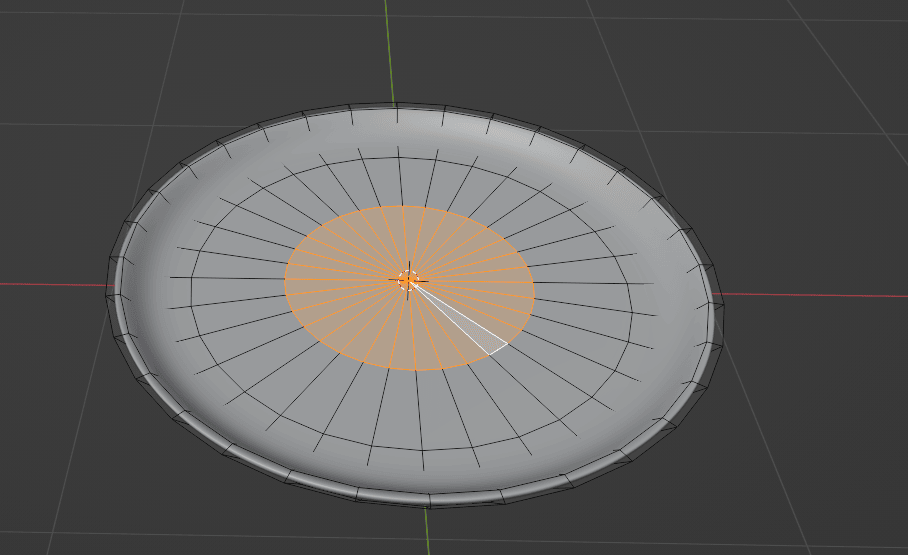
切换回物体模式,添加新物体。
这次你会添加圆柱,因为它是做蛋糕最合适的形状。
按"SHIFT+A" —> Add Mesh —> Cylinder。
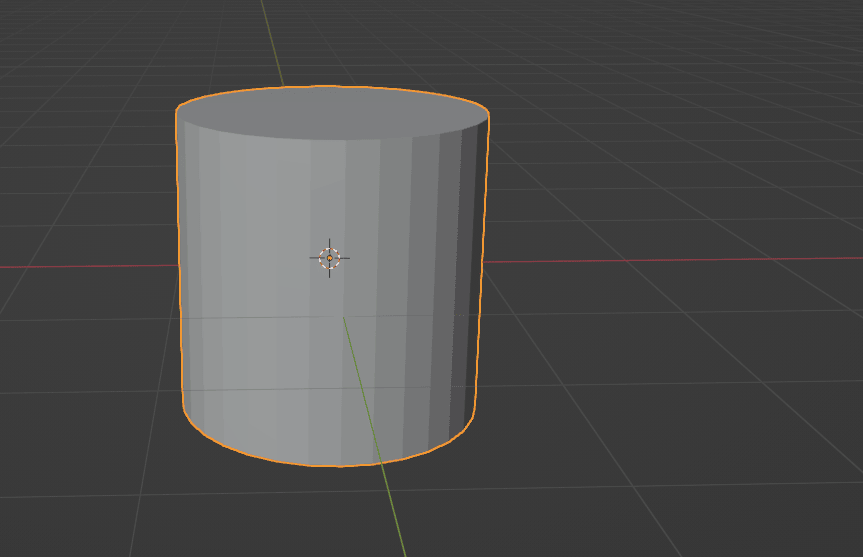
用"S"缩放,直到你觉得大小正好适合做蛋糕。
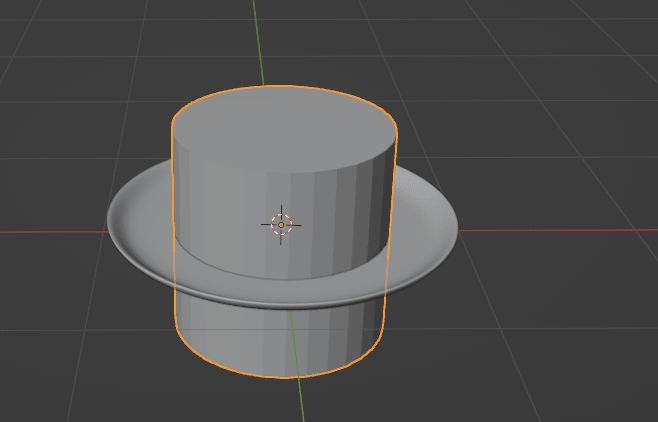
用"G+Z"往上移动,用"CTRL+A" — Apply Scale 应用缩放。
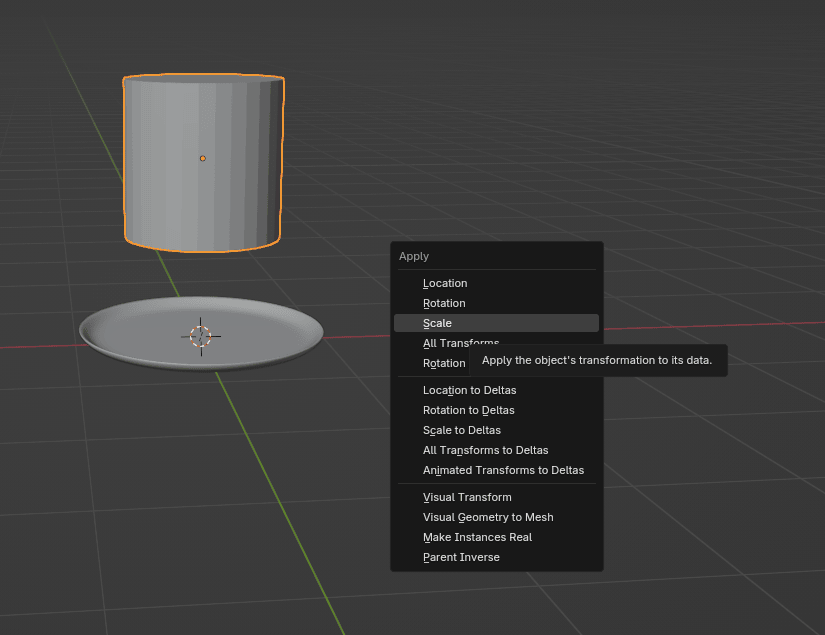
你想让蛋糕在盘子上对吧?
所以现在教你一个叫吸附的功能。
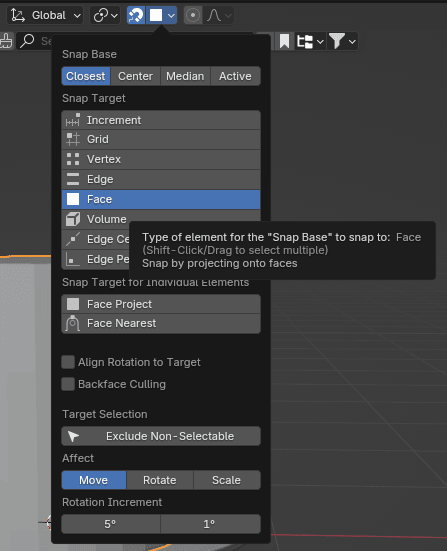
选择你想要的物体(这里是圆柱),点击箭头指向的位置打开吸附工具,或者直接按"SHIFT+TAB"开关。
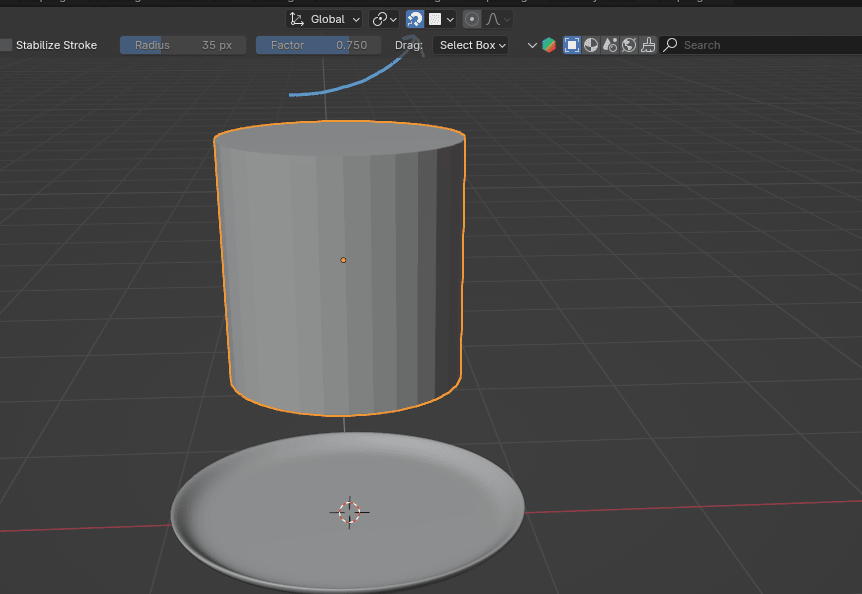
现在沿 Z轴往下移动,把鼠标放在你想吸附的面上,用 LMB 确认。
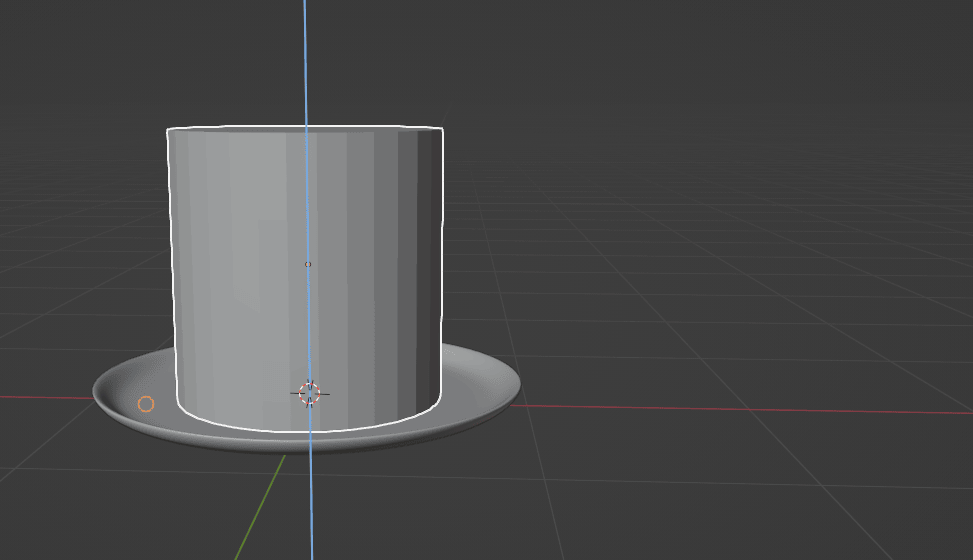
你可以吸附到面、顶点、边等等。以后我会展示更多吸附的例子,但现在至少学会面吸附。所以吸附前确保 Snap Target 选的是 Face。
现在可以用"TAB"切换到编辑模式。
用数字键盘的 7 或点击右上角蓝色 Z切换到顶视图正交。
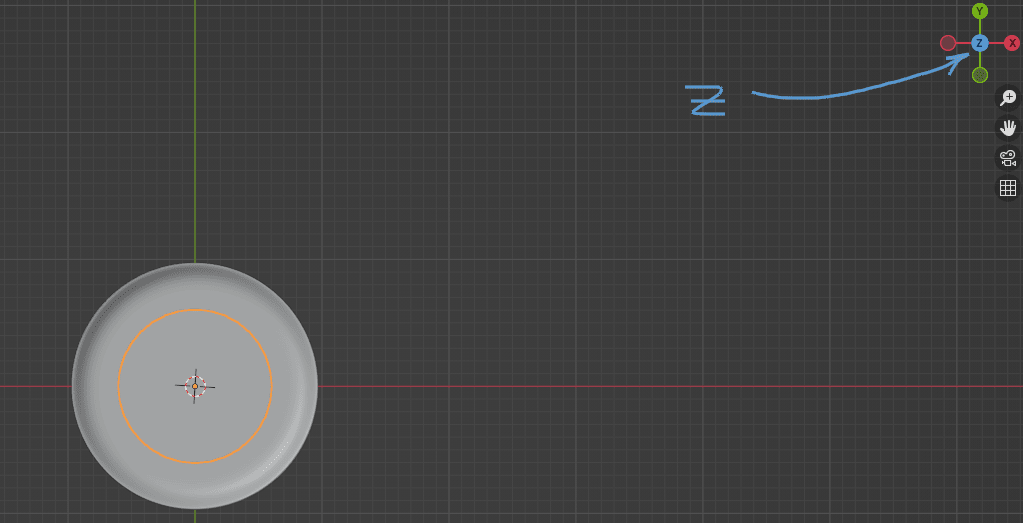
如图选择顶点
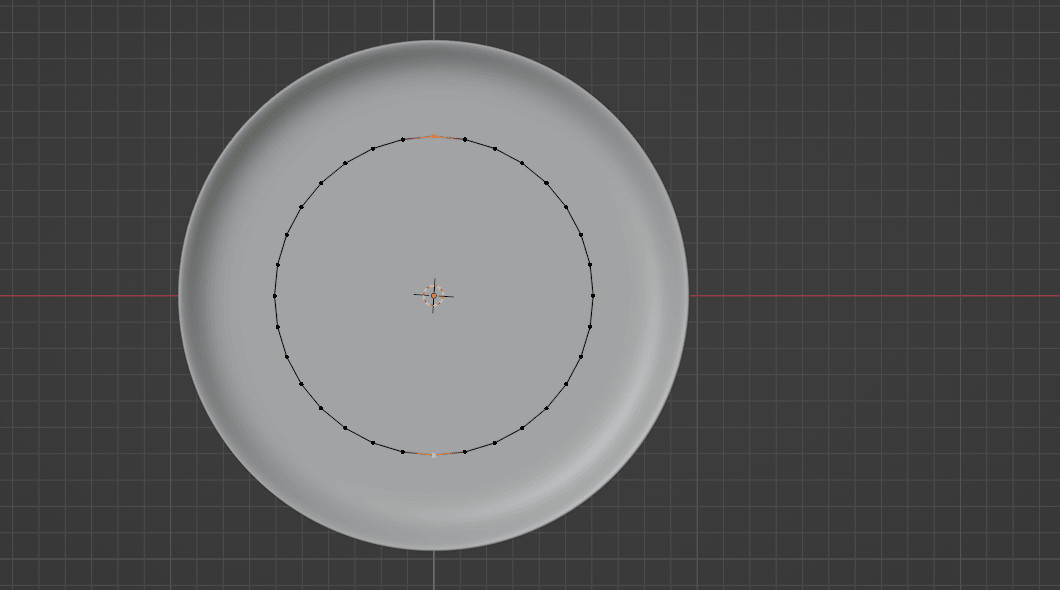
用"J"连接它们。
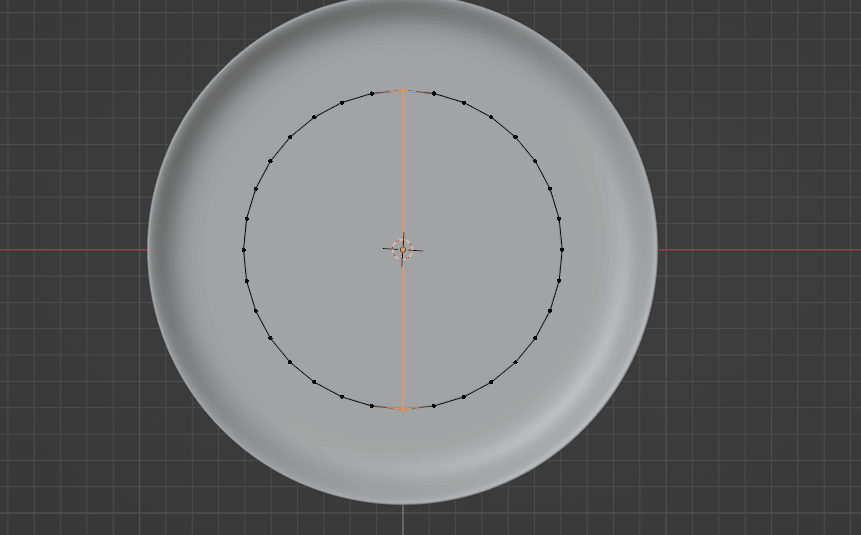
选择另外两个顶点
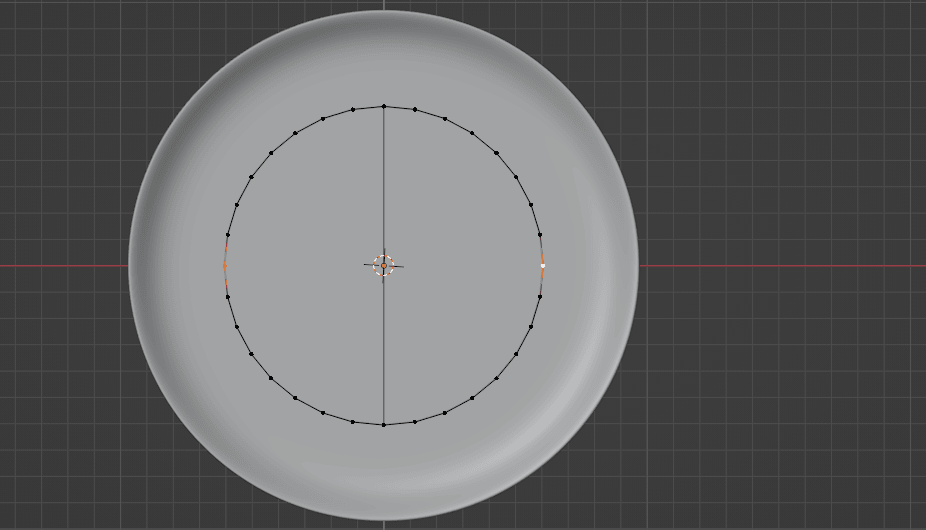
再用"J"连接。
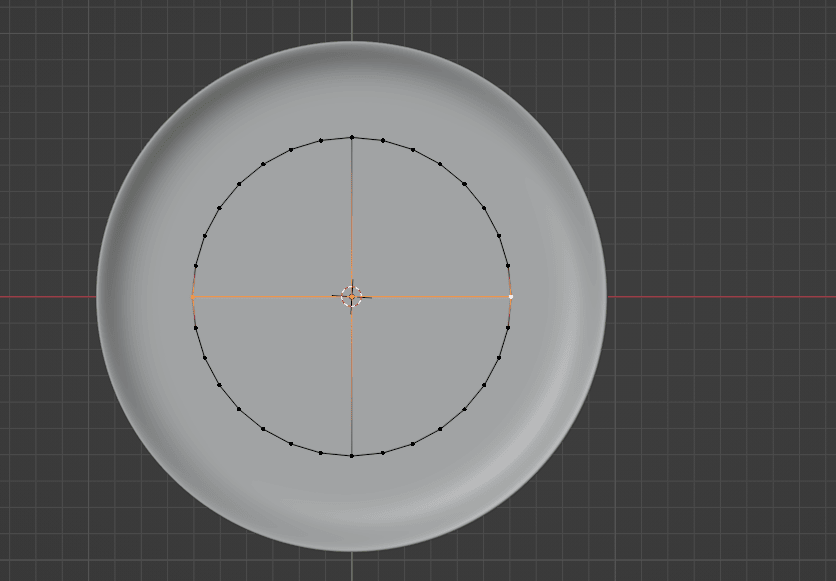
选择这两个顶点,用"J"连接。
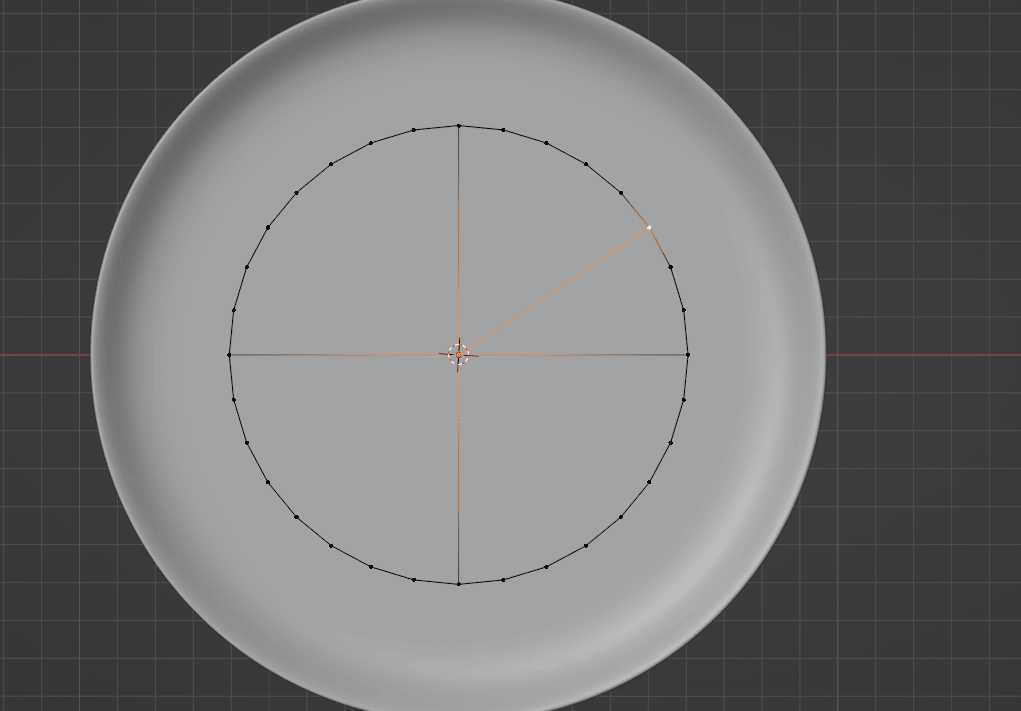
用"ALT+Z"打开 X射线模式,这样你可以选择所有顶点。
选择左边这部分,
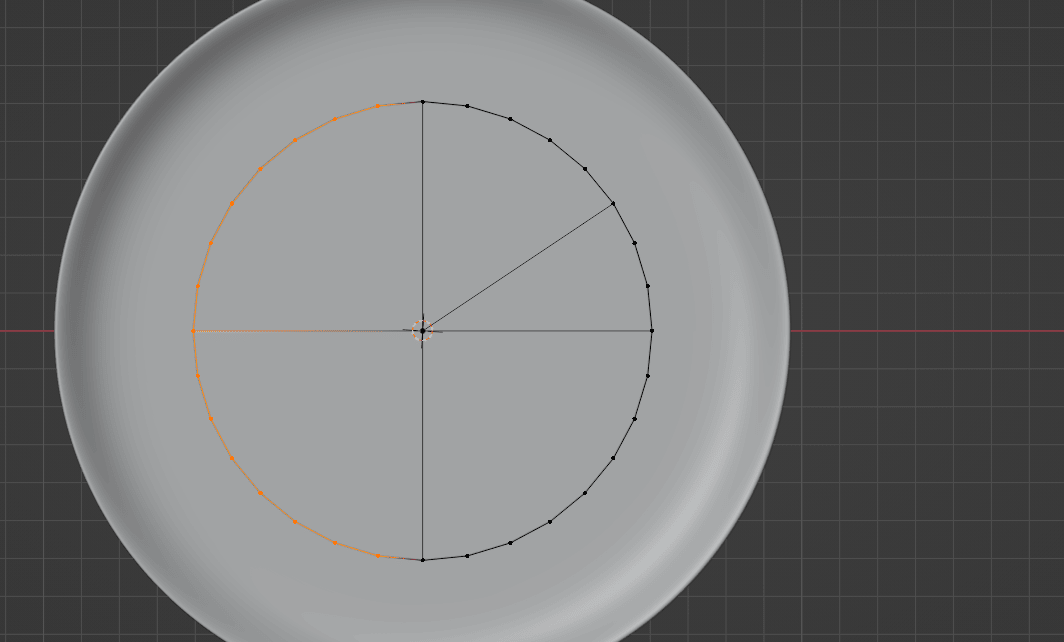
用"X"删除顶点。
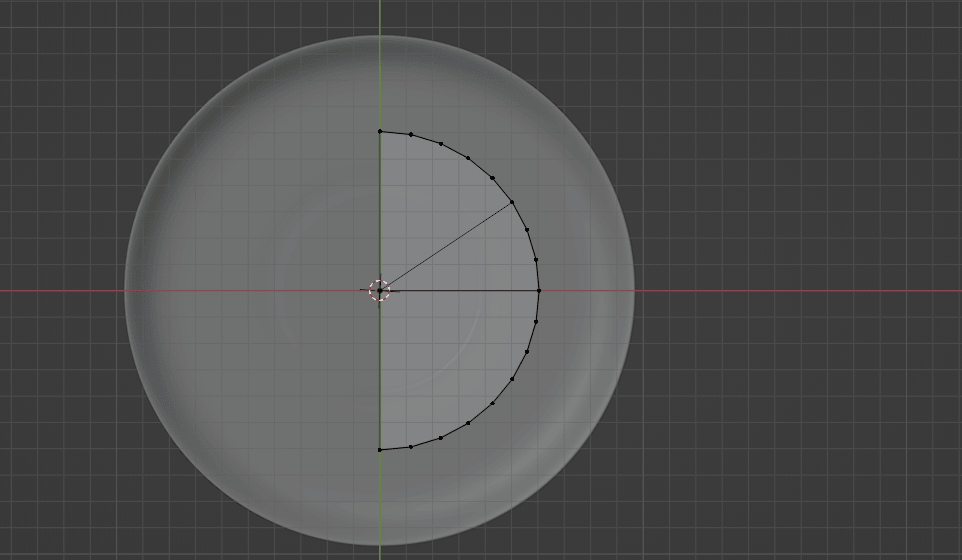
重复之前的步骤直到得到这个。
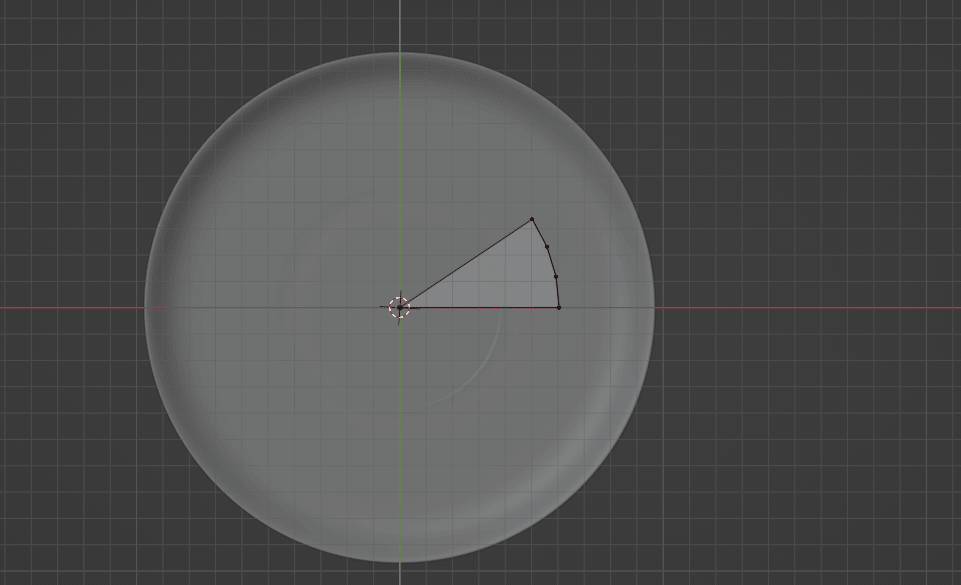
我发现到现在还没教你移动视角。我们来纠正一下,因为下一步你需要用到。
移动视角
如果你想放大某物,往上滚动鼠标滚轮。
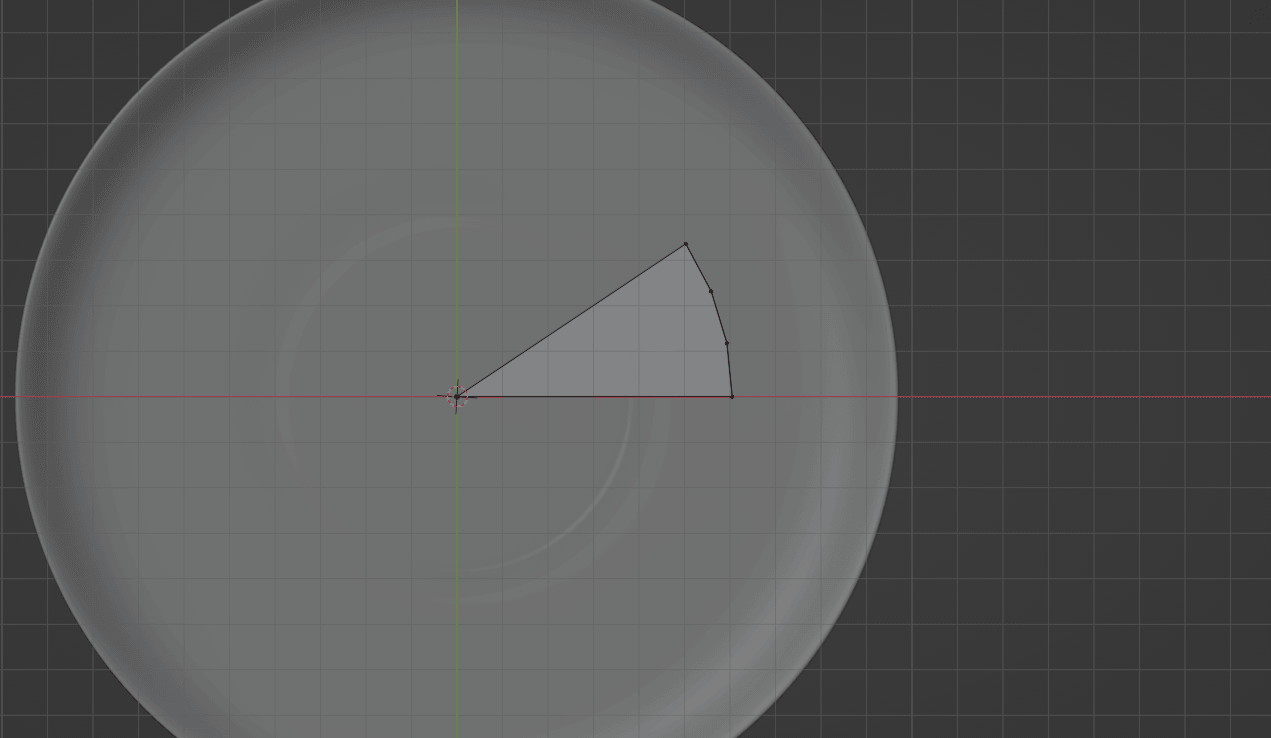
如果你想缩小,往下滚动鼠标滚轮。
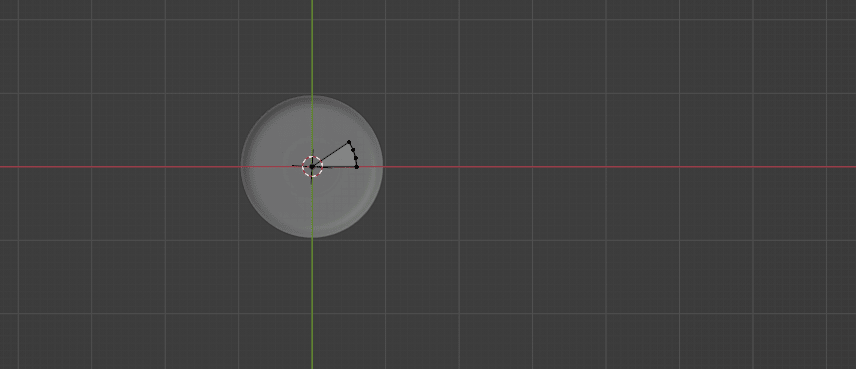
按住鼠标滚轮移动鼠标时,你可以看到所有不同的视角。
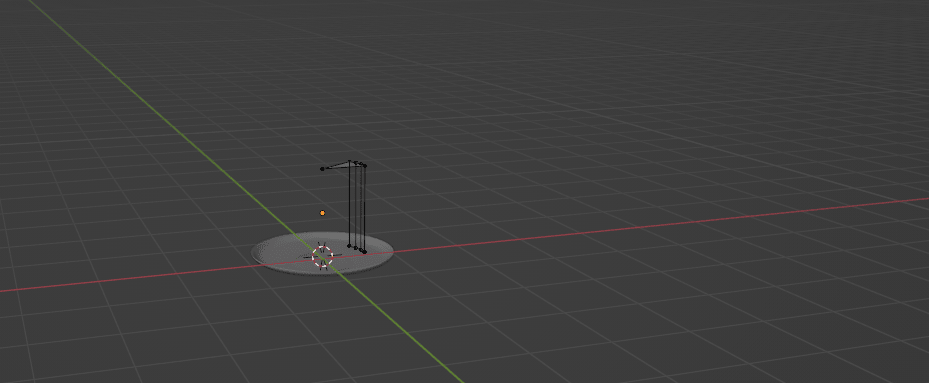
如果你按住"SHIFT+鼠标滚轮",可以移动视角而不旋转物体。
你也可以点击箭头指向的位置,按住 LMB 同时上下移动鼠标来放大/缩小视角。
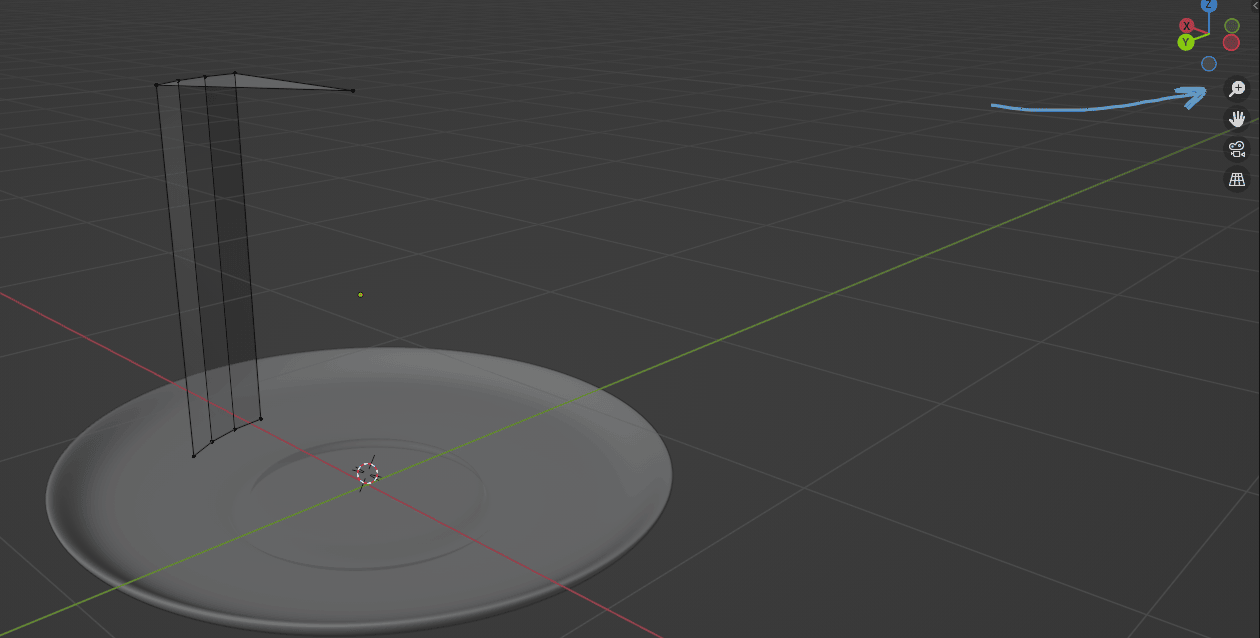
你也可以点击箭头指向的位置,按住 LMB 同时移动鼠标来移动视角。
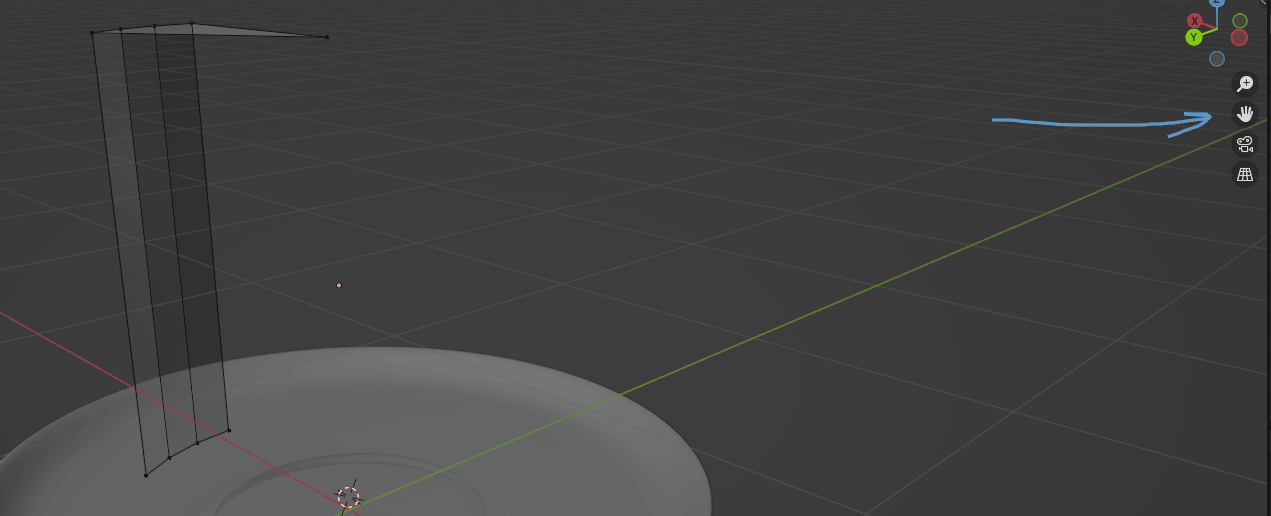
现在可以继续做蛋糕了。
删除所有那些顶点后,按住鼠标滚轮移动相机,也用"X"删除那些顶点。
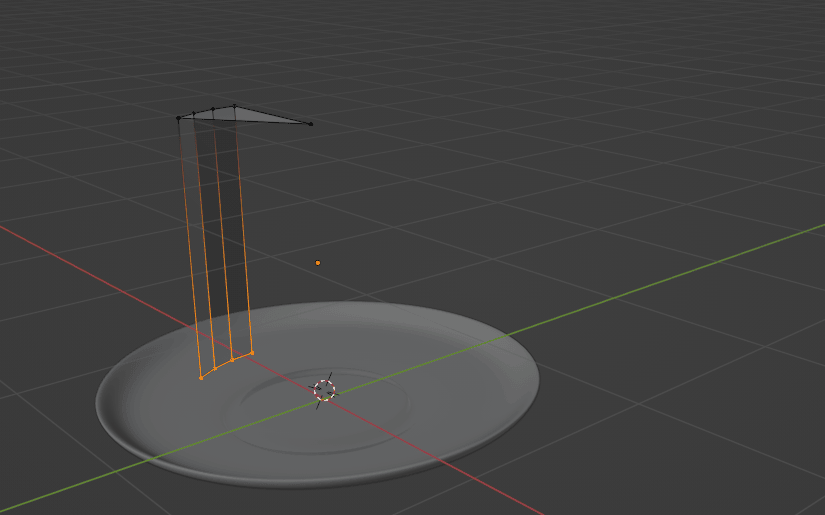
用"A"选择全部。
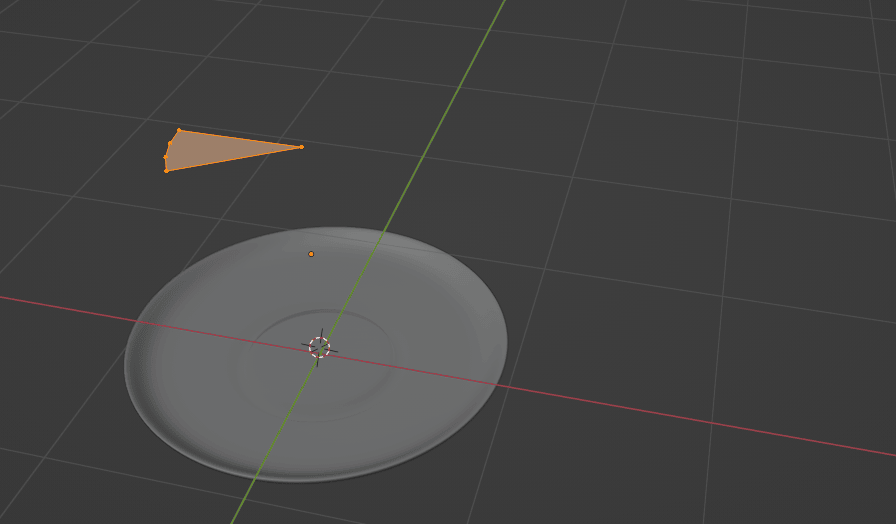
用"E+Z"沿 Z轴往下挤出。
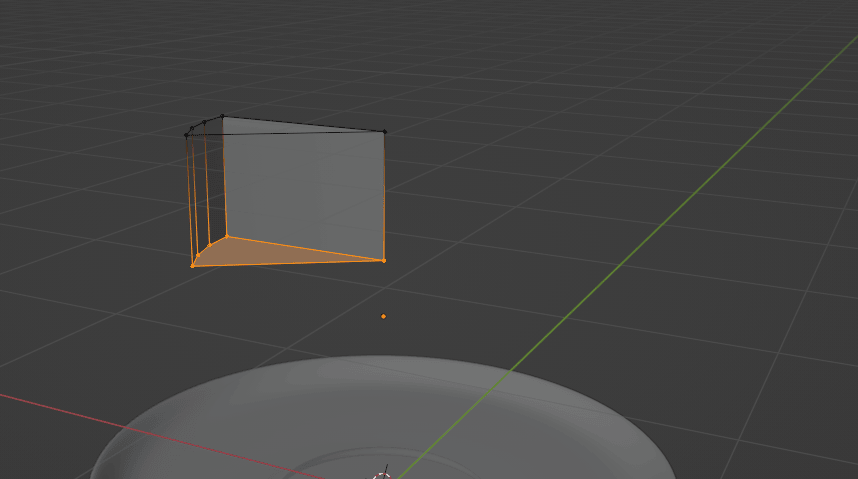
用"TAB"切换到物体模式,用"ALT+Z"关闭 X射线。
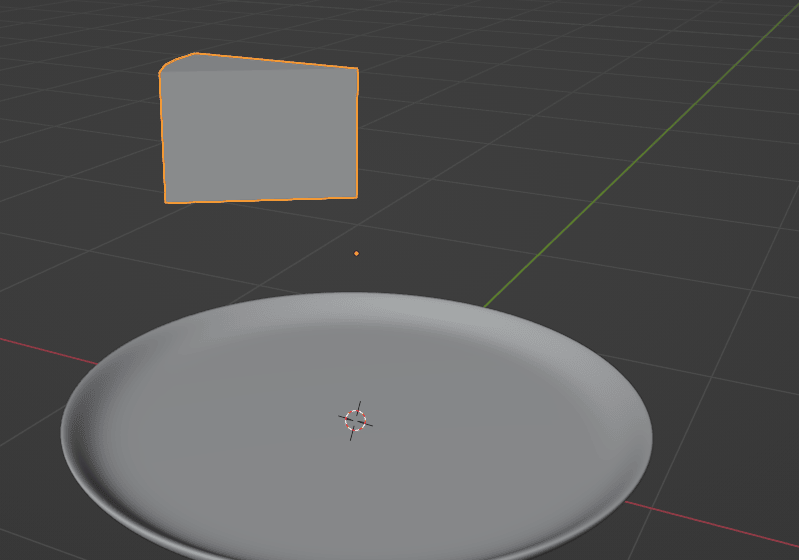
用"SHIFT+RMB"把 3D游标放到蛋糕底部,如图所示。
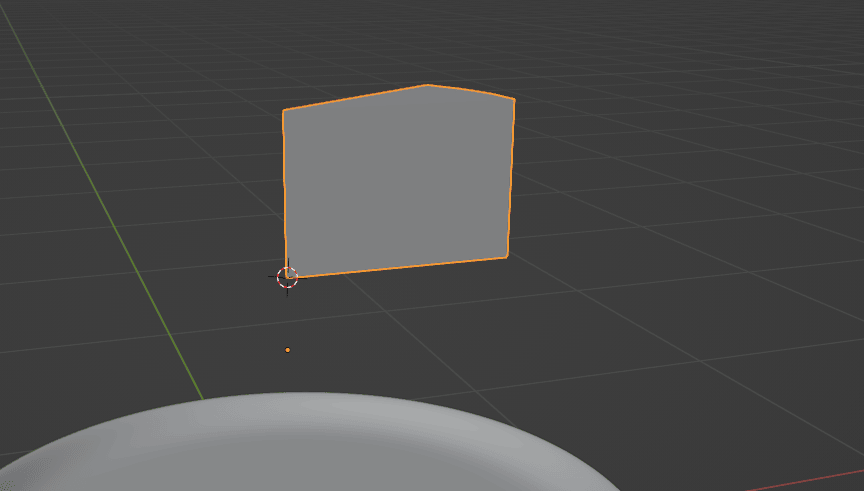
去 Object —> Set Origin —> Origin to 3D Cursor。
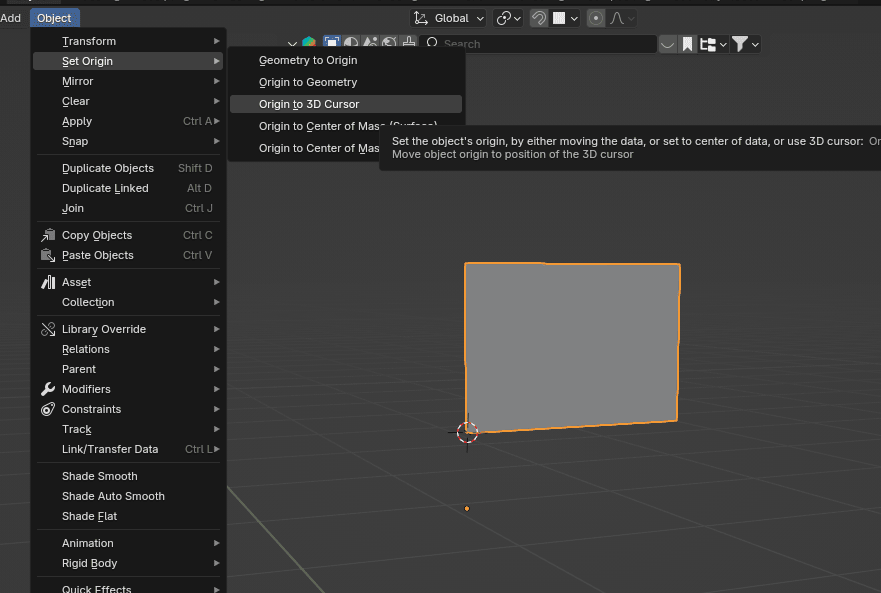
你会看到原点已经移到 3D游标的位置了。
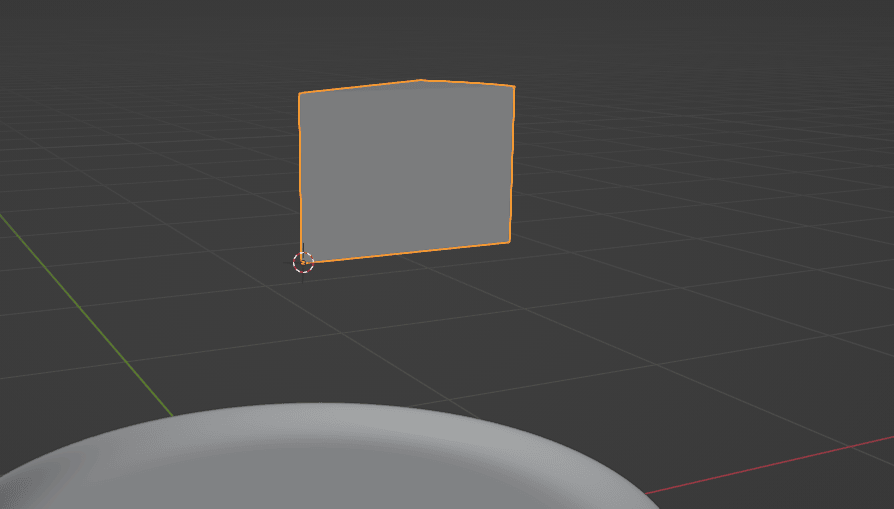
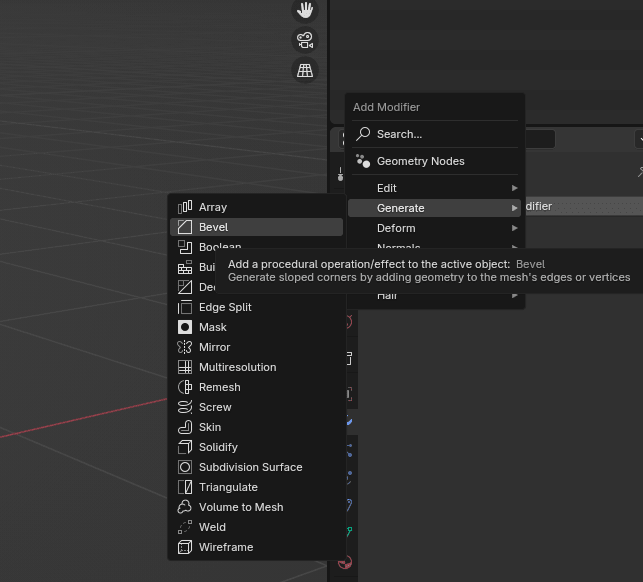
点击扳手图标,然后添加修改器。
Add modifier —> Generate —> Bevel。
把 Amount 改成大约 0.021,Segments 改成大约 3。(你可以按自己的想法改。根据你认为看起来最好的效果调整数值。)
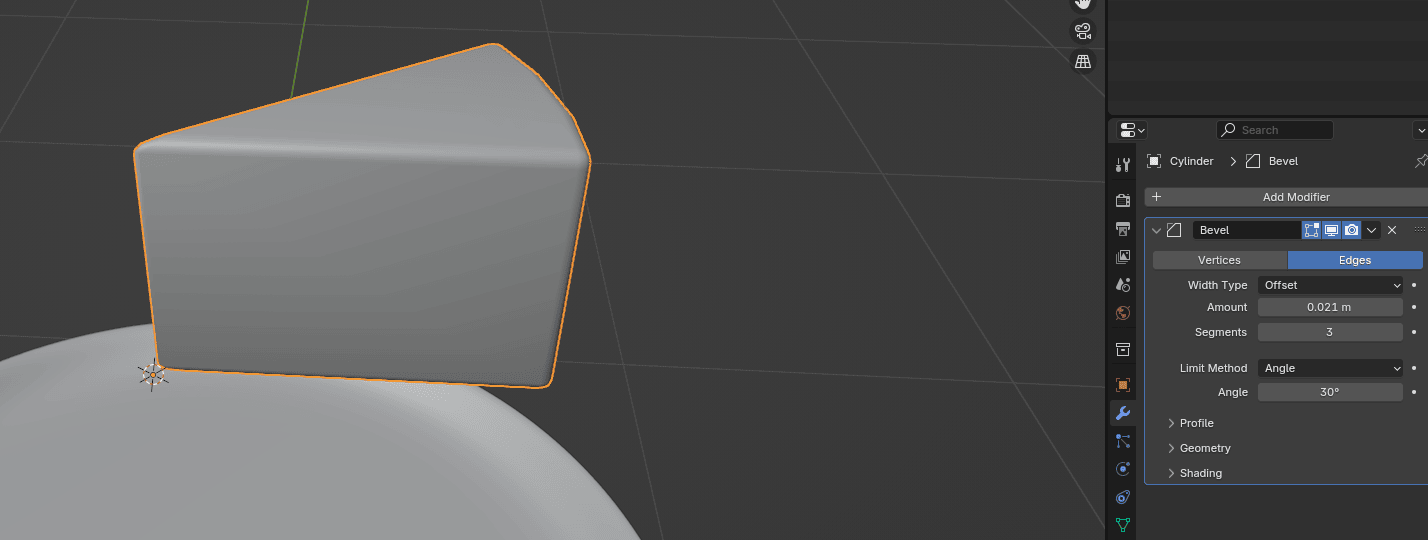
用"TAB"切换到编辑模式。
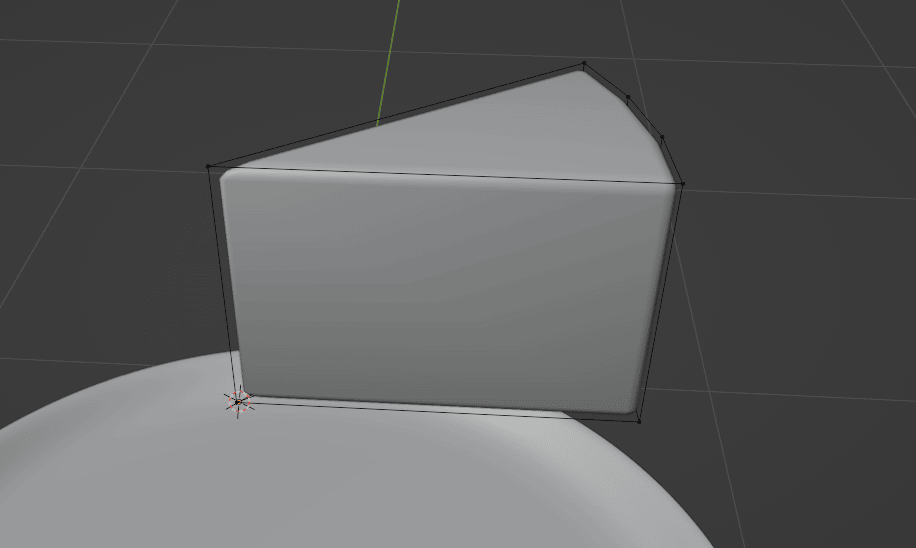
用 3 从顶点选择切换到面选择,选择那些面。
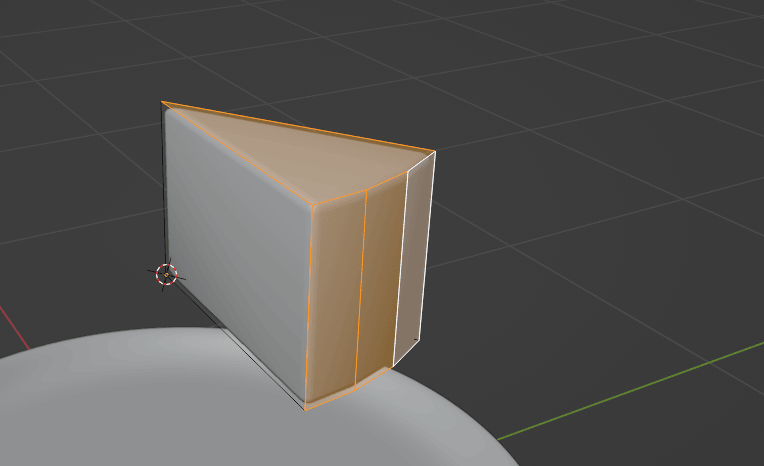
现在你又遇到了新东西——复制面。
如果你按"SHIFT+D",可以复制面。
按它复制选中的面。你想让复制的面保持在原来的位置,所以按 RMB 让它们回到原位。
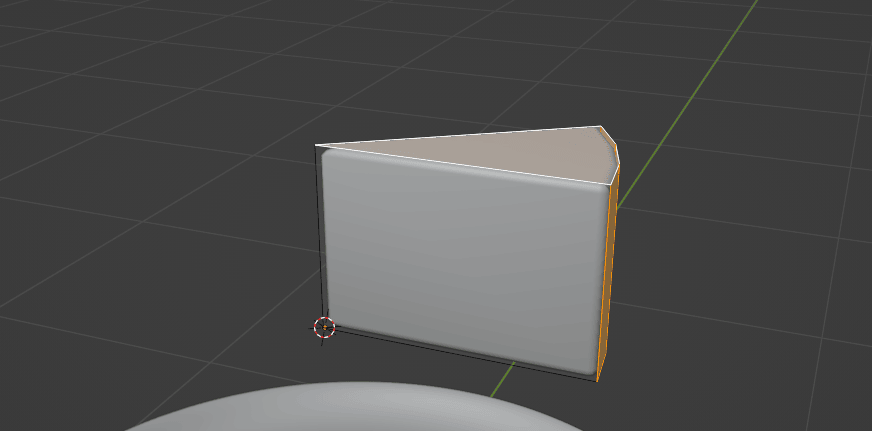
按"ALT+E"选择 Extrude Faces Along Normals。
上次,我好像没提到 Even thickness 开关。
你可以看到
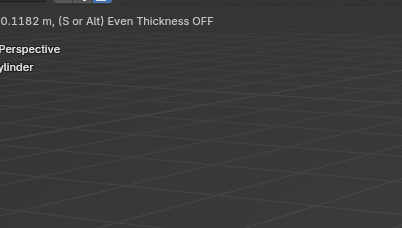
当前,沿法线挤出后,蛋糕形状有点变形。
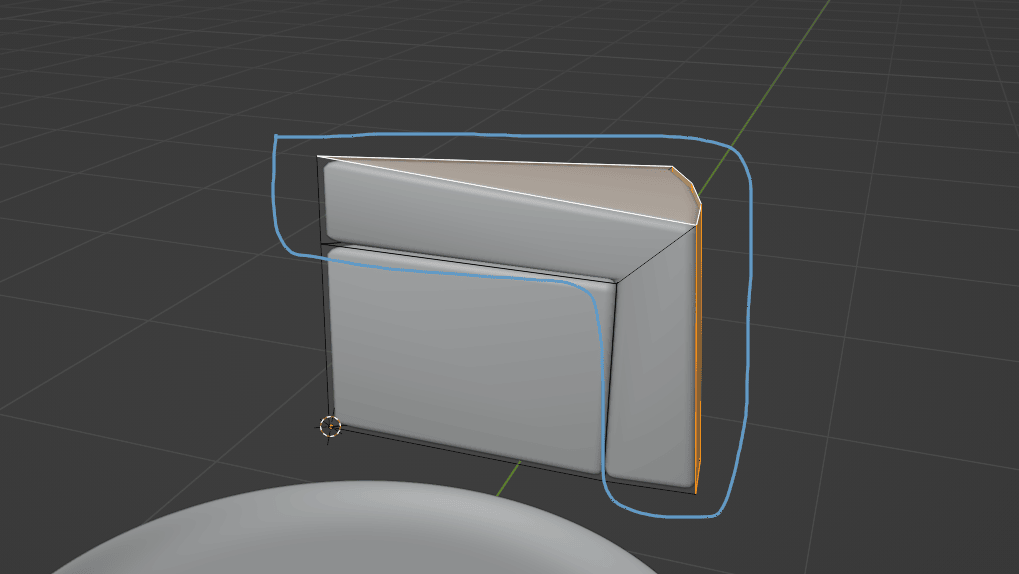
因为 Even thickness 关掉了,就会出现这种情况。
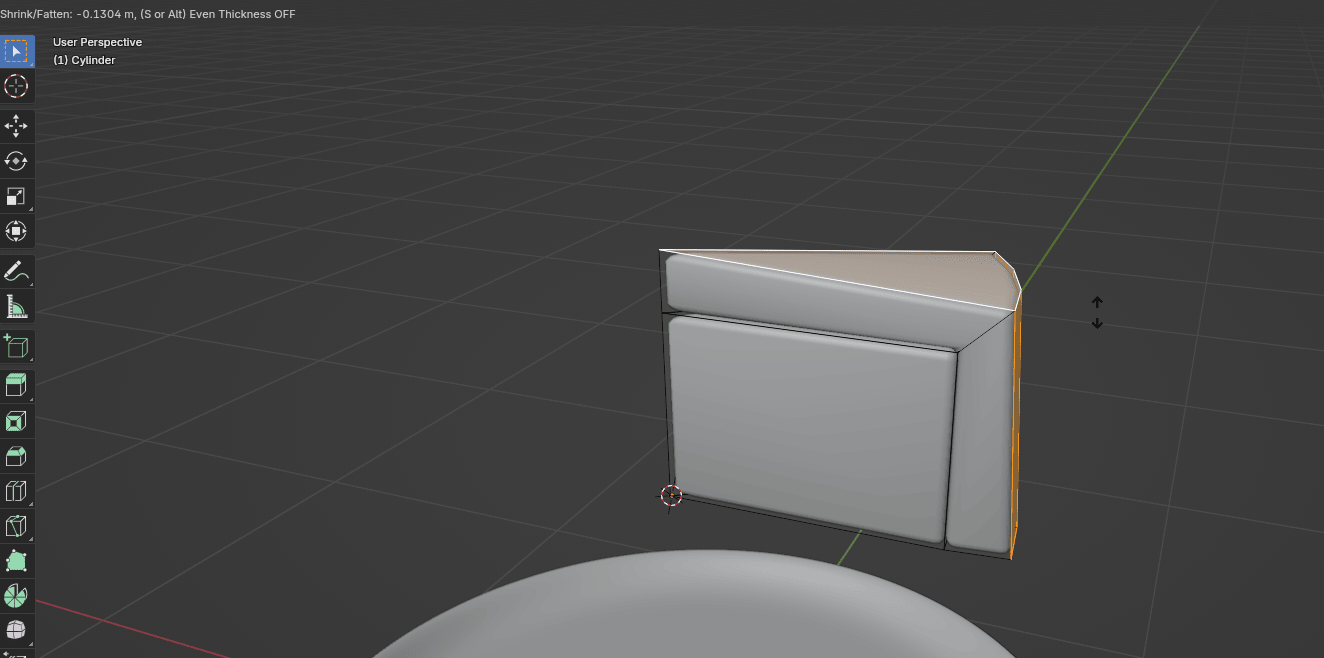
要打开"Even thickness",要么按 S(开关),要么按住 ALT。
这是打开 Even thickness 后的结果。
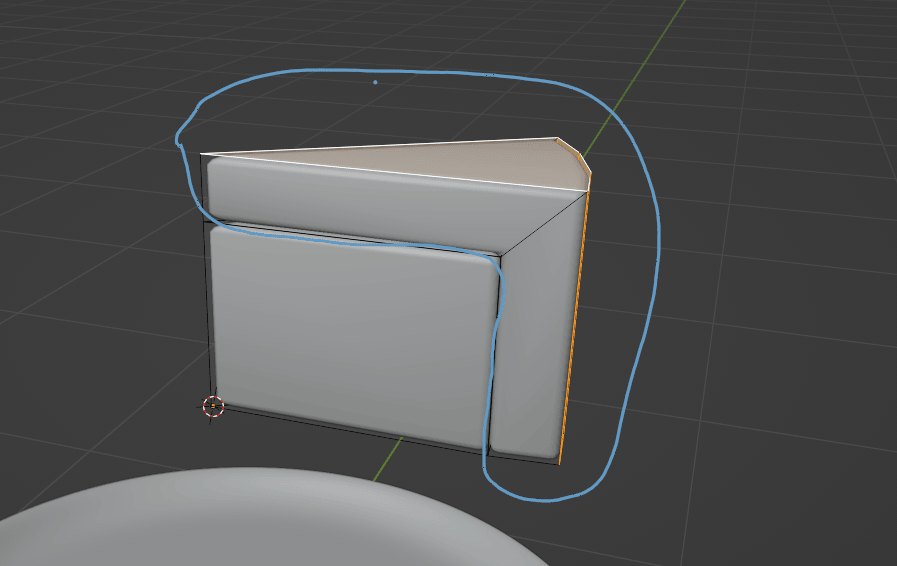
好多了吧?
现在你可以按自己的想法挤出蛋糕了。
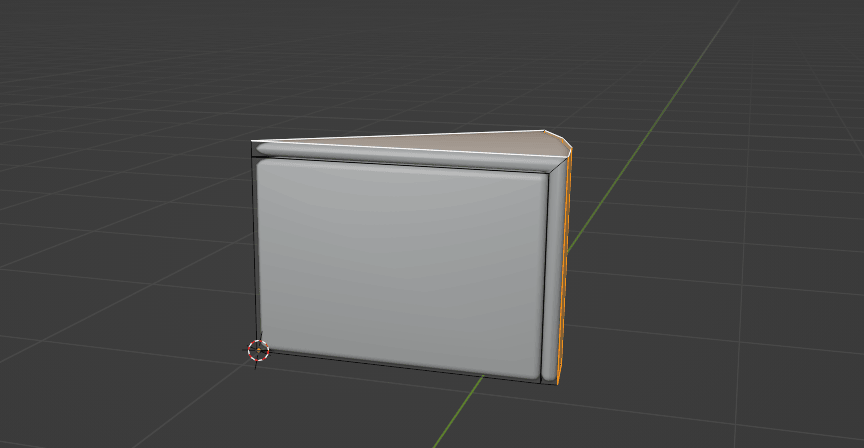
把指针放在蛋糕内部某处,然后按"L"选择蛋糕的这部分。
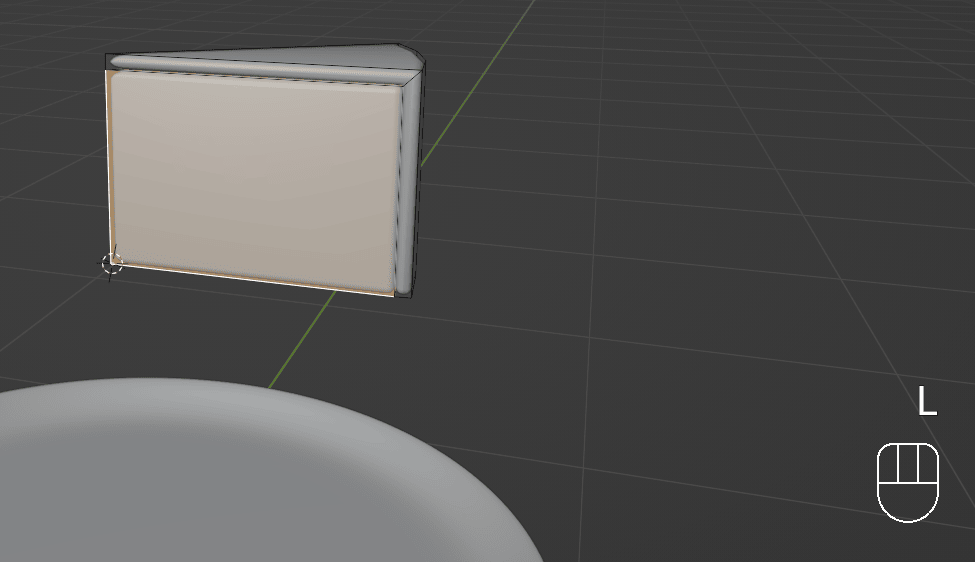
按"CTRL+R"给蛋糕这部分添加环切。
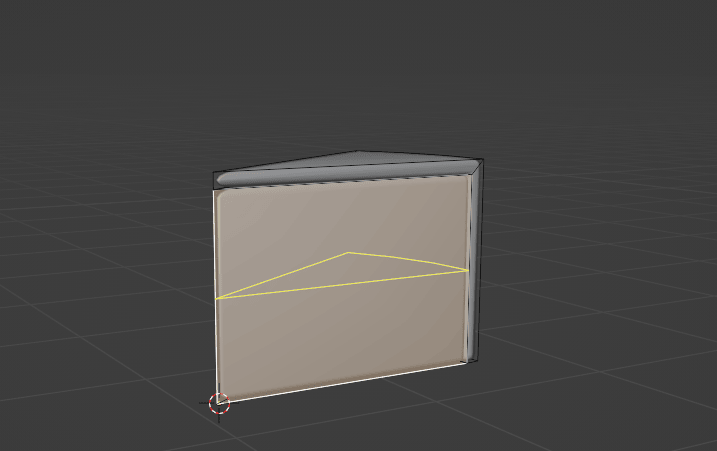
滚动鼠标滚轮决定添加多少环切。这个例子我添加了 4个环切。
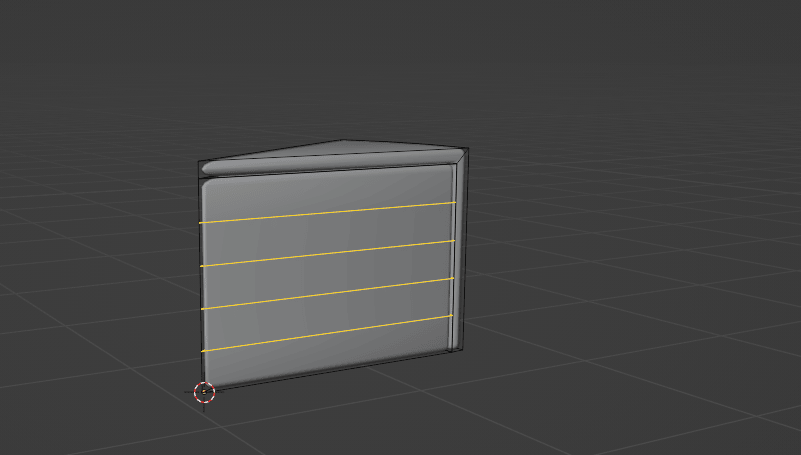
按 LMB 确认数量,然后按 ESC 或 RMB 让它们居中。
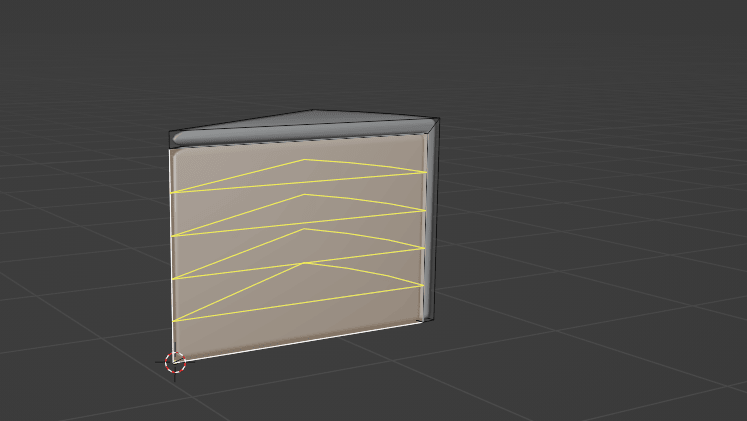
现在来学习给物体添加材质的基础知识。
给物体添加材质
如果你想给物体添加材质,点击箭头指向的位置——材质属性。
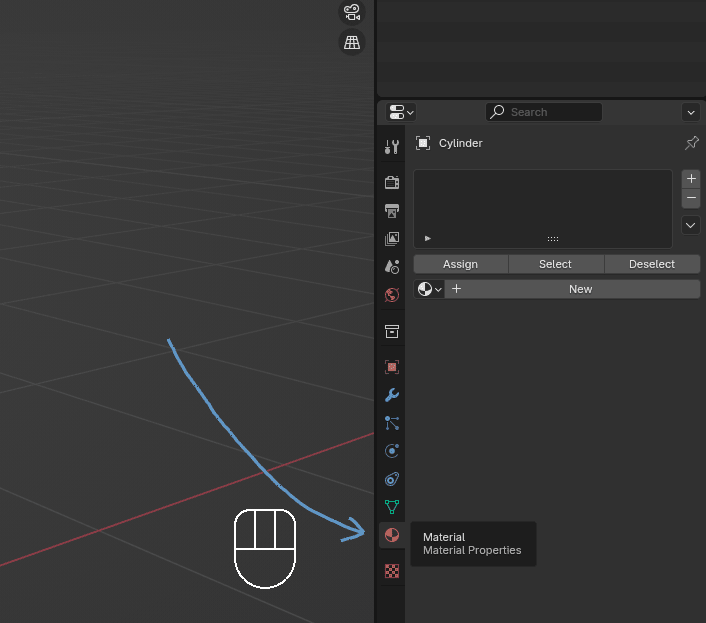
切换到渲染视图,这样你可以看到添加的所有材质。
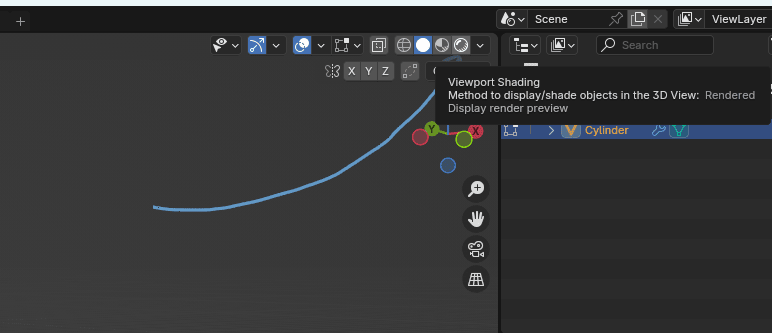
我不想现在让你麻烦添加灯光,所以点击这里关闭 Scene world。
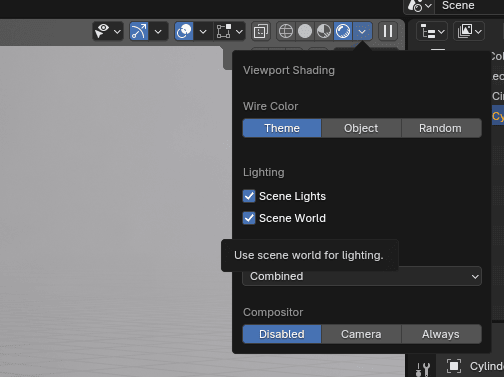
开始够用了。
添加材质之前,我们先重命名物体。
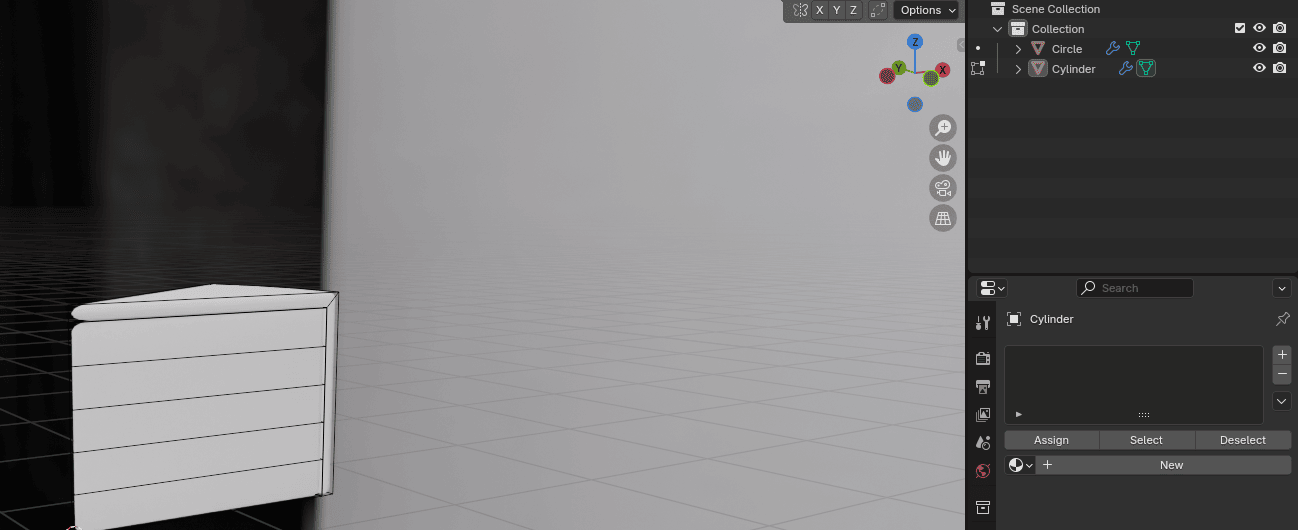
所以不再是 Cube 和 Cylinder,你可以改成 Plate 和 Cake。
用 LMB 双击你想重命名的物体。字母变成这样时,输入新名称。
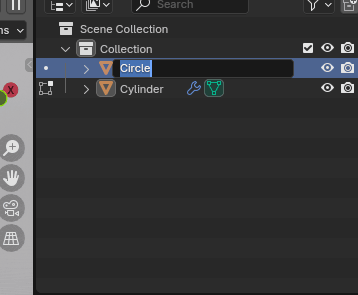
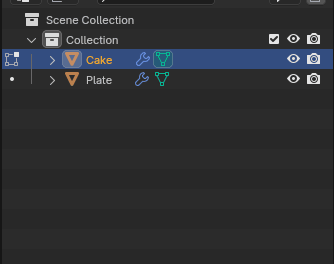
从一开始就重命名你的物体,这样工作起来更方便,能省很多时间。
现在可以添加材质了。
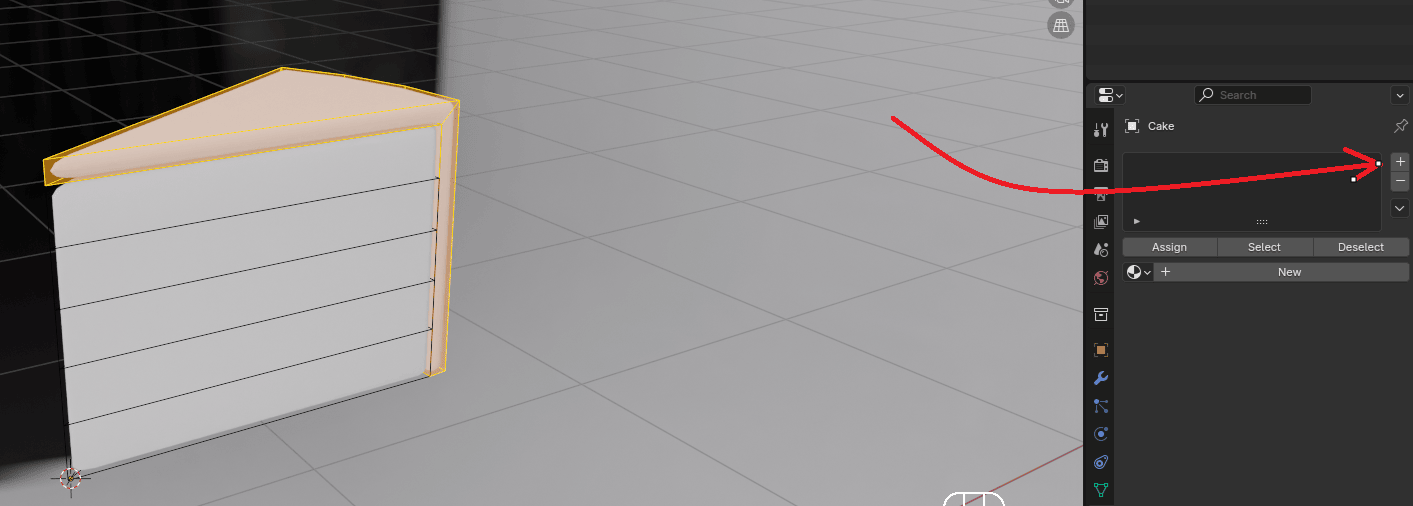
用"L"选择这部分。
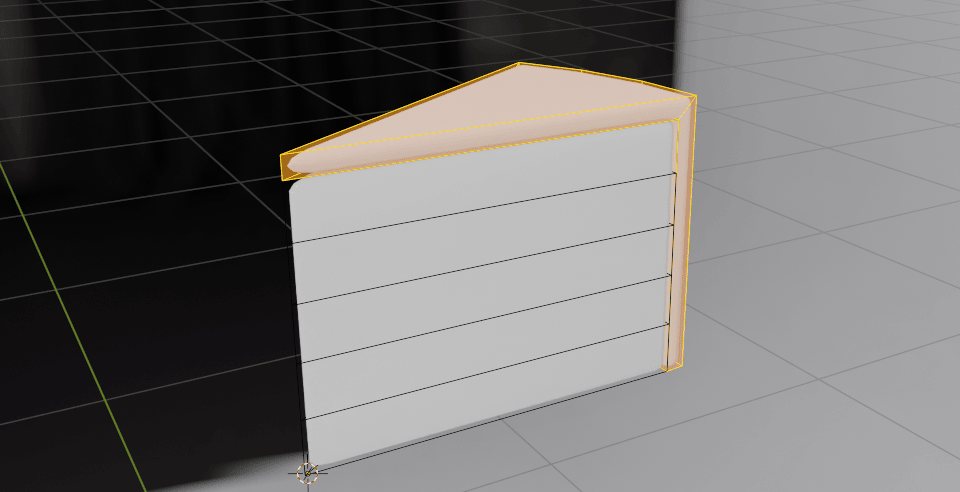
点击这个 + 添加新的材质槽。
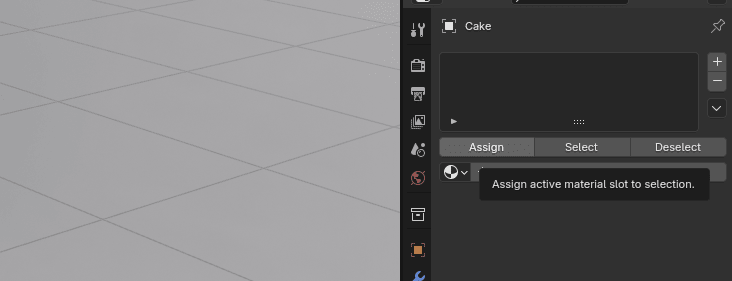
点击 Assign 把材质分配给选中的面。
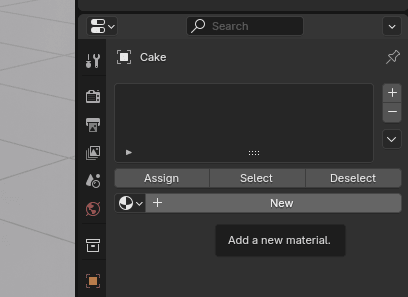
点击"NEW"添加新材质。
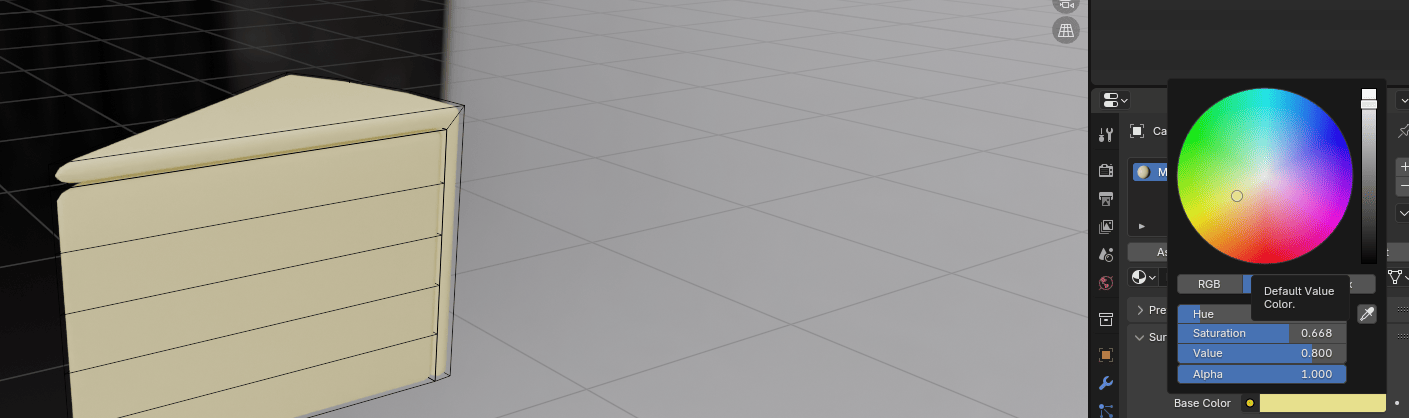
选择你想要的基础颜色。我选了黄色。
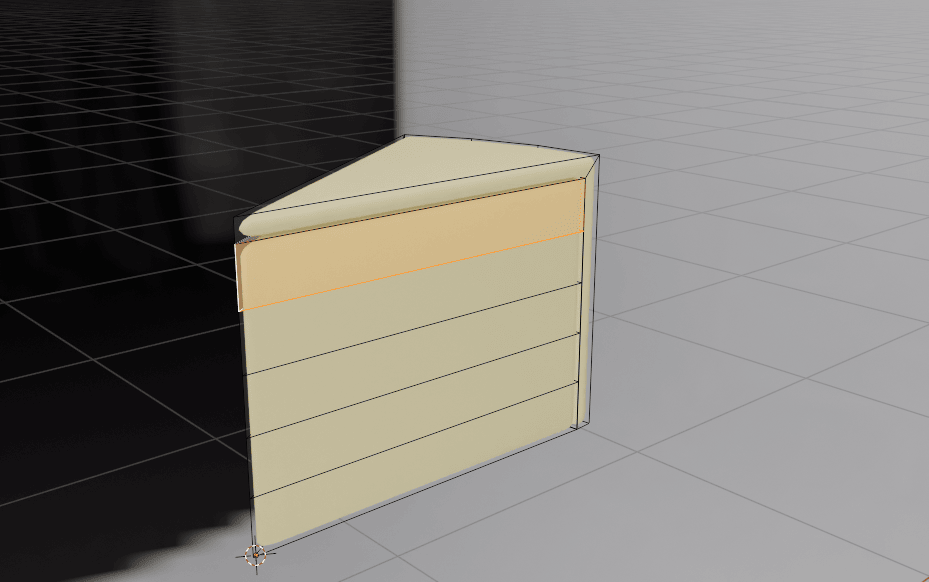
用 3 切换到面选择。按"ALT"选择第一个环。
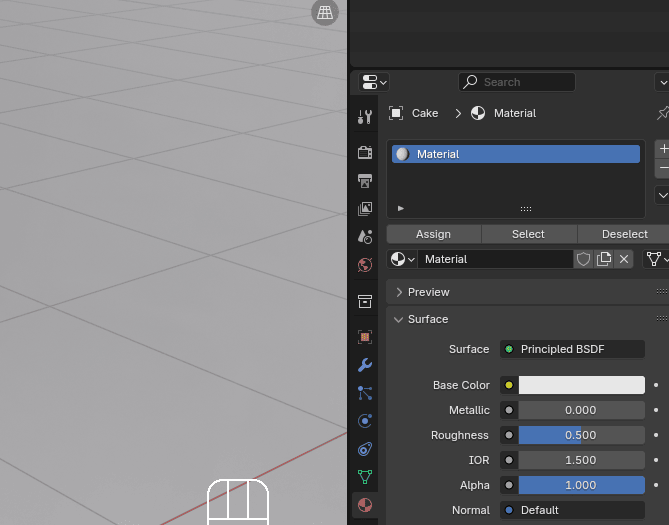
按住"SHIFT+ALT",选择另外两个环。
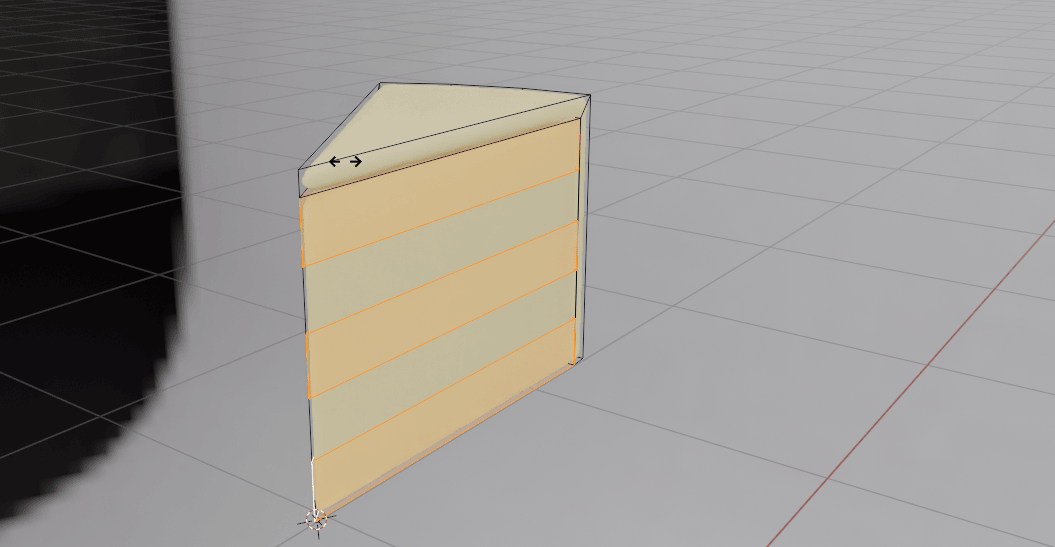
再点击 + 添加新材质槽,Assign,然后 New。
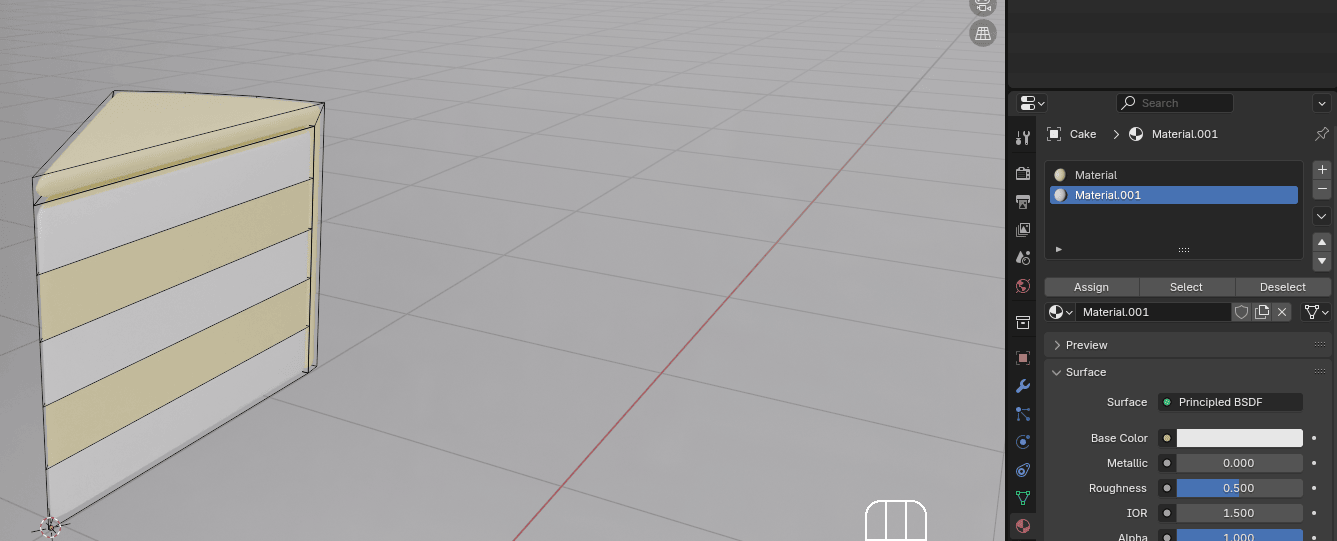
选择你想要的基础颜色。我选了较浅的黄色。
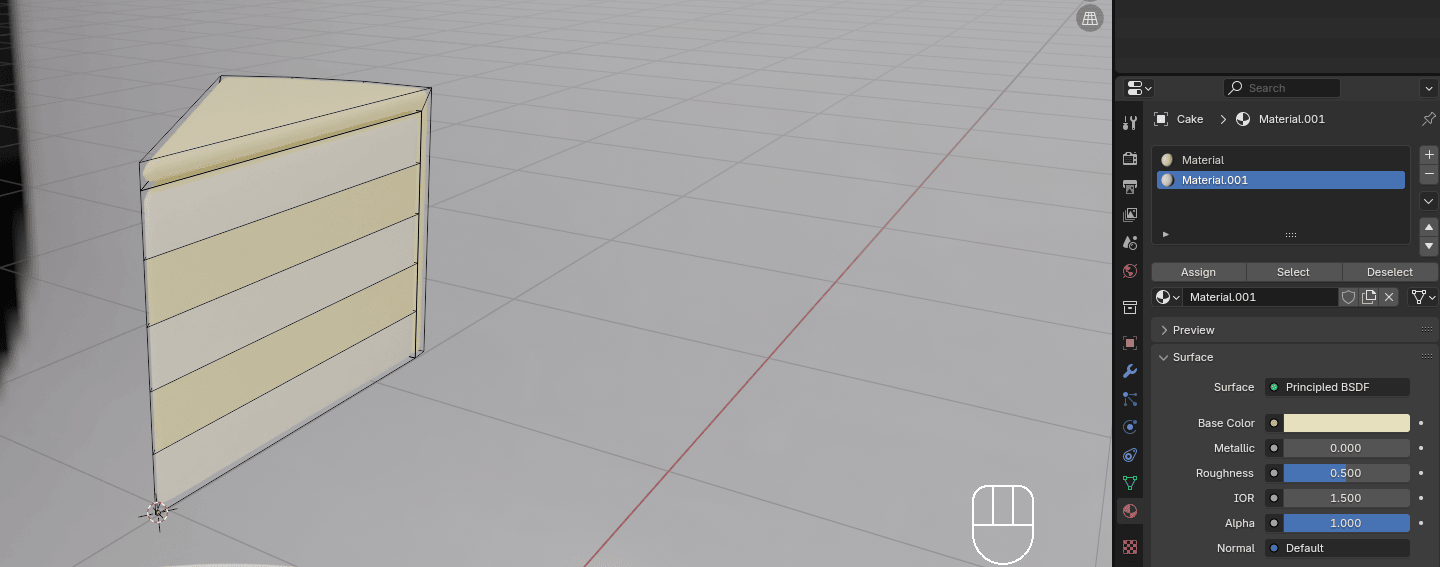
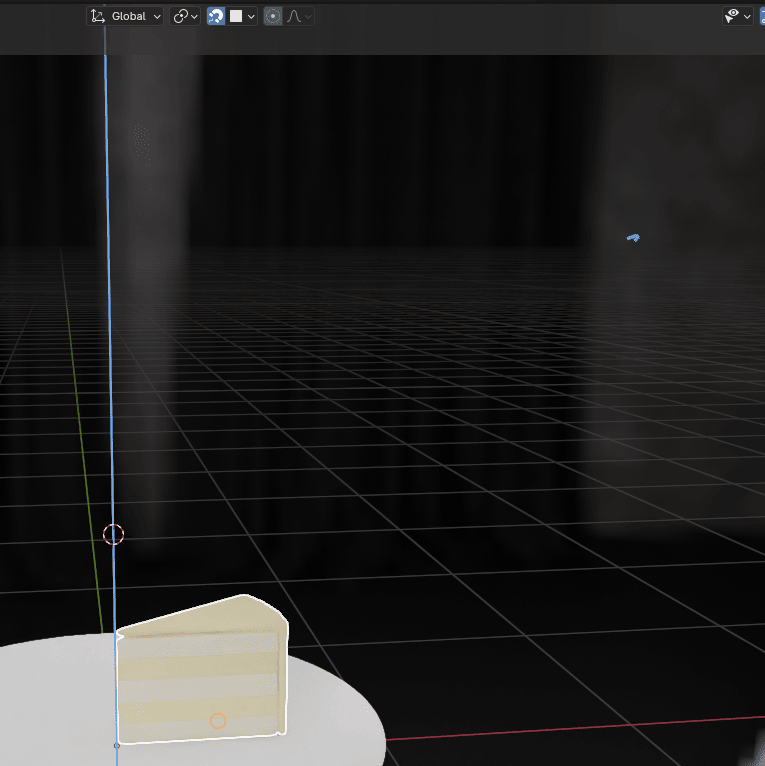
切换到物体模式。选择蛋糕。打开吸附。吸附前确保 Snap Target 选的是 Face。
按"G+Z"把它吸附到盘子。
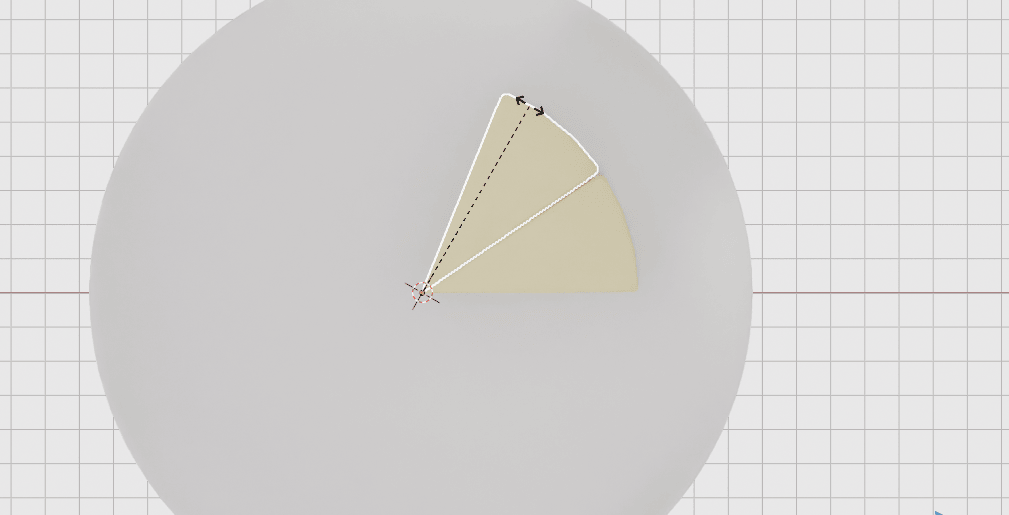
用数字键盘的 7 切换到顶视图正交。
用"SHIFT+D"复制蛋糕,按"ESC"或 RMB 让它回到原位。
按"R"按你想要的方式旋转。决定好蛋糕块的新位置后,用 LMB 确认。
现在来学一个有趣的新技巧。
如果你想重复相同的动作,不需要再复制和旋转,只要按"SHIFT+R"就能重复这一步,创建多少块都可以。
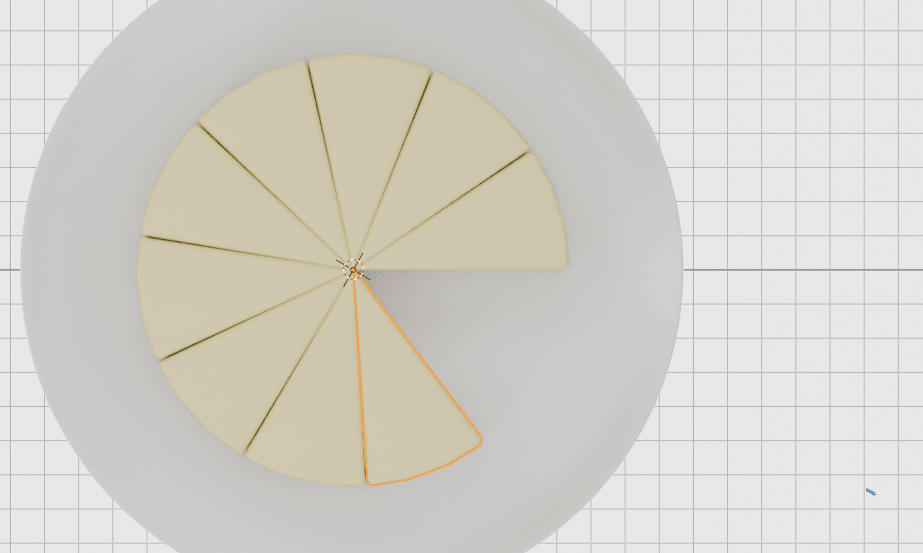
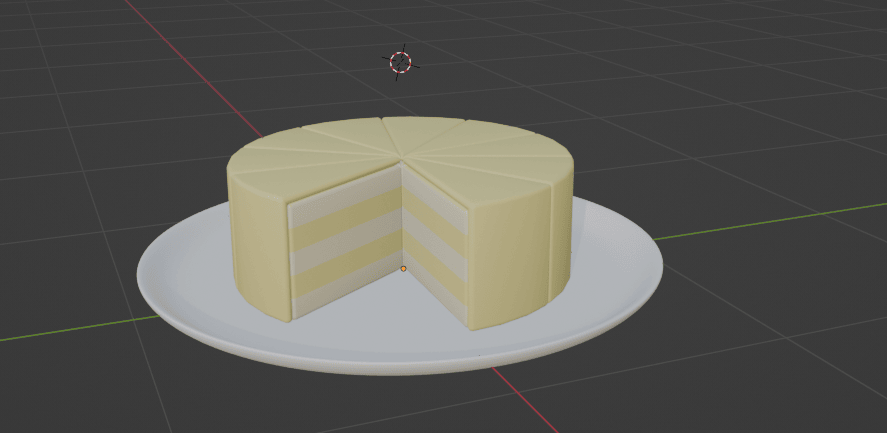
恭喜!你刚做出了你的 3D卡通蛋糕!
我觉得该学习如何渲染了。