第30a章:如何从 CGTrader 导入 3D 模型到 Blender
Beginners guide to Blender
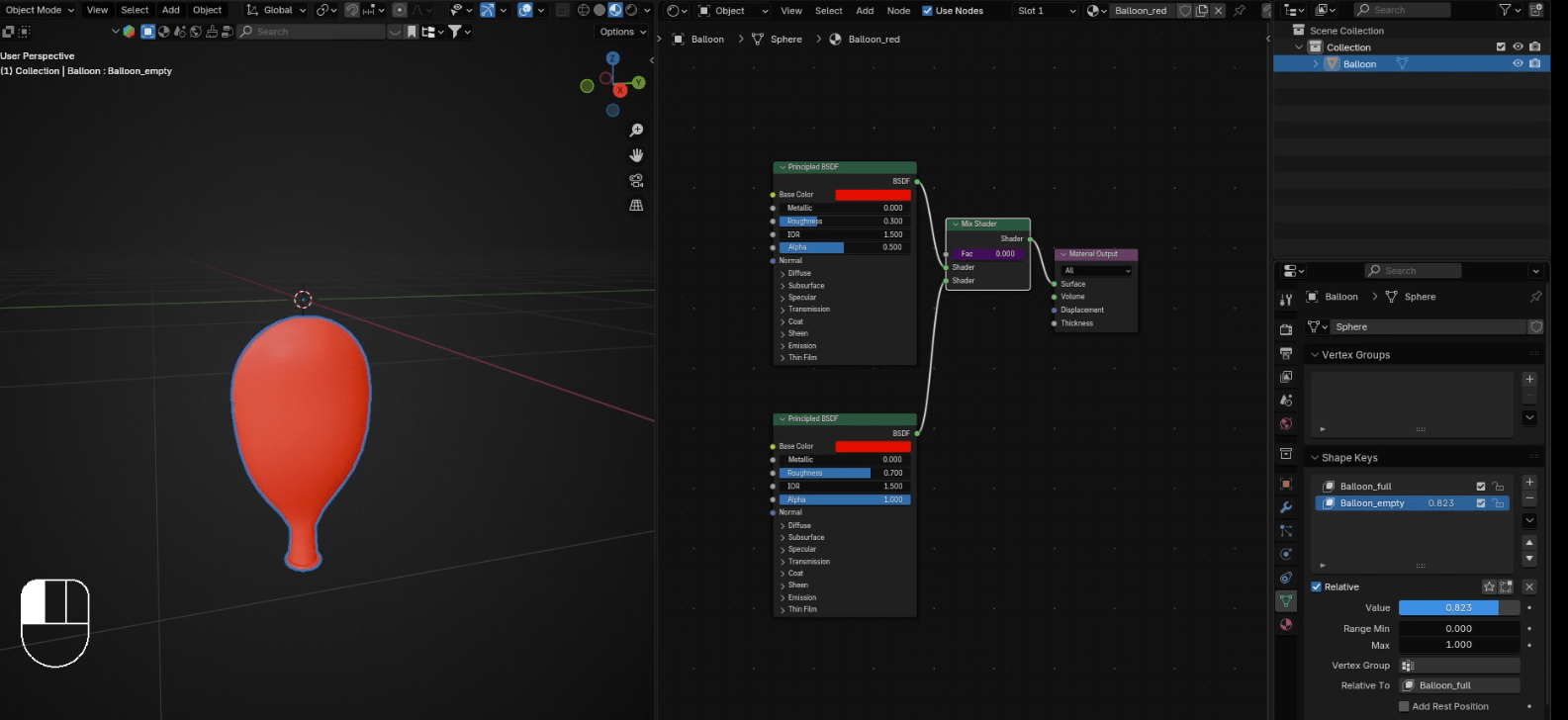
现在你可以通过简单地修改数值来轻松地制作动画了。
今天的内容就到这里啦!
如果你跟着我学习觉得很有意思,别忘了订阅我的 YouTube 频道 SaTales。
我最近开了个 Patreon,里面有更多独家内容,比如教程、3D 模型、.blend 文件、幕后视频等等。我也经常分享免费的 3D 模型,还会做一些问答活动。你可以在我的 Patreon 第一等级找到带有动画的 .blend 文件。
免费会员和付费会员都有各自的内容,所以别忘了去看看哦。
如果你有任何问题,欢迎在评论区留言 :D
祝大家 Blender 开心玩!拜拜,下次见。
Beginners guide to Blender
ambient occlusion included) | Step-by-stepguide
大家好,我叫 SaTales,今天我们来学习如何从 CGTrader 导入带有金属、环境遮蔽、粗糙度和置换等纹理的 3D 模型到 Blender。
YouTube链接(https://youtu.be/vGDYKE4XQ70)
首先,去 CGTrader(或者任何其他有 3D 模型的网站)找一个你想要下载的免费(或付费)3D 模型。
我选了这把椅子。
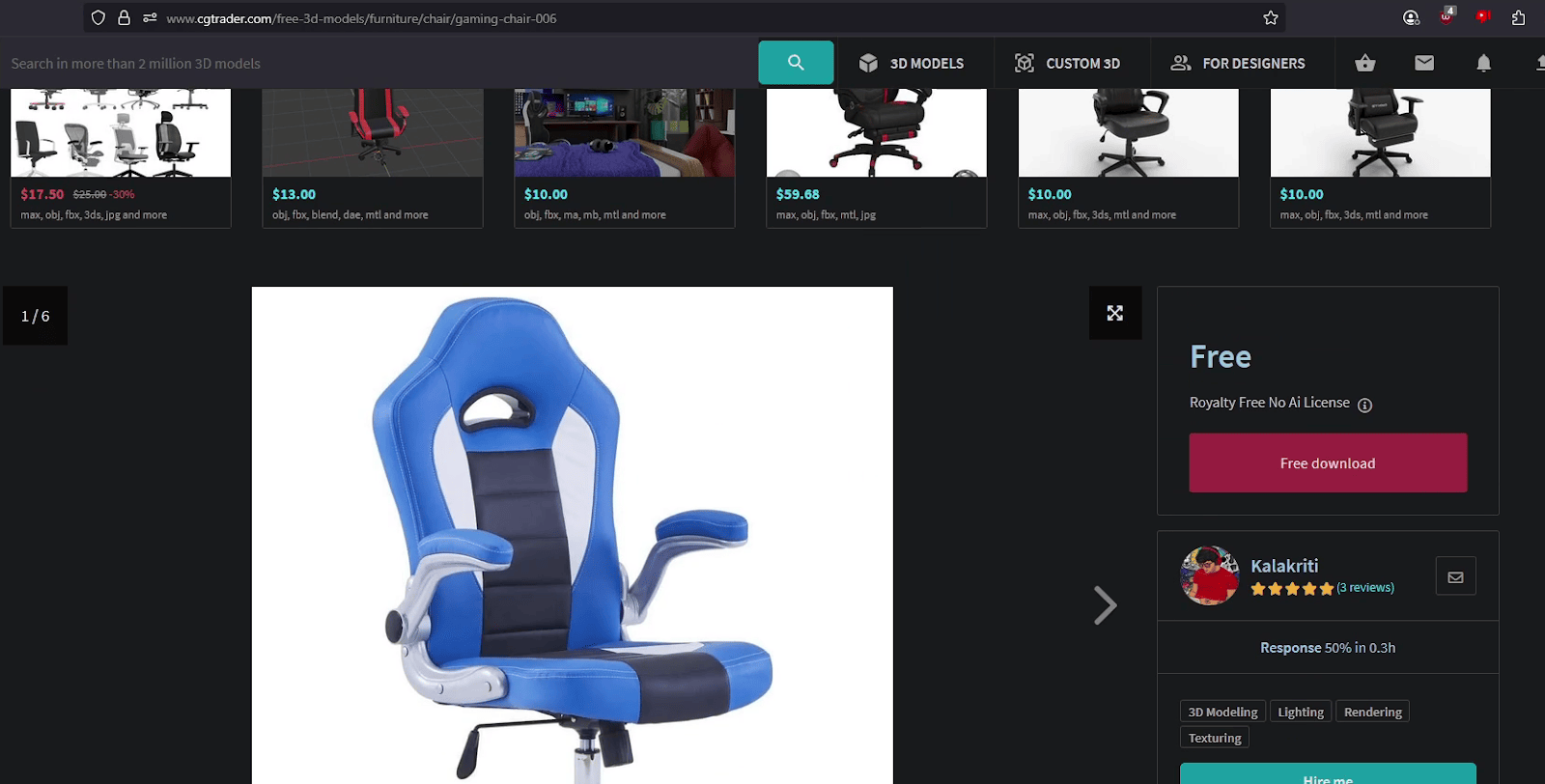
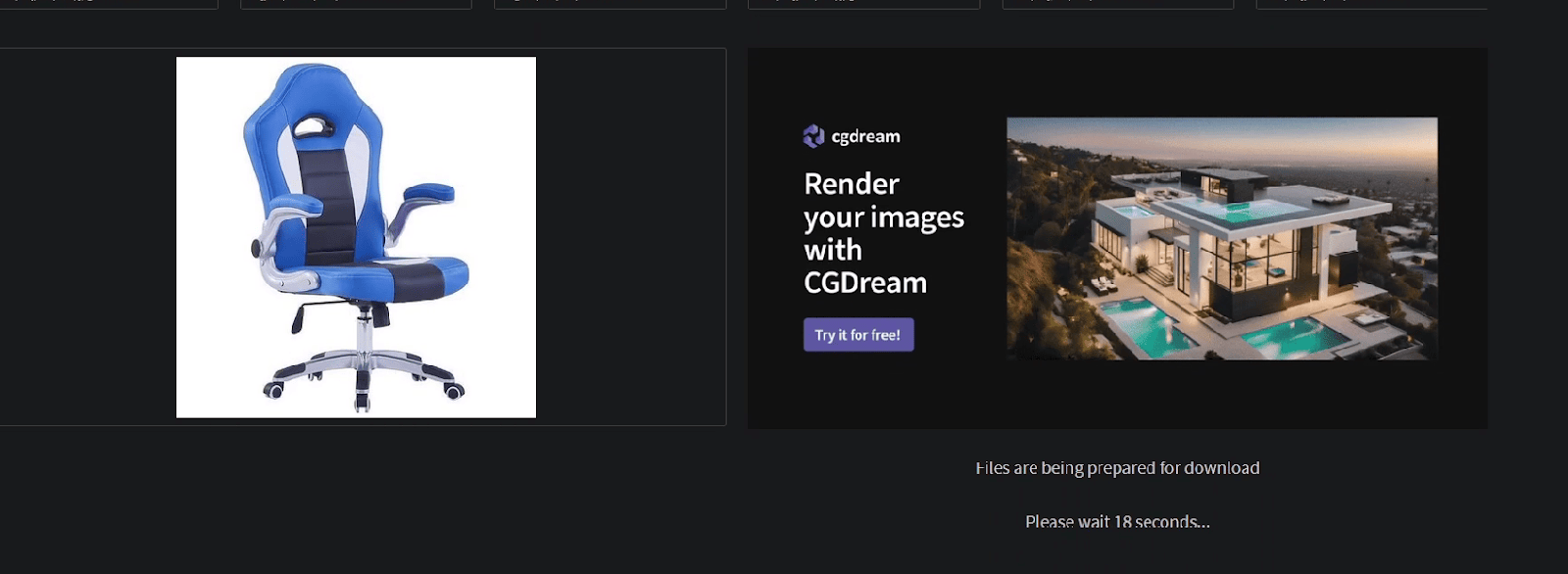
点击"免费下载"按钮,然后你会被跳转到新页面,在那里需要等待大约 18 秒。
Beginners guide to Blender
等待时间结束后,你的文件会以多种格式可供下载。这个例子我决定下载 .fbx 文件。
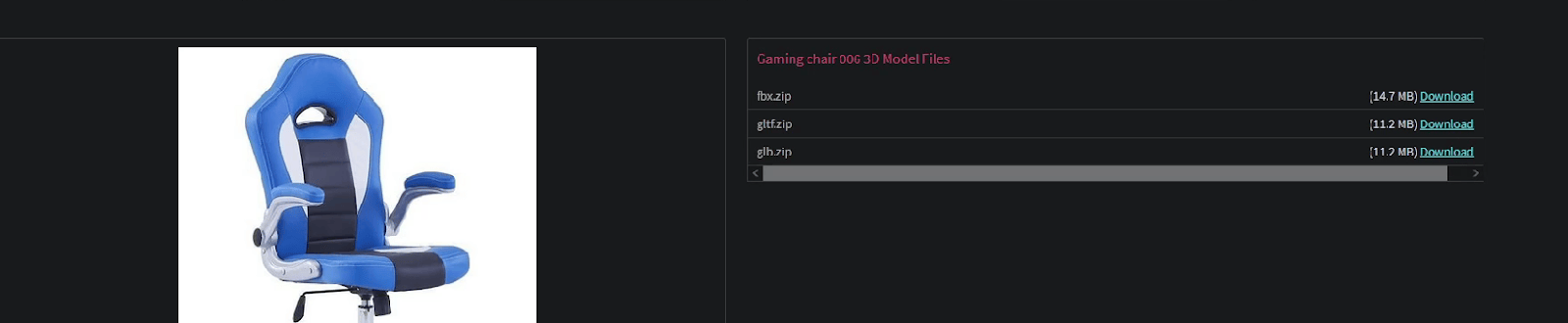
打开文件夹后,你会看到这些内容:6 个不同的纹理和一个 FBX 格式的 3D 模型。
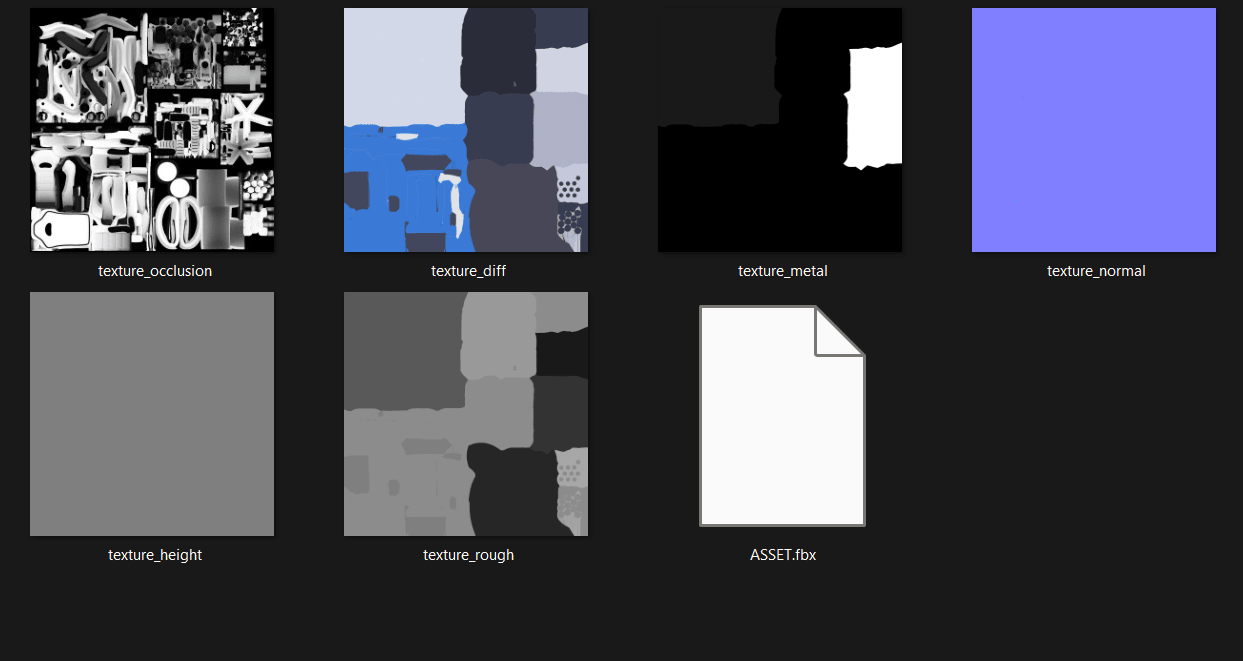
现在可以打开 Blender 了。
用"A"选中所有东西,然后用"X"删除。
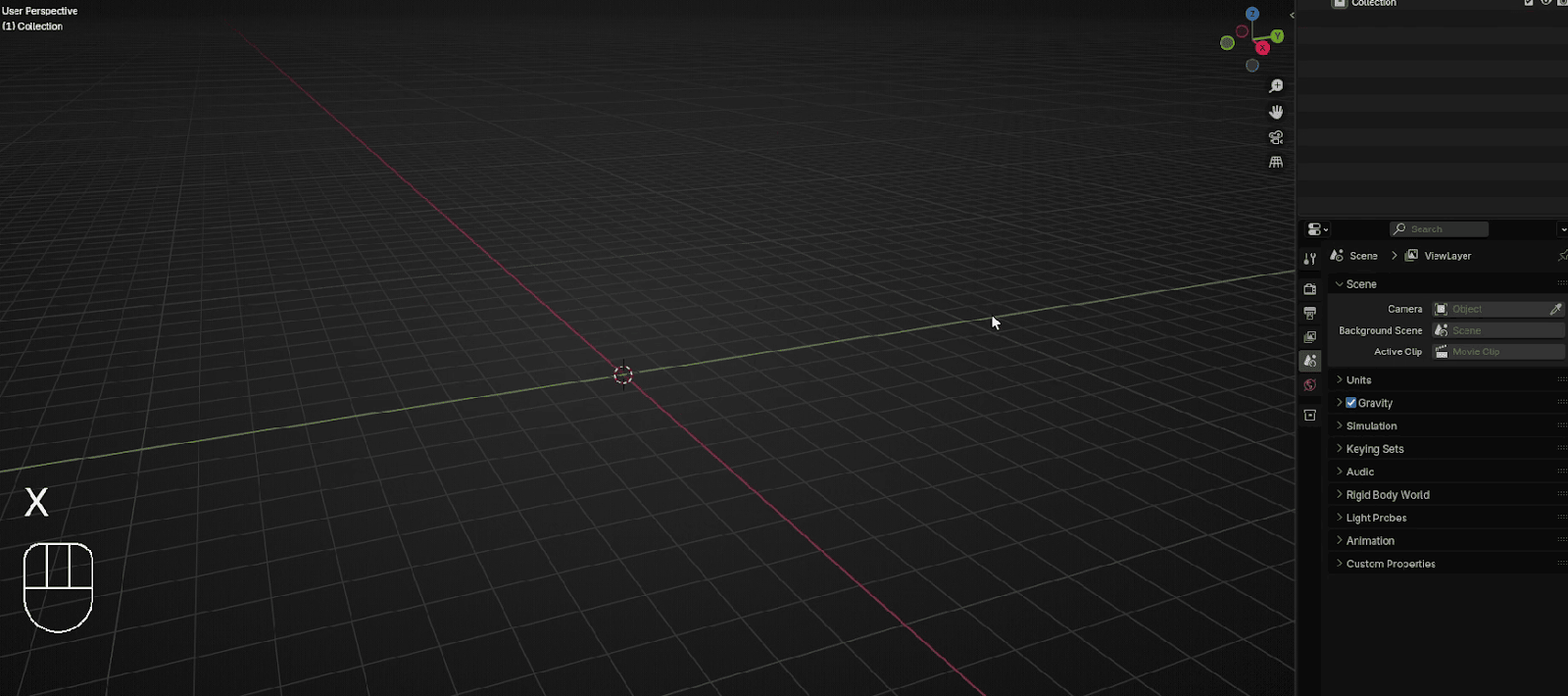
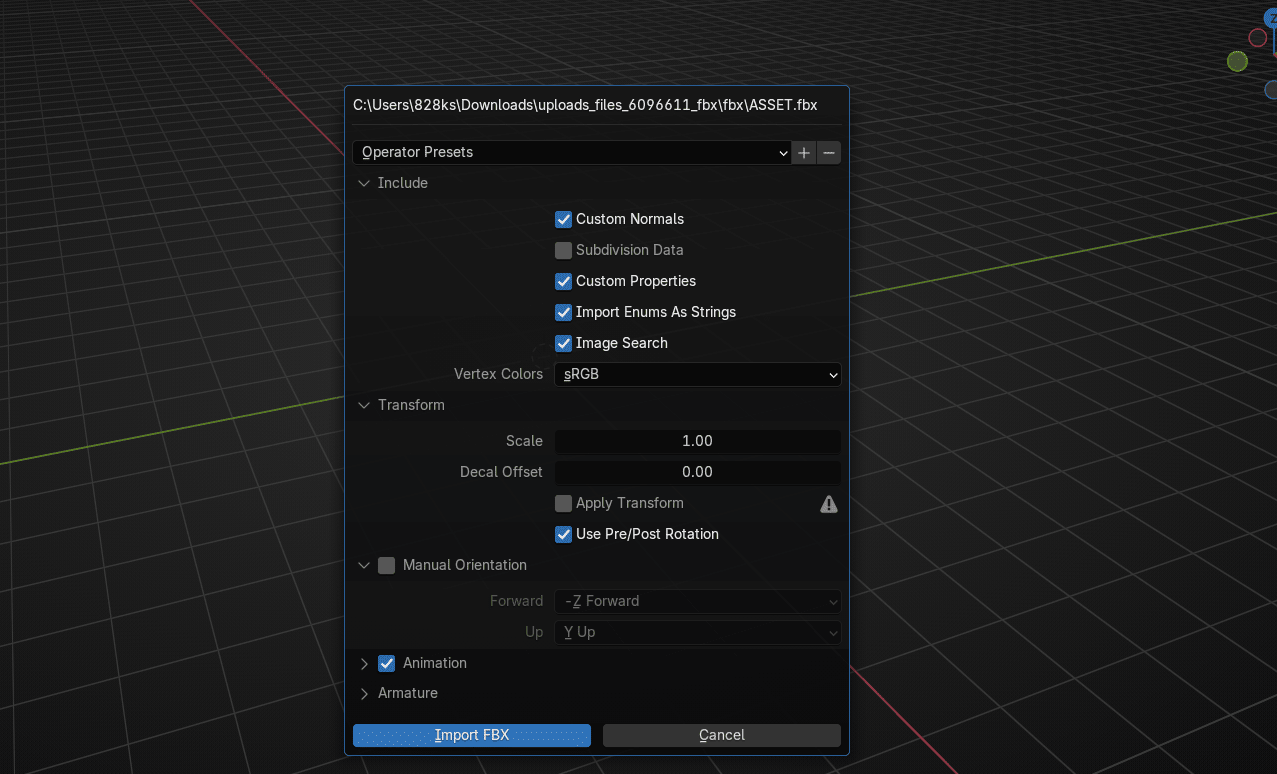
选中 .fbx 文件,拖拽到 Blender 里(拖拽功能只在 Blender 4.1 及以后的版本才支持)
点击导入 FBX
Beginners guide to Blender
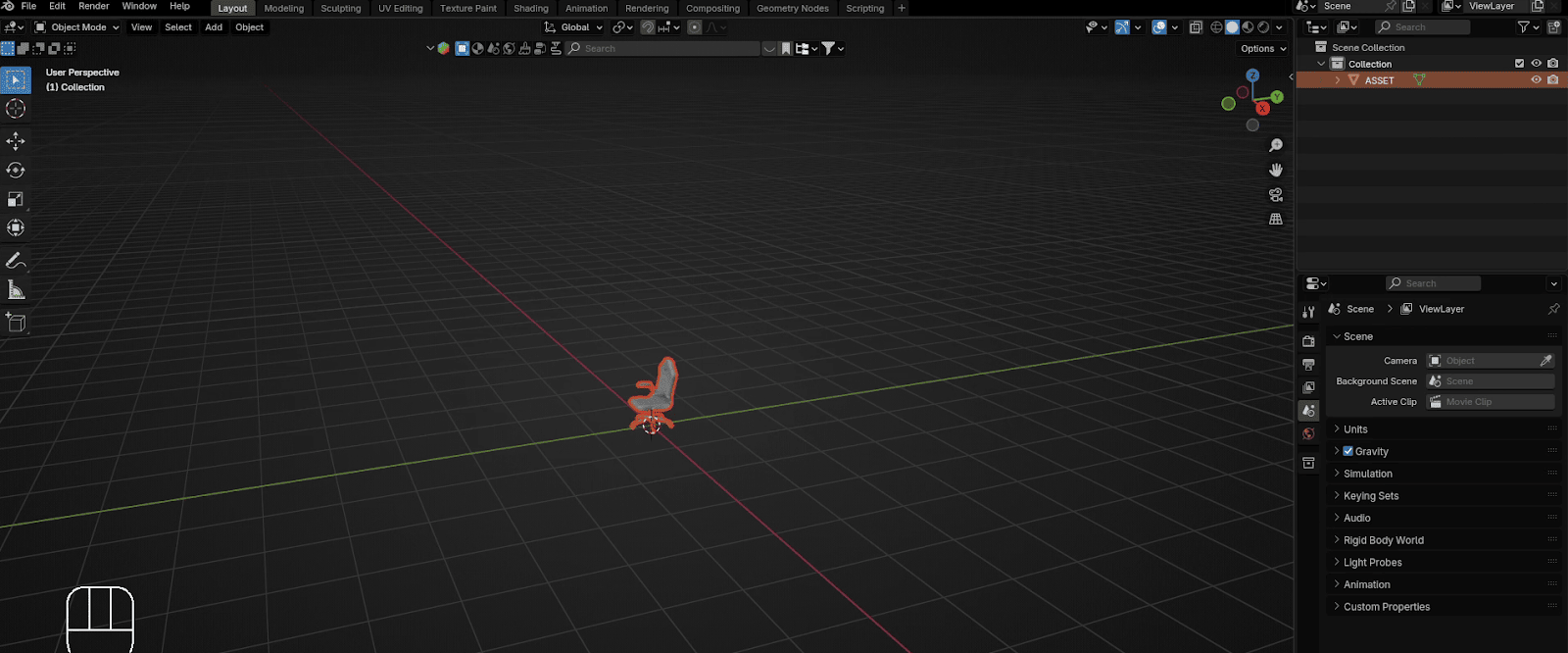
然后你的椅子就导入成功了。
切换到材质预览模式,这样你就可以添加纹理并看到它们的效果。
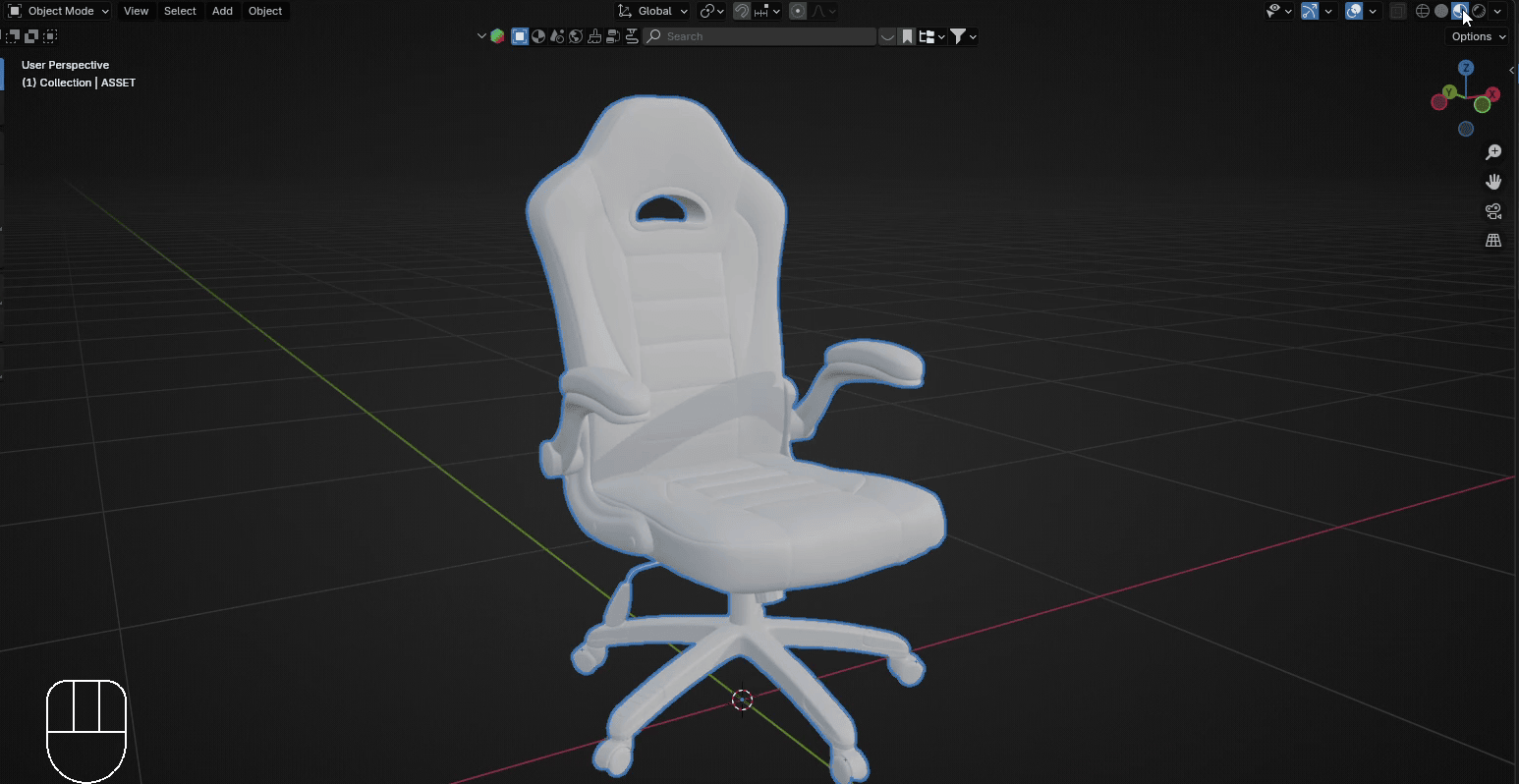
把鼠标放在屏幕上方区域,就像图中这样,当你看到一个加号,
Beginners guide to Blender
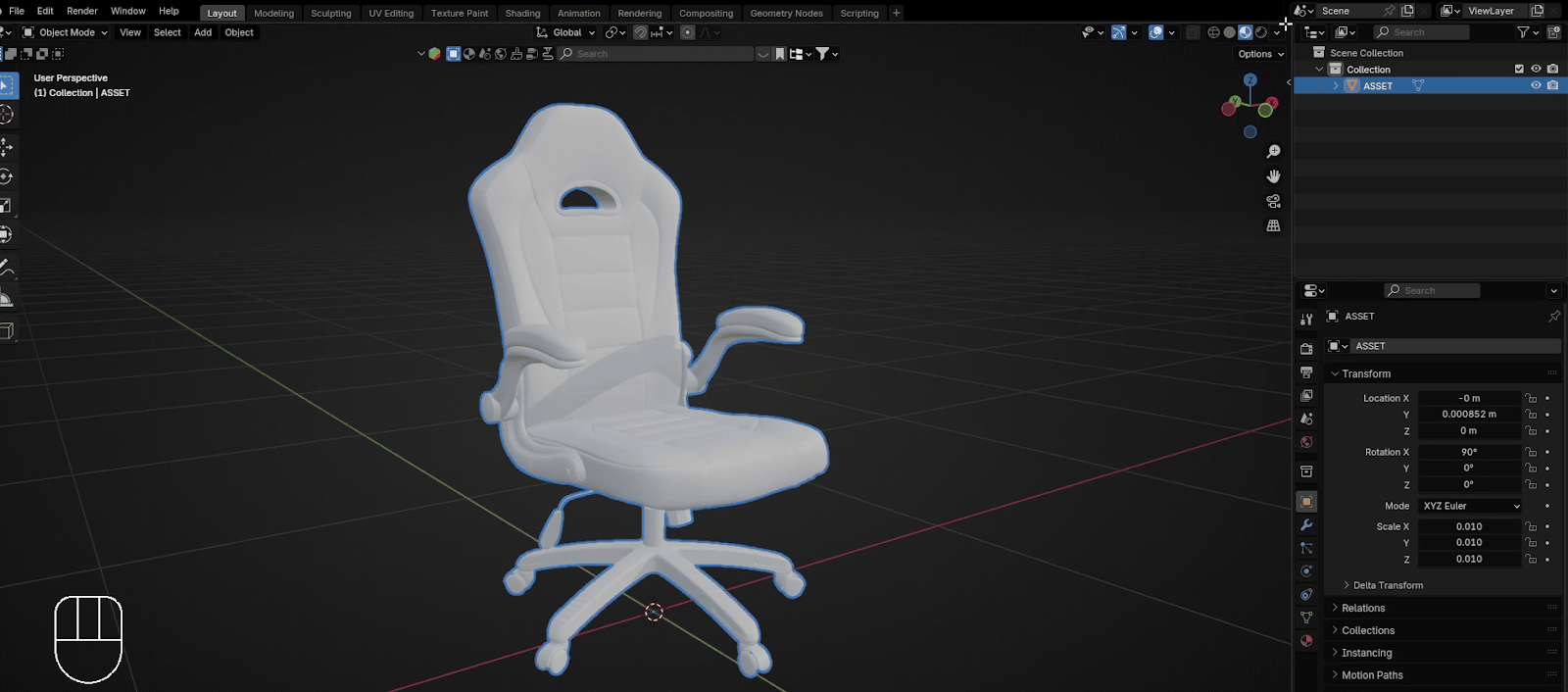
就按住鼠标左键往左下方拖拽。
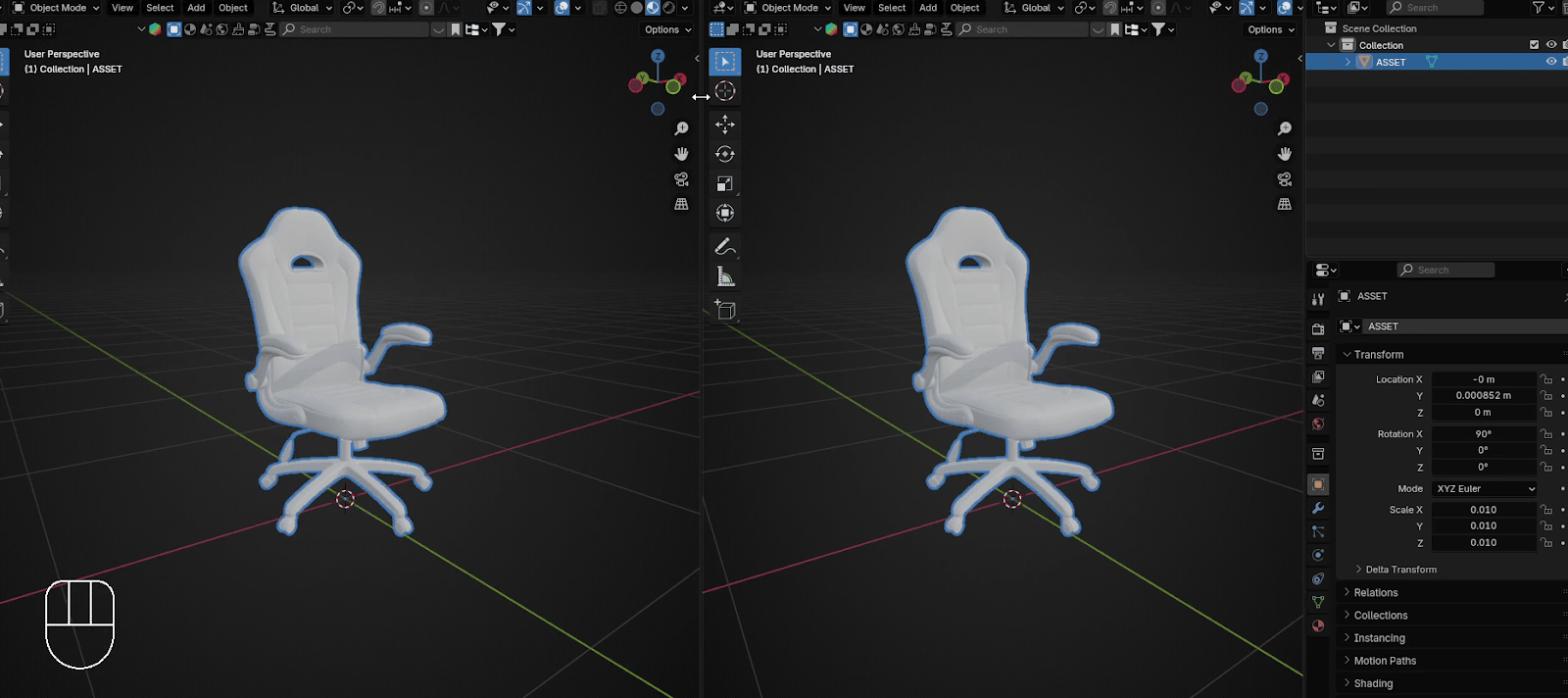
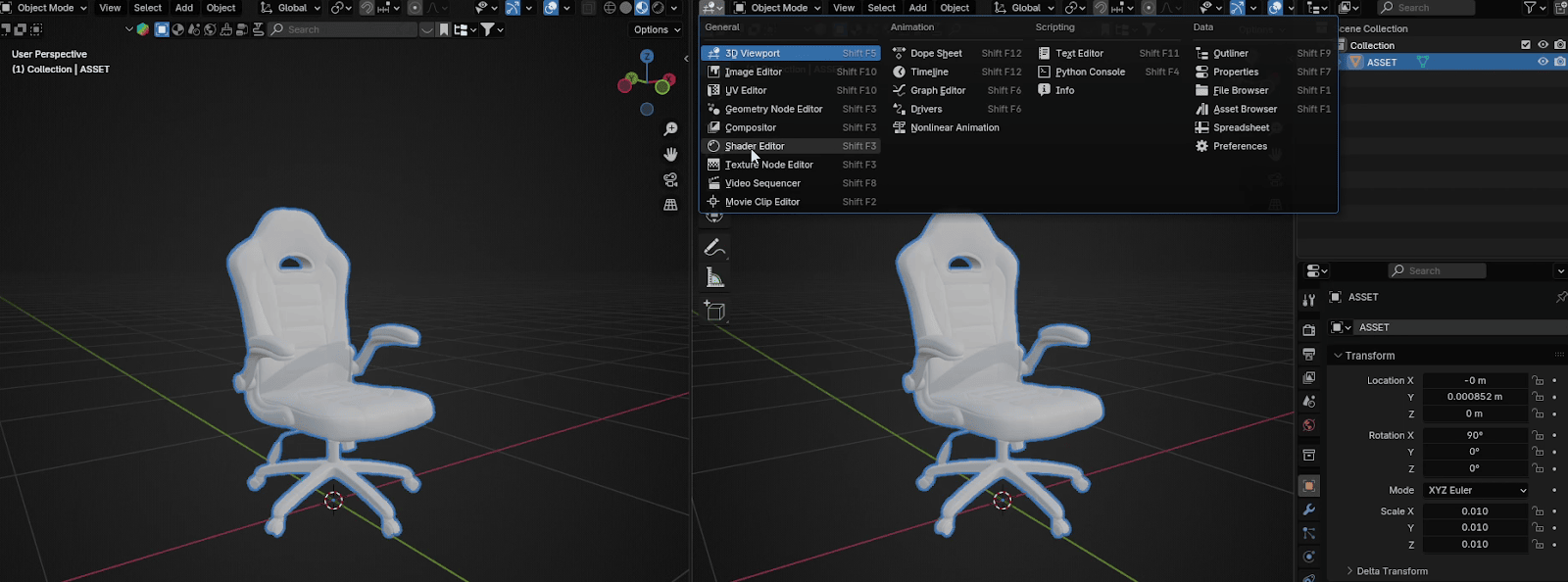
进入着色器编辑器
Beginners guide to Blender
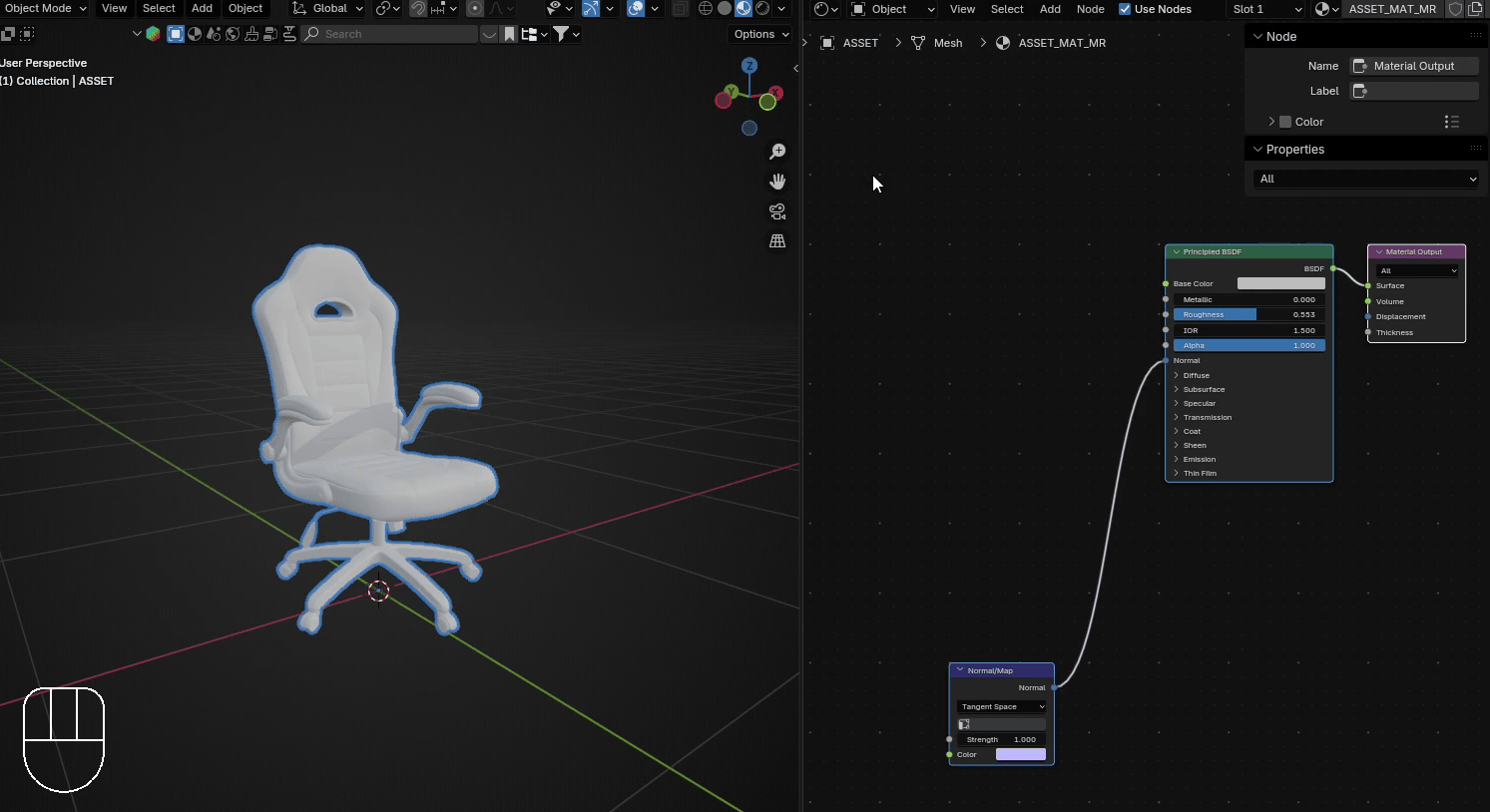
按"N"把右侧的"节点"侧边栏移出来
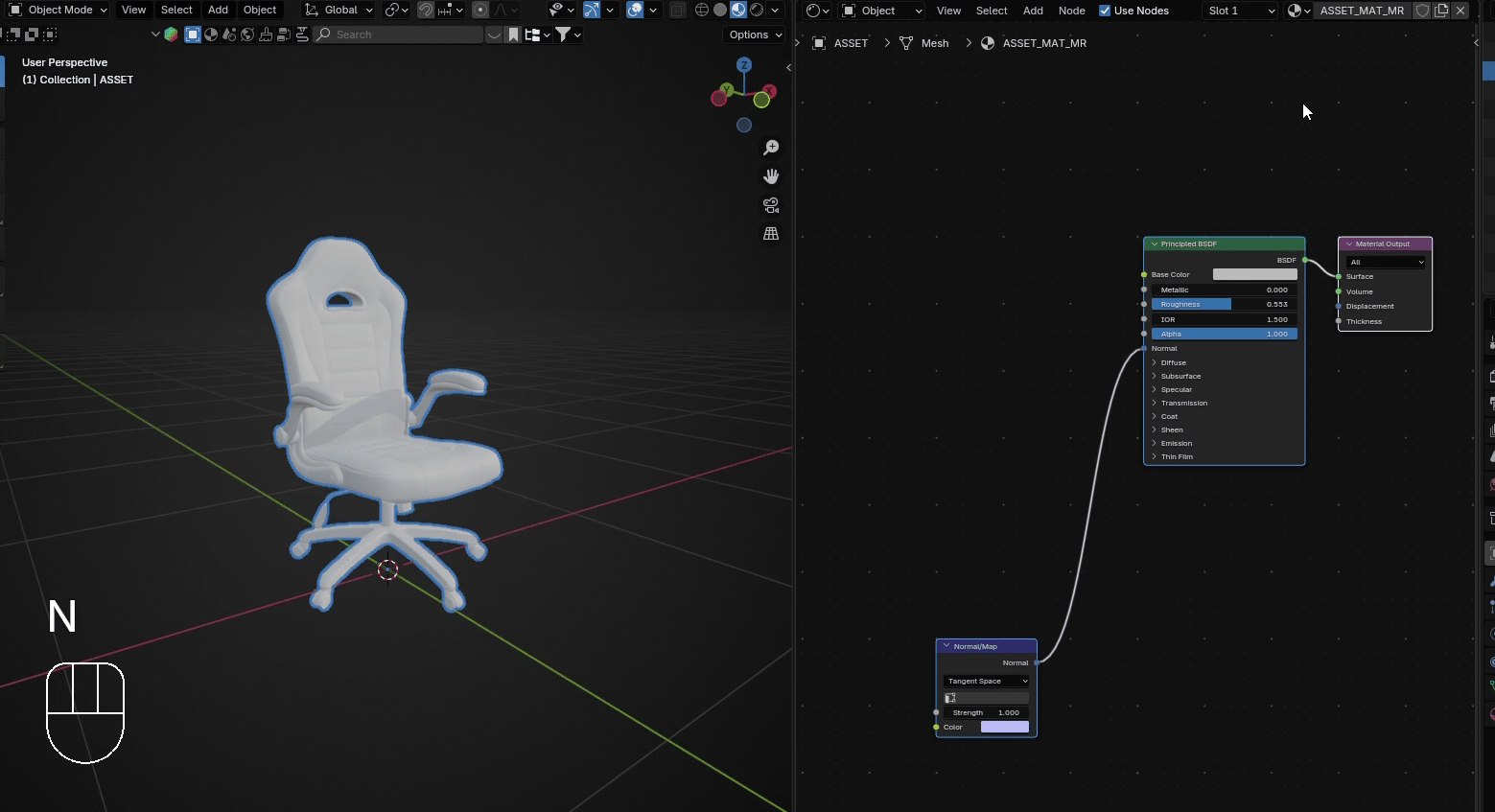
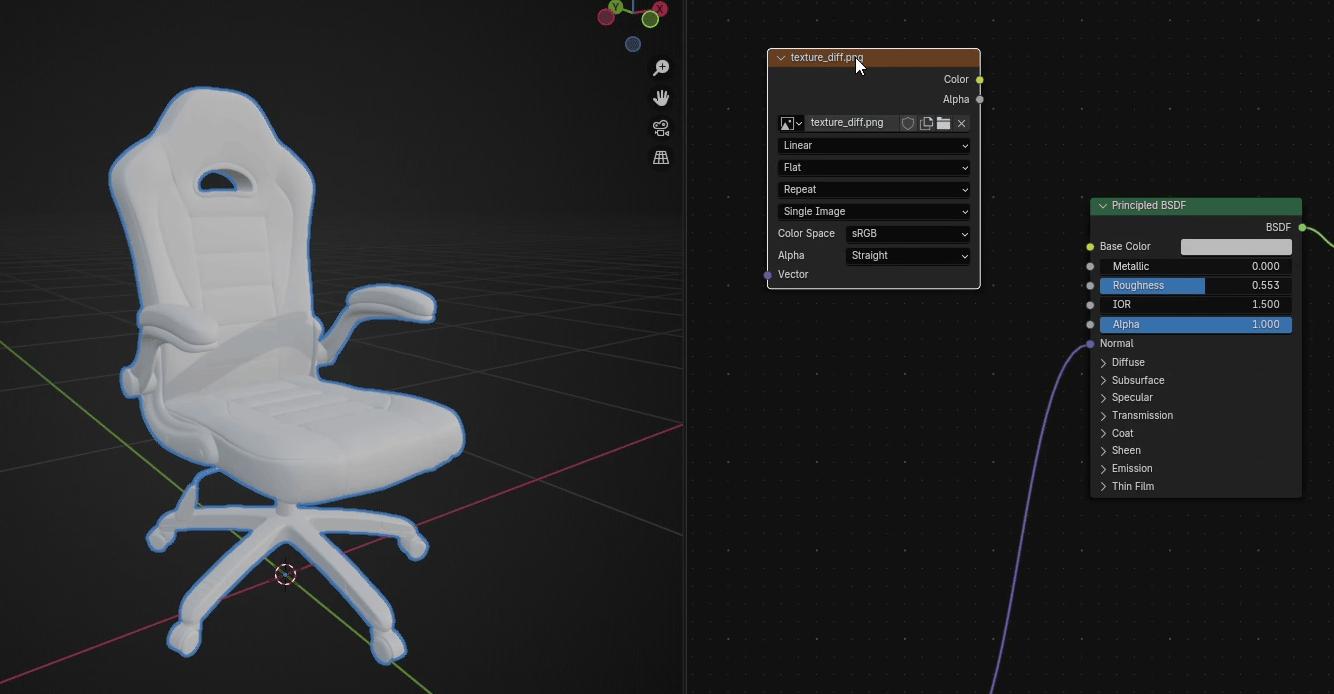
现在,拖拽 texture_diff.png 文件进来。Diff 是 diffuse 的缩写,也就是漫反射,它通常是基础颜色的纹理。当然,根据上传文件的人不同,它可能会被命名为不同的名字。
Beginners guide to Blender
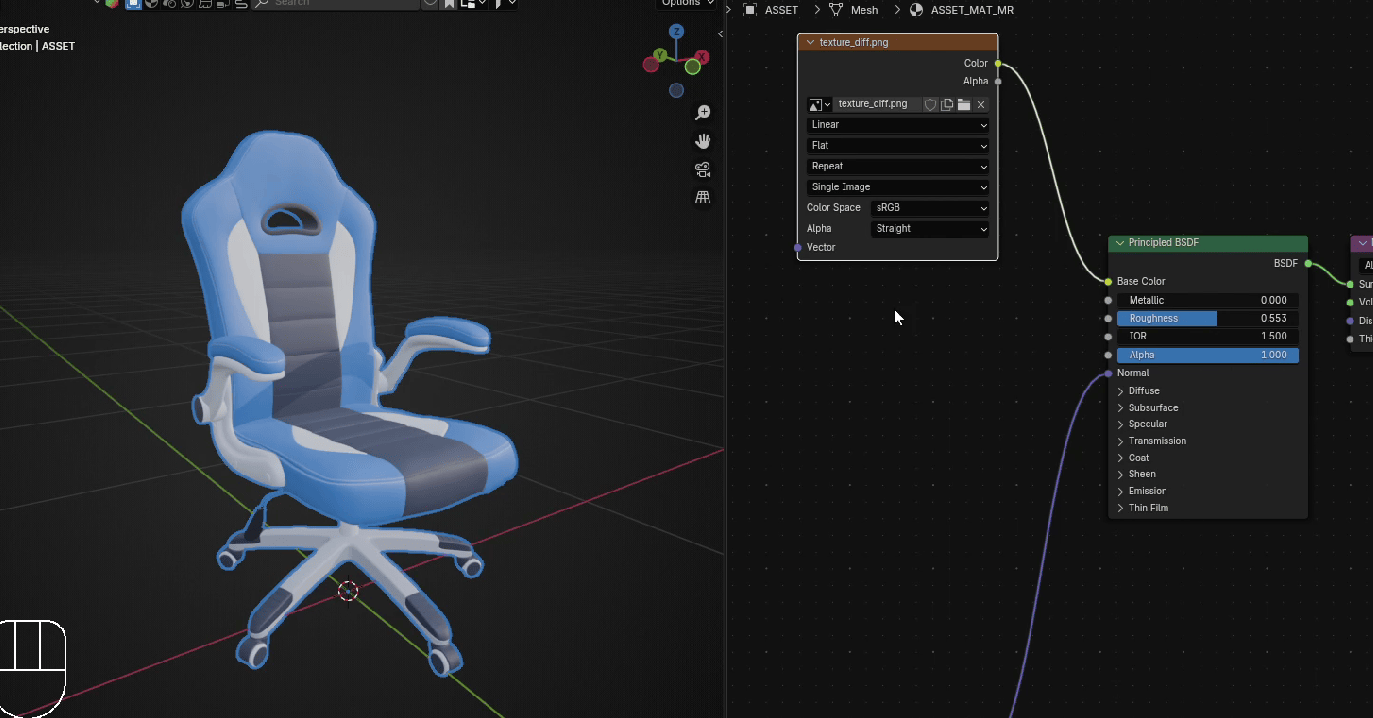
当你把添加纹理的颜色输出连接到 Principled BSDF 的基础颜色后,椅子的颜色就会显示出来了。
接下来我们要添加 texture_metal.png。正如你猜到的,这是椅子上金属部分的纹理。
Beginners guide to Blender
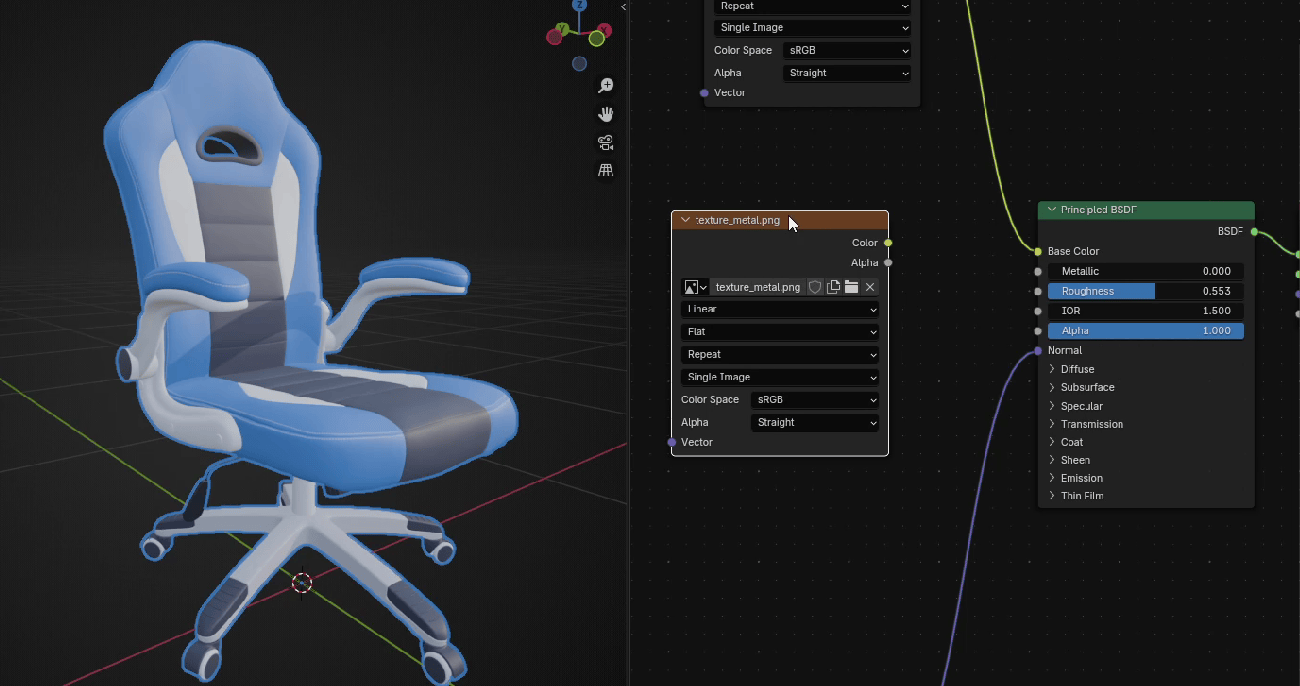
把金属纹理的颜色输出连接到 Principled BSDF 的金属度。你看,现在我们有了一个看起来金属的部分,但如果你仔细看,有些地方不太对。金属不应该看起来是这样的。
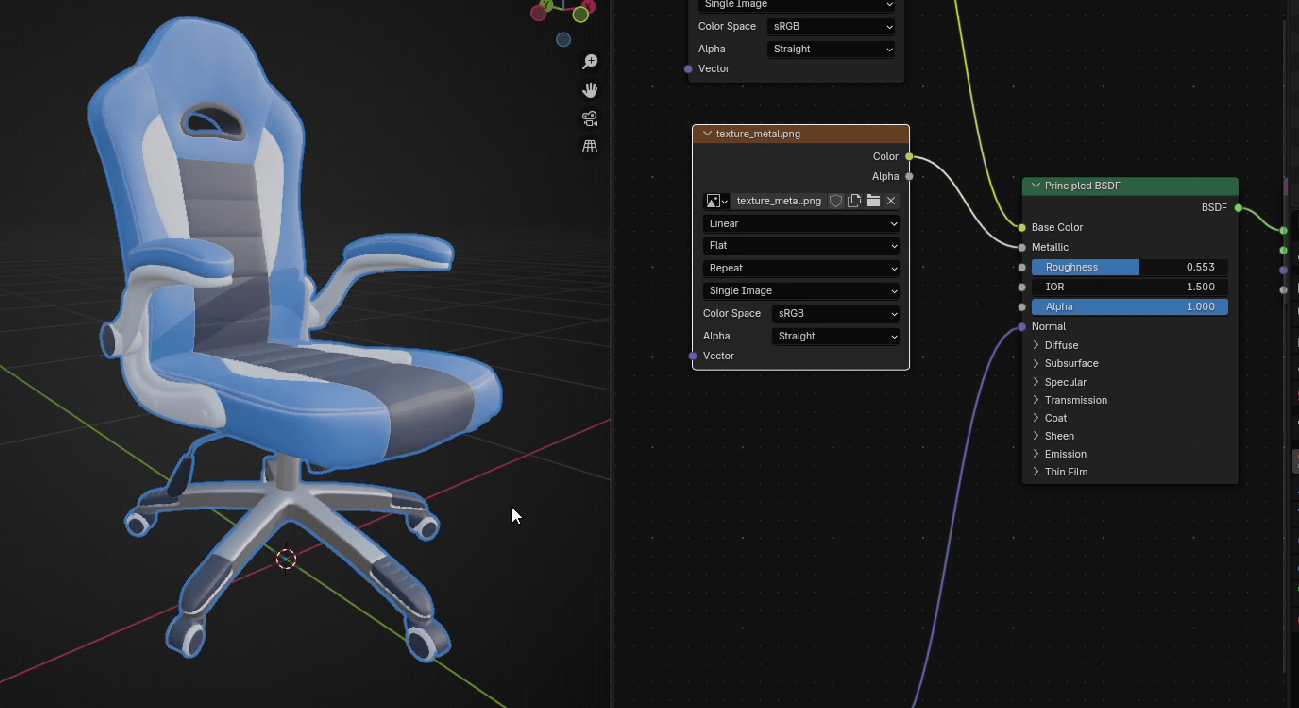
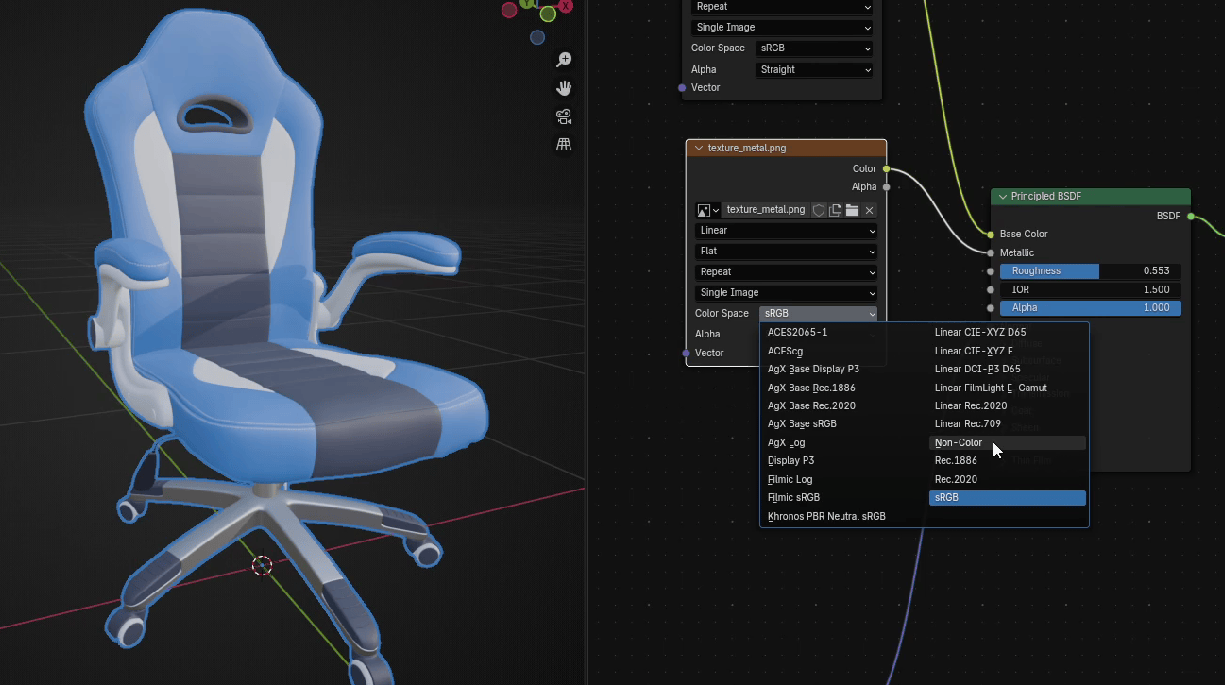
当你有金属纹理时,千万别忘了把颜色空间从 sRGB 改成 Non-Color。
Beginners guide to Blender
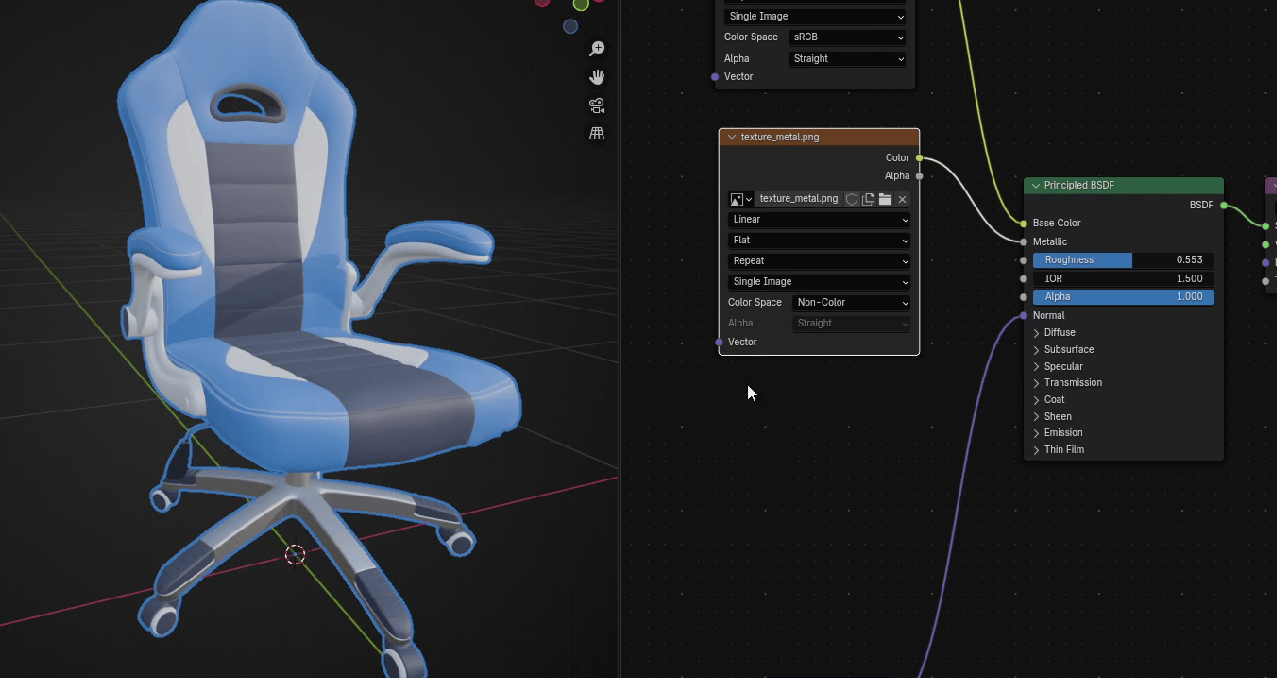
现在看起来就正常了。
下一个要添加的纹理是粗糙度纹理。
Beginners guide to Blender
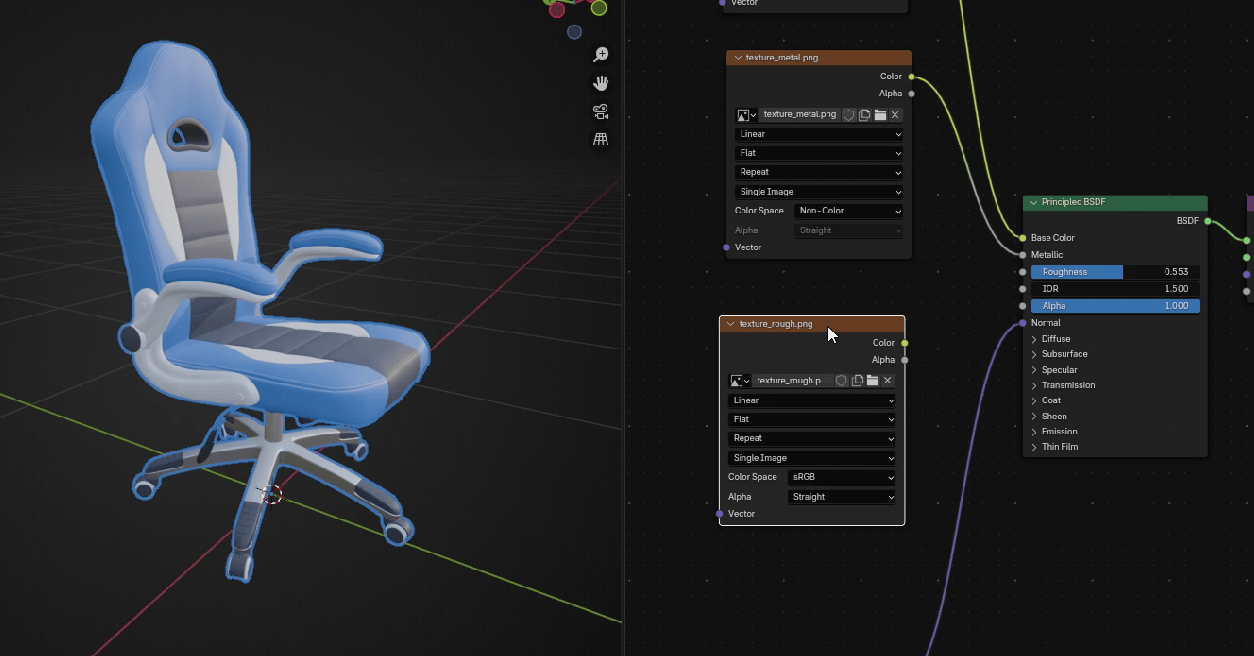
把粗糙度纹理的颜色输出连接到 Principled BSDF 的粗糙度。
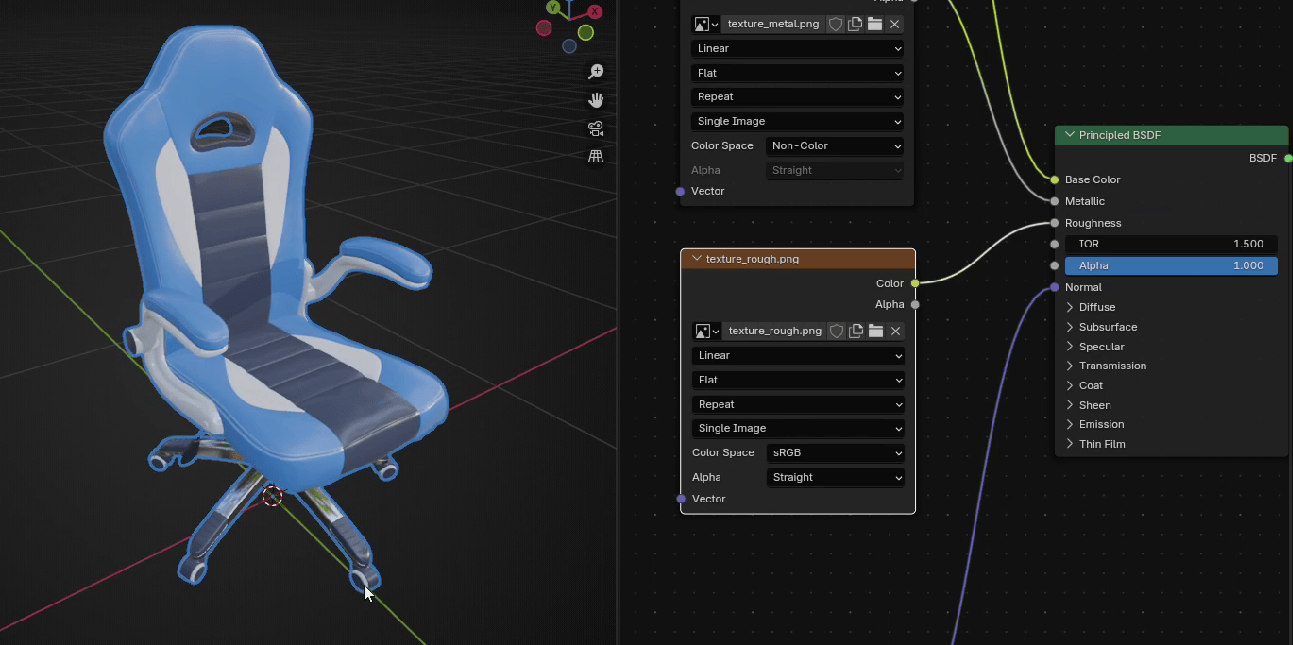
把颜色空间改成 Non-Color,你会发现模型现在有了不同程度的光泽度。
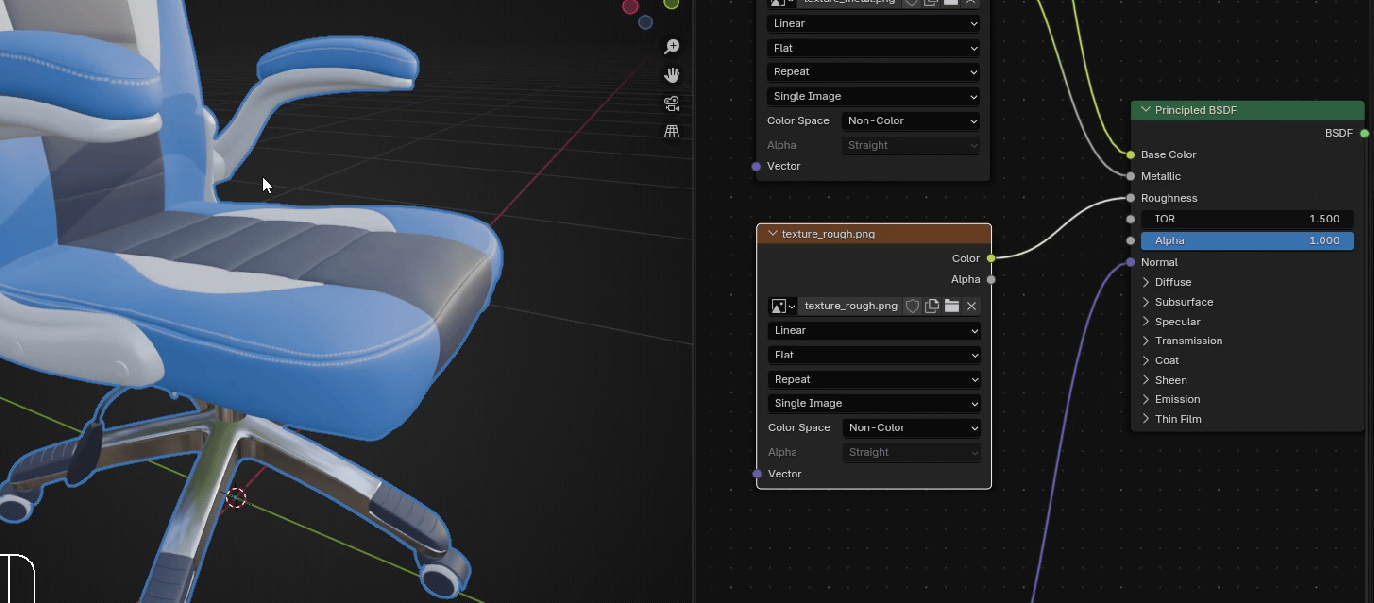
在这个例子中,法线贴图节点已经在这里了,但如果你需要添加它的话,方法是这样的。
Beginners guide to Blender
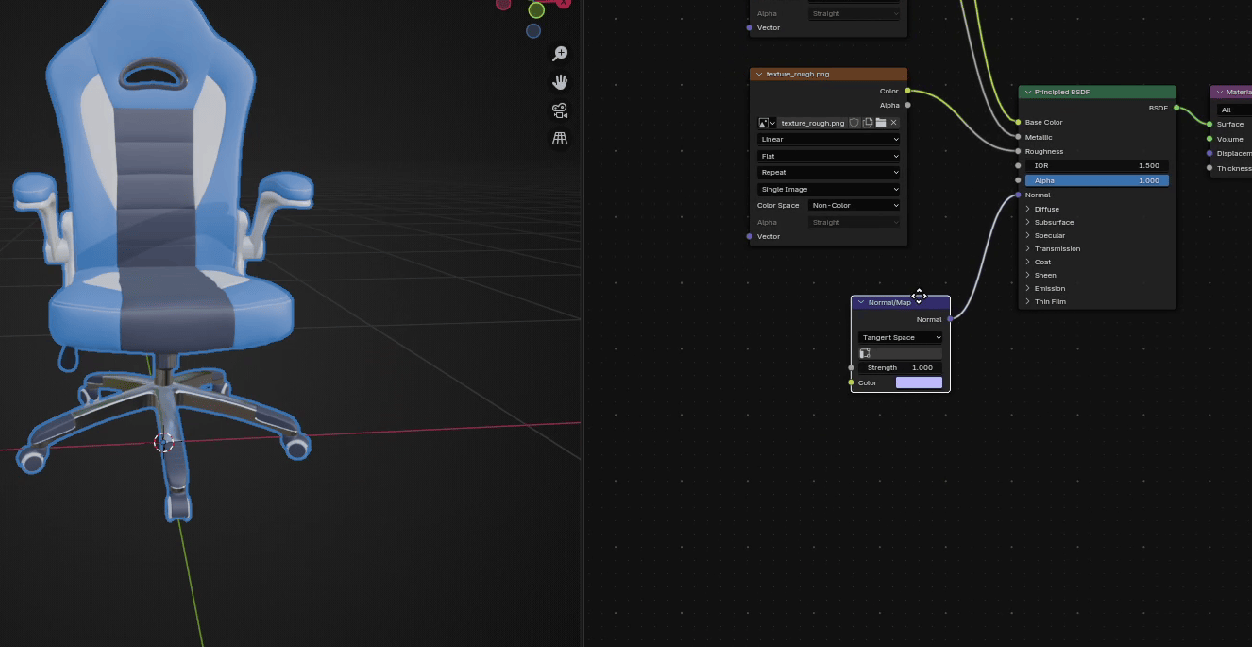
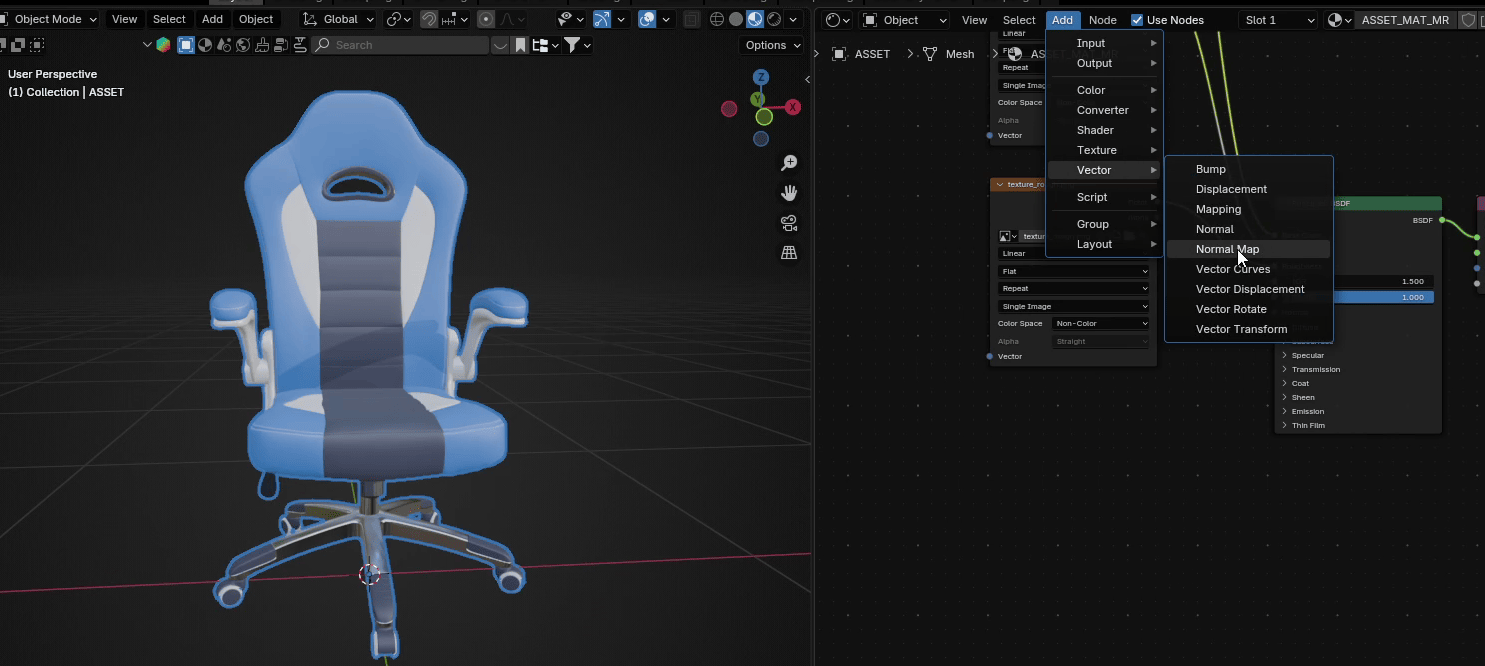
去 Add → Vector → Normal Map
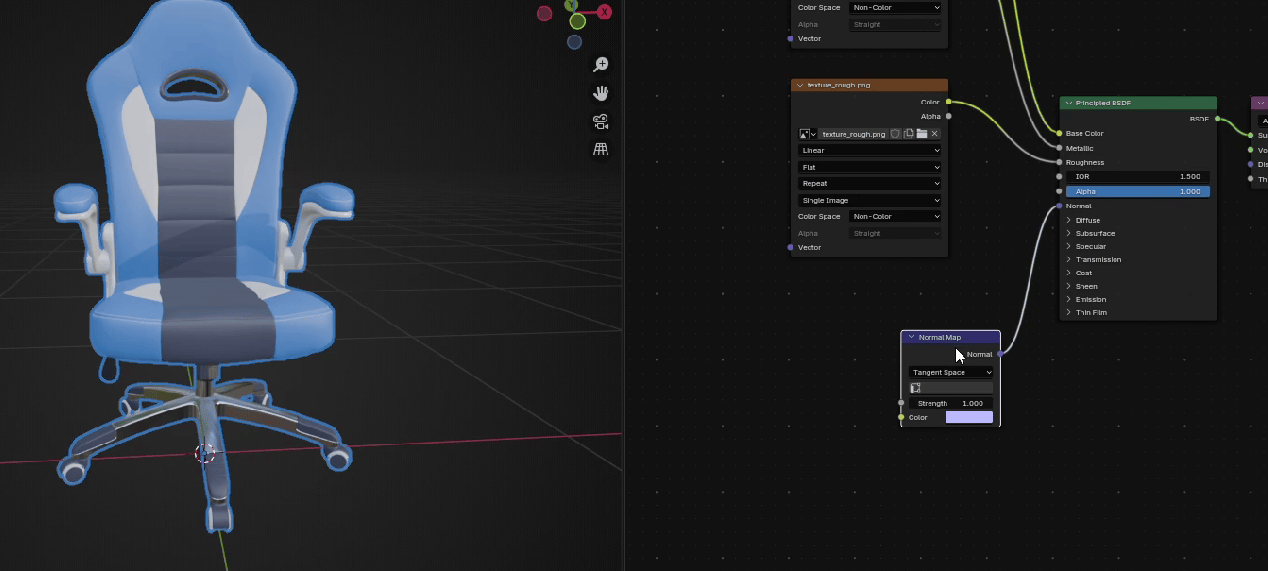
然后把法线贴图的法线输出连接到 Principled BSDF 的法线输入
现在,拖拽法线纹理进来
Beginners guide to Blender
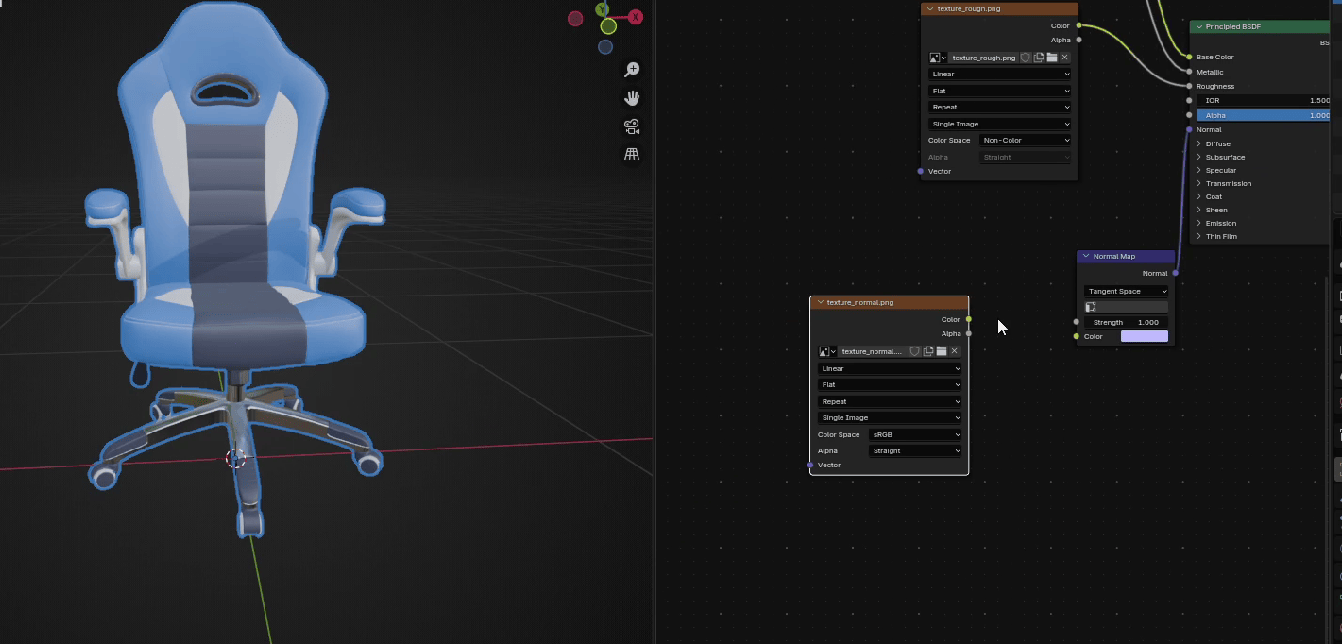
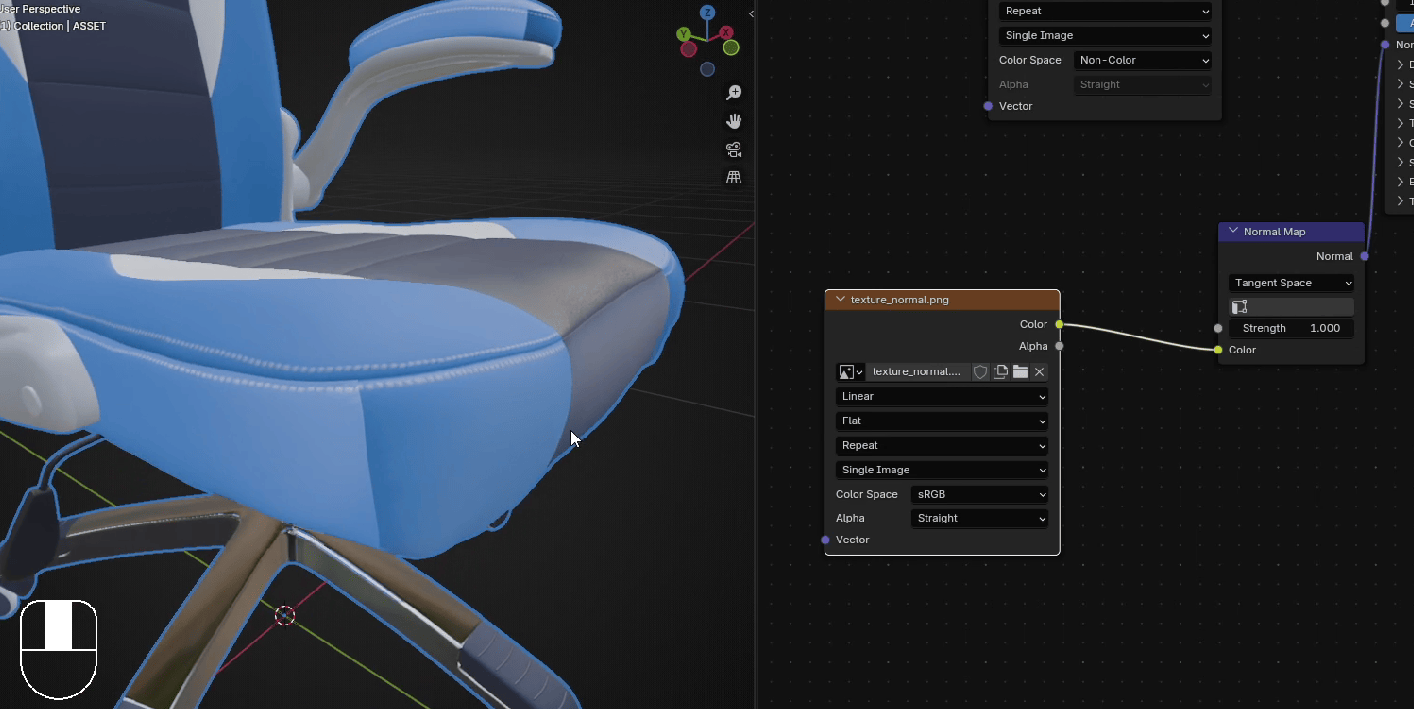
把那个纹理的颜色输出连接到法线贴图的颜色输入。你可以看到,接缝看起来有点奇怪,所以只要把颜色空间从 sRGB 改成 Non-Color 就可以修复了。
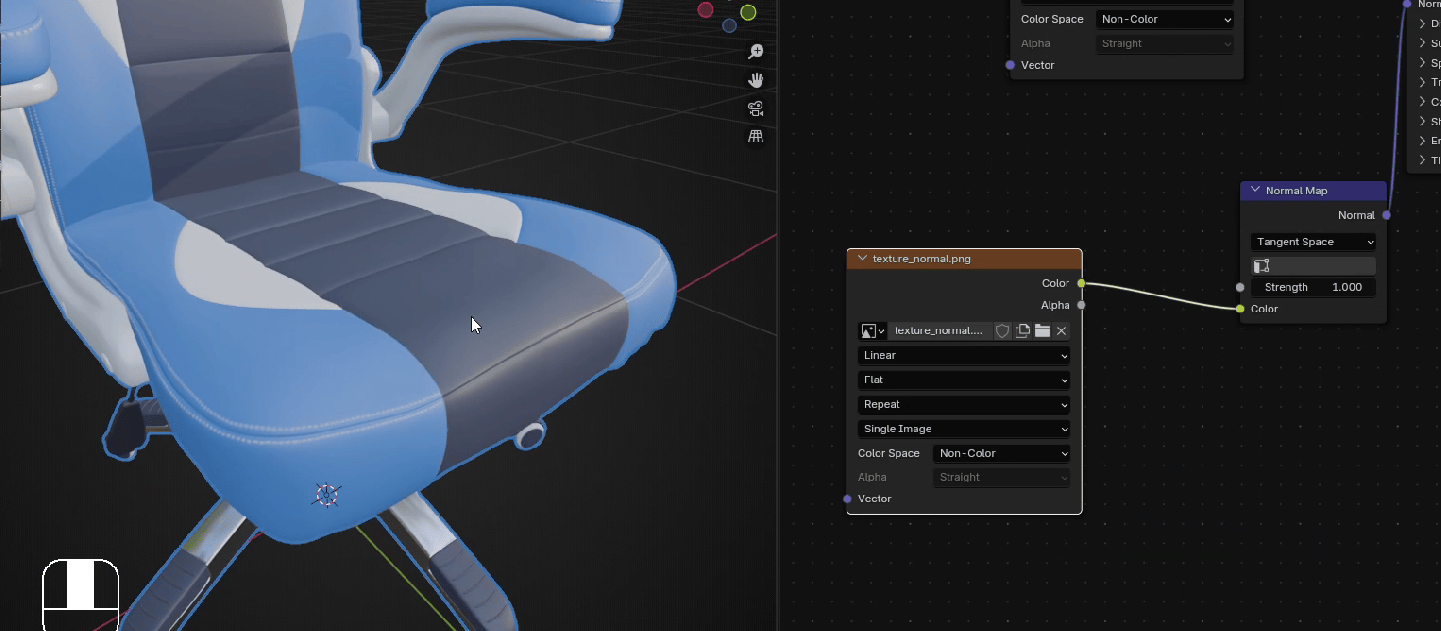
现在拖拽高度纹理(有时候也叫凹凸纹理)进来。这个纹理可以用于置换。
Beginners guide to Blender
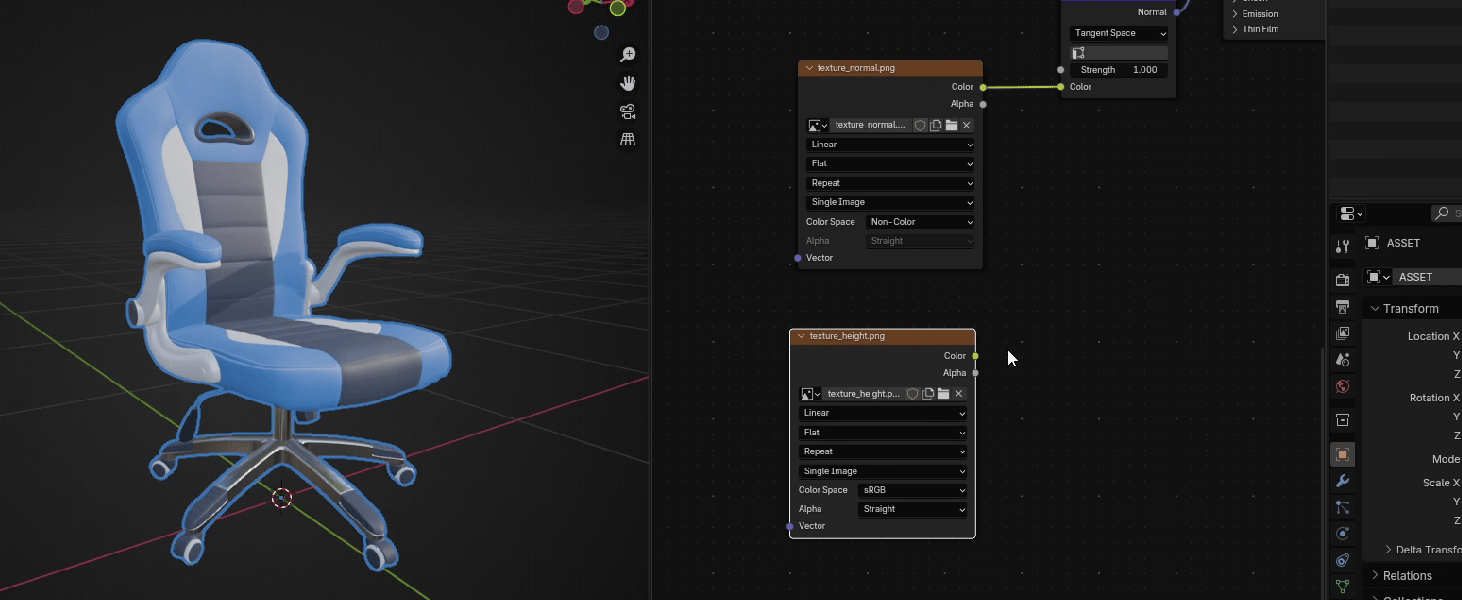
把那个纹理的颜色输出连接到置换节点的高度输入。
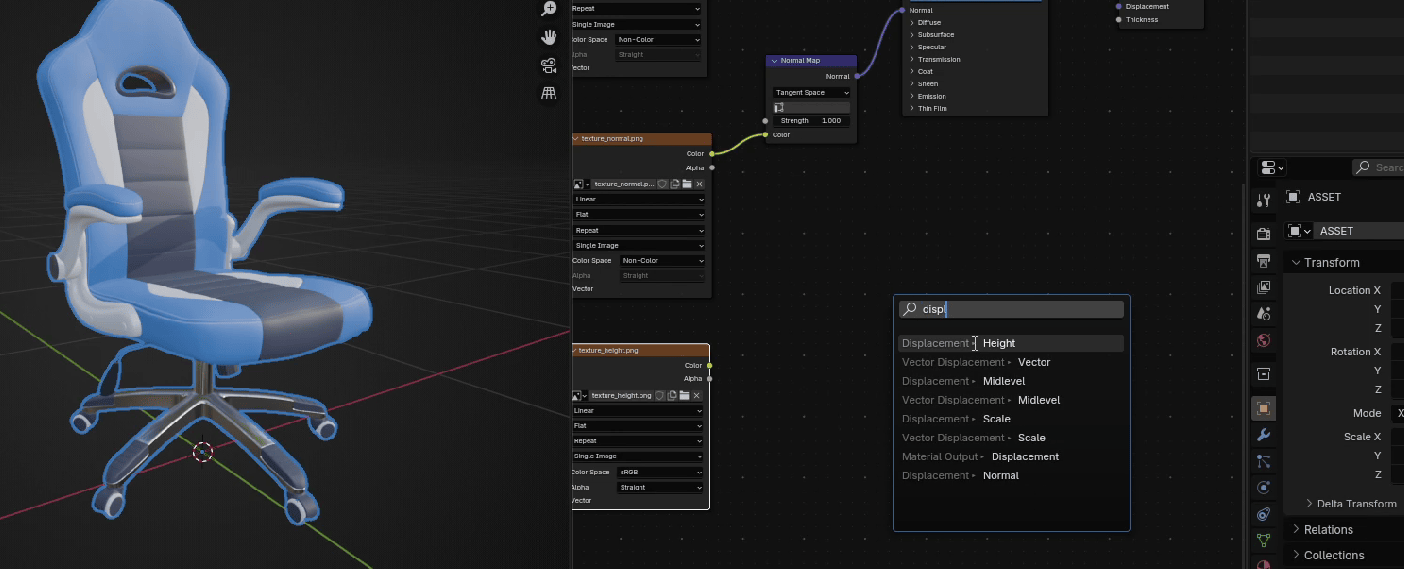
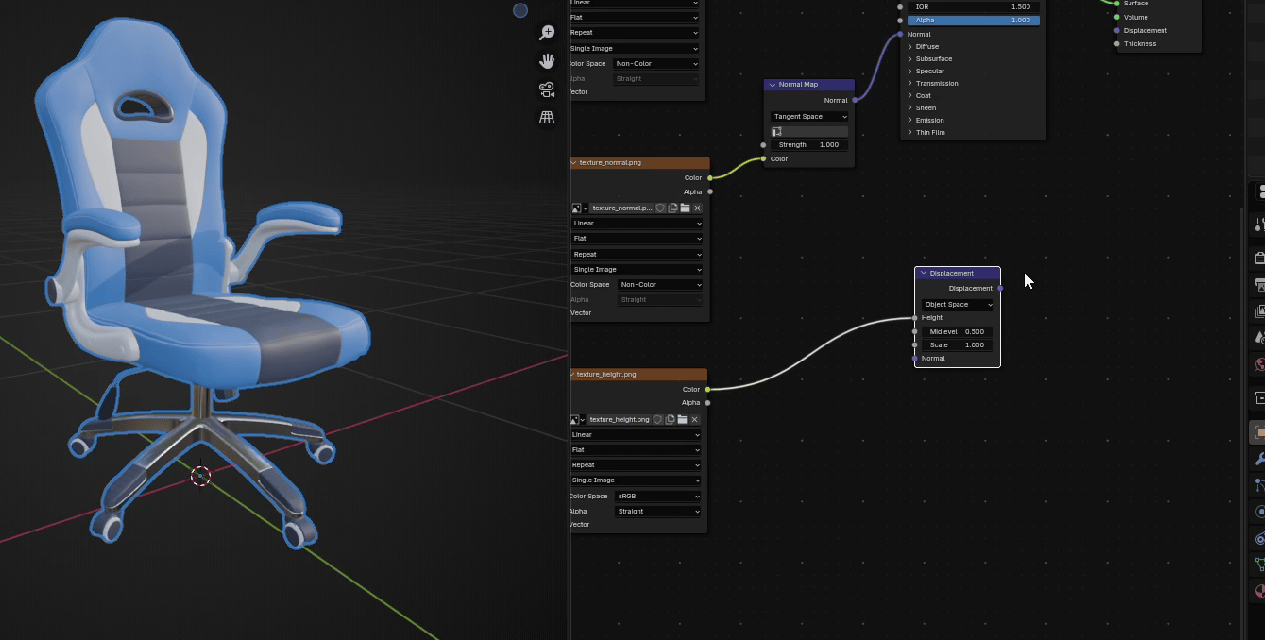
把置换节点的置换输出连接到材质输出的置换输入。
Beginners guide to Blender
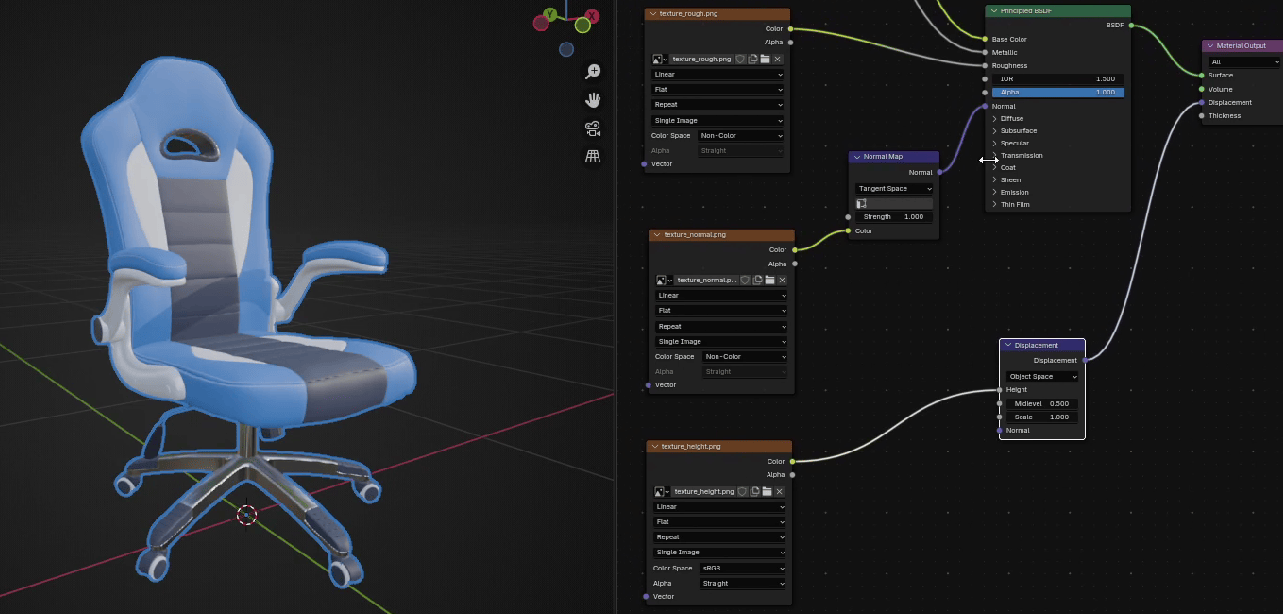
然后改成 Non-Color。
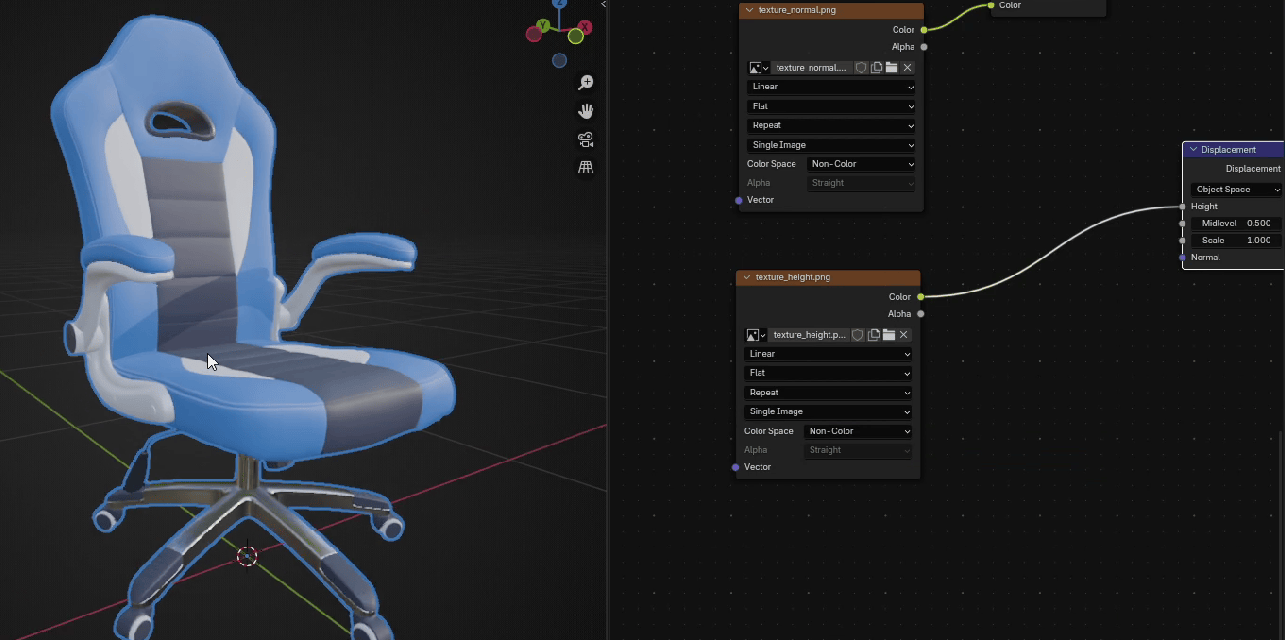
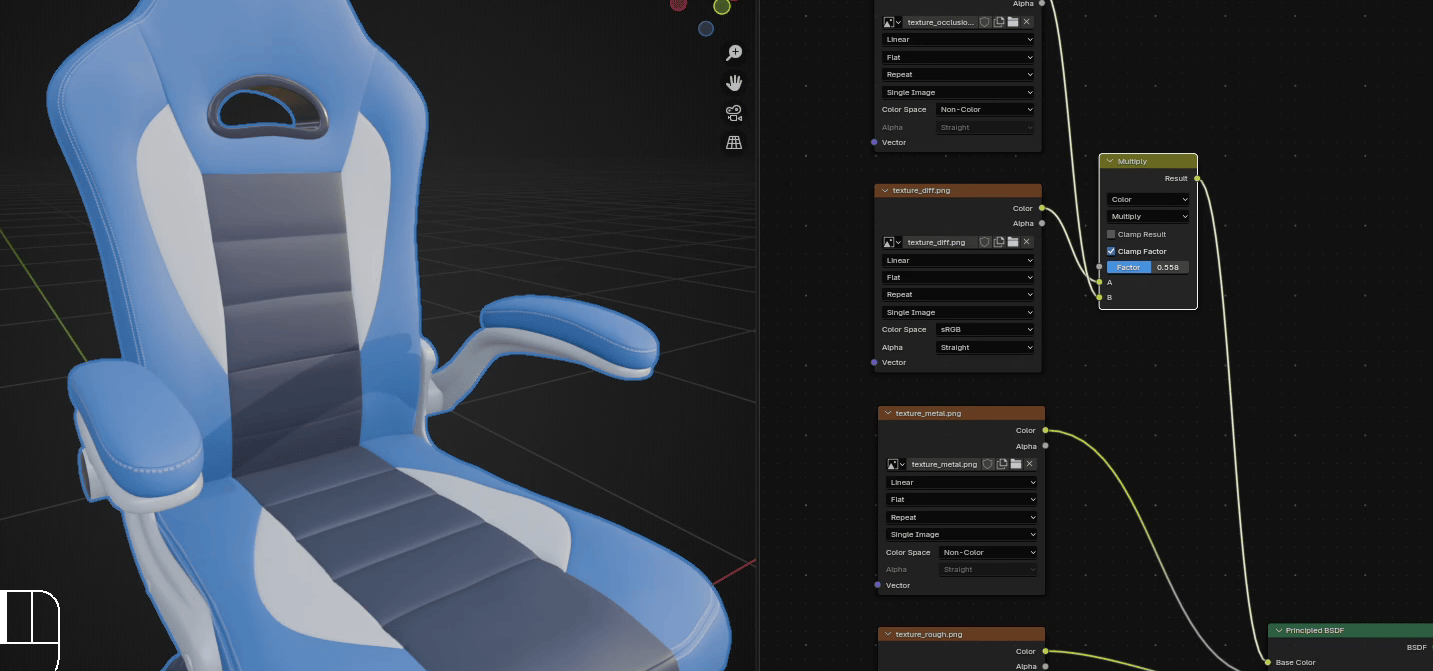
现在,拖拽最后一个纹理进来,就是 AO 或环境遮蔽纹理。
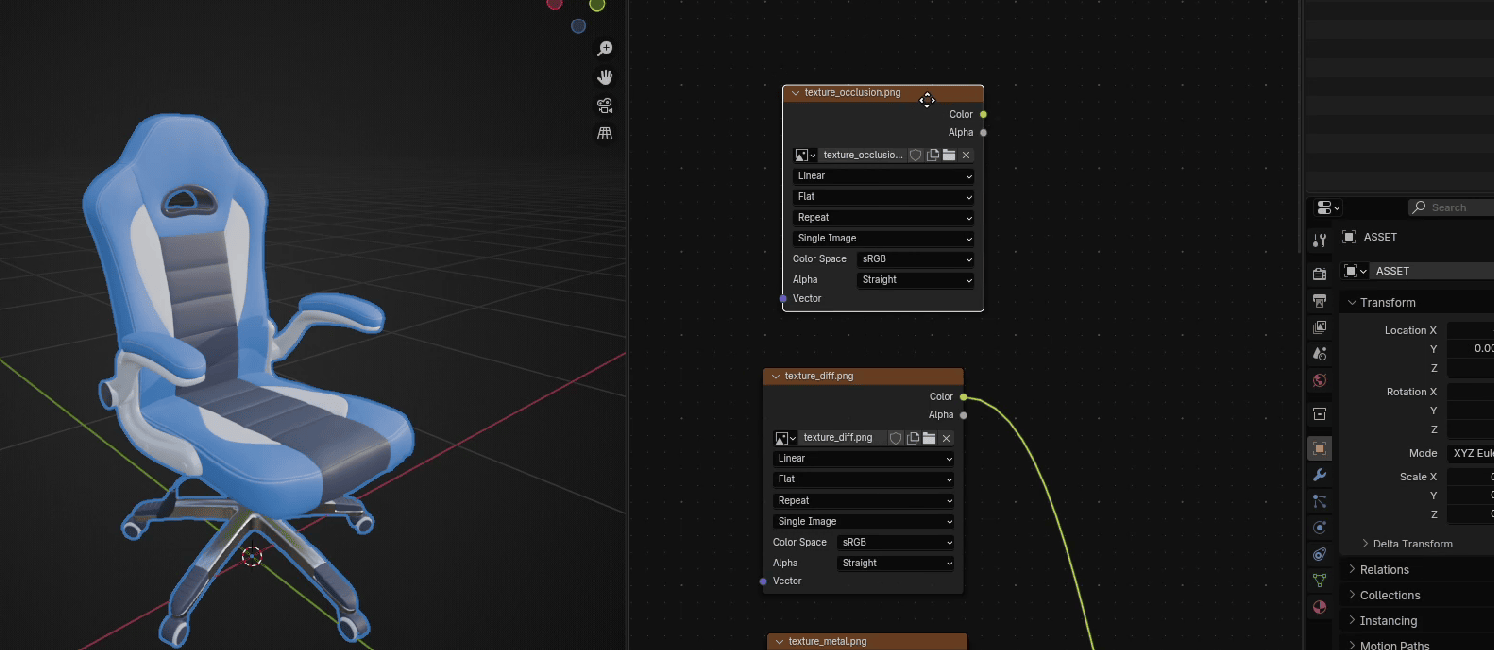
去 Add → Color → Mix Color
Beginners guide to Blender
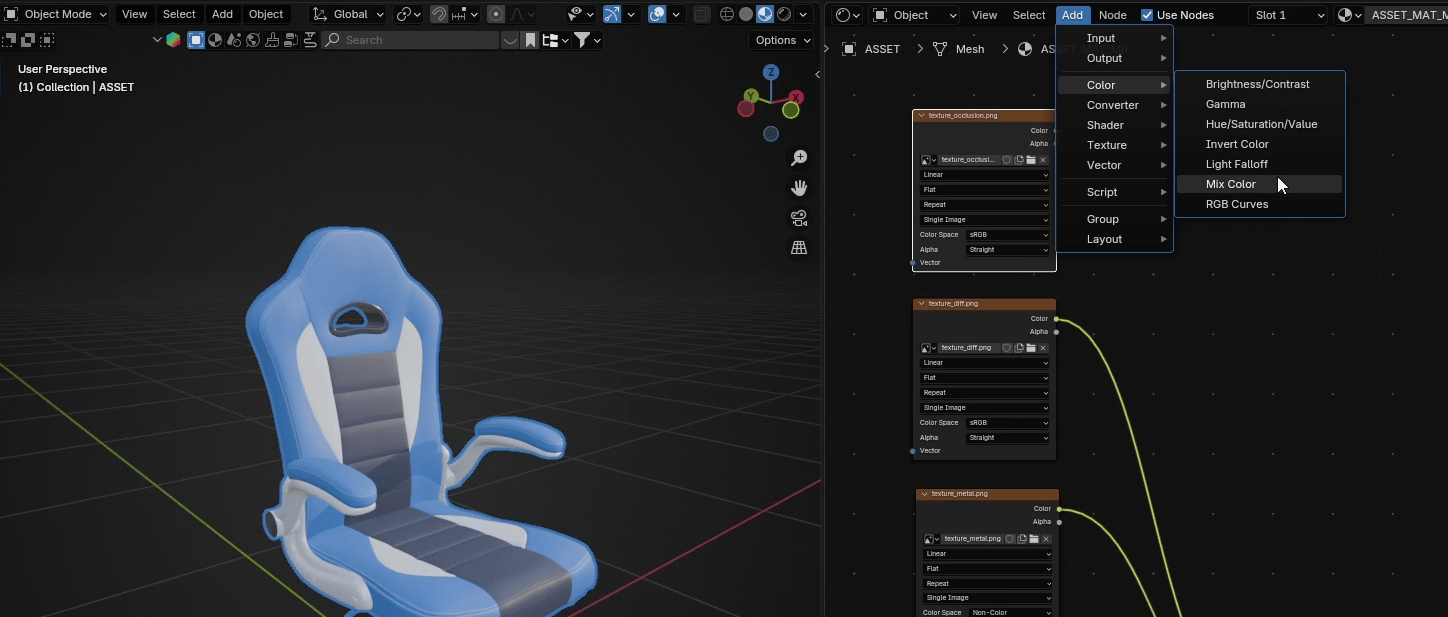
把它放在漫反射纹理和 Principled BSDF 的基础颜色之间。
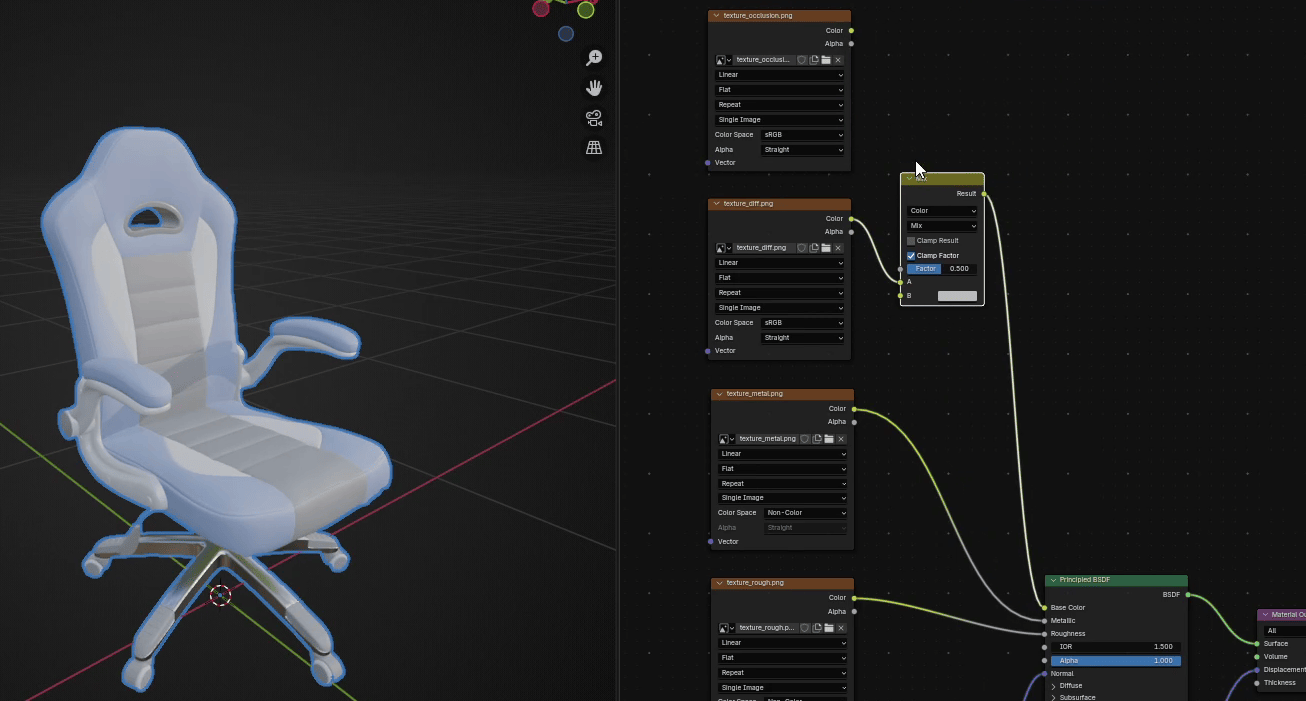
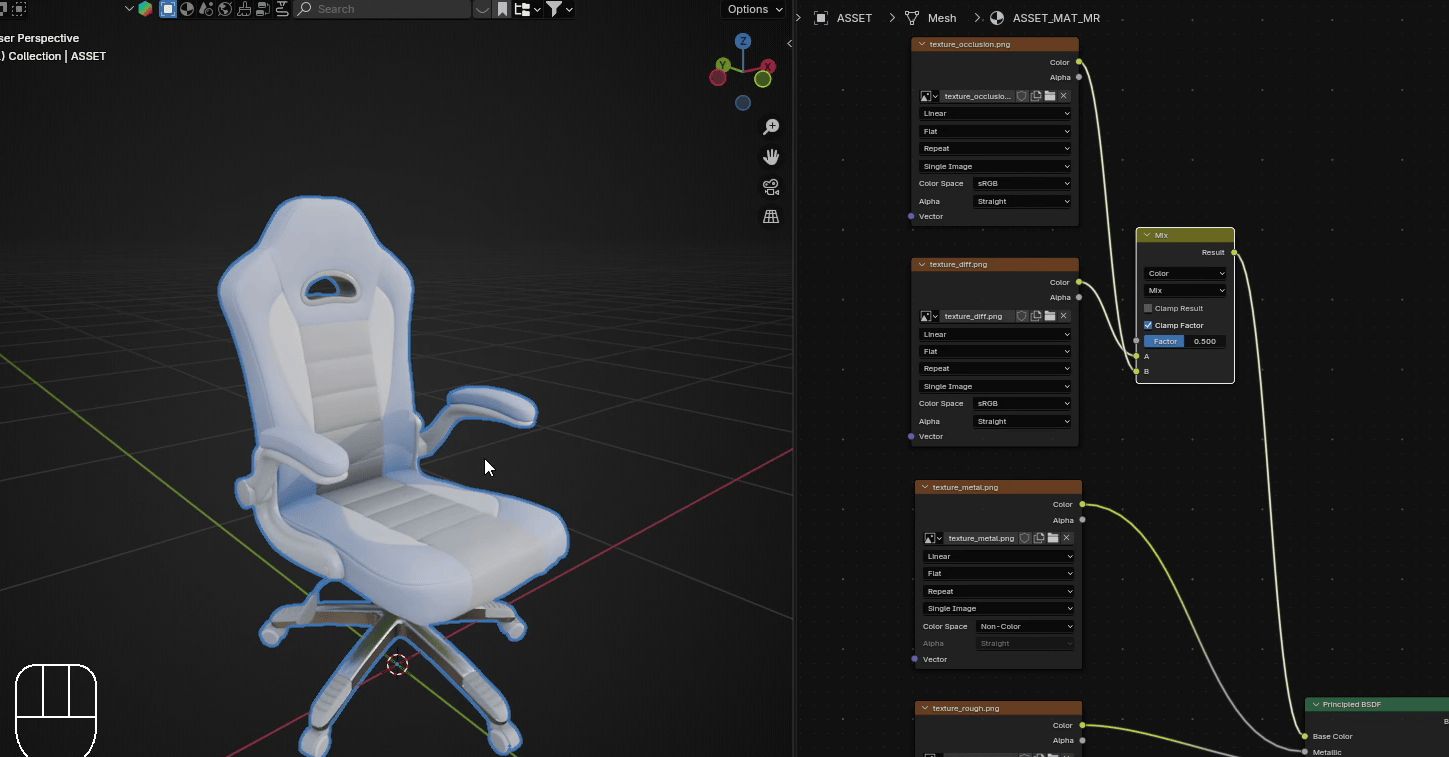
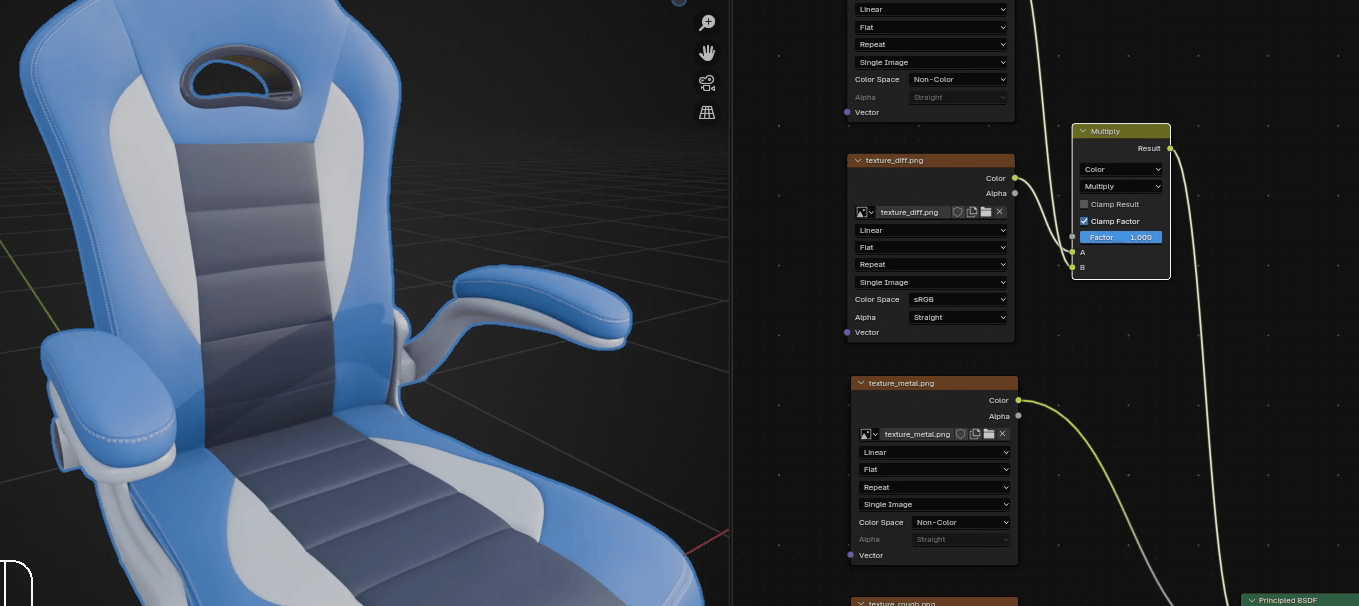
把 AO 的颜色输出连接到混合颜色的 B 输入
Beginners guide to Blender
把它改成 Non-Color。
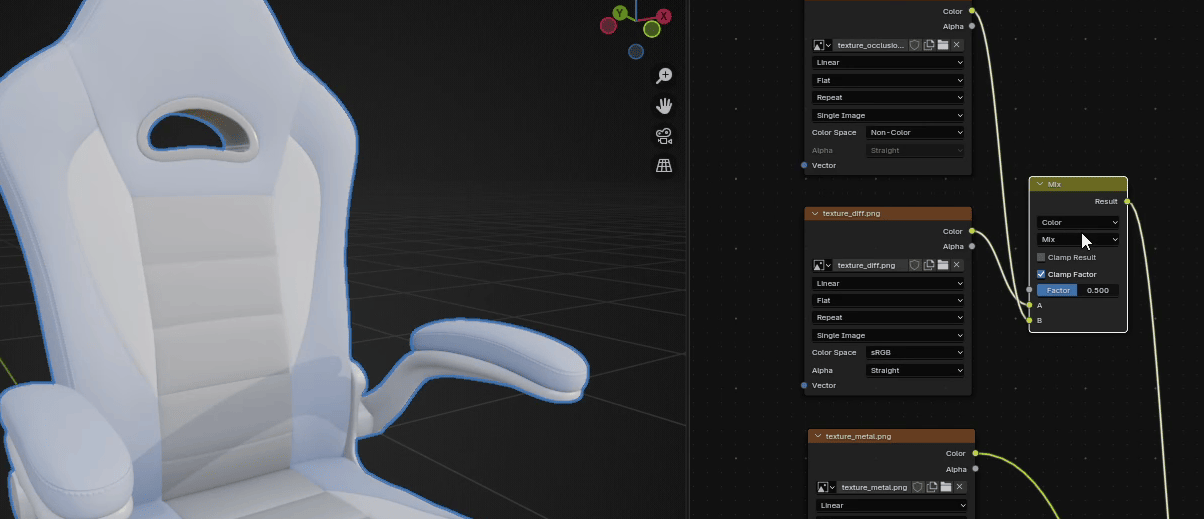
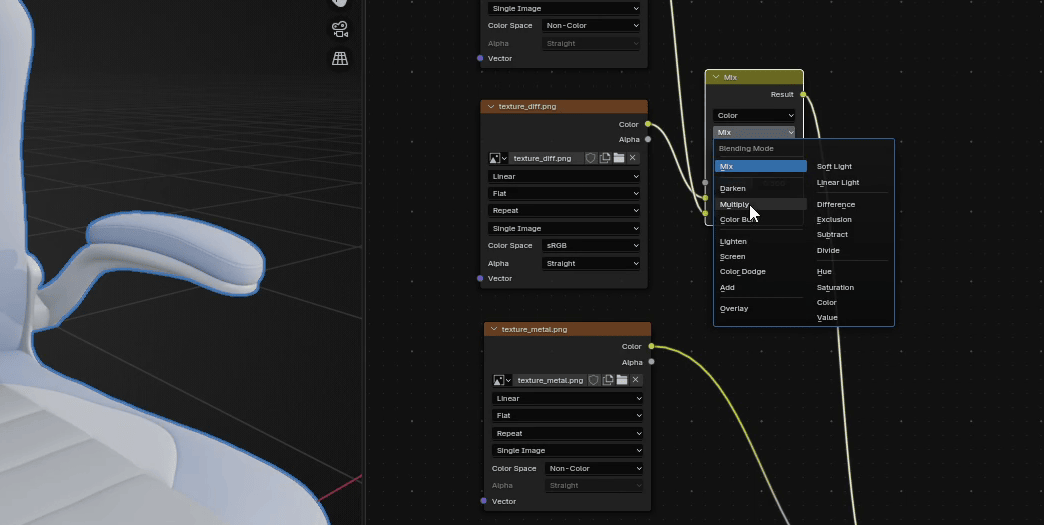
然后把混合模式改成 Multiply(相乘)
Beginners guide to Blender
现在,当你把系数从 0 改到 1,环境遮蔽的效果也会相应变化。
今天的内容就到这里啦!
如果你跟着我学习觉得很有意思,别忘了订阅我的 YouTube 频道 SaTales。另外这个视频还有第一部分:如何从 SketchFab 导入带有纹理的 3D 模型到 Blender | 分步指南 https://youtu.be/P_Gxefjggu0?si=Ax6tgtPDcaqGeHzy
我最近开了个 Patreon,里面有更多独家内容,比如教程、3D 模型、.blend 文件、幕后视频等等。我也经常分享免费的 3D 模型,还会做一些问答活动。
免费会员和付费会员都有各自的内容,所以别忘了去看看哦。
如果你有任何问题,欢迎在评论区留言 :D
祝大家 Blender 开心玩!拜拜,下次见。