第 30b 章:Blender 5.0 新功能:圆形阵列 - 制作一朵花
Beginners guide to Blender
大家好!我是 SaTales,今天又到了新的 Blender 课程时间啦!
如果你还没听说的话,Blender 5.0 已经发布啦!
你可以从 Blender 官方网站 Blender.org 下载。
这个新版本的 Blender 有很多很棒的新功能。我想把所有功能都展示给大家看,不过现在我先决定介绍我最喜欢的一个功能 - 圆形阵列。
那我们就开始吧!
(完整视频在我的 YouTube 频道:https://youtu.be/2b3mqOPaAZQ)
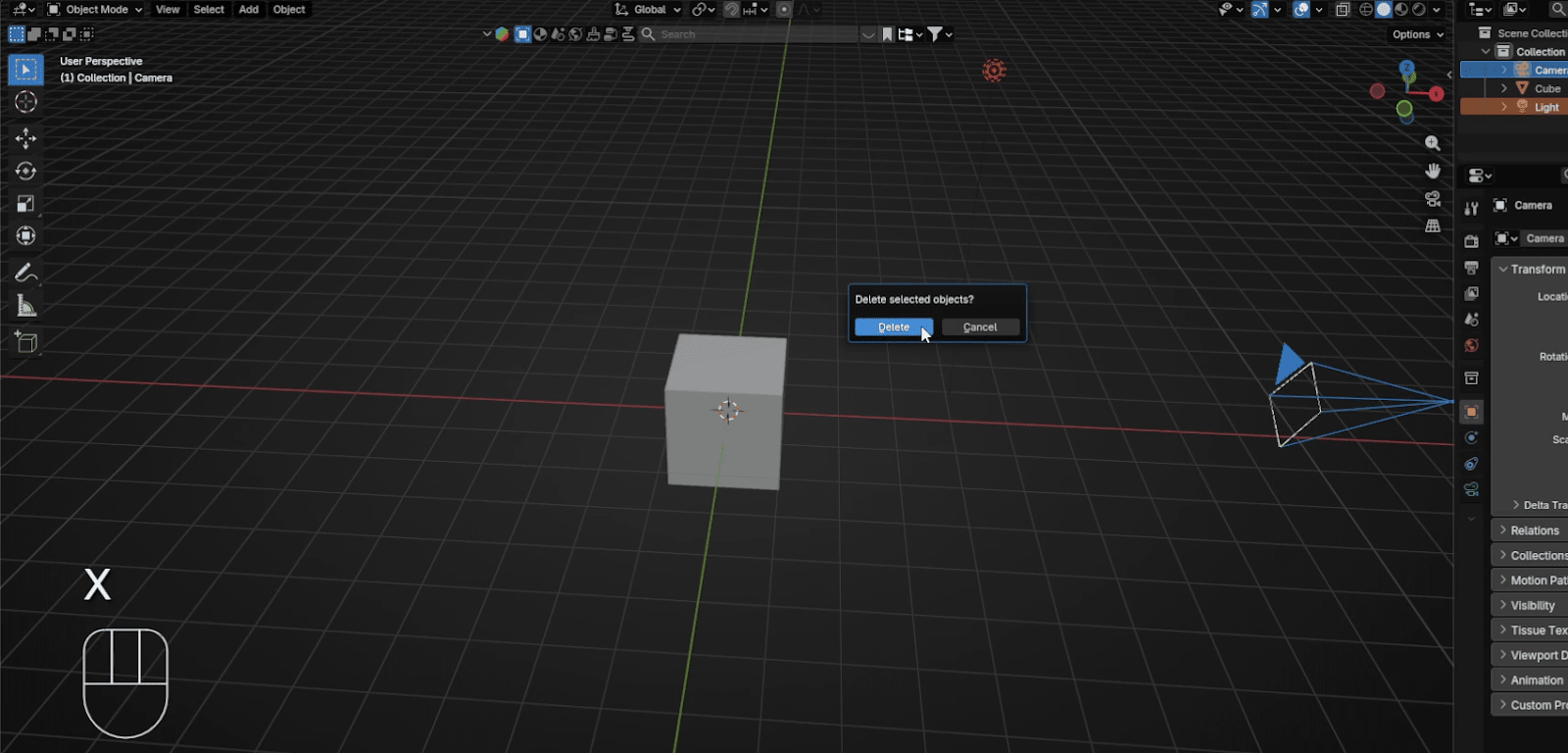
首先,选中摄像机和灯光,然后用 "X" 删除它们。
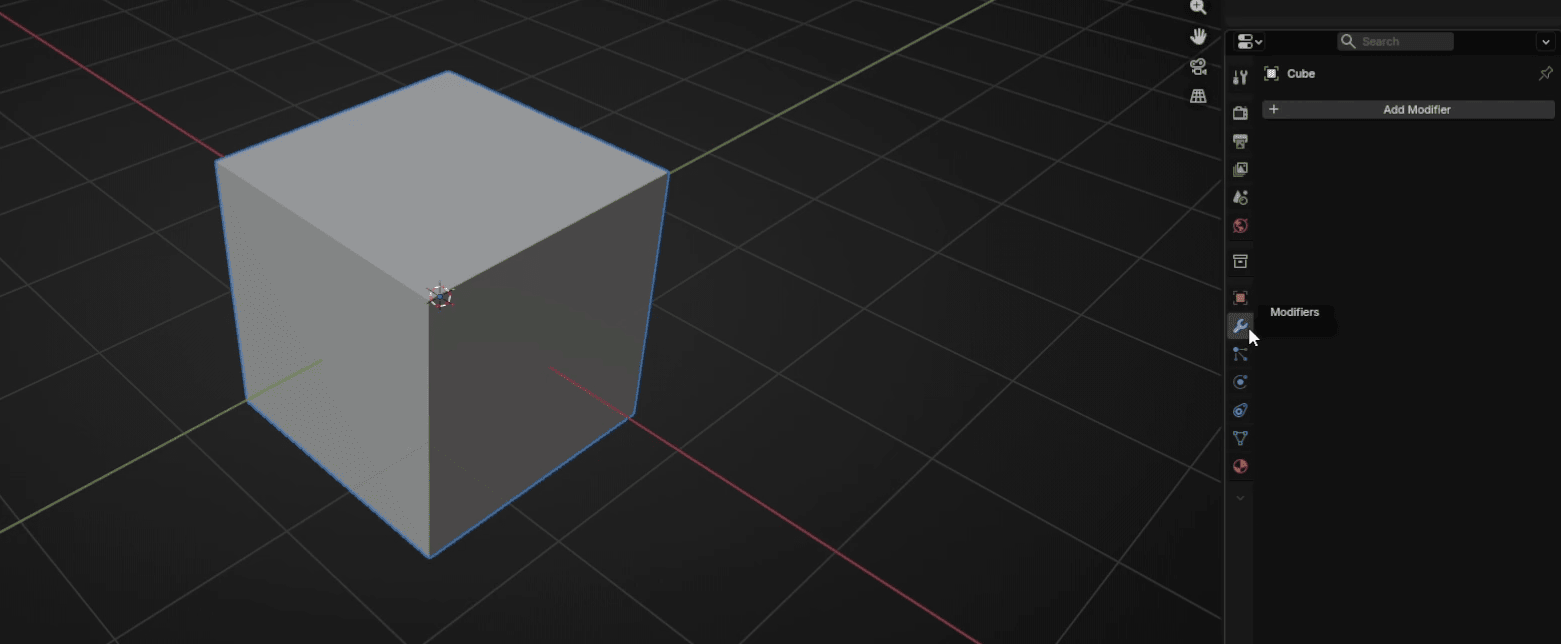
用鼠标左键(LMB)选中立方体,然后进入修改器面板。
Beginners guide to Blender
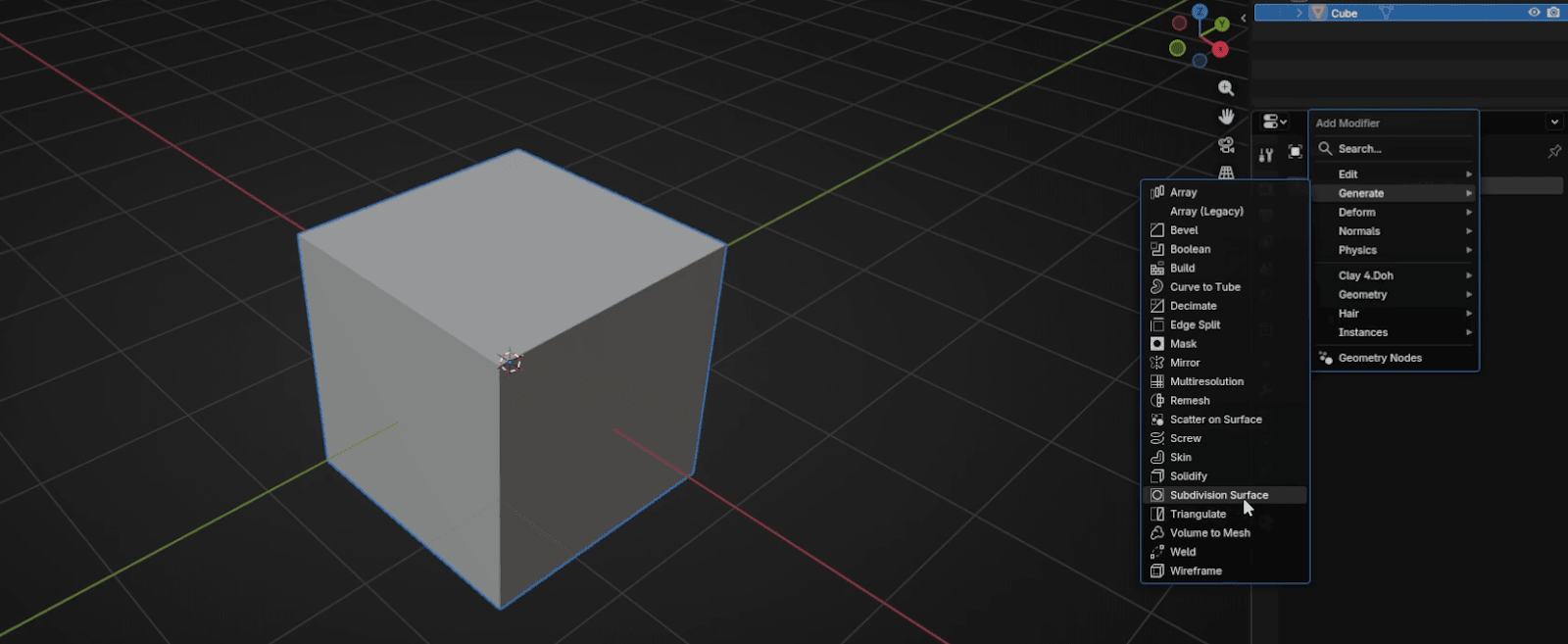
进入 modifier → Add → Generate → Subdivision 表面细分。
把视口层级和渲染层级都改成 3。
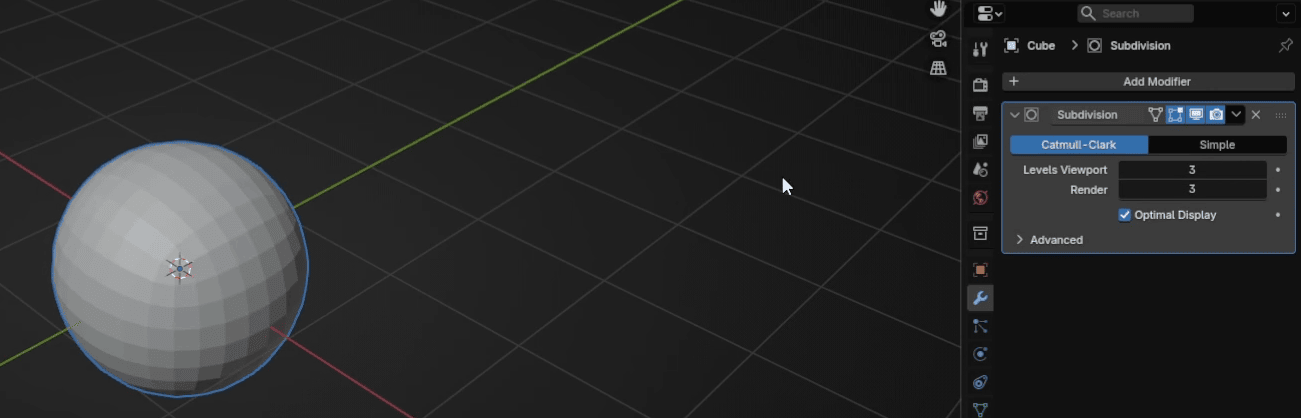
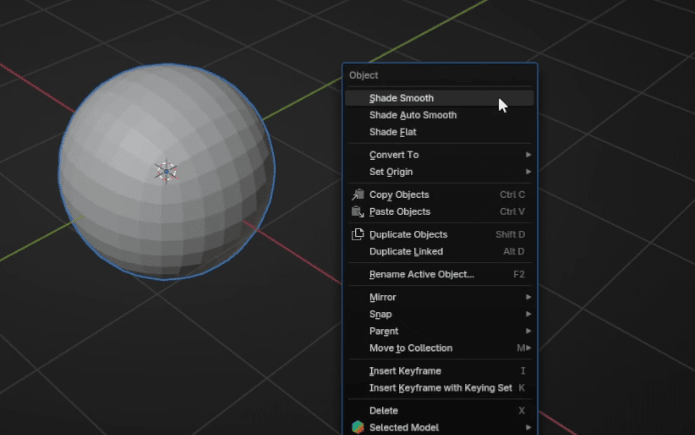
点击鼠标右键(RMB),选择着色平滑。
Beginners guide to Blender
按 "TAB" 切换到编辑模式。
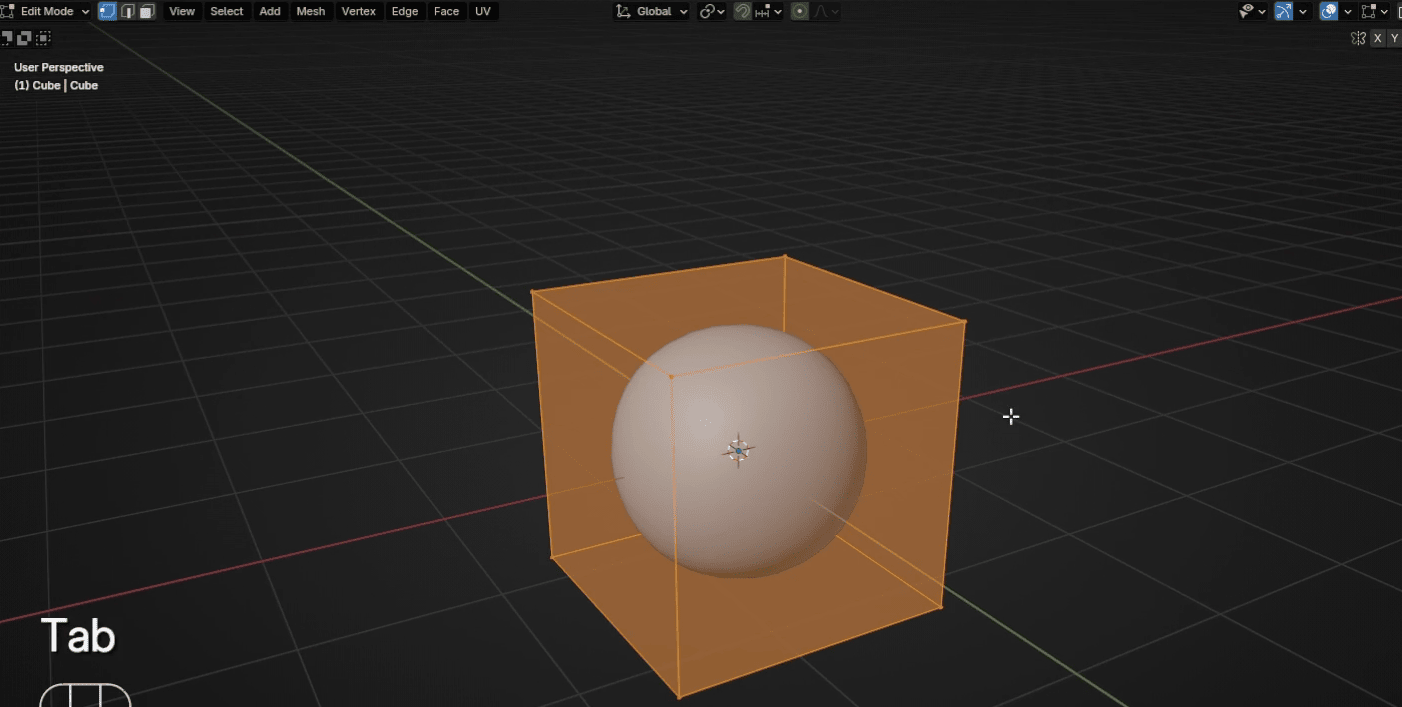
用 "S+Z" 缩放,大概缩放到 0.25 左右。
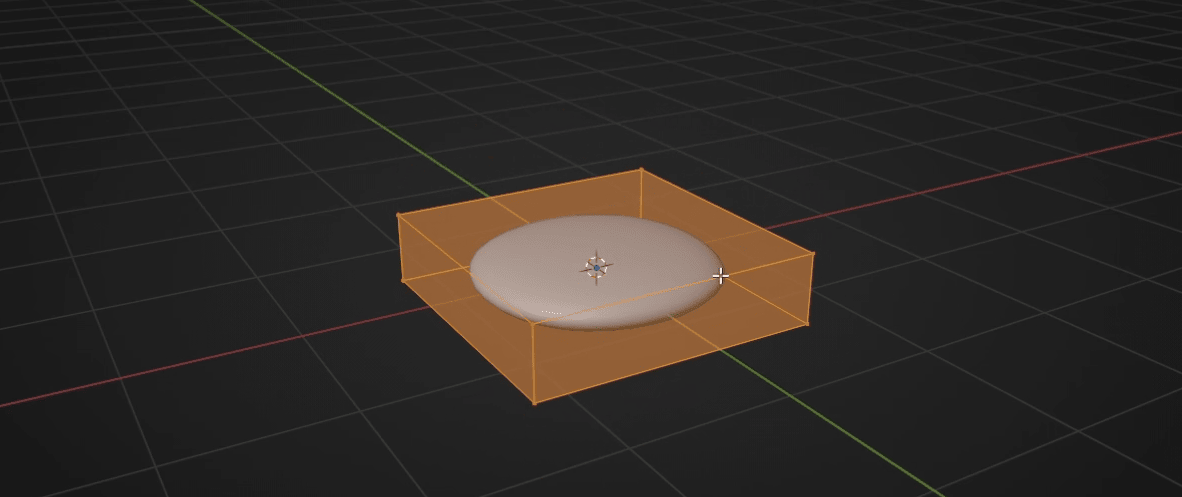
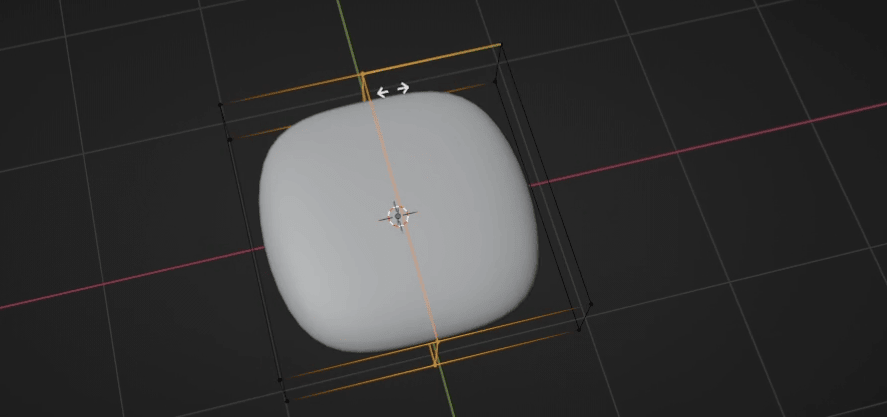
用 "CTRL+R" 添加一个环切。
Beginners guide to Blender
按数字键 1 切换到顶点选择模式,选中这两个顶点。
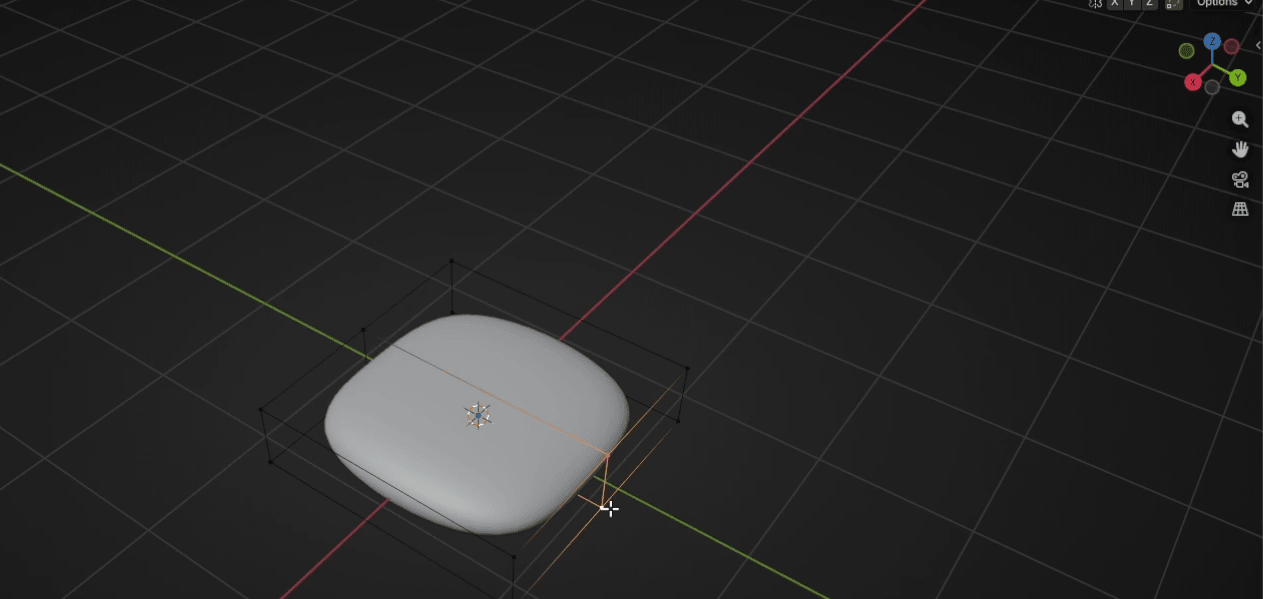
用 "G+Y" 移动,大概移动 1.5 左右。
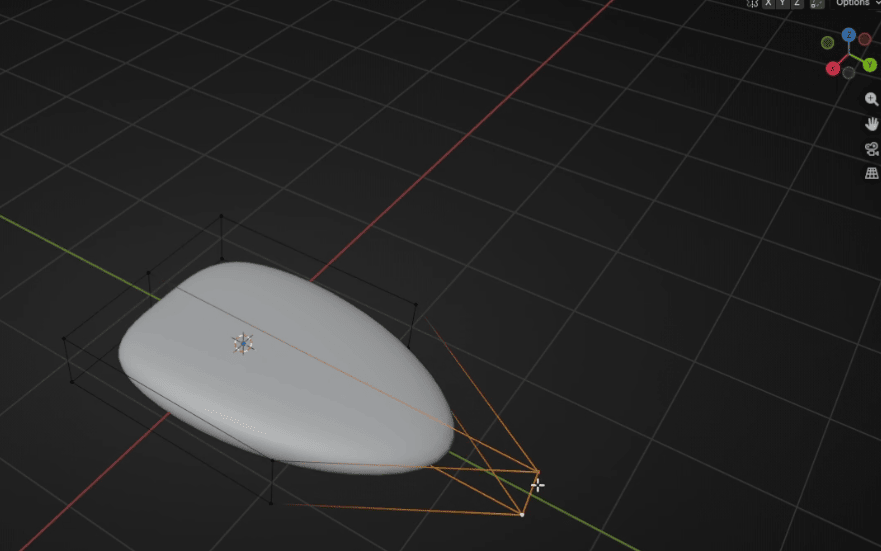
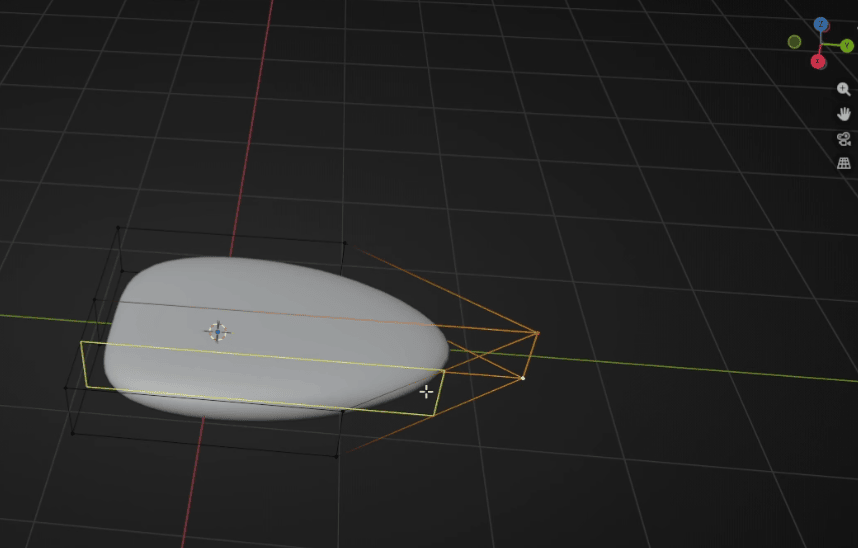
用 "CTRL+R" 再添加一个新环切。
Beginners guide to Blender
再添加一个环切。
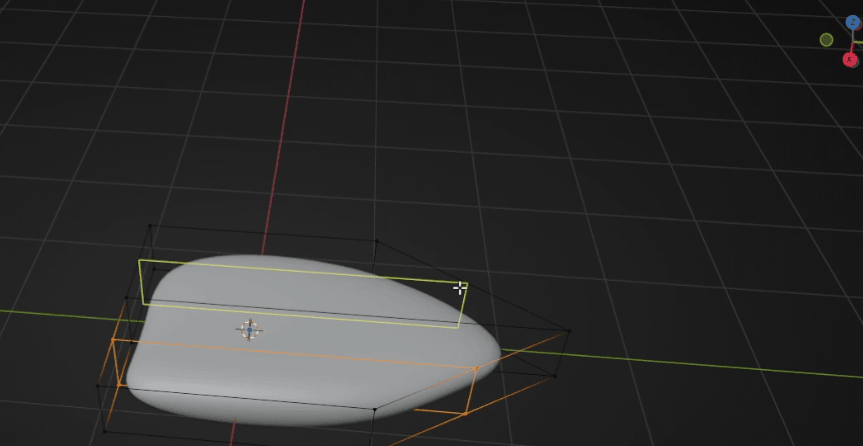
按数字键 2 切换到边选择模式,选中这两个环切。
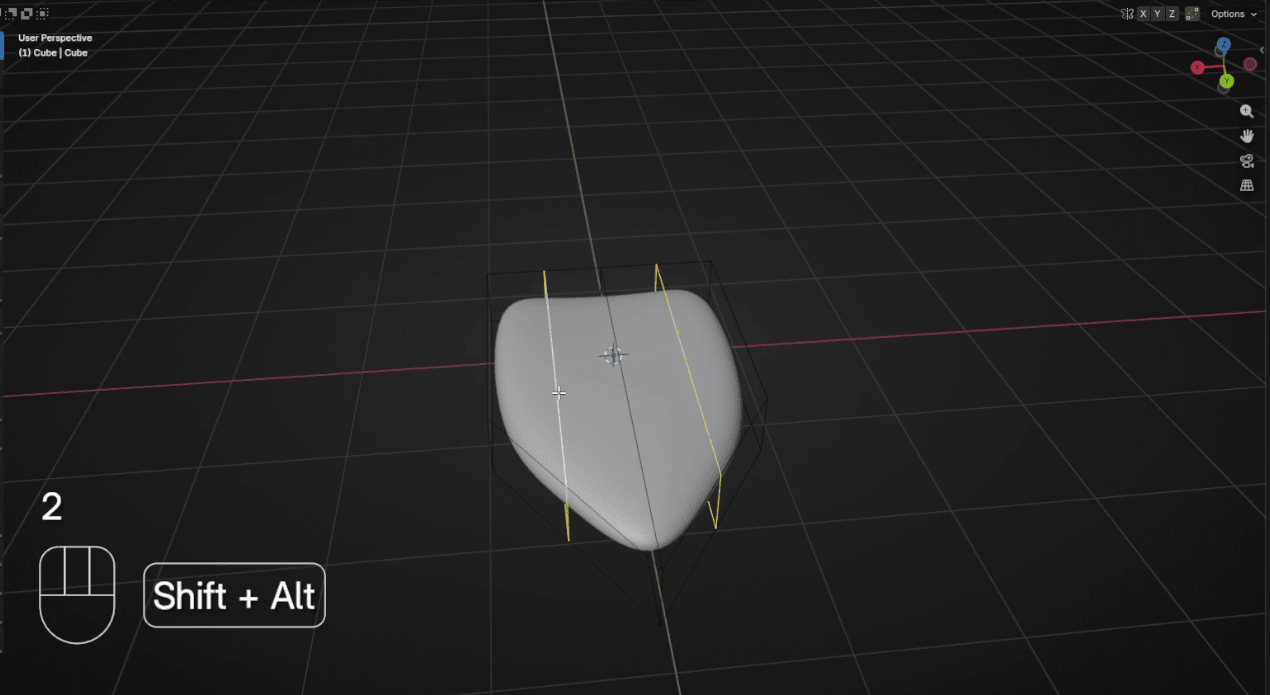
用 "G+Z" 往上移动,大概 0.4 左右。
Beginners guide to Blender
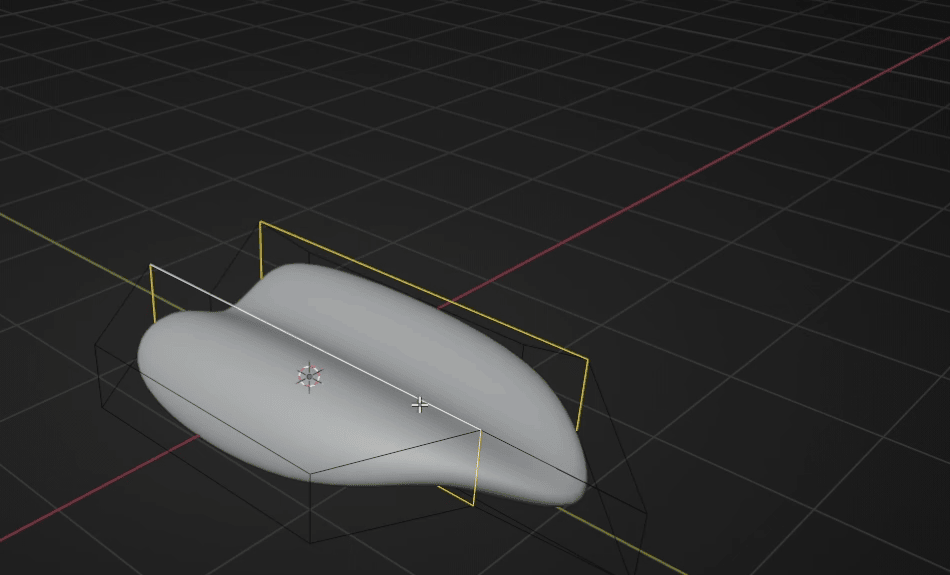
按数字键 2 切换到边选择模式。选中这两条边。
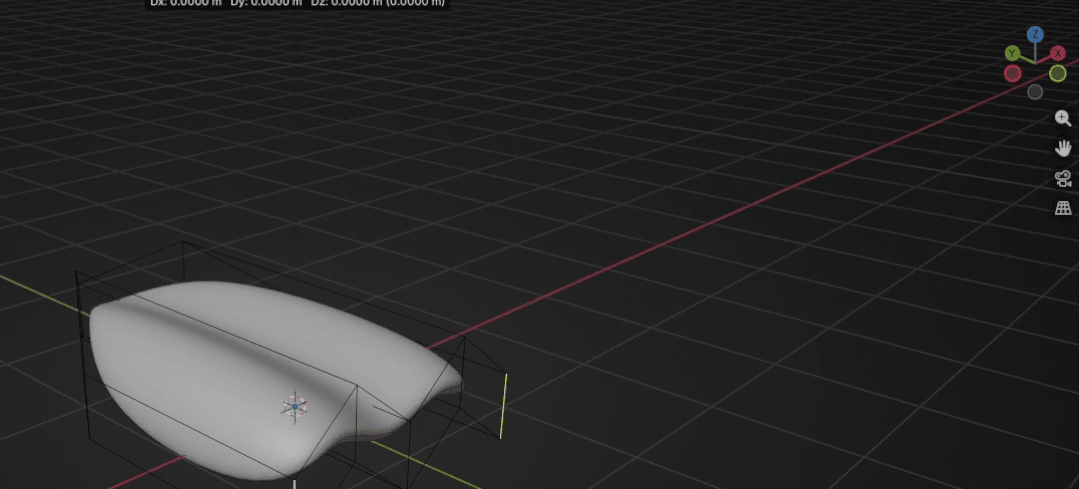
用 "G+Y" 往左移动,大概 0.6 左右。
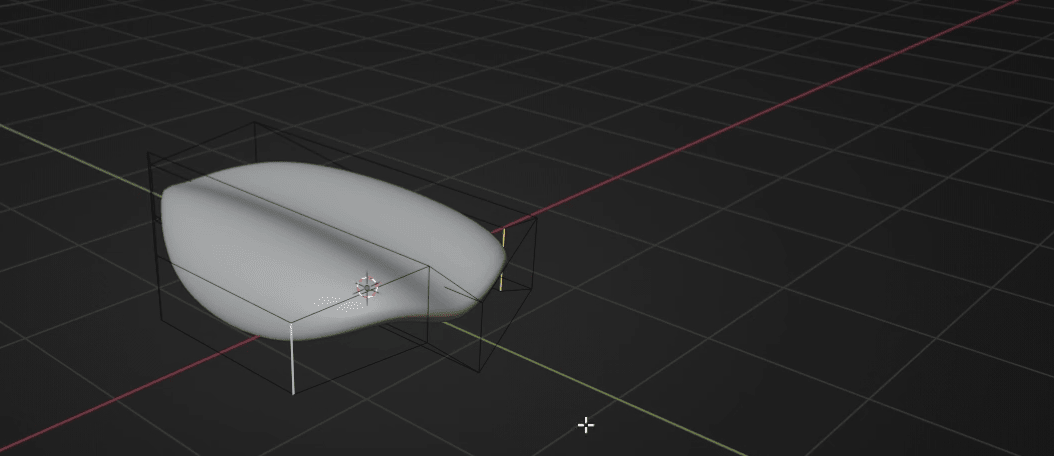
按 "TAB" 切换回物体模式。
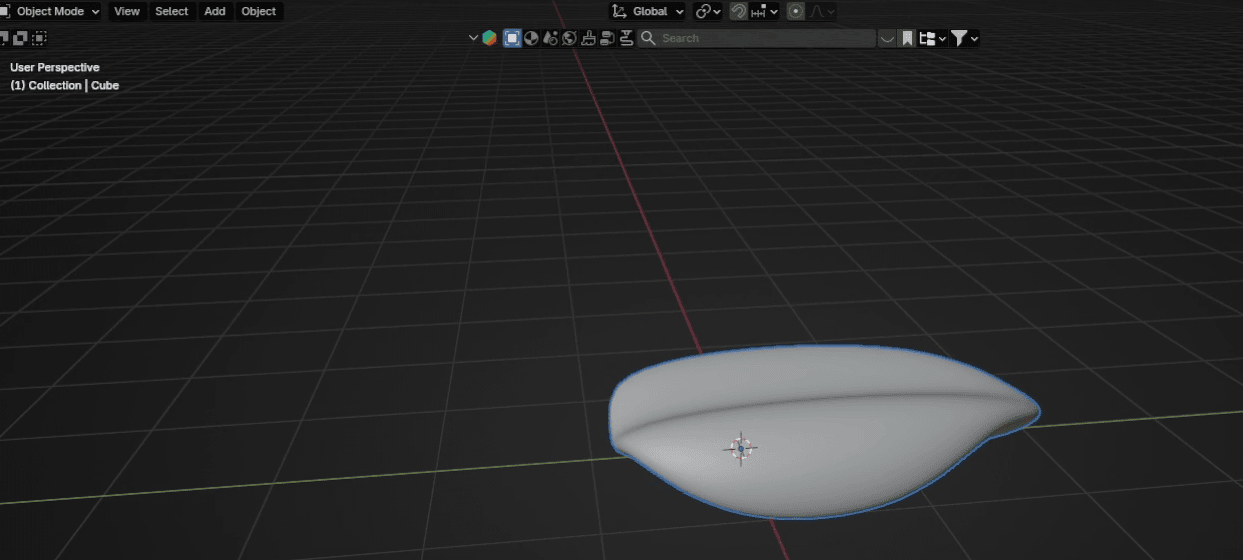
Beginners guide to Blender
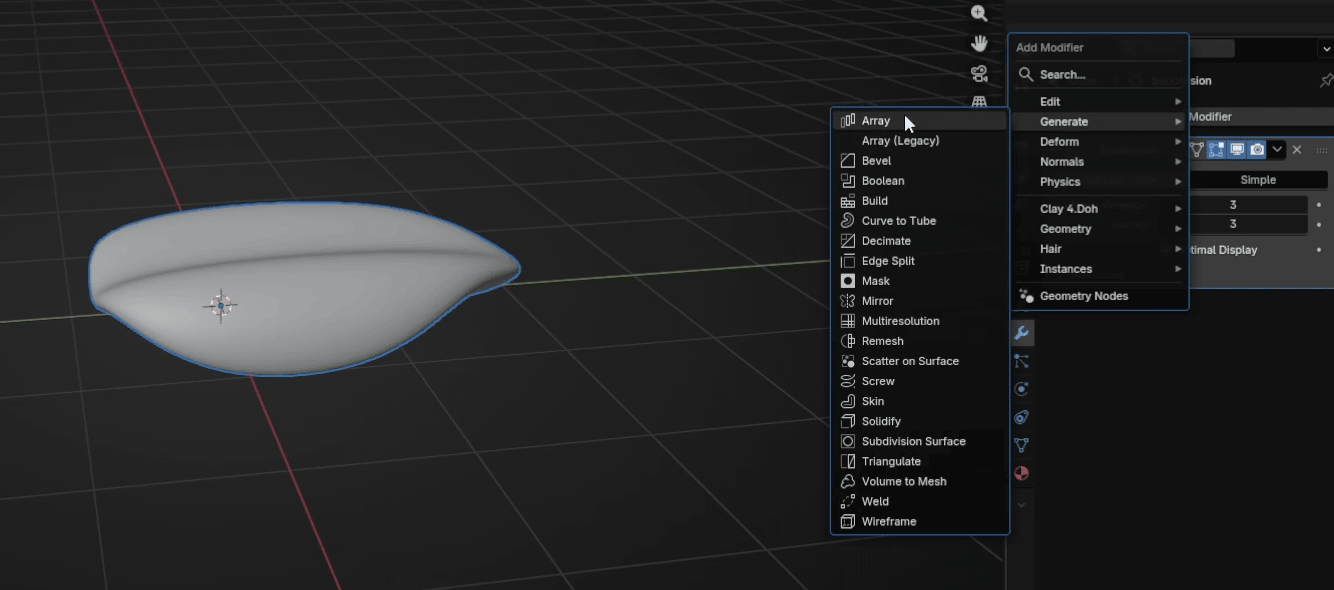
进入 modifier → Add Modifier → Array(不要选 Array Legacy,那个是旧版的)。
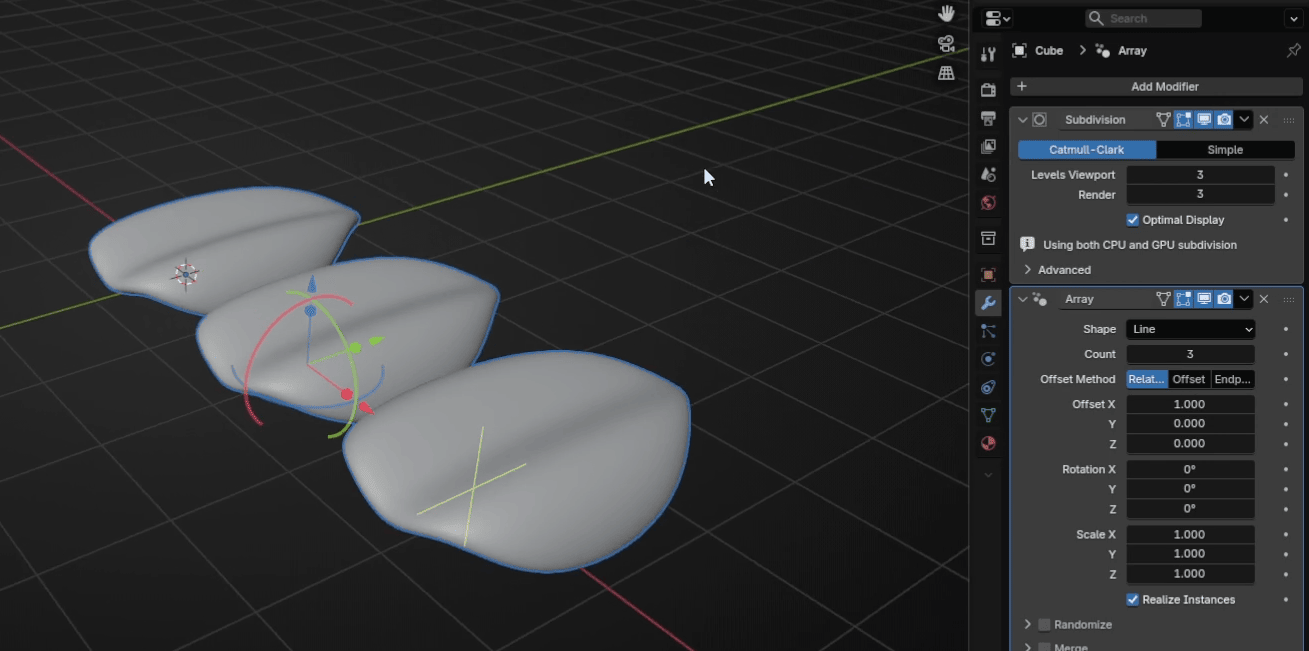
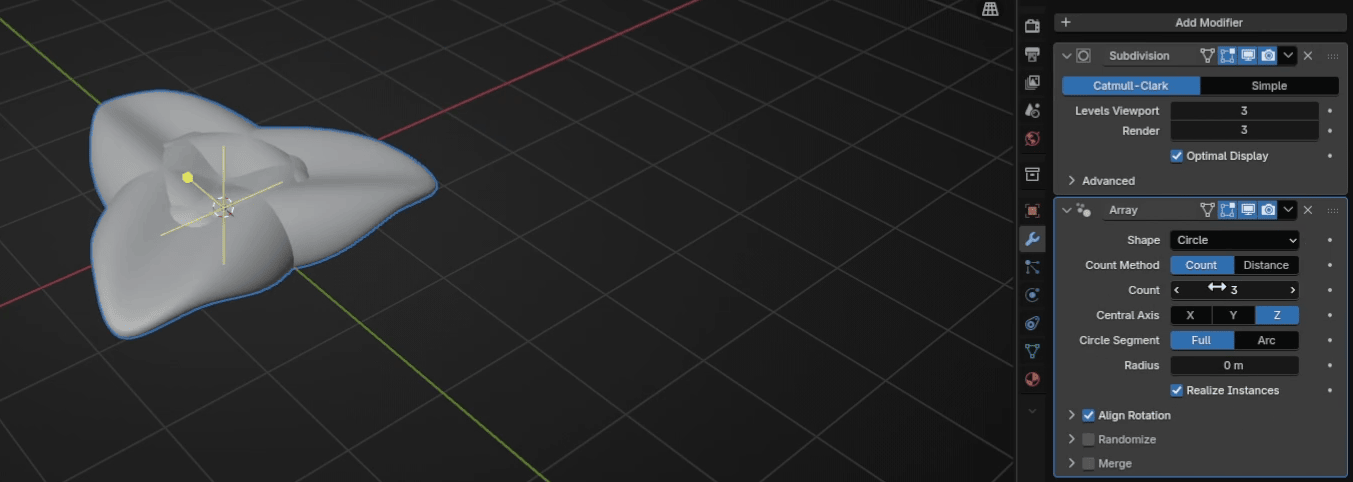
把形状改成圆形(Circle)。
Beginners guide to Blender
把半径改成大概 0.95 左右。
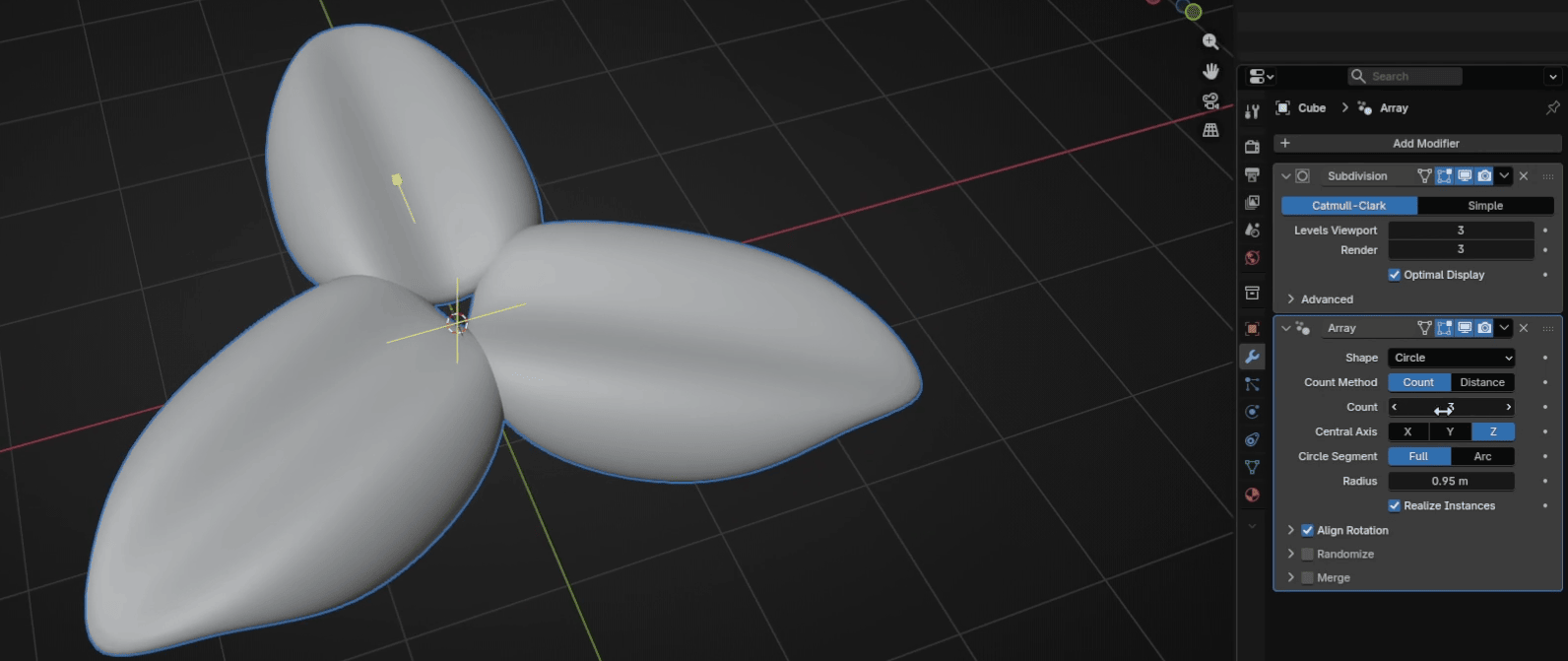
然后把数量改成 6(或者任何你想要的数字)。
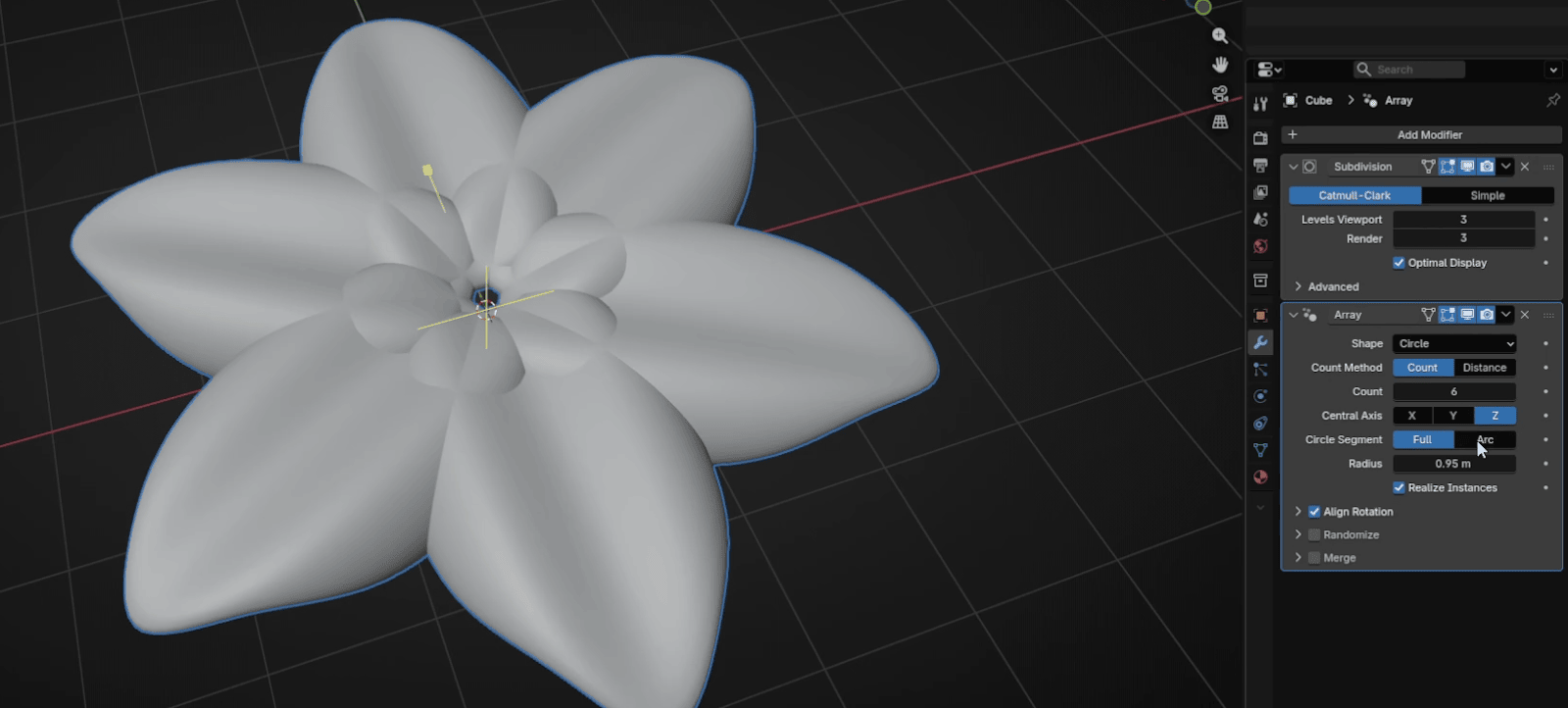
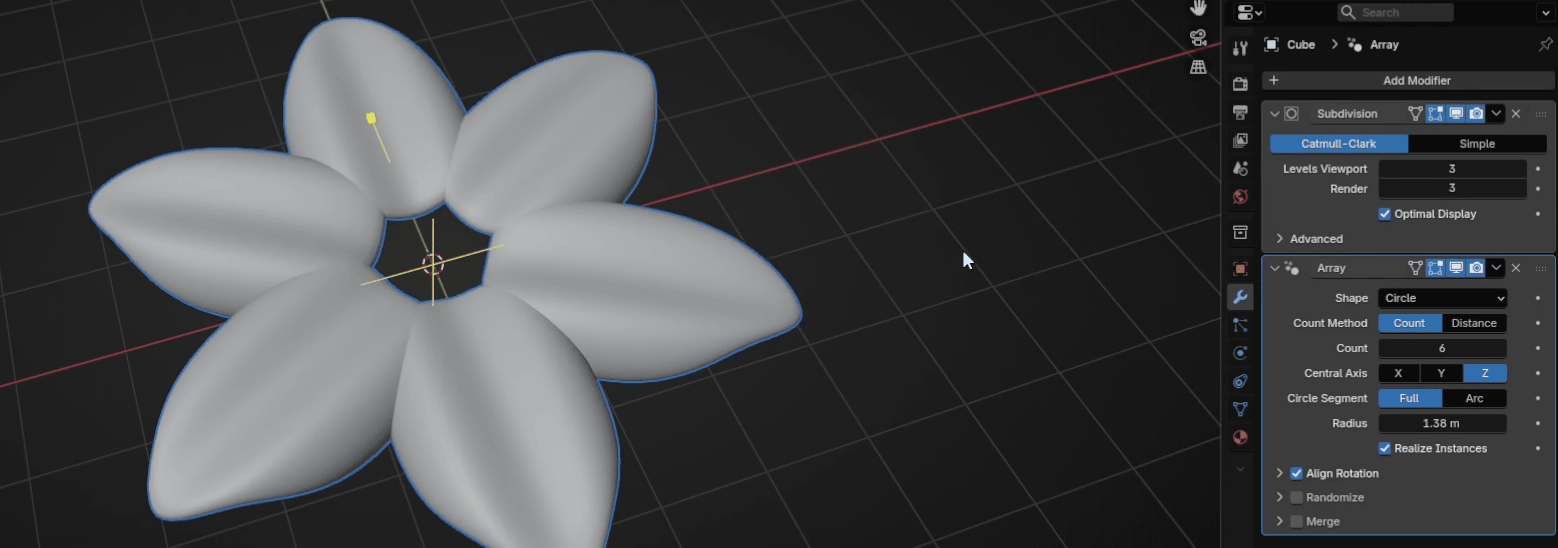
现在再调整一下半径。我把它改成了 1.38。
Beginners guide to Blender
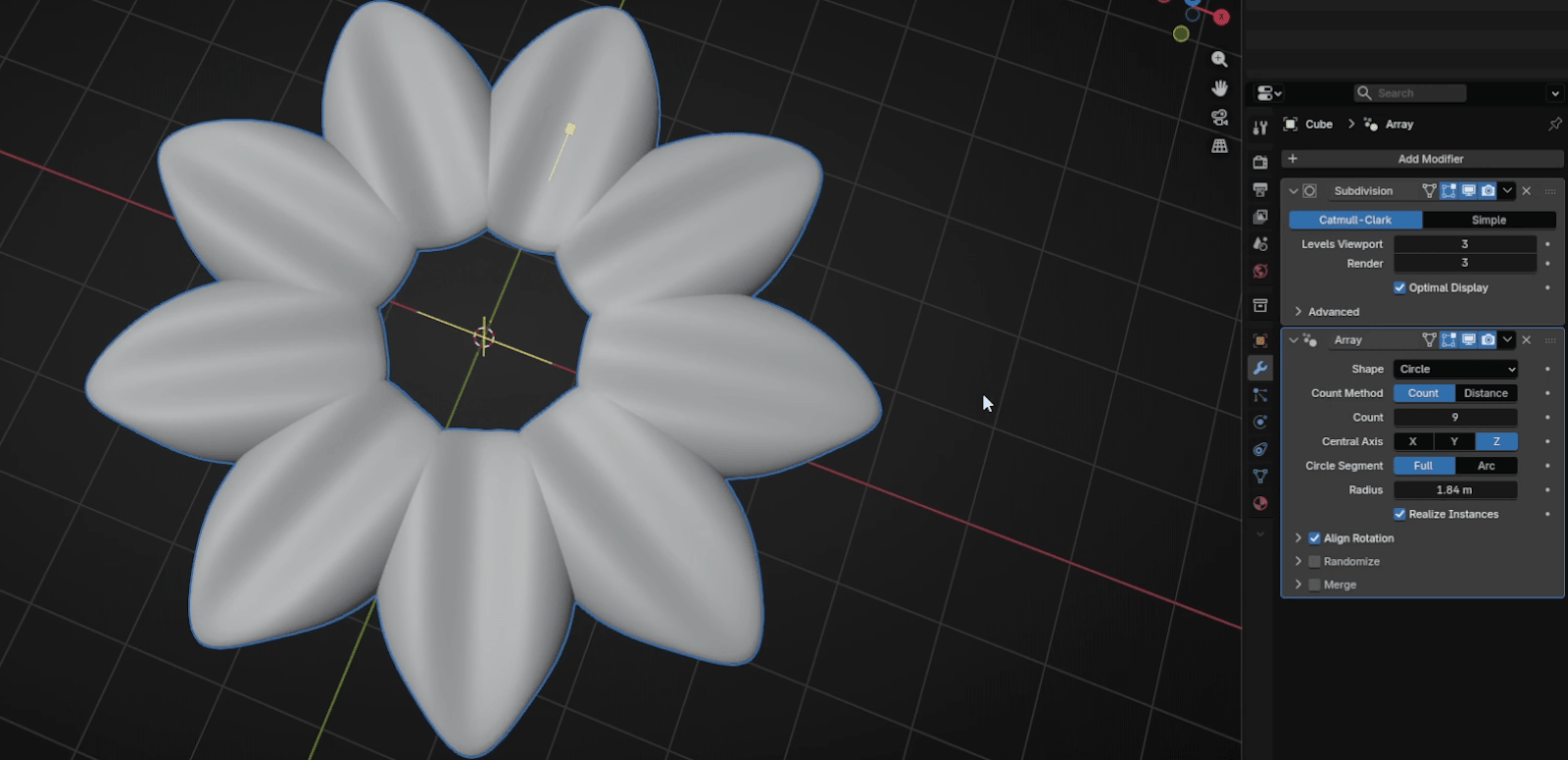
如果你觉得花朵现在的样子不太满意,还可以继续调整数量和半径。最后,我决定把数量改成 9,半径设为 1.84。
进入 Add → Mesh → UV Sphere UV 球体。
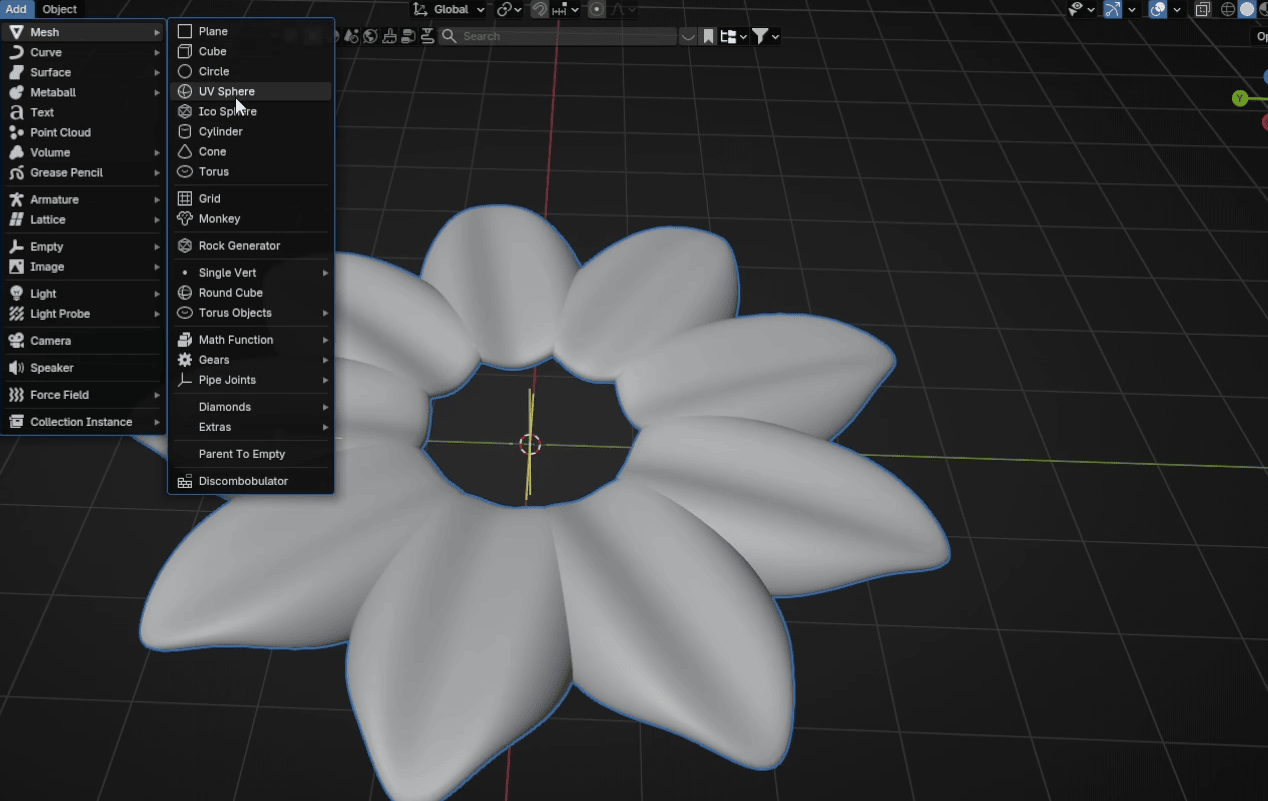
Beginners guide to Blender
用 "S" 缩放到你觉得合适的大小。点击鼠标右键(RMB),选择着色平滑。
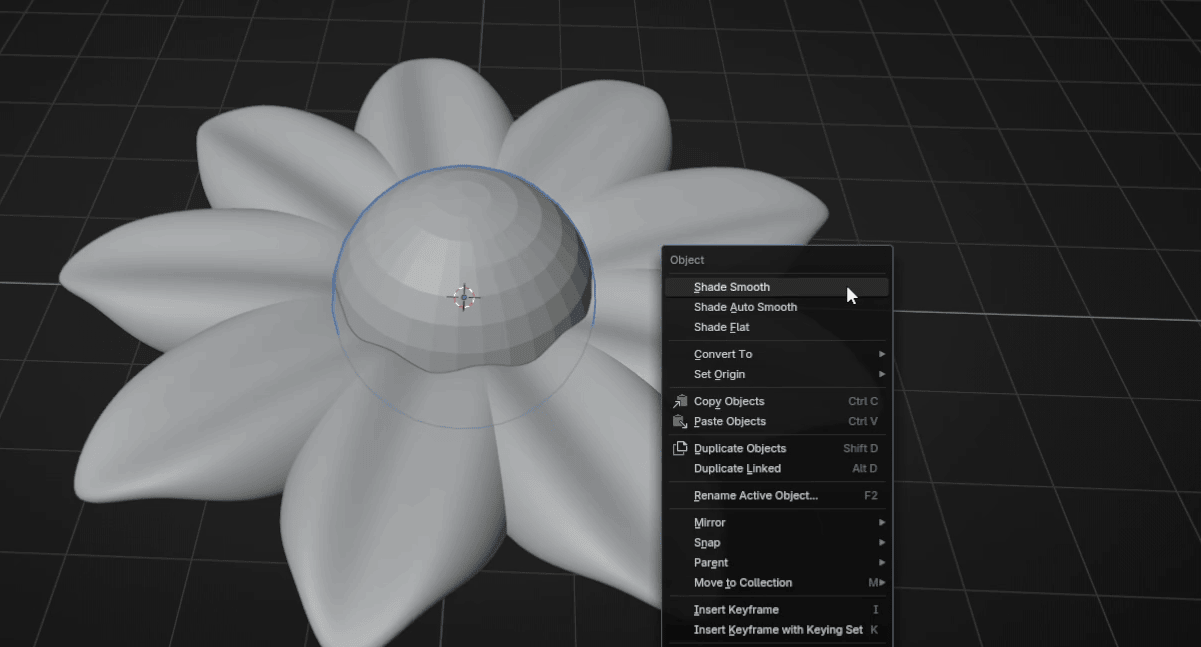
用 "S+Z" 缩放,调整到你觉得看起来最好的样子。
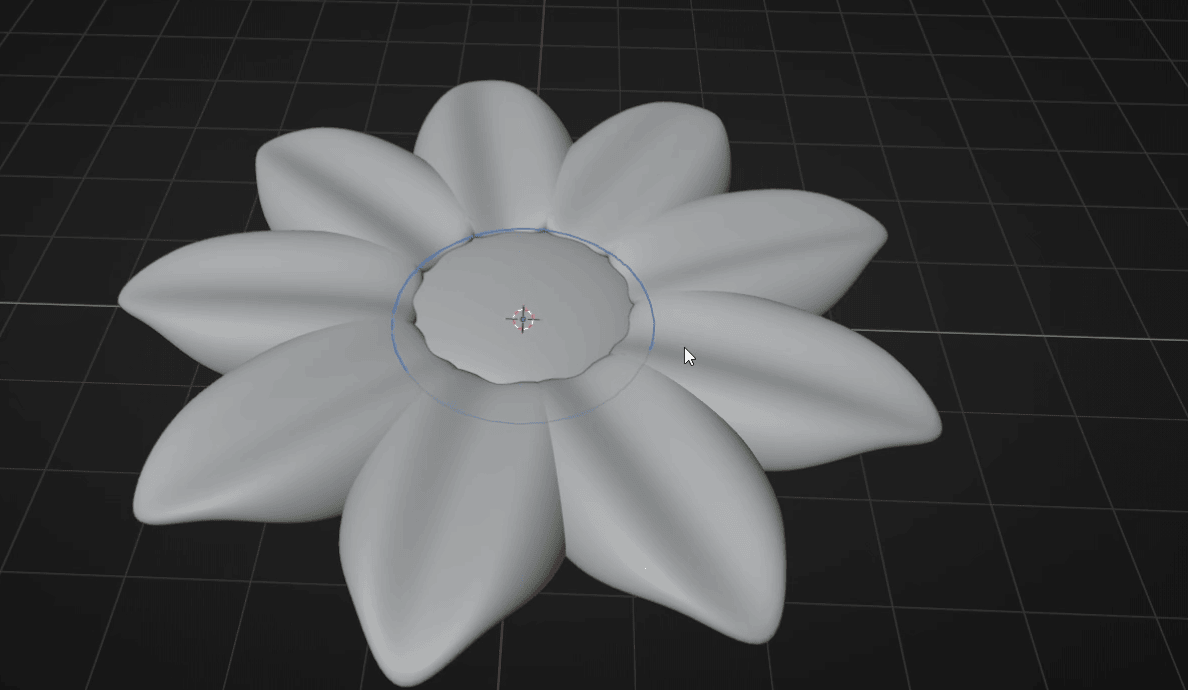
然后用 "G+Z" 往上移动一点。按 "CTRL+A" 应用缩放。
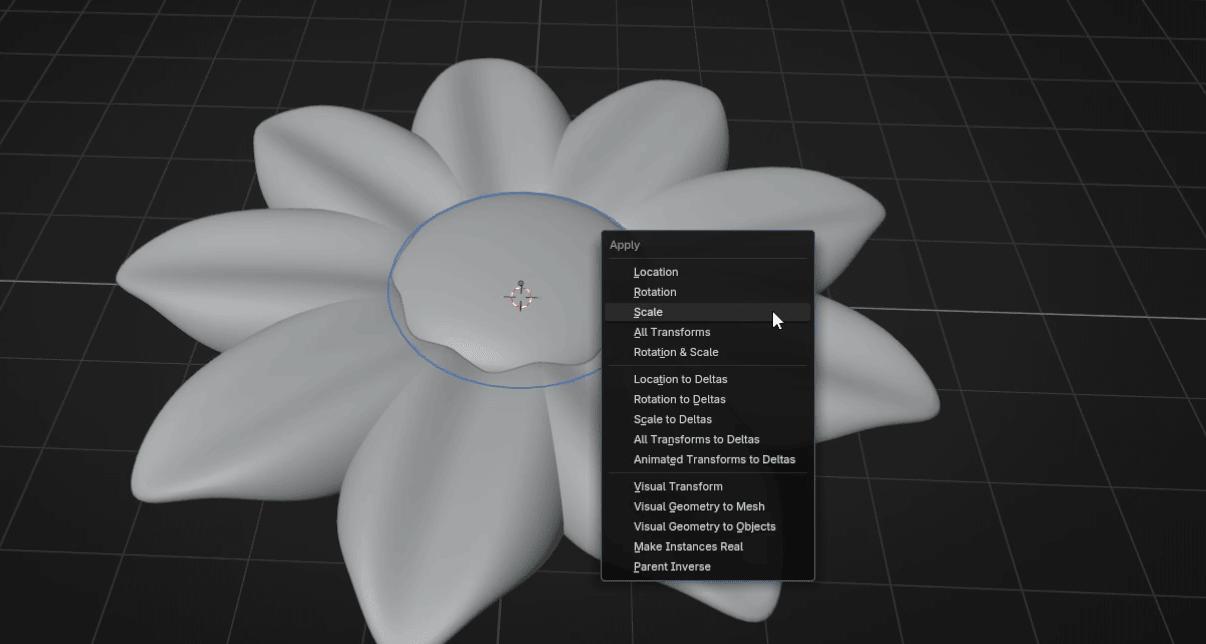
Beginners guide to Blender
你还可以通过调整数量参数来改变花朵的外观。
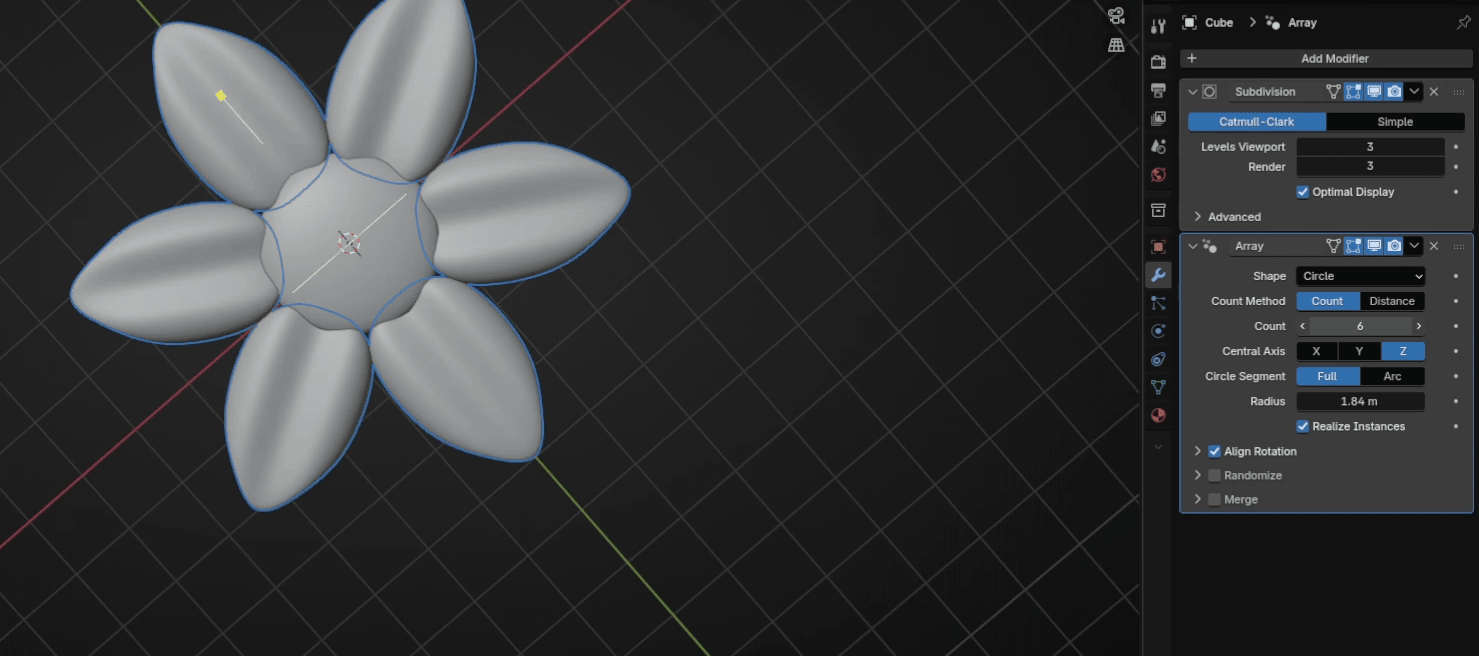
这只是新阵列功能如何简化 Blender 建模的一个例子。
你想到其他什么创意了吗?
欢迎在评论区告诉我!
如果你喜欢跟着我学习,别忘了订阅我的频道哦。
我最近开了个 Patreon,里面有更多独家内容,包括 3D 模型、.blend 文件,还有分享我怎么卖 3D 模型的经验、如何在建筑可视化领域找客户等等。你还可以下载一个基于这节课的免费 Blender 指南,如果你更喜欢文字教程而不是视频教程的话可以去看看。内容会定期更新。
免费会员和付费会员都有专属内容,别忘了去看看!
链接在简介里哦。
如果有任何问题,欢迎在评论区留言 :D
祝大家玩 Blender 开心!拜拜,下次再见!