第14章:你的第一个 3D模型
我在想给你理解 Blender 建模最好的第一个模型是什么,决定从棋子兵开始。
最后看到自己能建模出来时,既有趣又满足。
让我们开始吧!
首先,我们找一张参考图。
我在 Pixabay.com 上找到的。(https://pixabay.com/vectors/chess-game-pawn-piece-recreation-26779/)。
你可以下载这张或任何你想要的图片,只要确保是正面视图。我会在描述里放上图片下载链接。
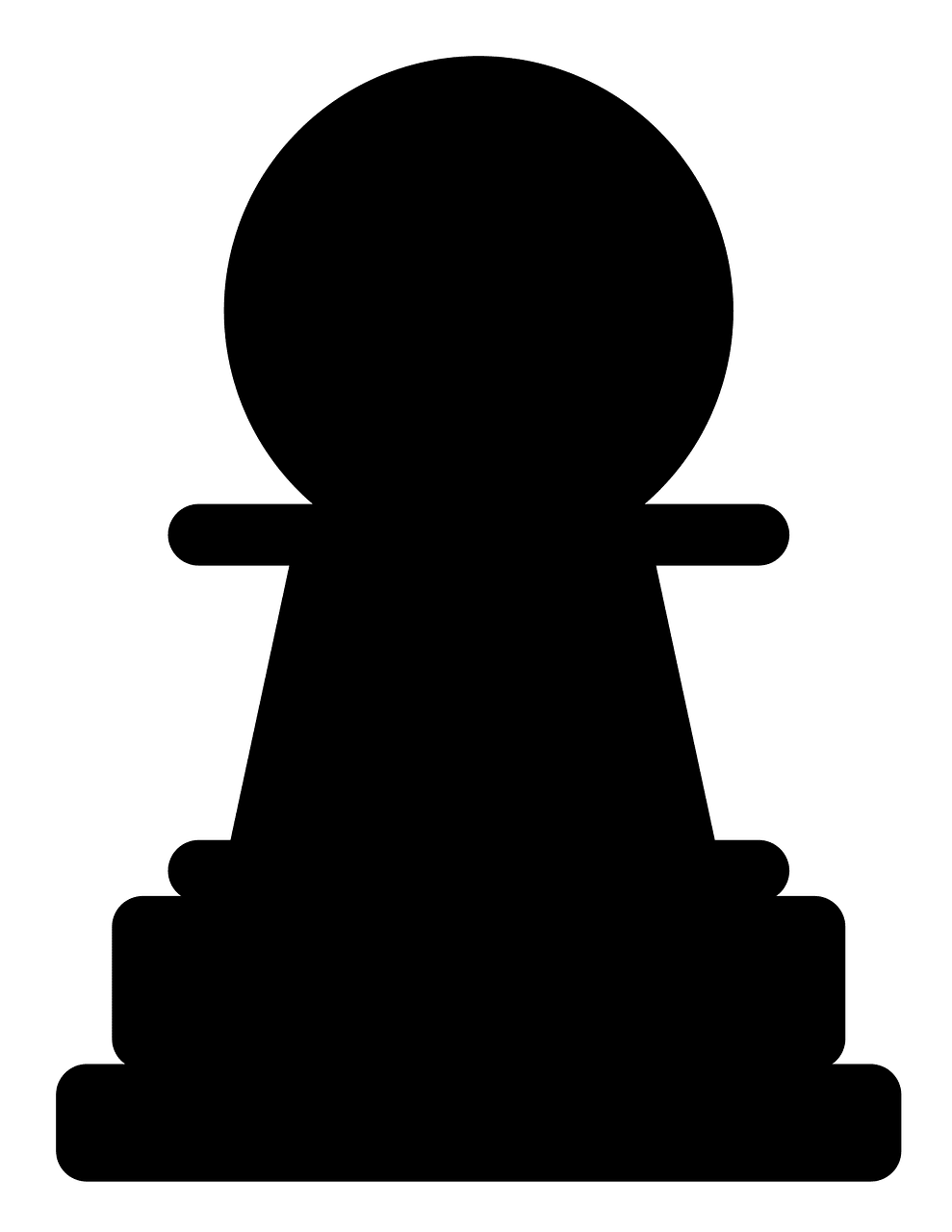
现在来学习如何用图片参考建模。我们目前在物体模式。
首先,用"X"删除场景里的所有东西。
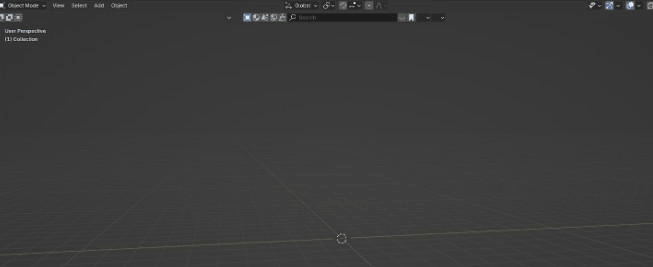
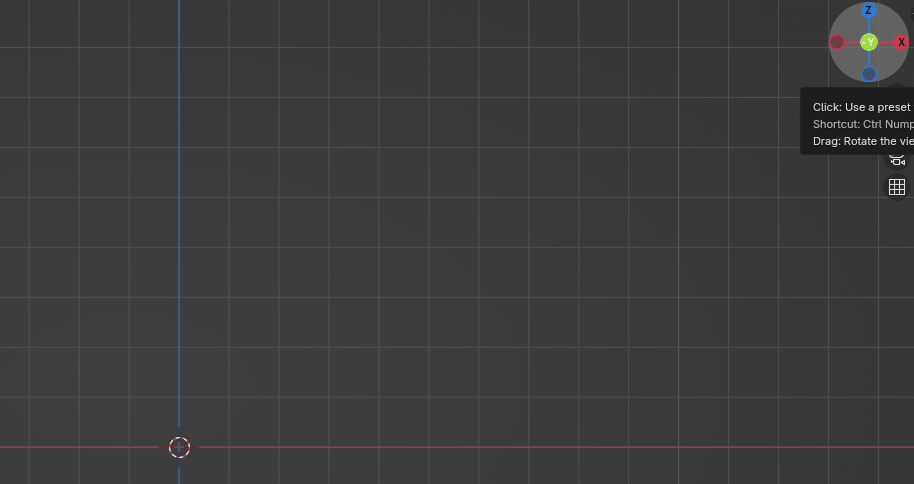
然后,点击 gizmo 上的"-Y",这样从一开始就能正确定位。-Y 是正面。
然后去 Add → Image → Reference。
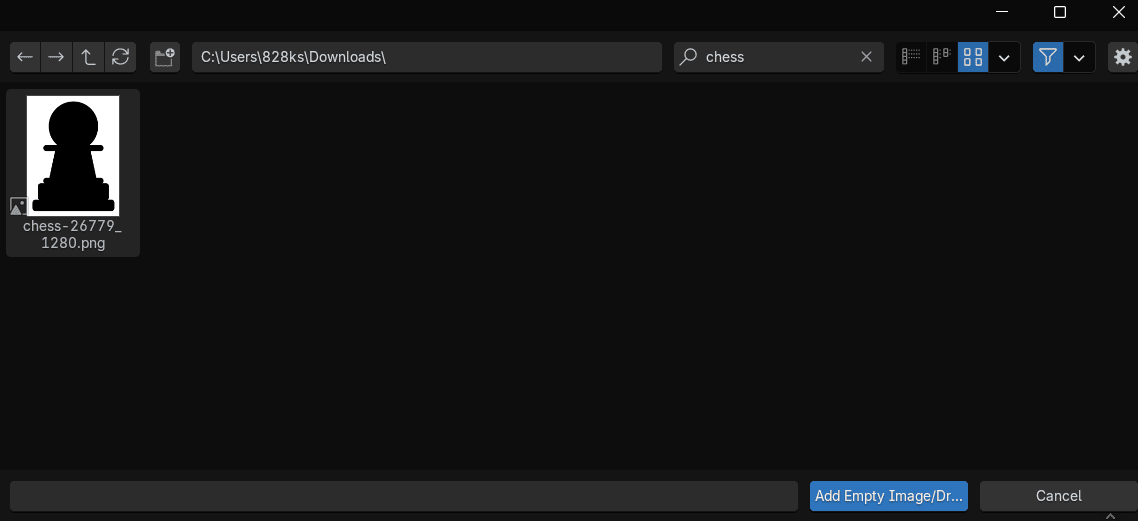
之后会打开新窗口,你找到刚才下载的图片。
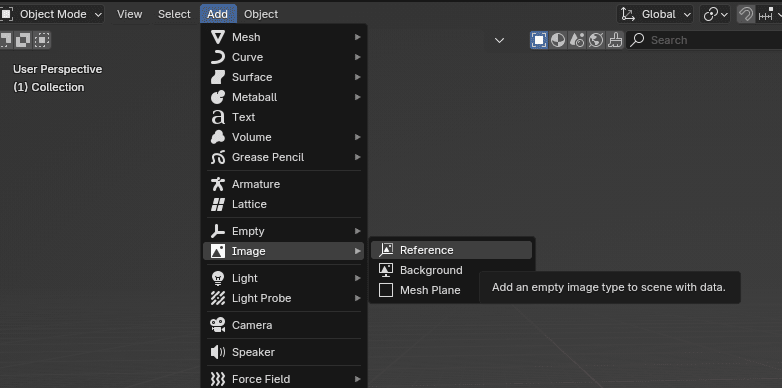
选择图片,点击"Add Image"按钮。
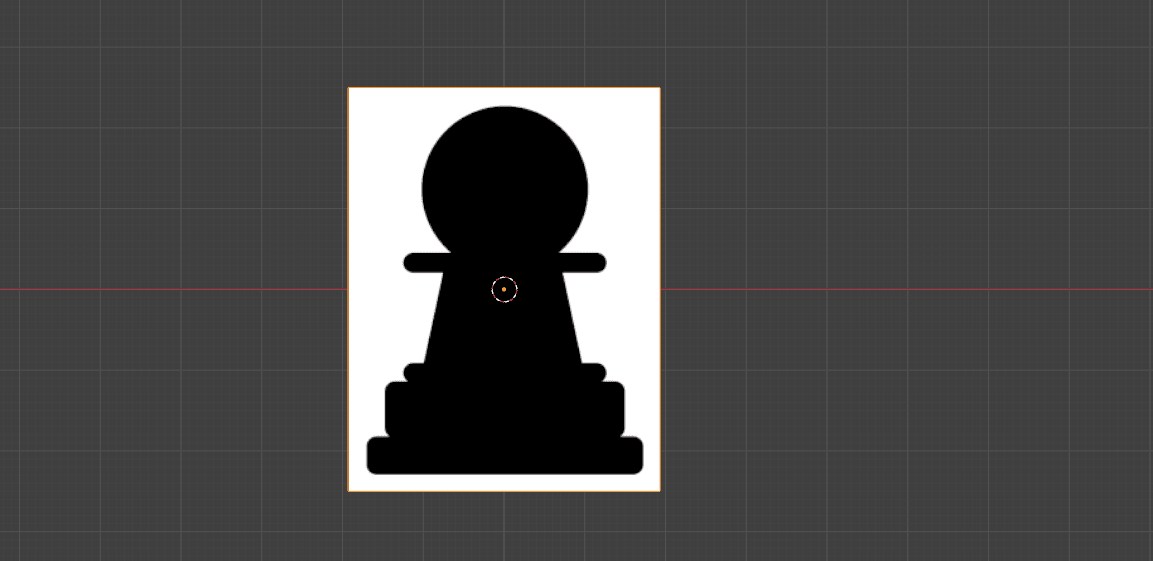
图片添加好了。
右边你会看到很多工具,但现在对我们重要的是 Data → Object 数据属性。
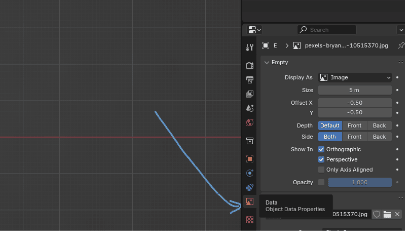
这里你可以改变图片的大小、偏移、深度、边和透明度。
我们要把 Depth 改成 Back。
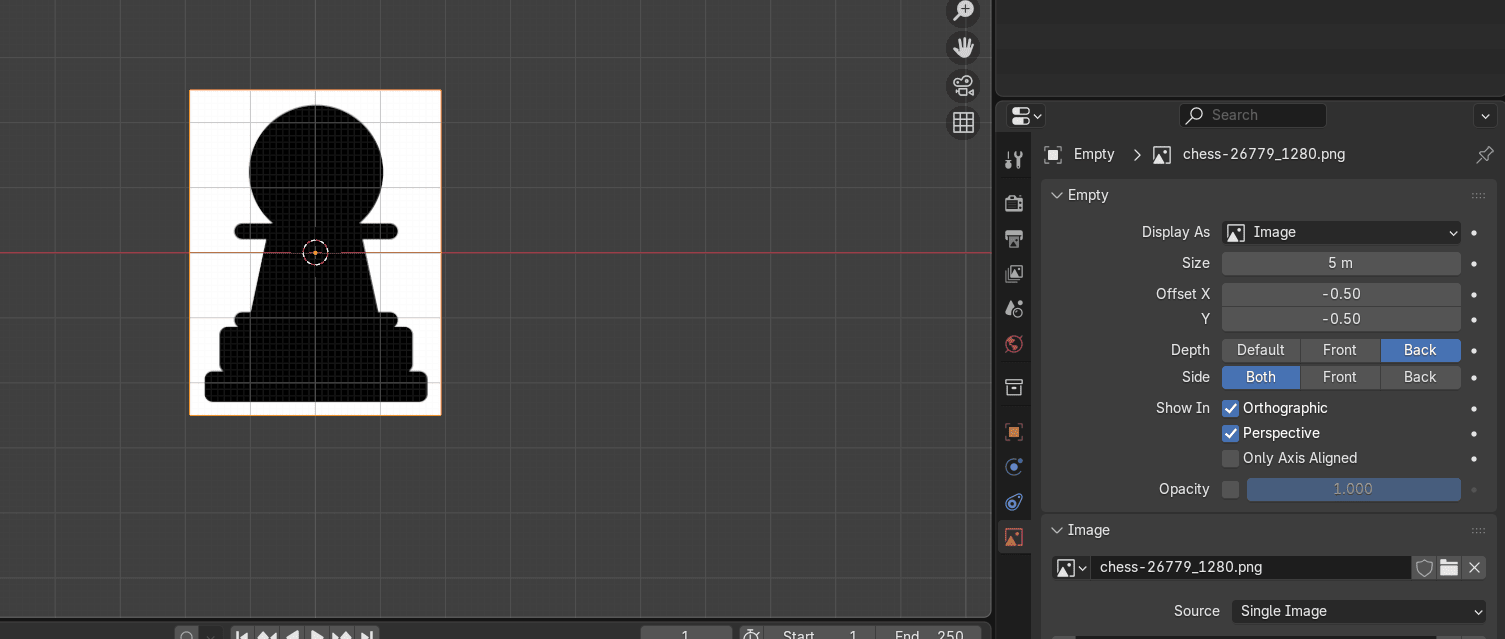
下一步是把兵放在中心,让兵的底部和 X轴对齐,方便建模。
因为参考图已经在中间了,我只要用"G+Z"把它往上移大约 2.29,让底部和 X轴对齐。
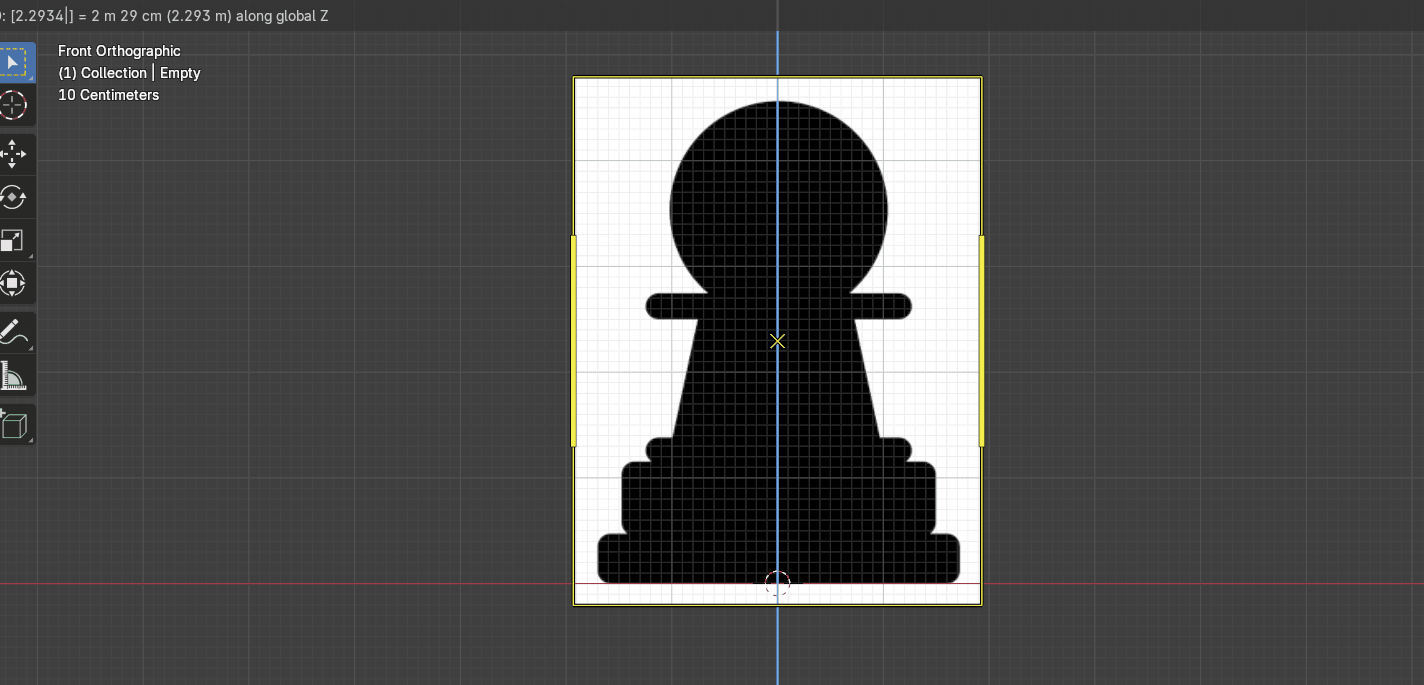
添加物体之前,我们先想想根据兵的形状,哪个物体最适合建模。
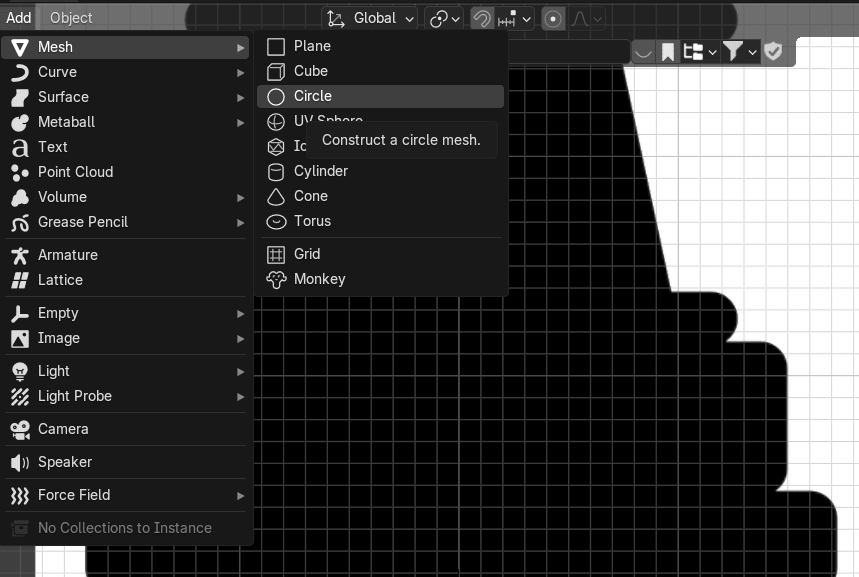
我们有:平面、立方体、圆、UV球体、Ico球体、圆柱、圆锥和圆环。
最相似的是圆和圆柱。
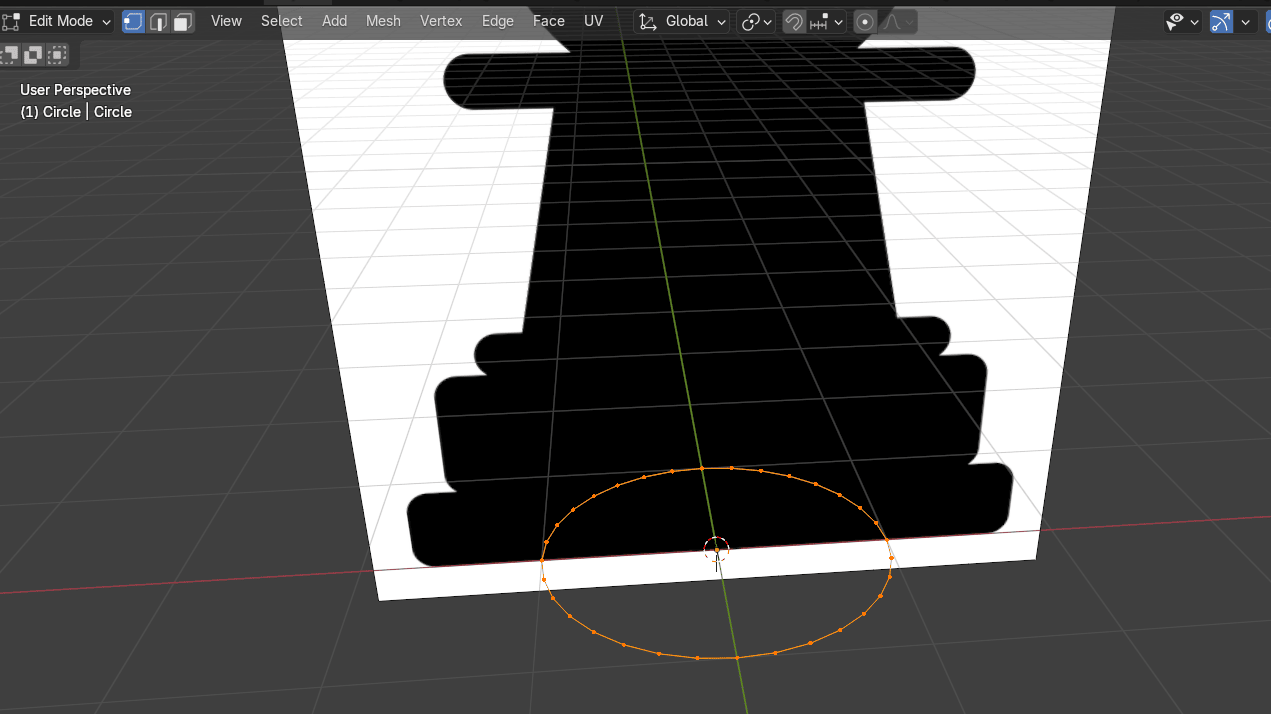
你可以选任意一个。我用圆开始。
去 Add → Mesh → Circle
用"TAB"切换到编辑模式
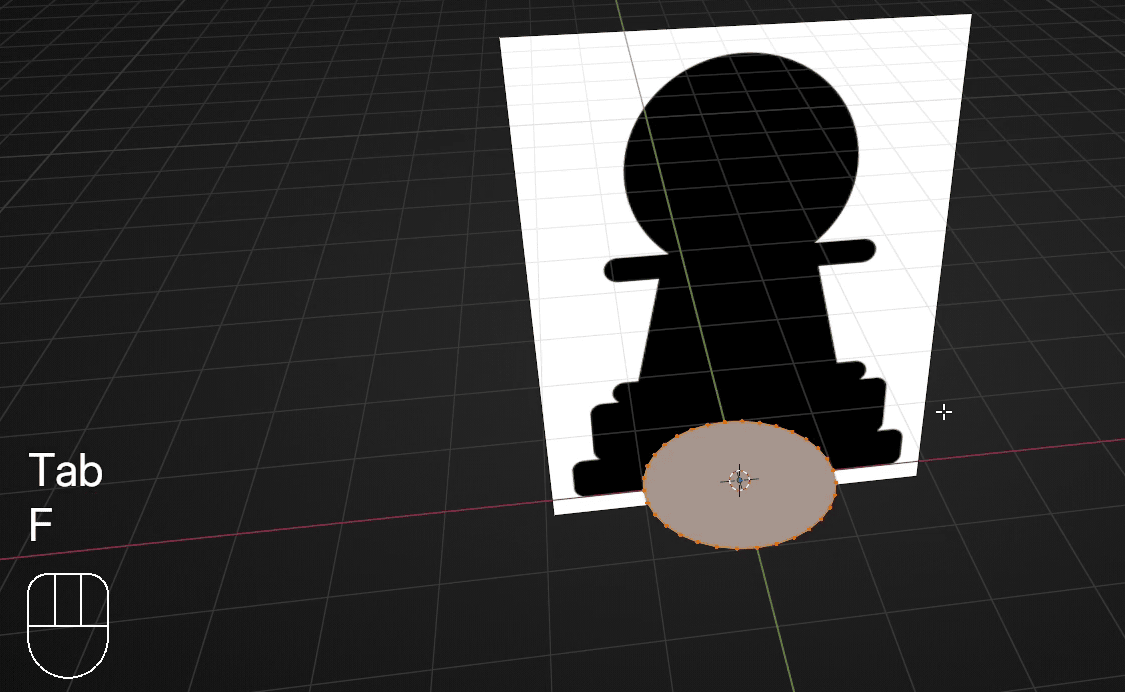
按"F"填充
点击"-Y"切换到正交前视图
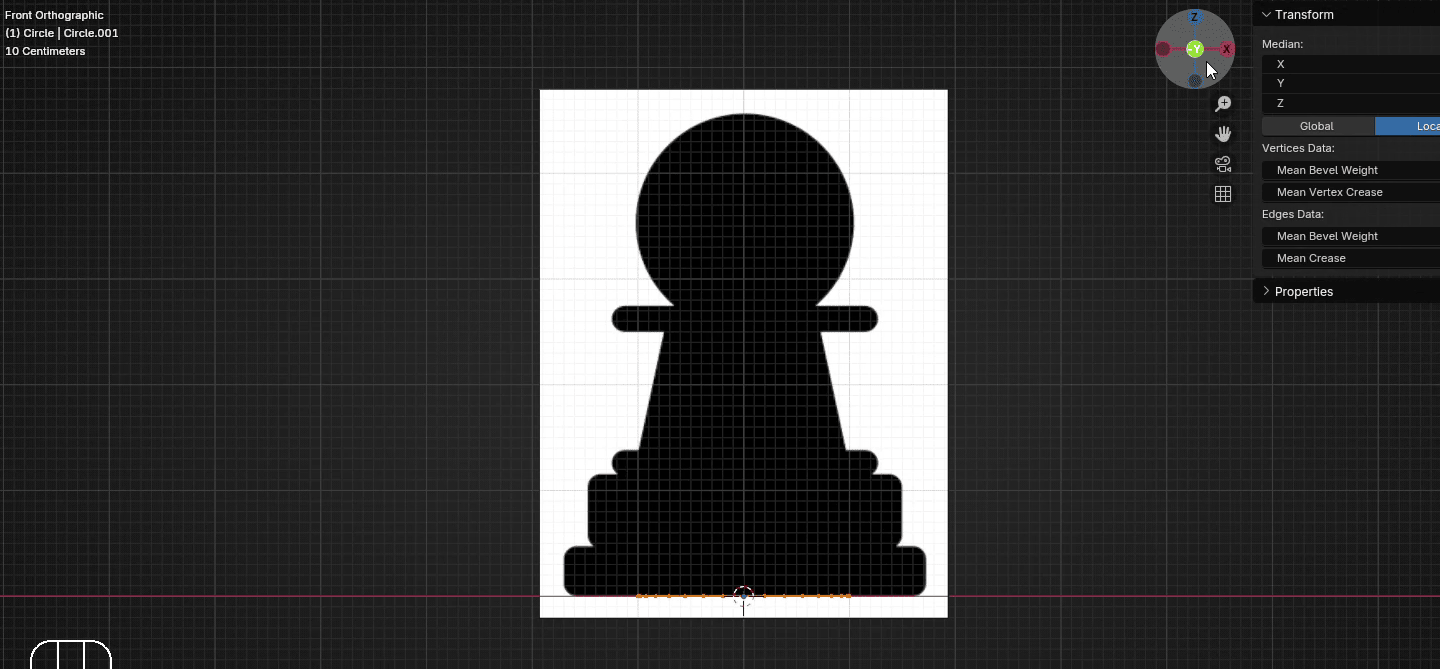
往上滚动鼠标滚轮,放大兵的右侧。
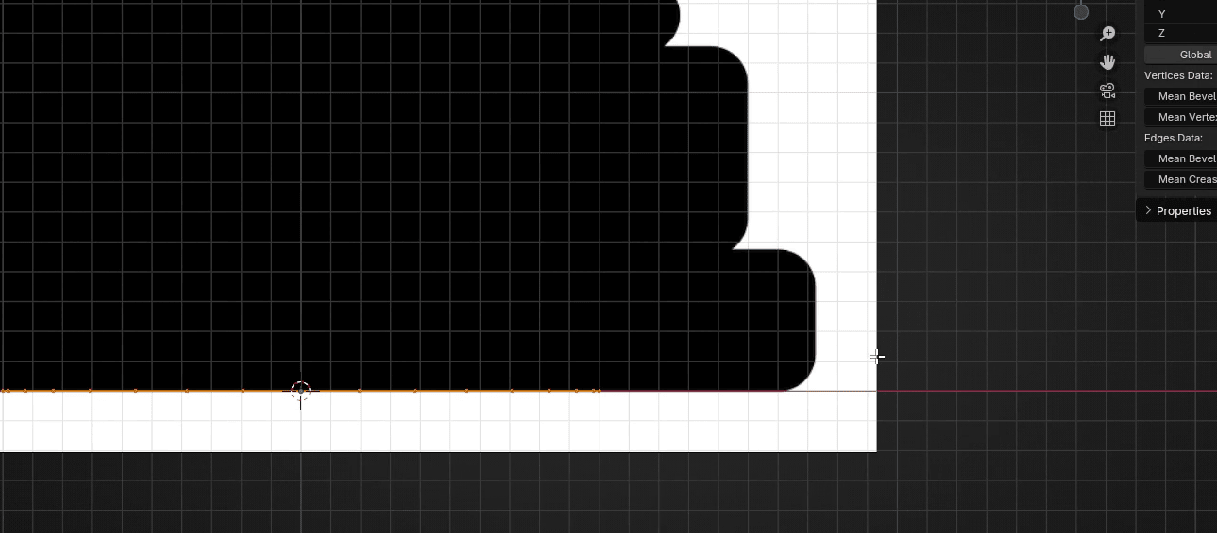
现在我们开始挤出和缩放圆形,沿着兵的轮廓。
用"S"缩放到大约 1.63
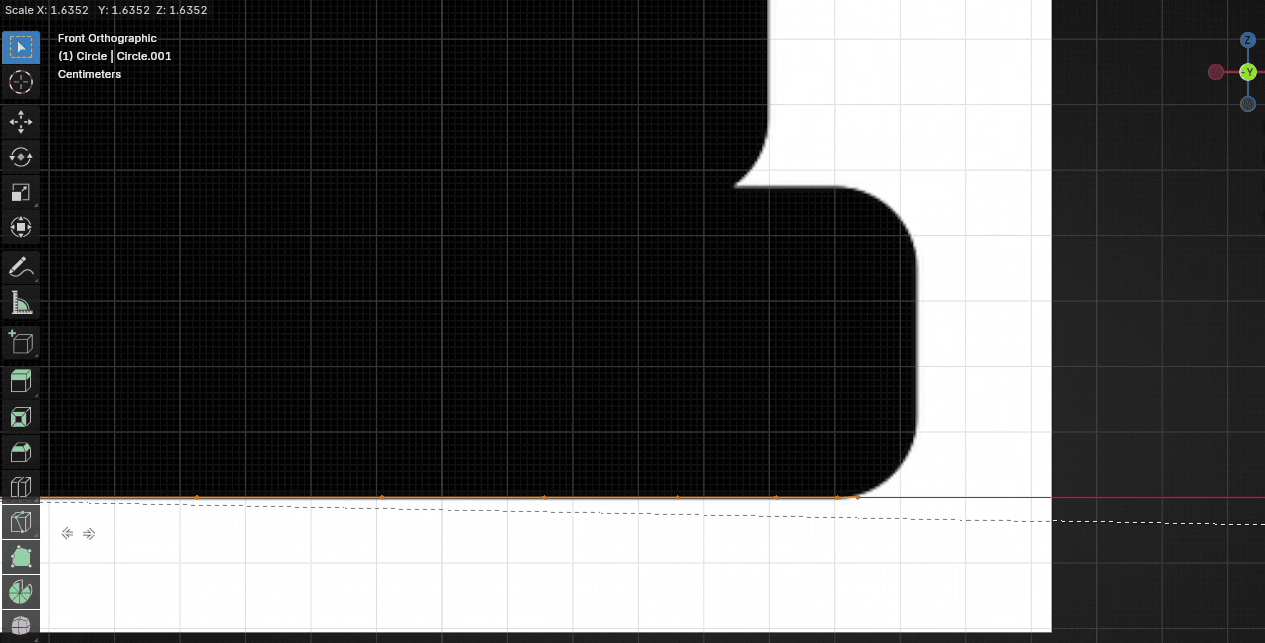
用"E+Z"挤出大约 0.05
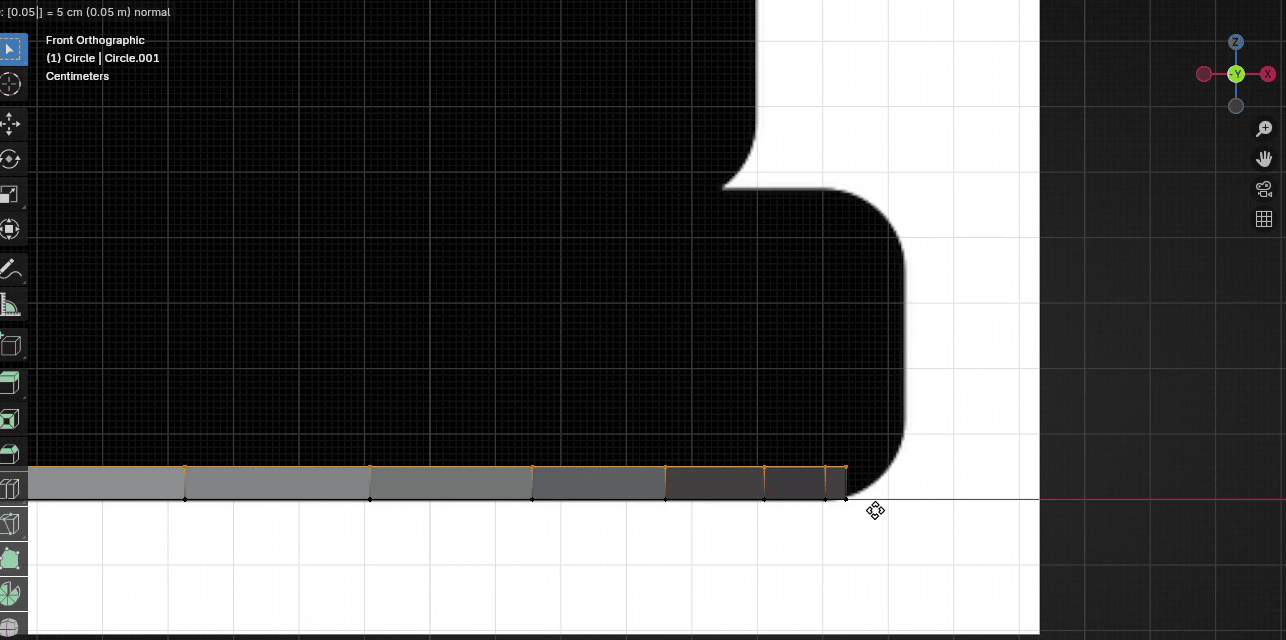
用"S"向外缩放大约 1.04
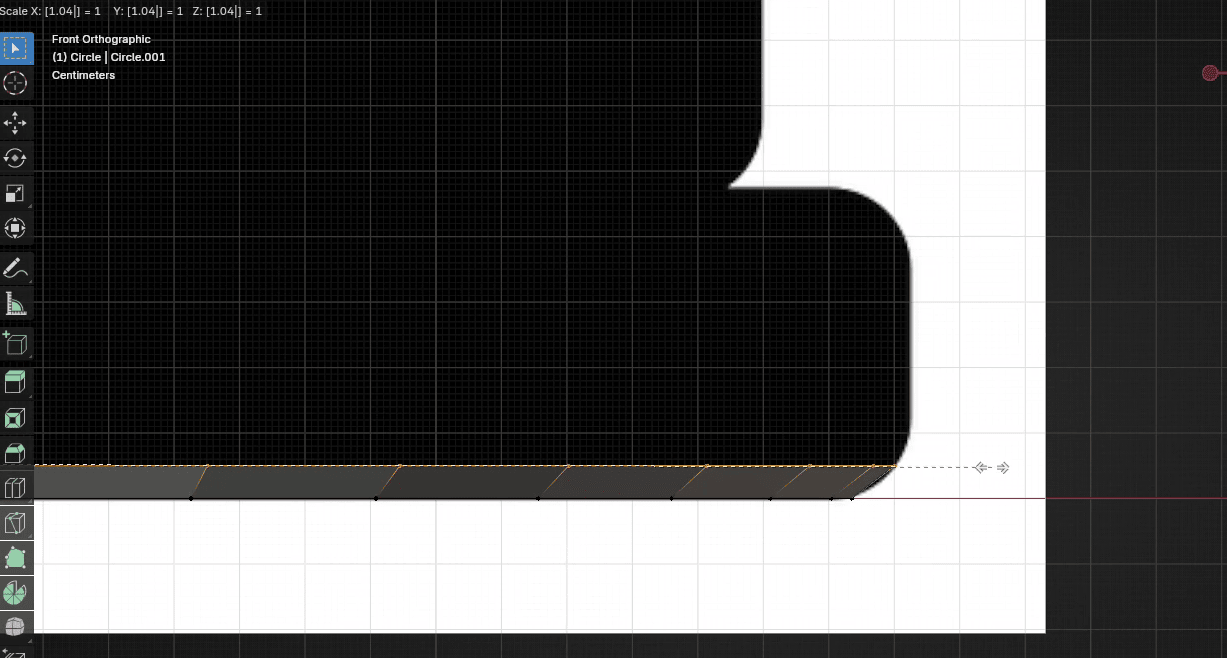
用"E+Z"挤出大约 0.05
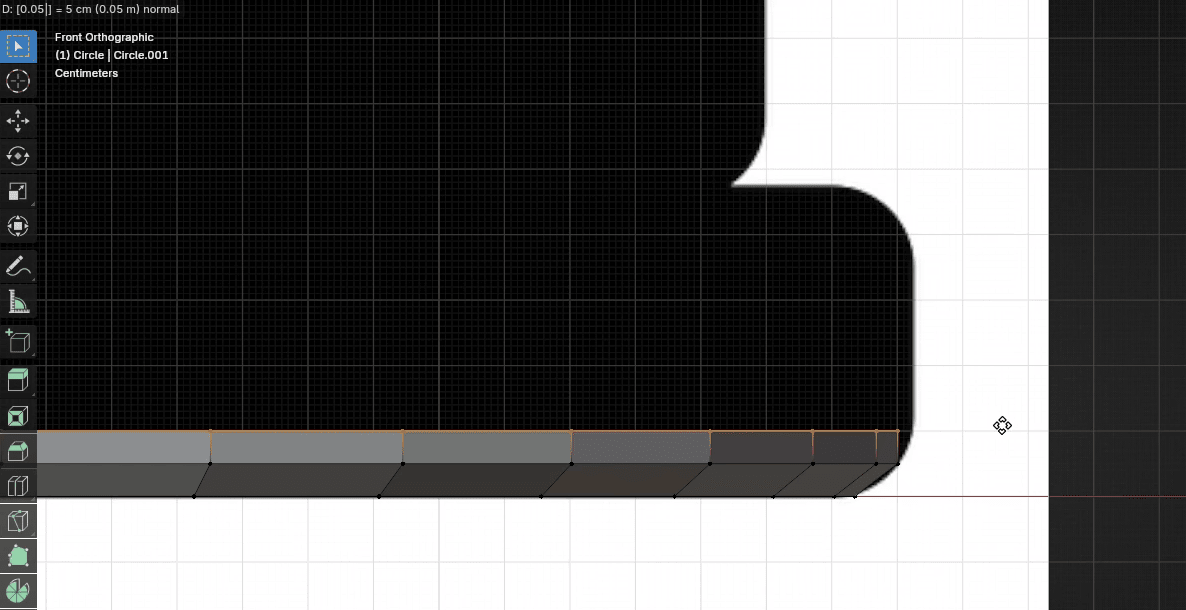
用"S"向外缩放大约 1.015
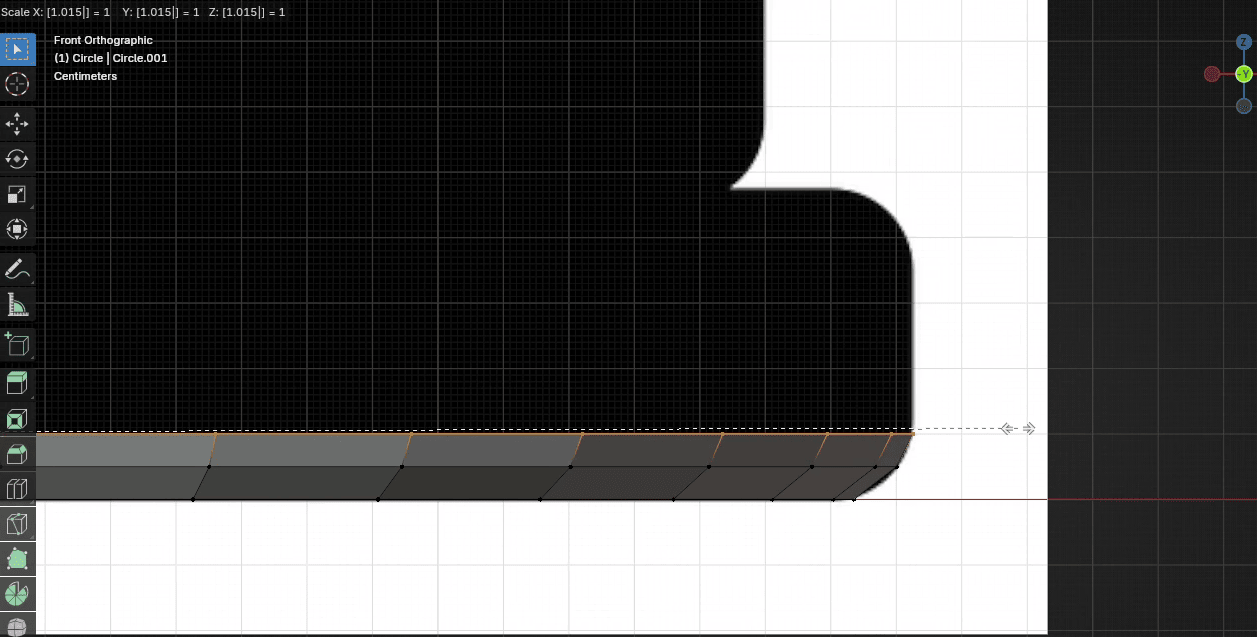
用"E+Z"挤出大约 0.2764
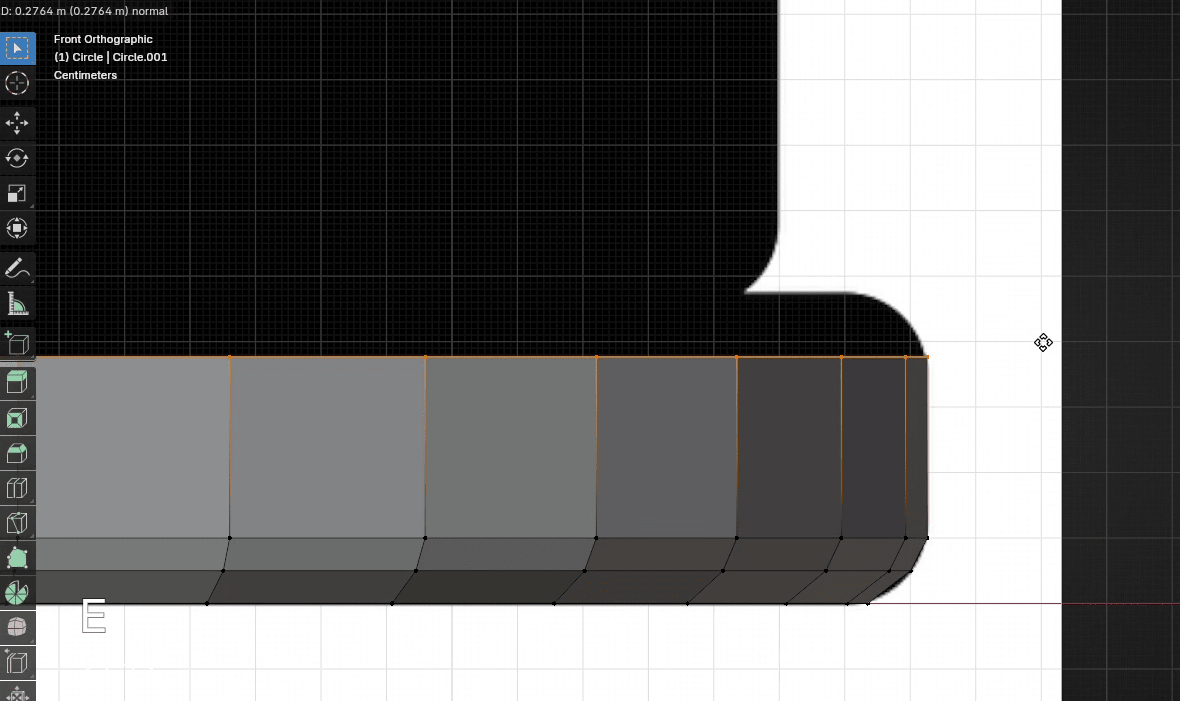
用"E+Z"挤出大约 0.05
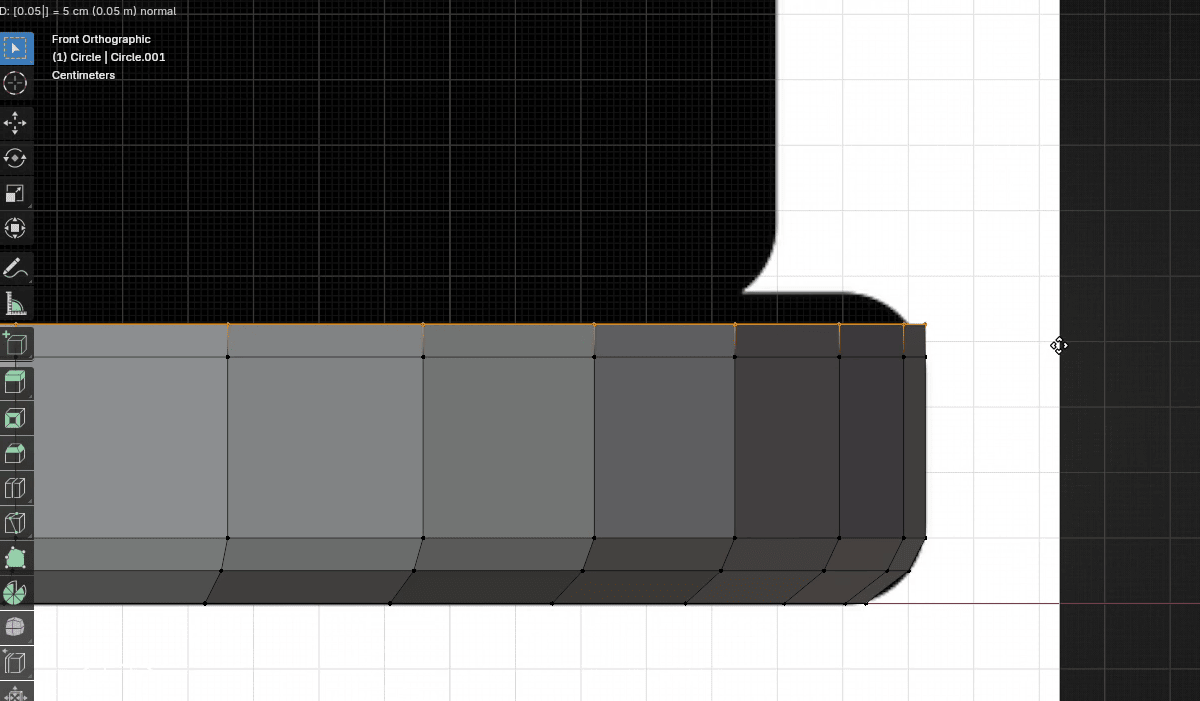
用"S"向内缩放大约 0.985
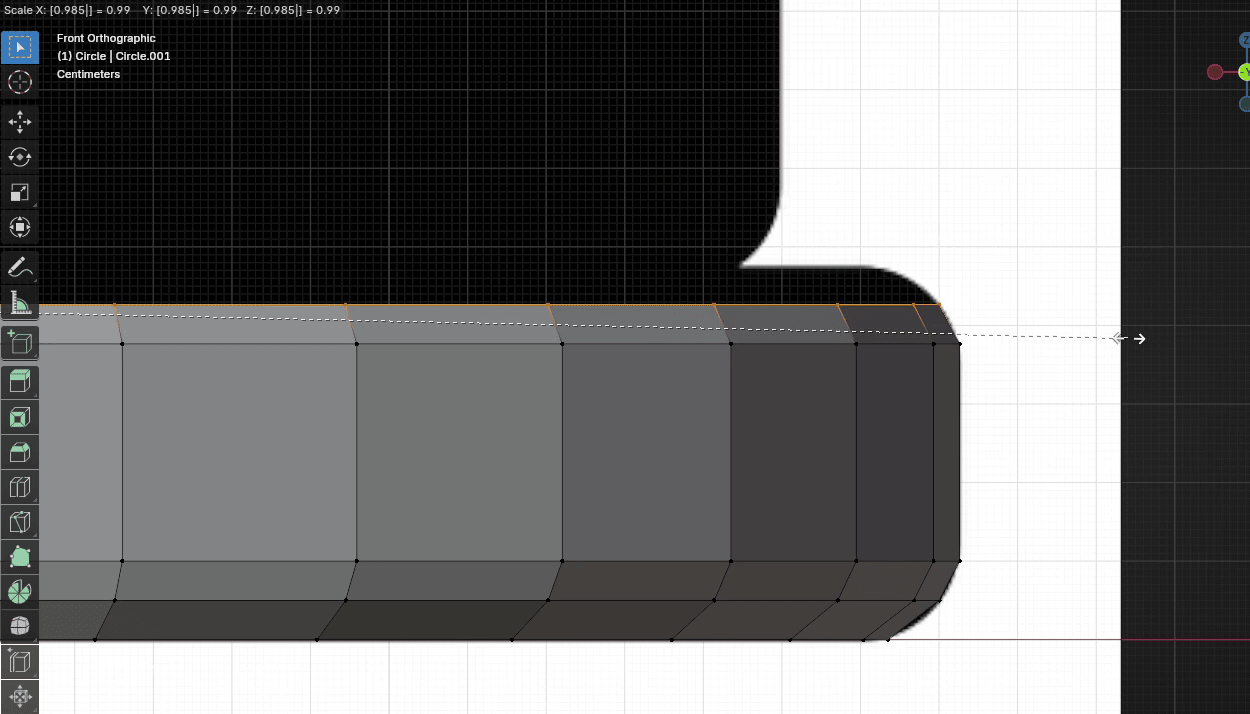
用"E+Z"挤出大约 0.05
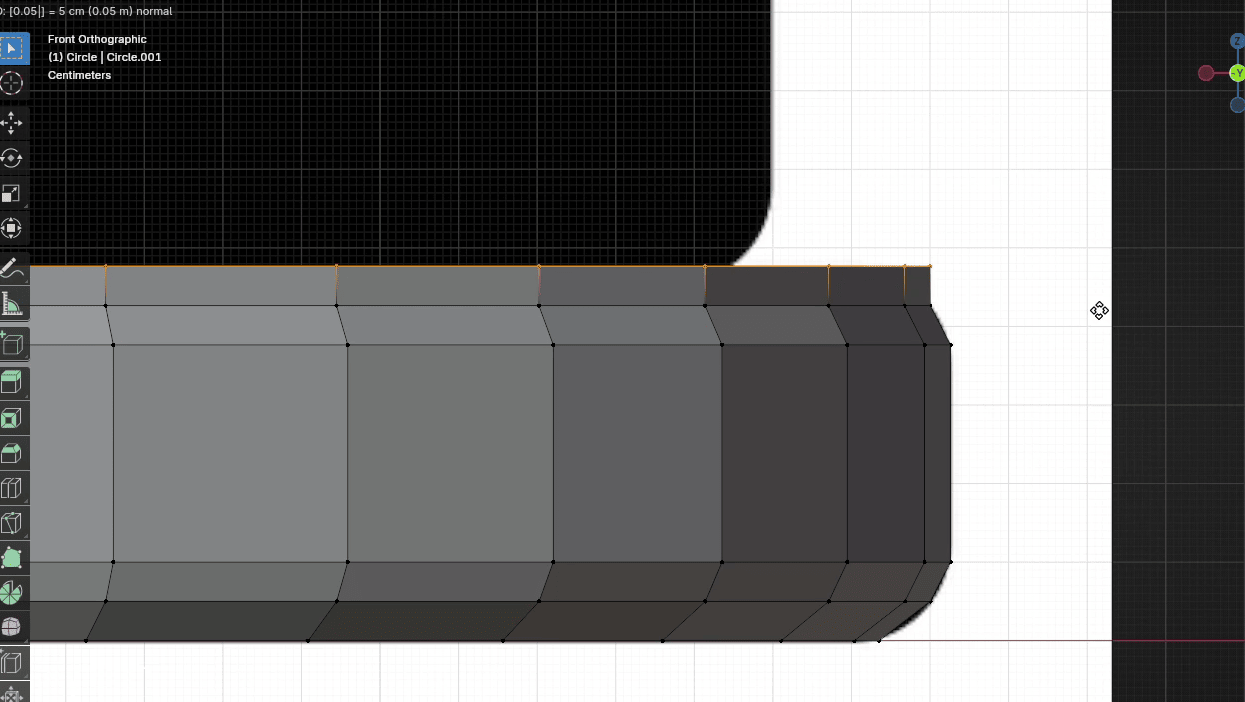
用"S"向内缩放大约 0.95
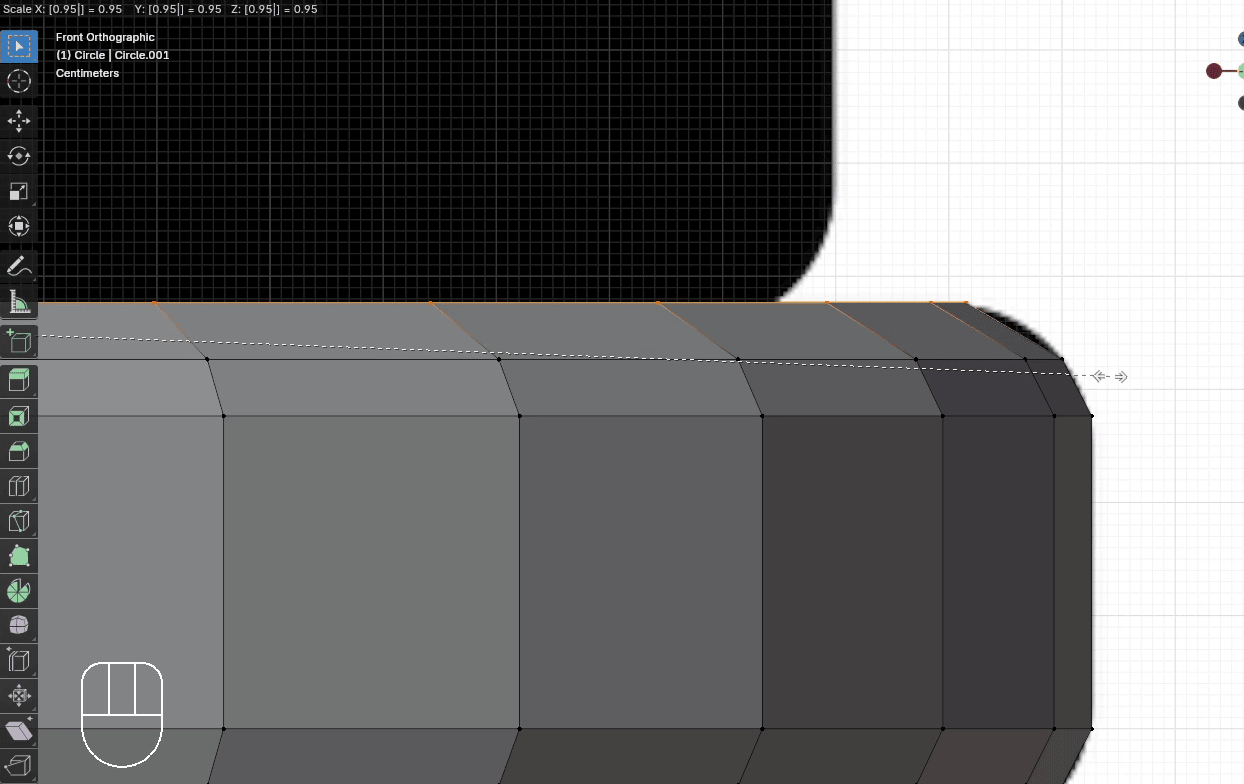
当你到达第一个褶皱时,挤出圆一点点然后缩放,让它贴合褶皱内部。
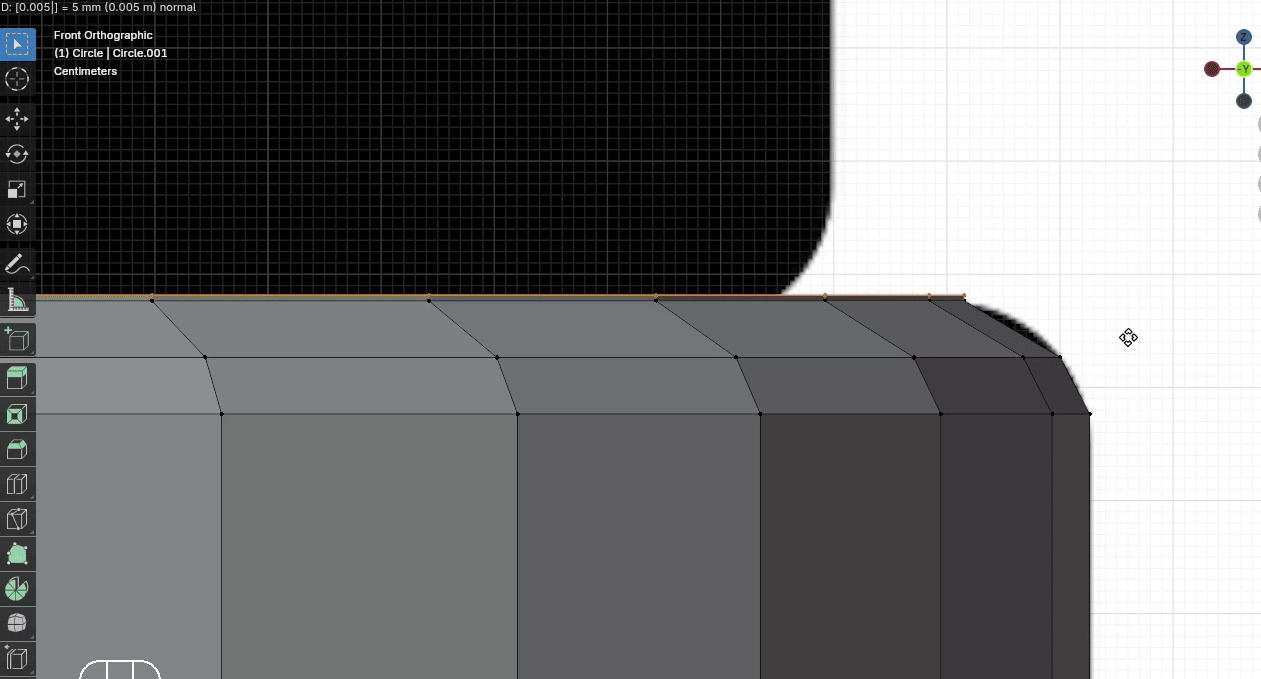
用"E+Z"挤出大约 0.005
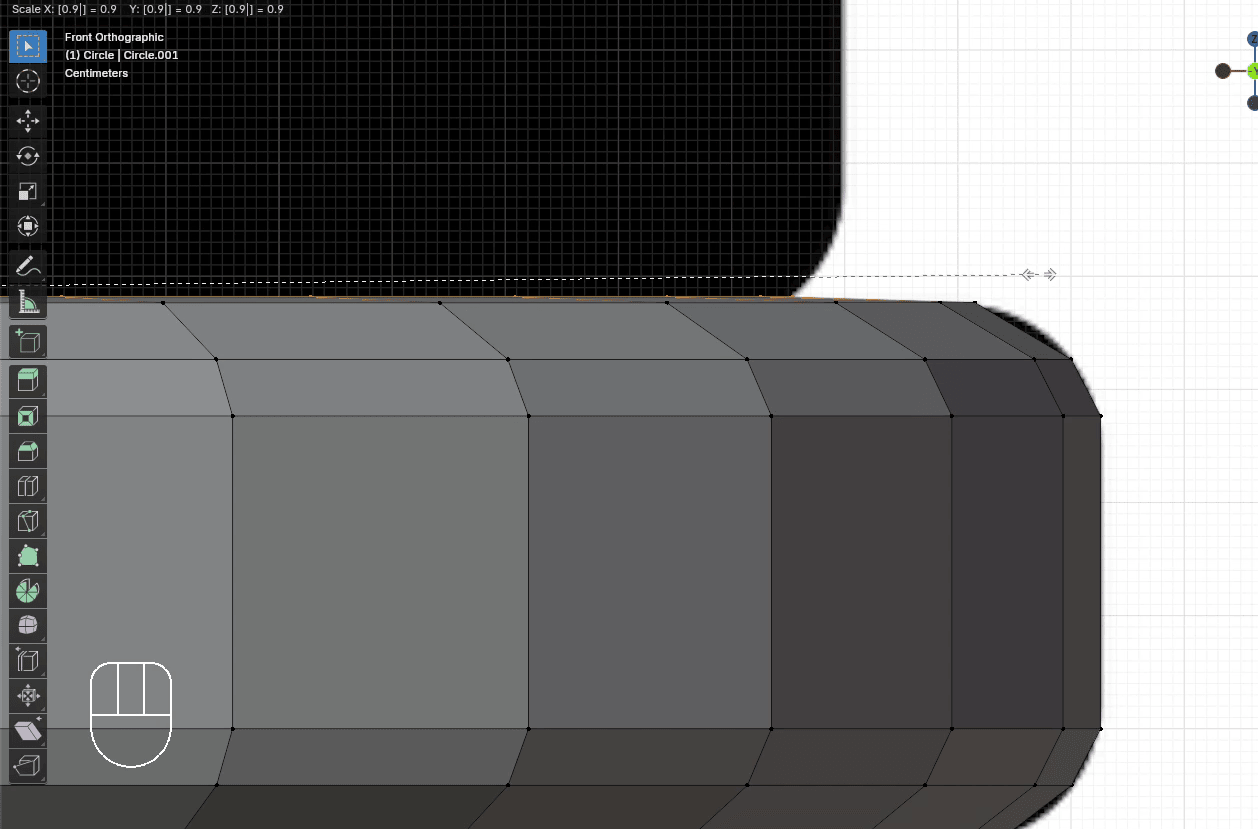
用"S"向内缩放大约 0.9
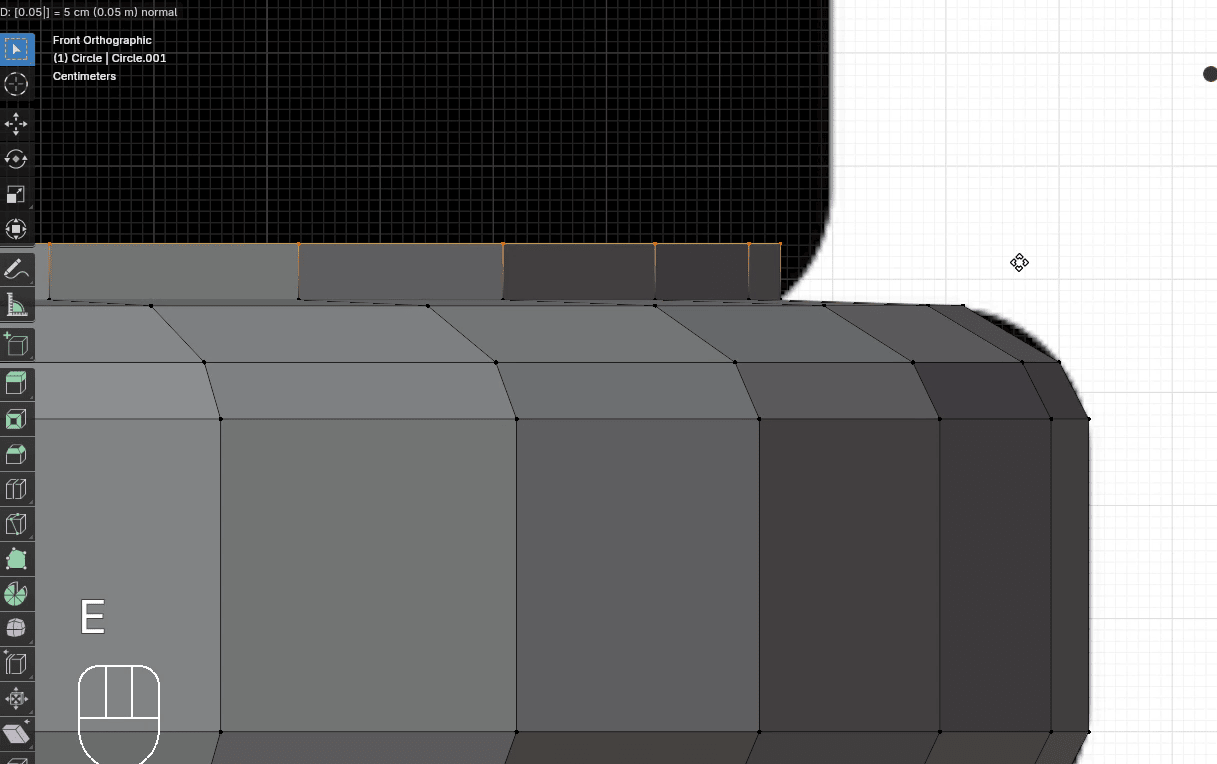
用"E+Z"挤出大约 0.05
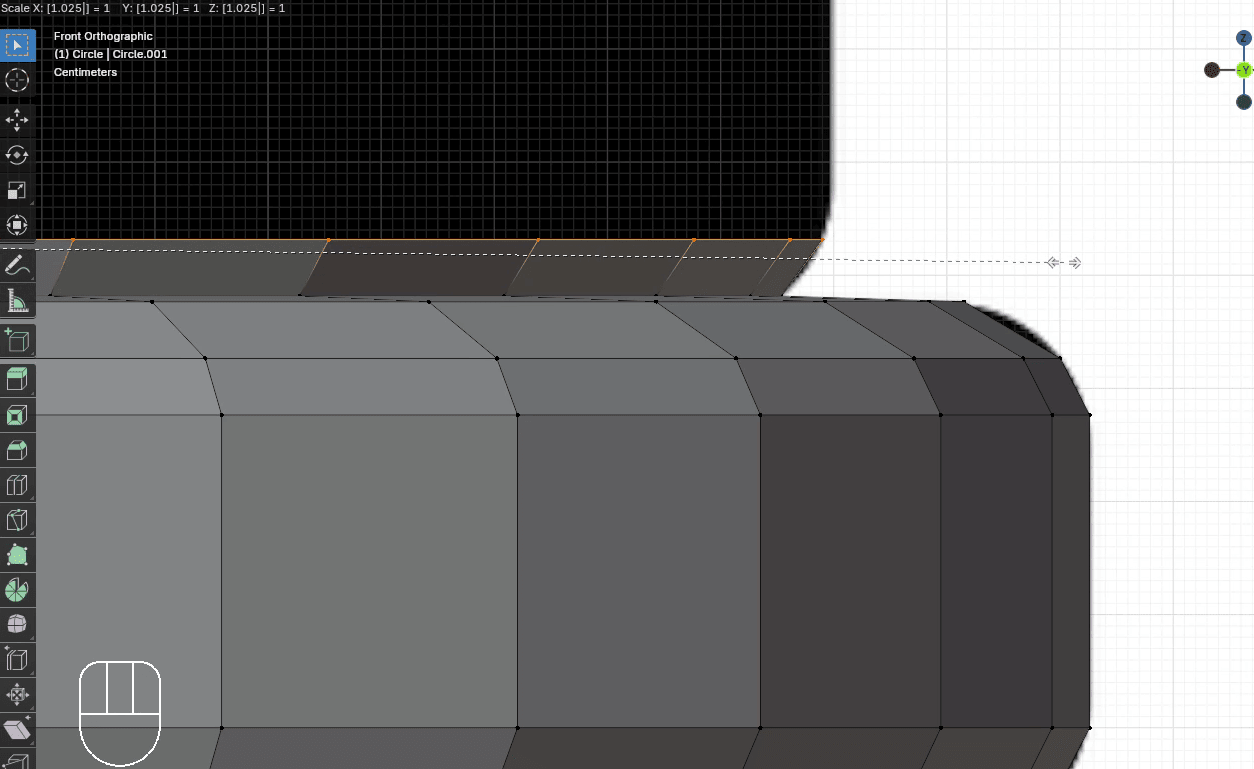
用"S"向外缩放大约 1.025
用"E+Z"挤出大约 0.05
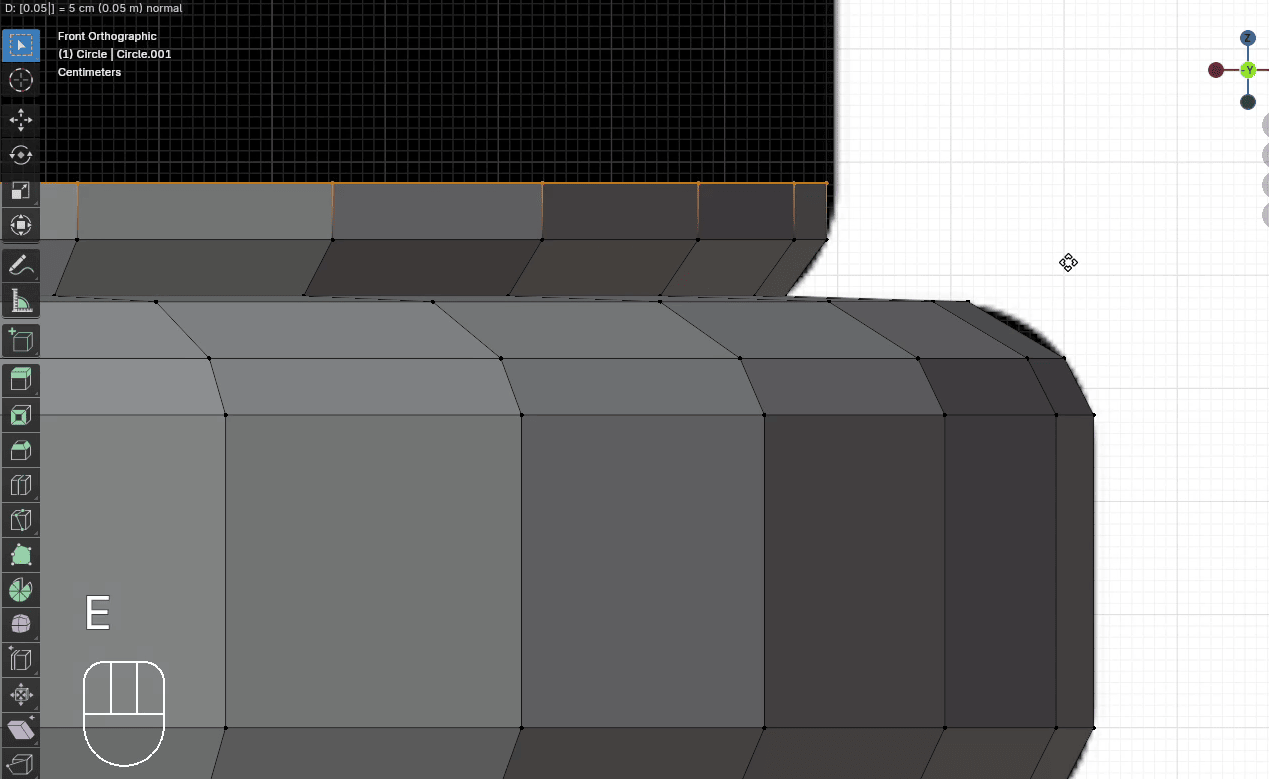
用"S"向外缩放大约 1.005
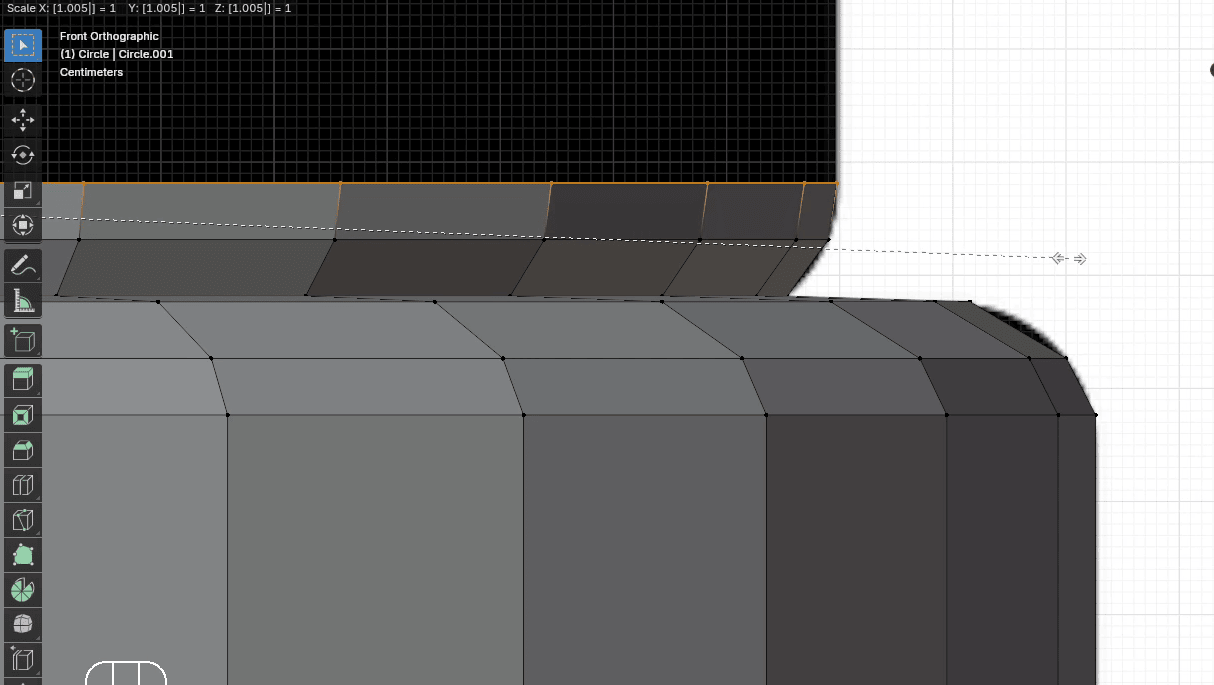
用"E+Z"挤出大约 0.47
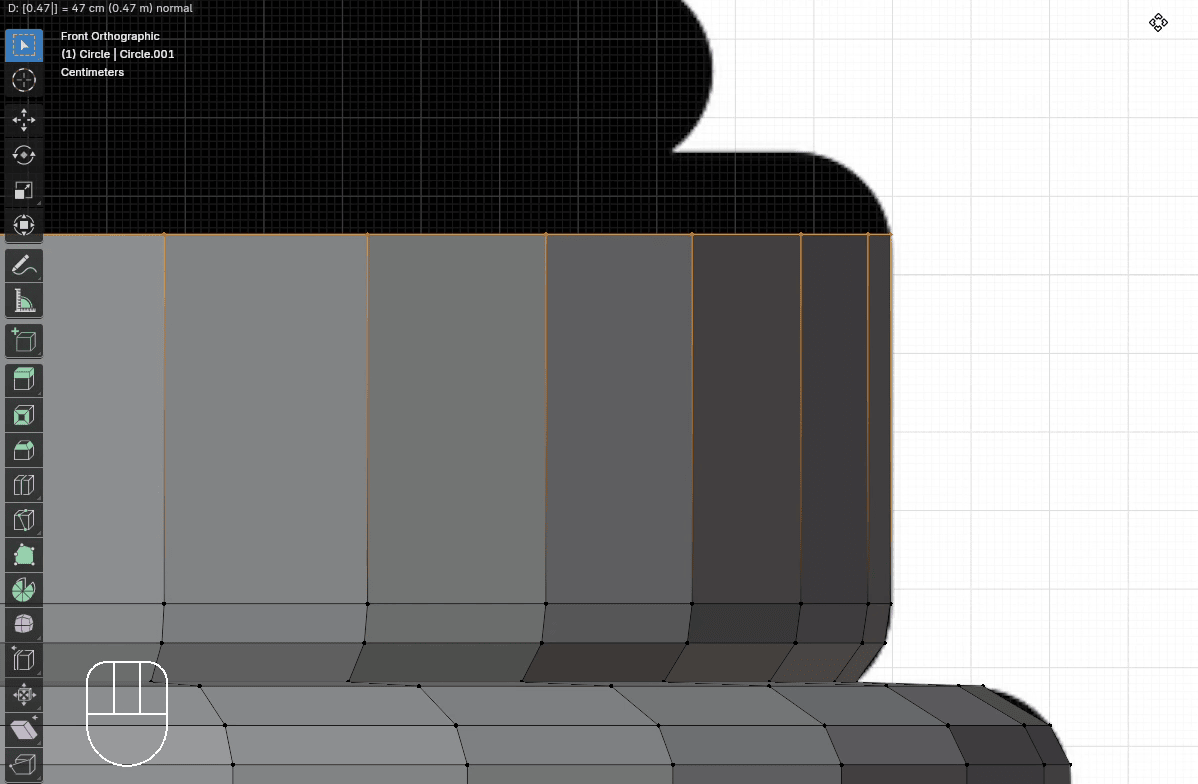
用"E+Z"挤出大约 0.05
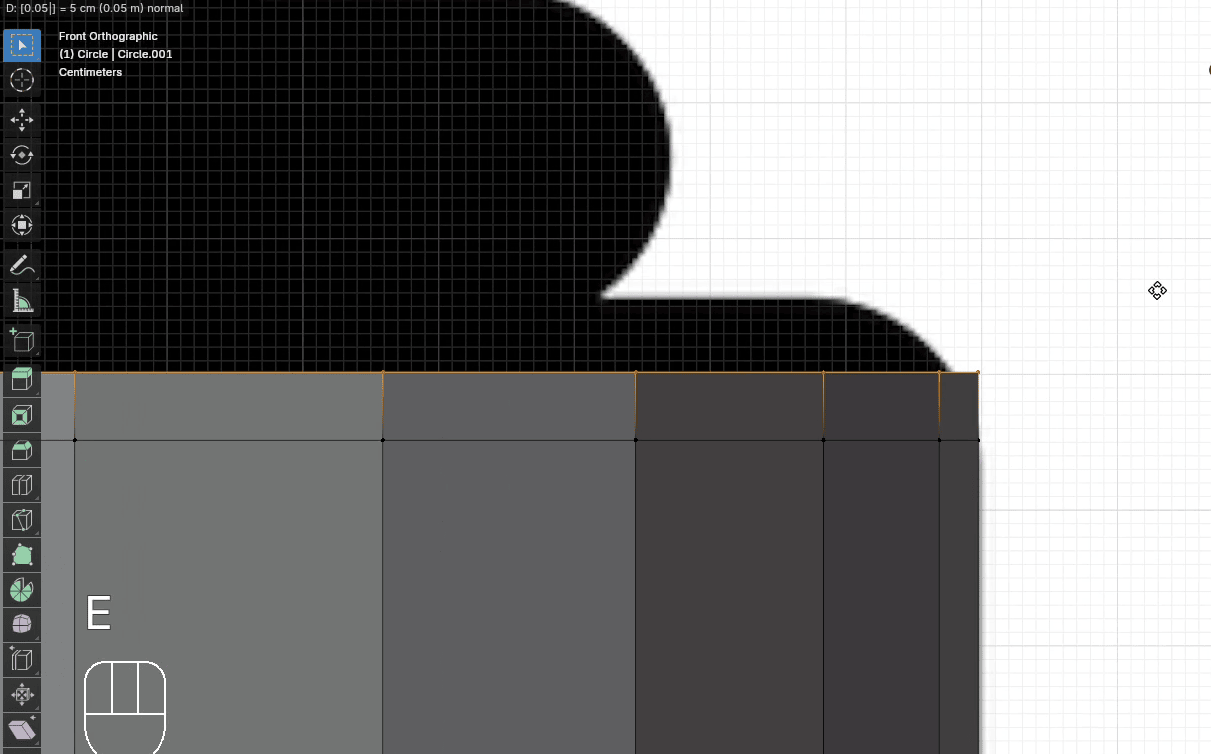
用"S"向内缩放大约 0.985
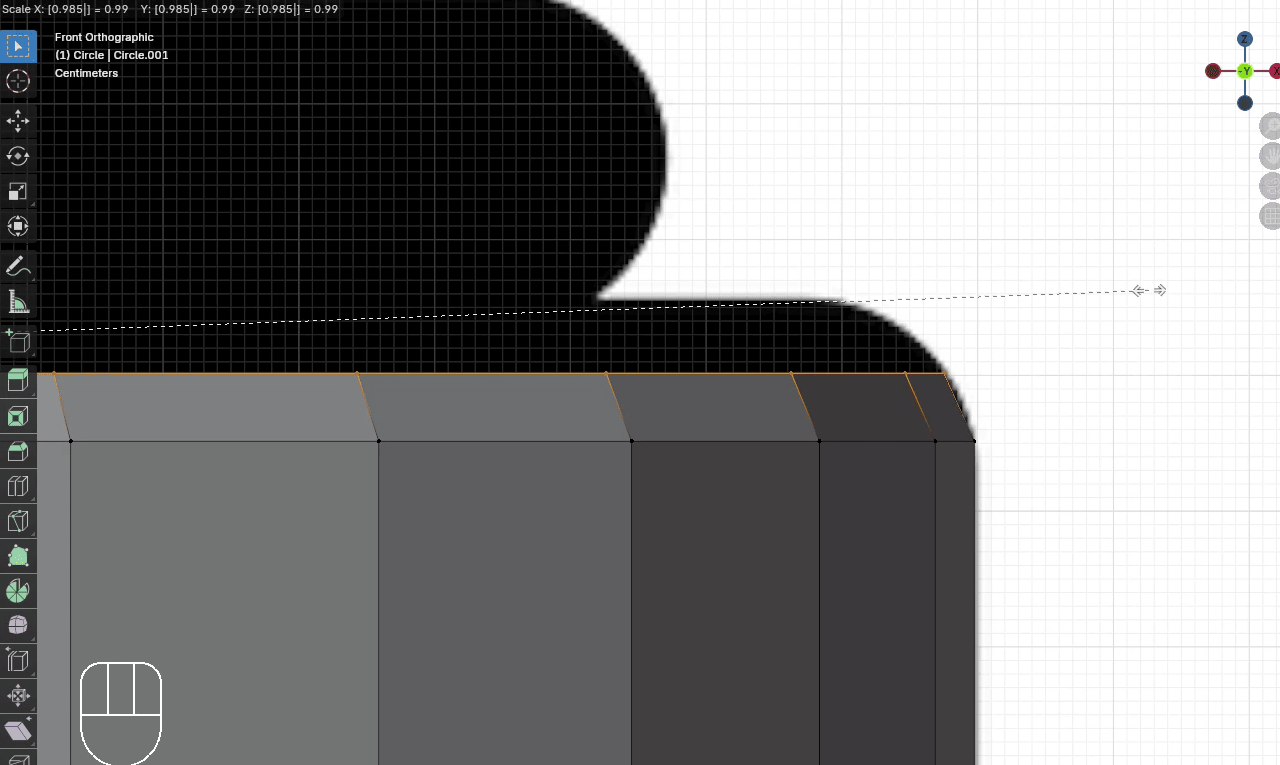
用"E+Z"挤出大约 0.05
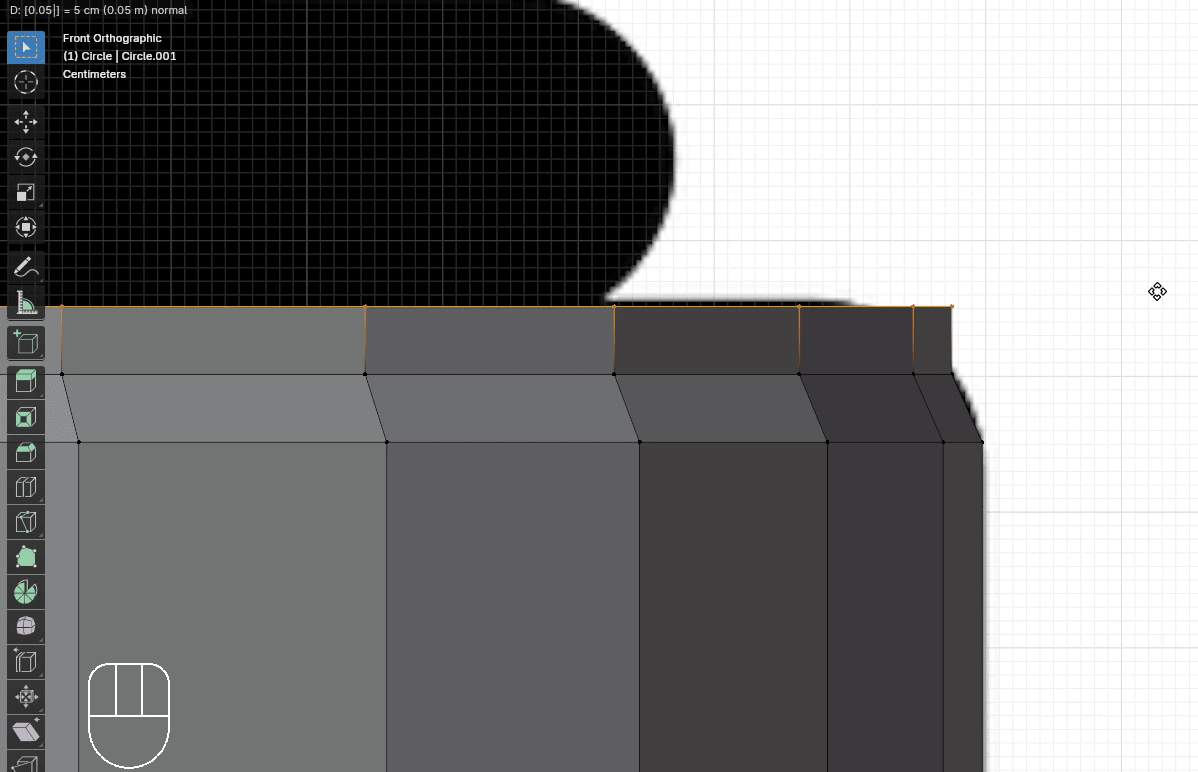
用"S"向内缩放大约 0.96
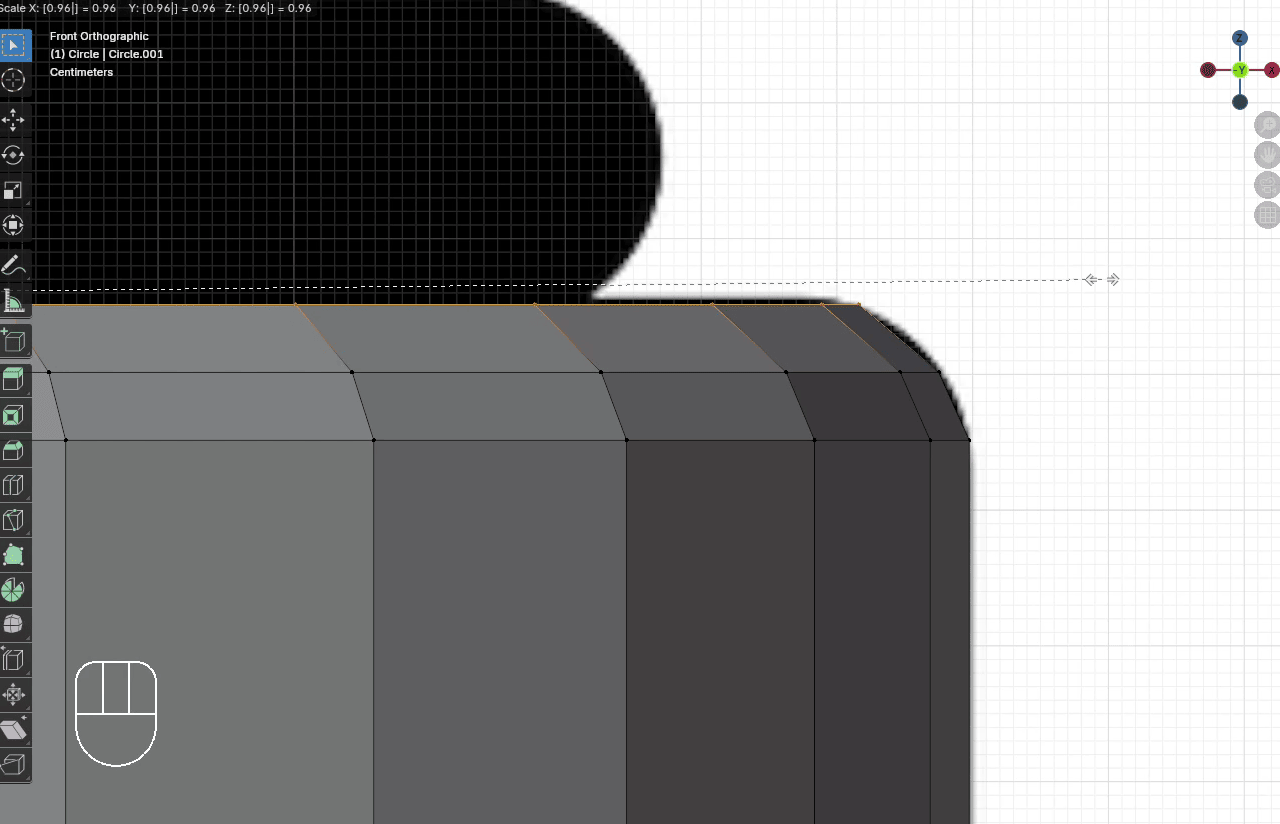
接下来是兵的下一部分。像上次一样,我们用"E+Z"挤出一点点,这样之后可以缩放。
用"E+Z"挤出大约 0.005
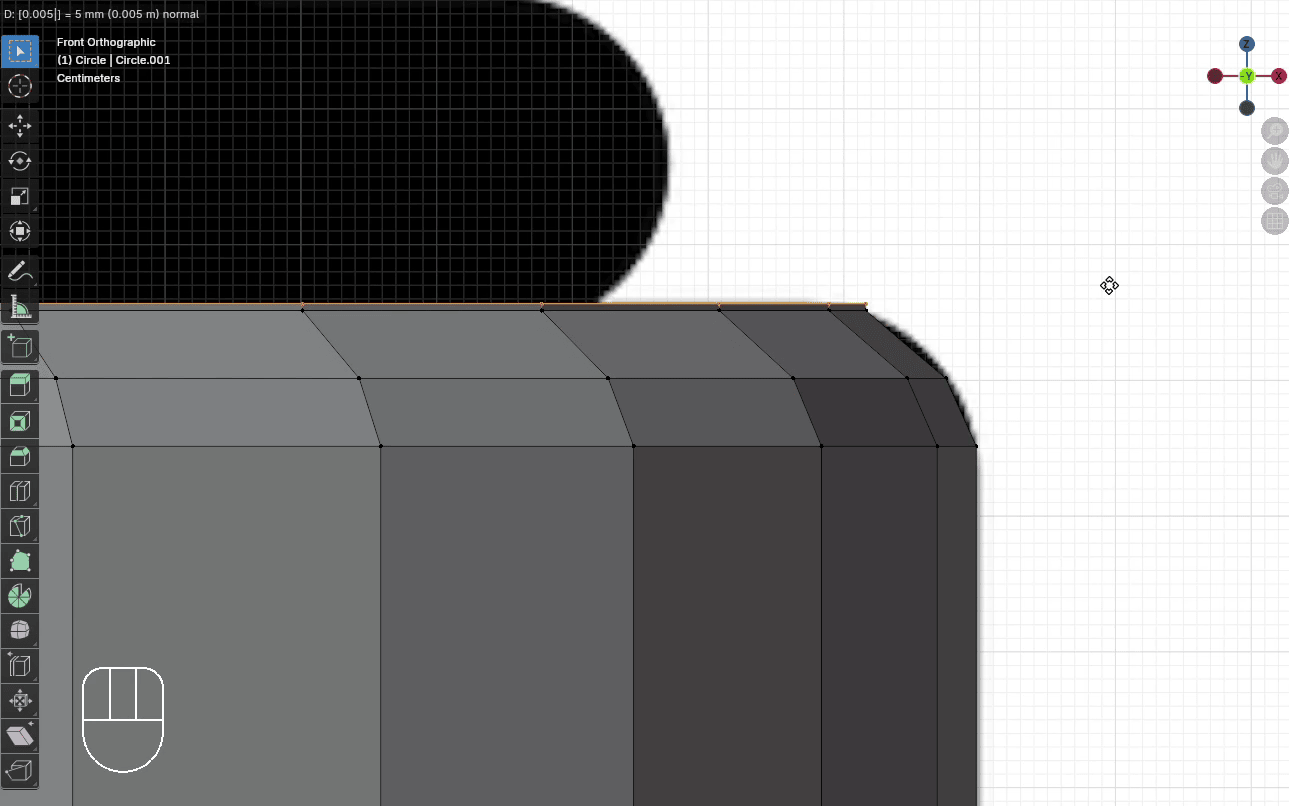
用"S"向内缩放大约 0.86
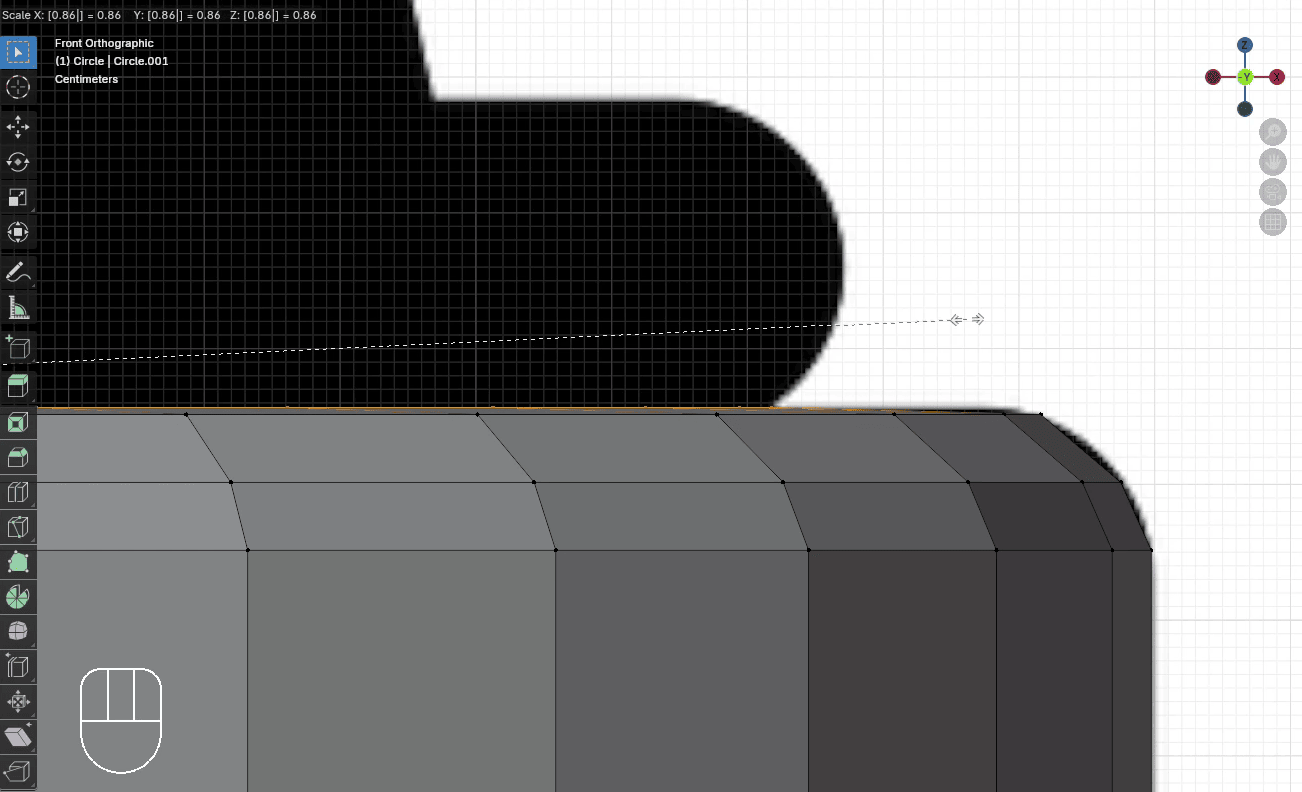
用"E+Z"挤出大约 0.05
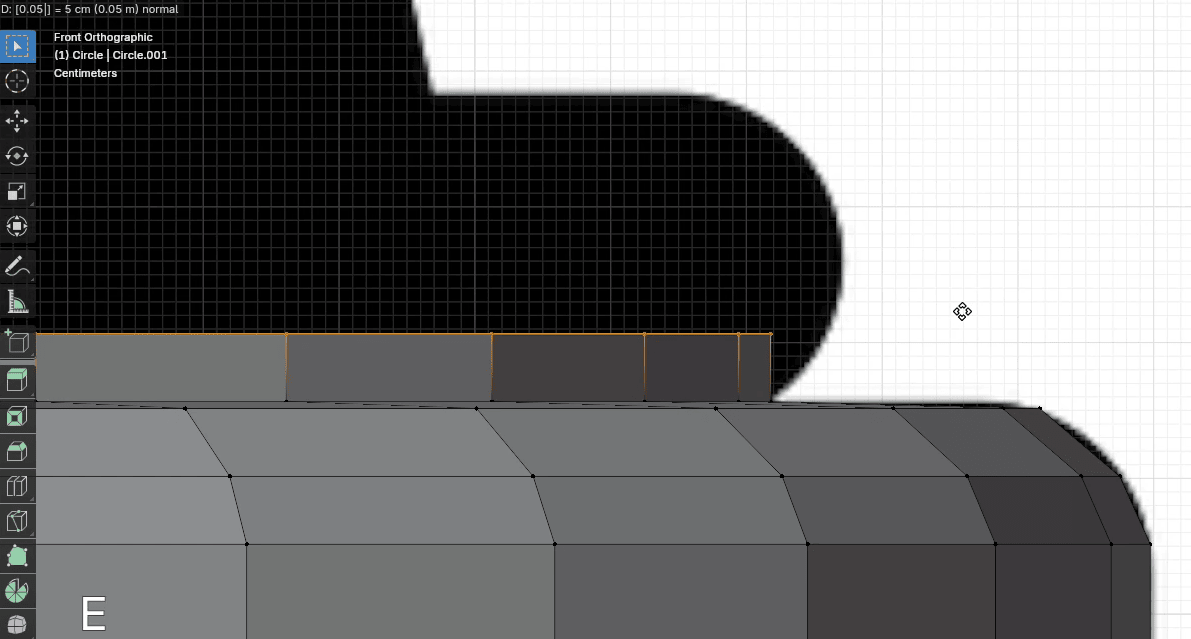
用"S"向外缩放大约 1.035
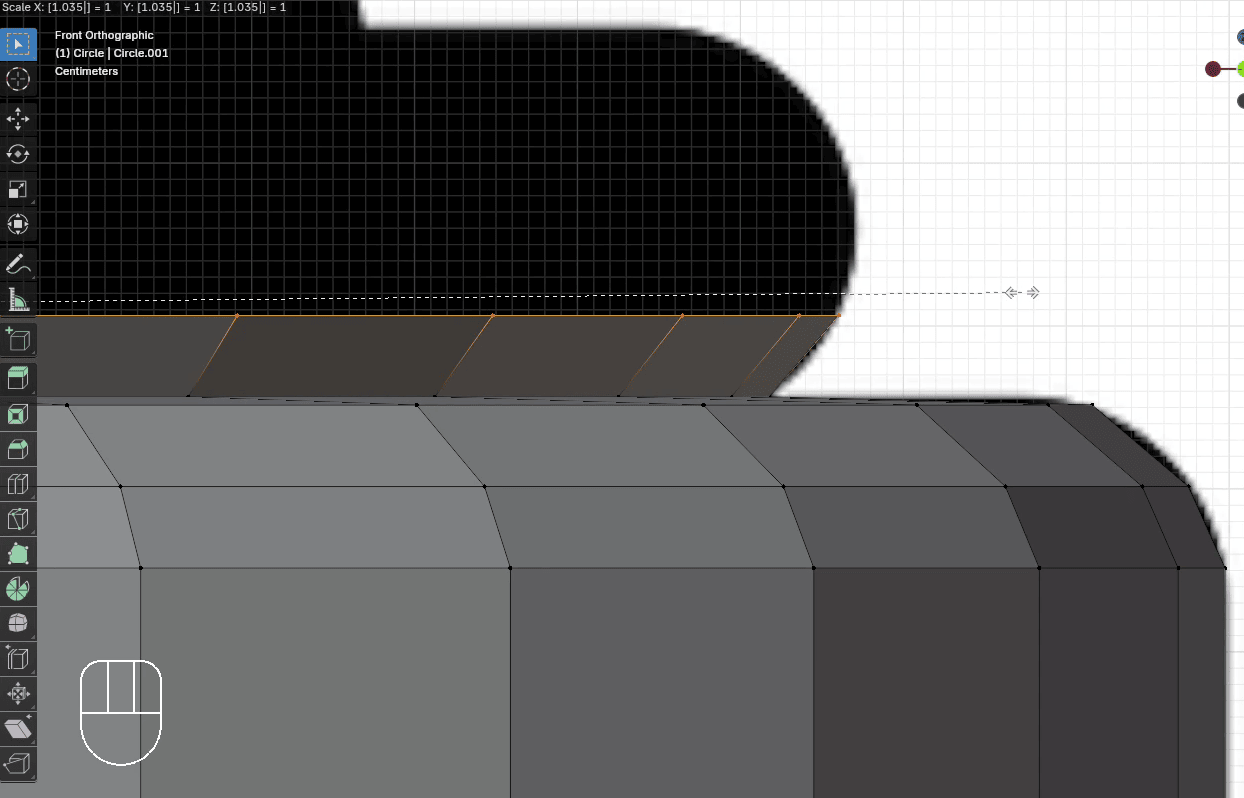
用"E+Z"挤出大约 0.05
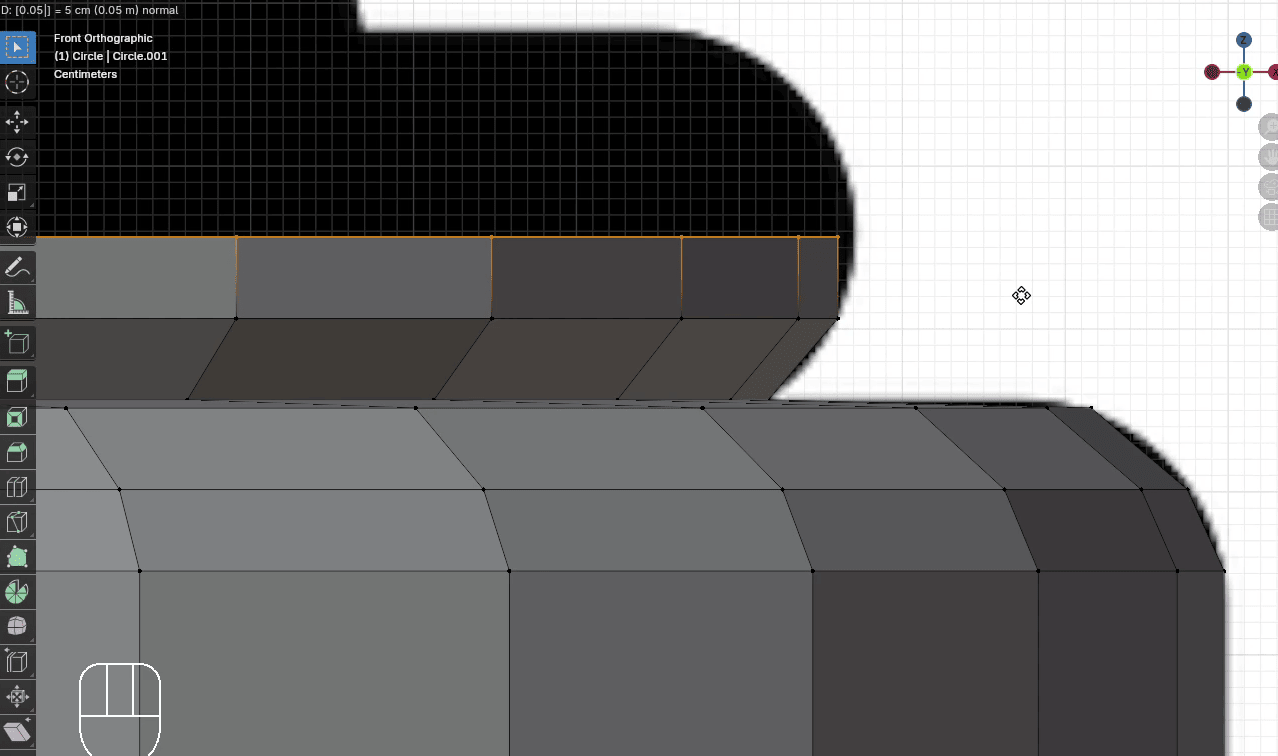
用"S"向外缩放大约 1.008
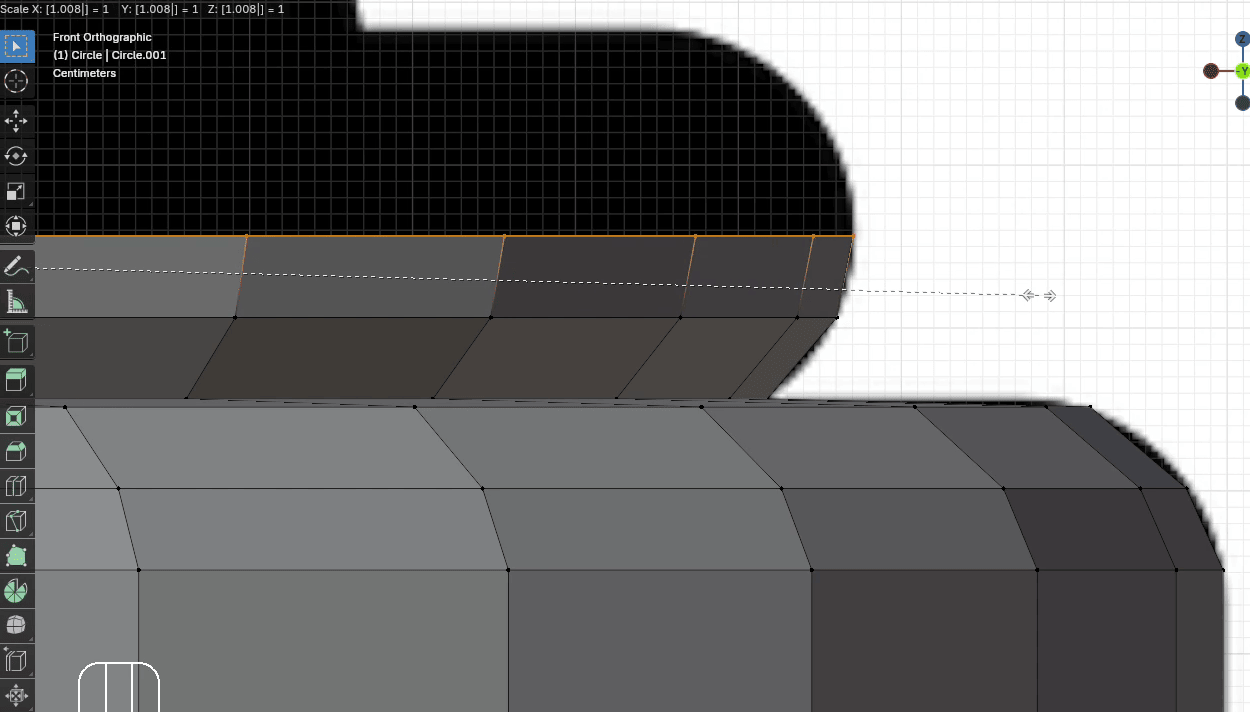
用"E+Z"挤出大约 0.05
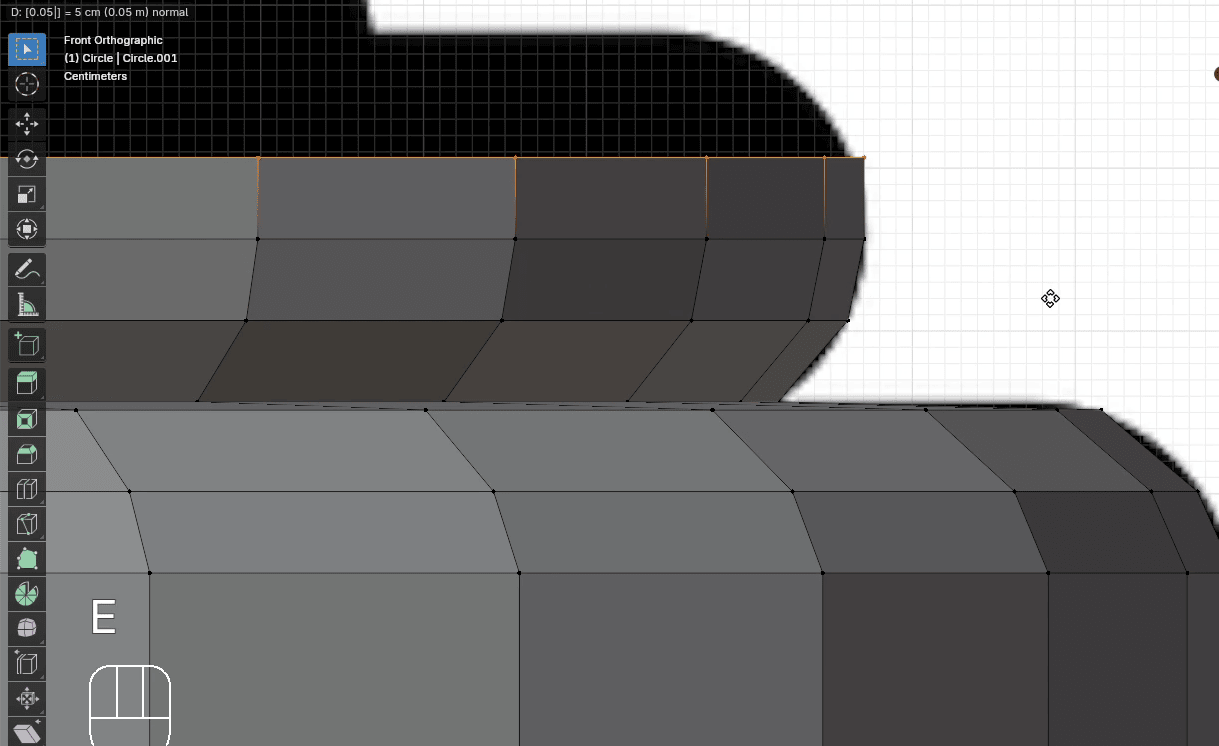
用"S"向内缩放大约 0.995
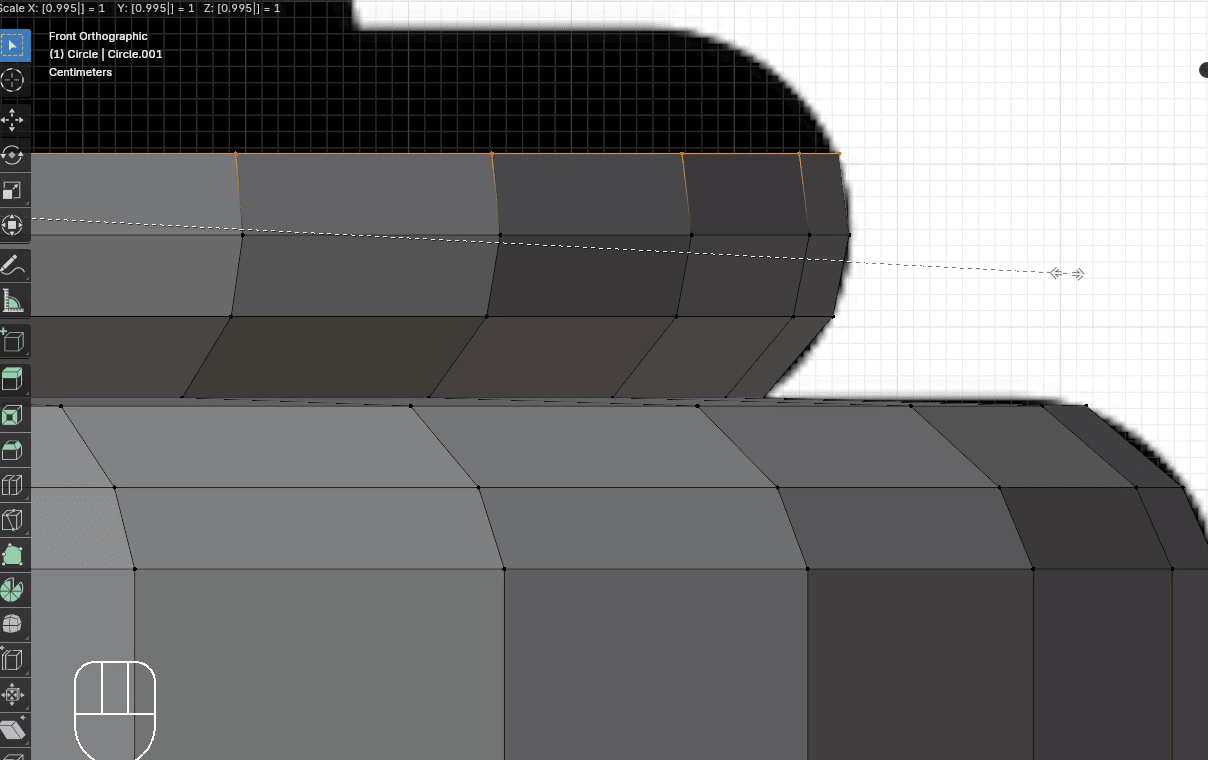
用"E+Z"挤出大约 0.05
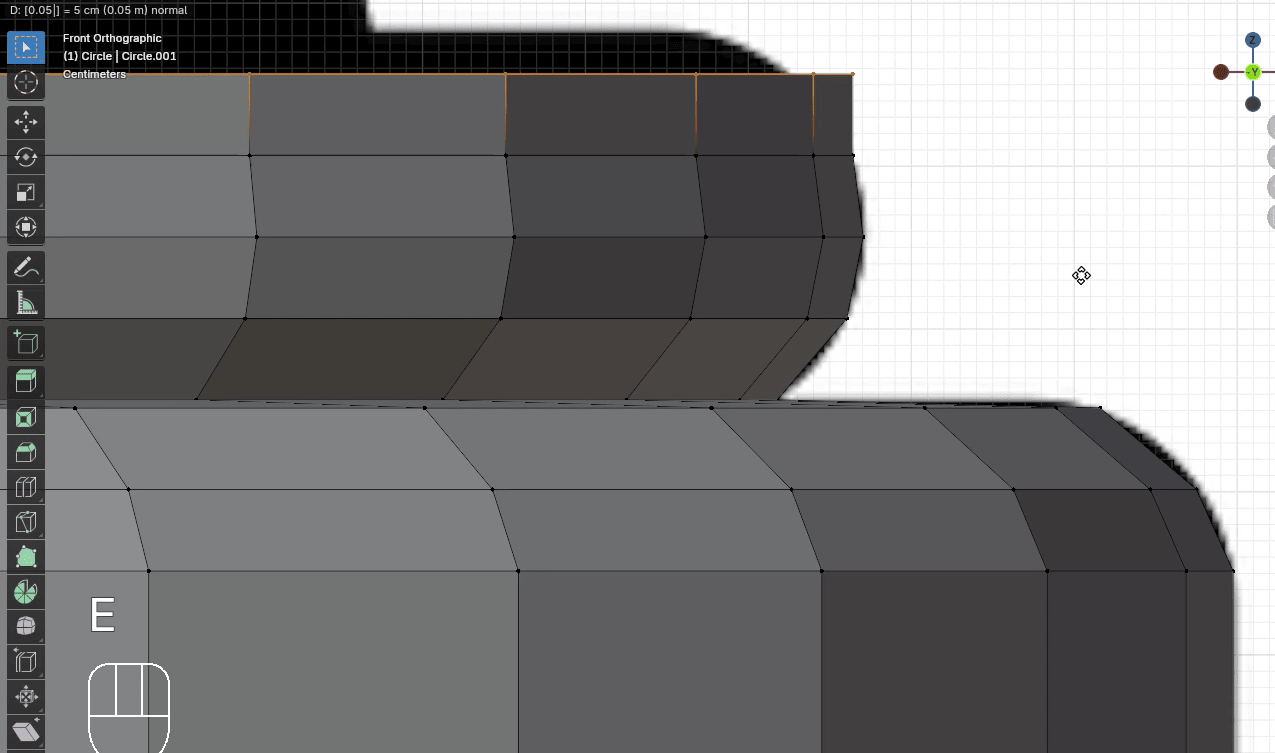
用"S"向内缩放大约 0.97
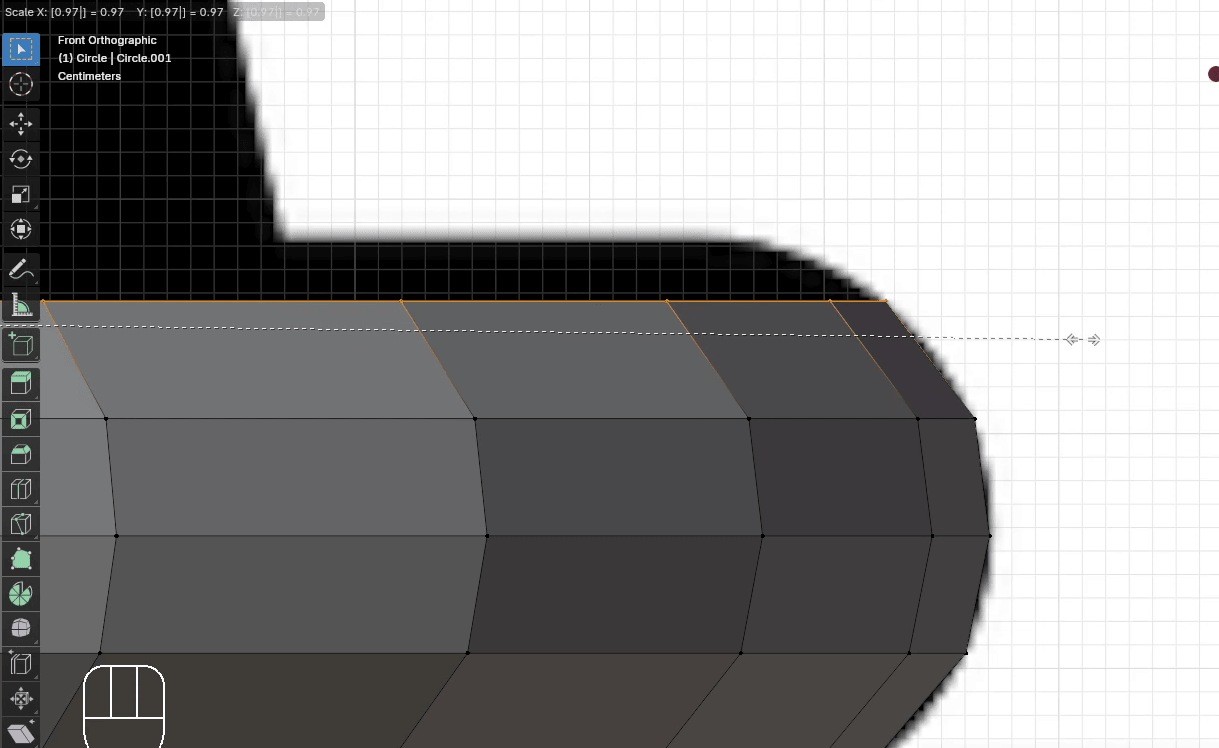
用"E+Z"挤出大约 0.025
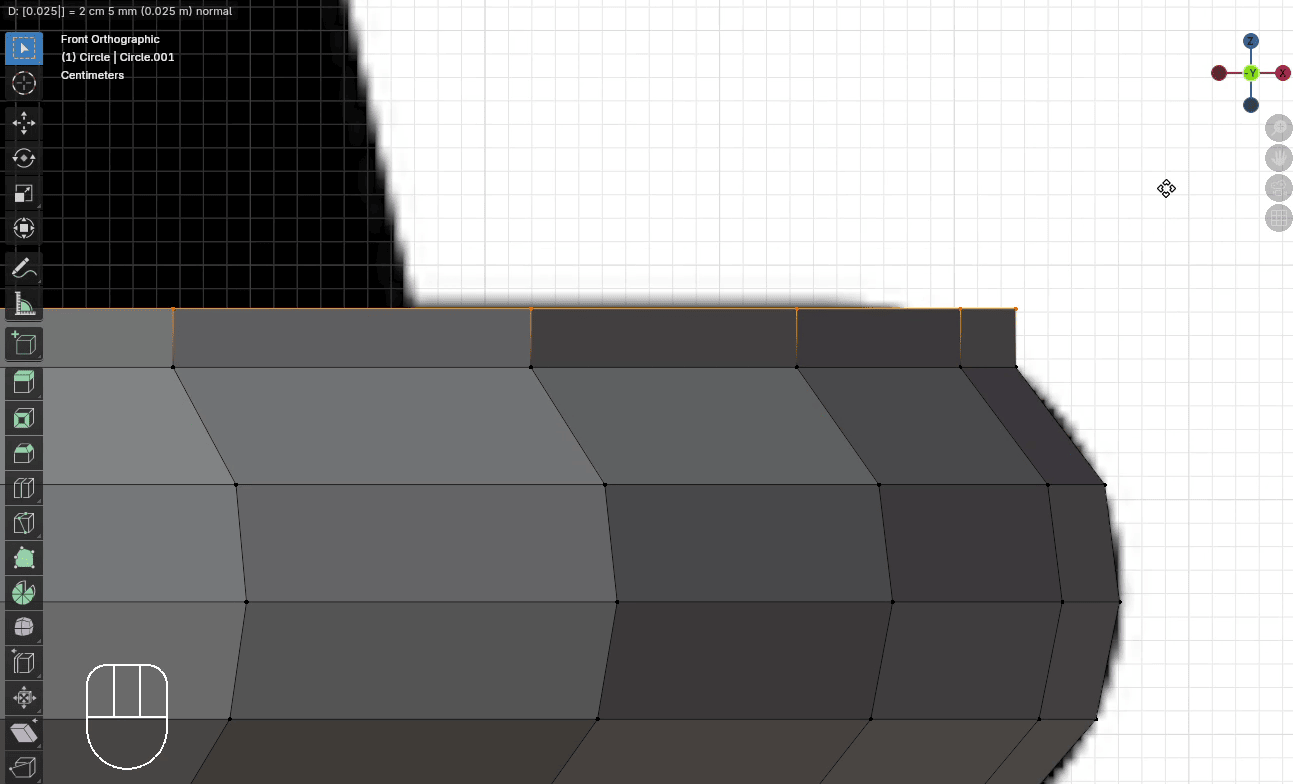
用"S"向内缩放大约 0.96
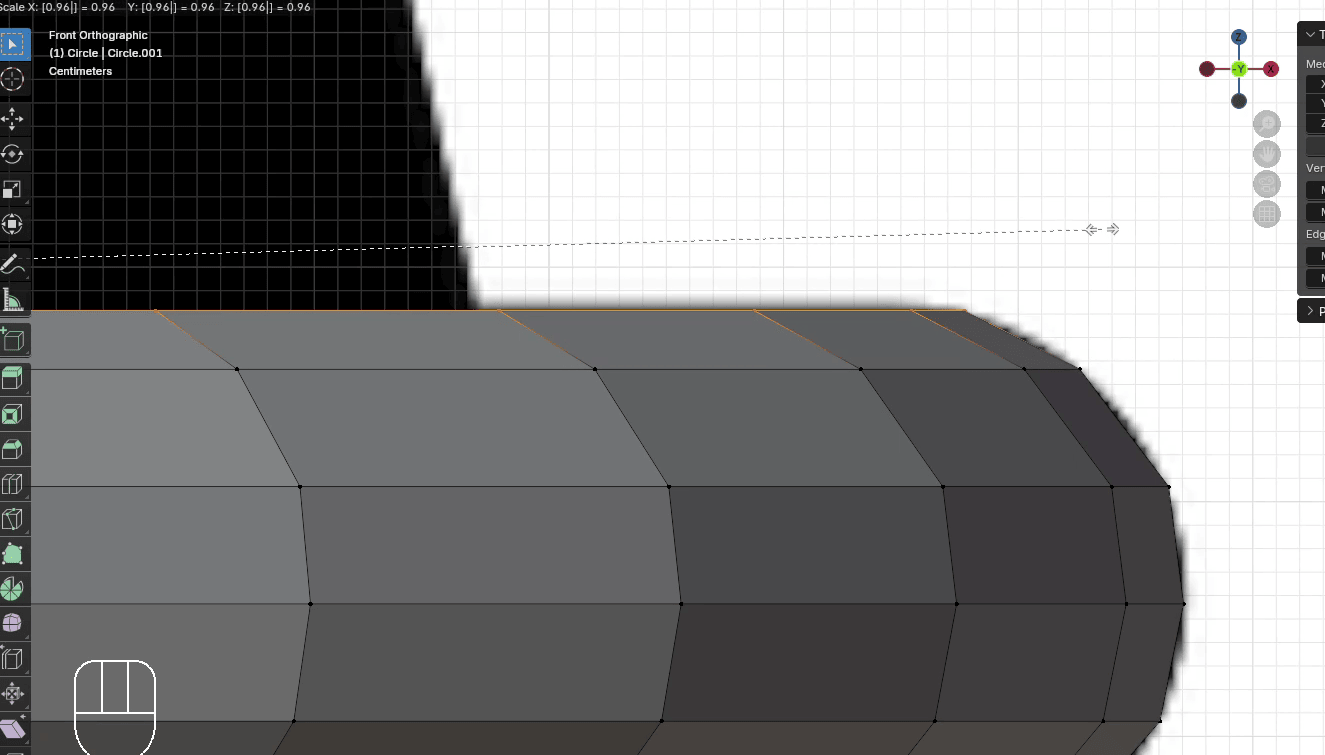
又是同样的事。只挤出一点点,这样我们可以缩放下一部分。
用"E+Z"挤出大约 0.005
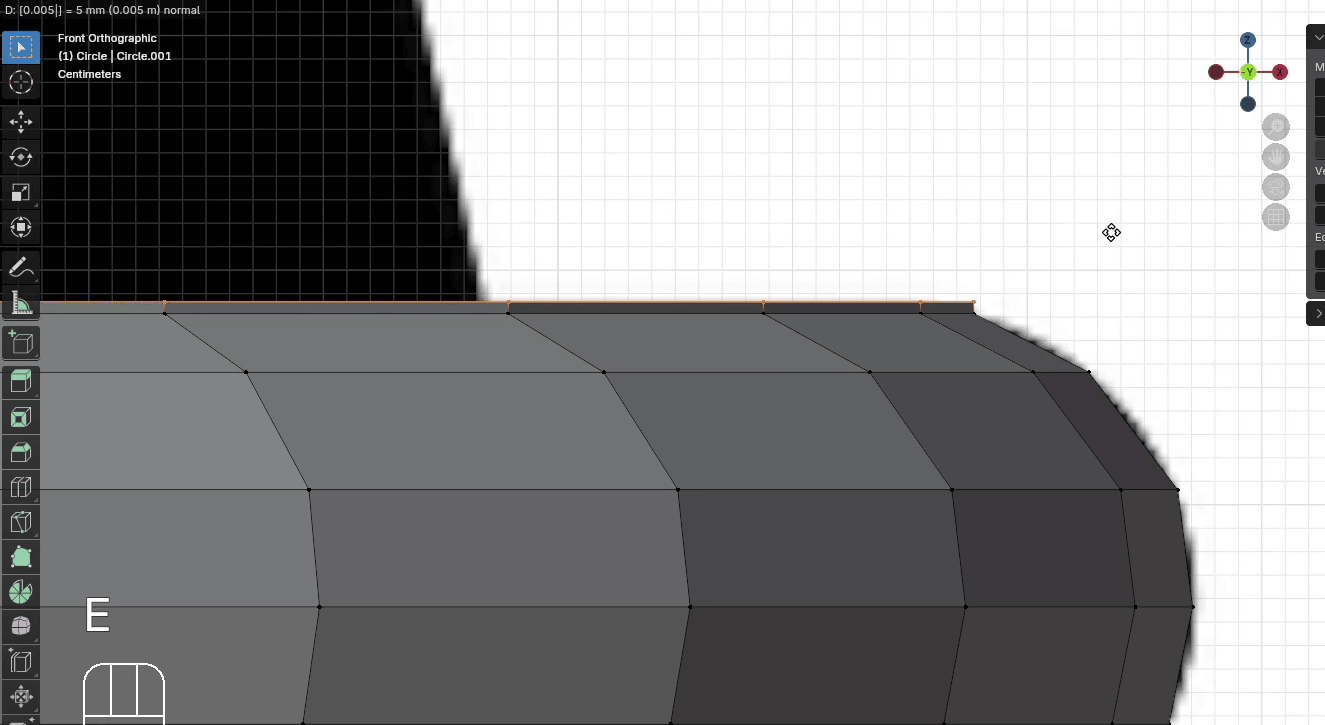
用"S"向内缩放大约 0.82
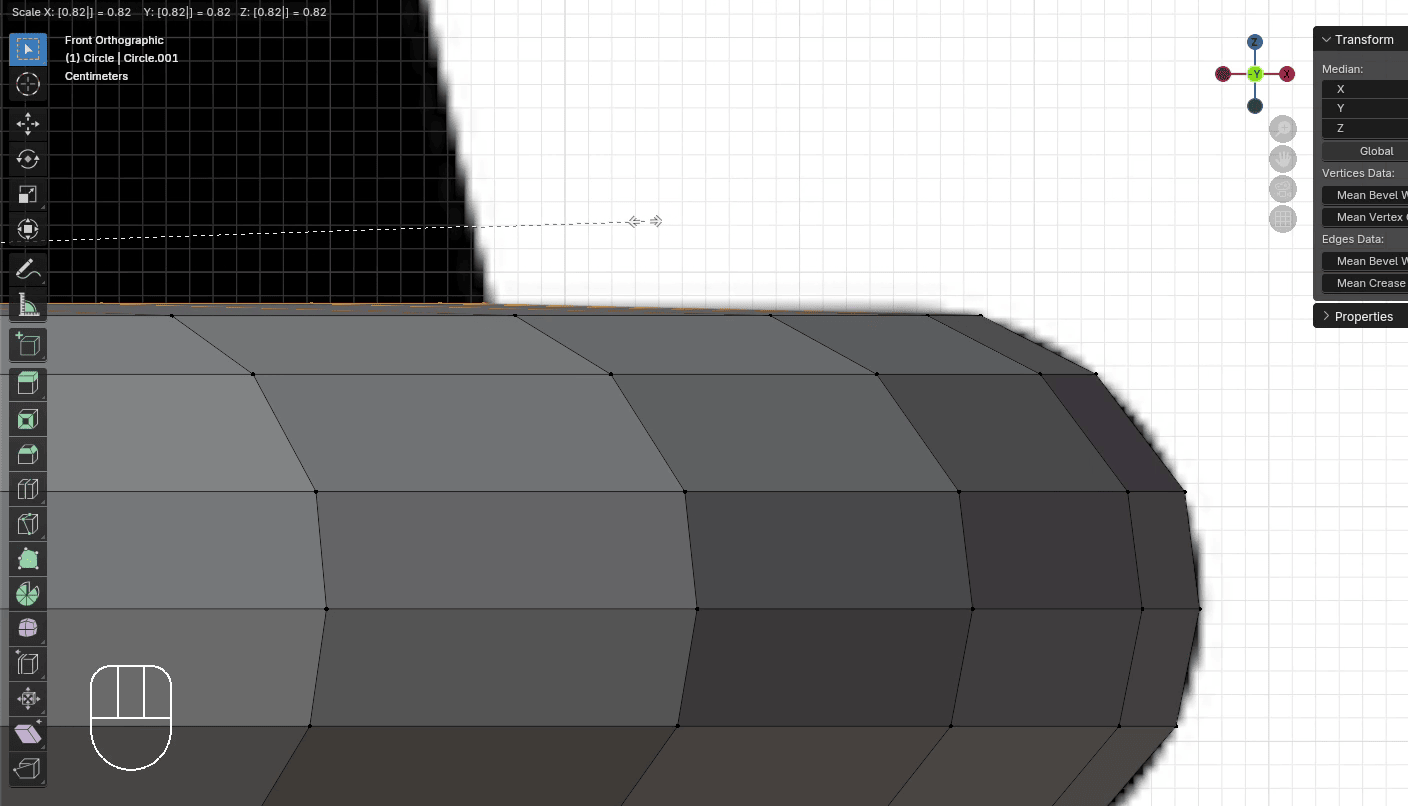
这次我们可以直接挤出这部分。
用"E+Z"挤出大约 1.11
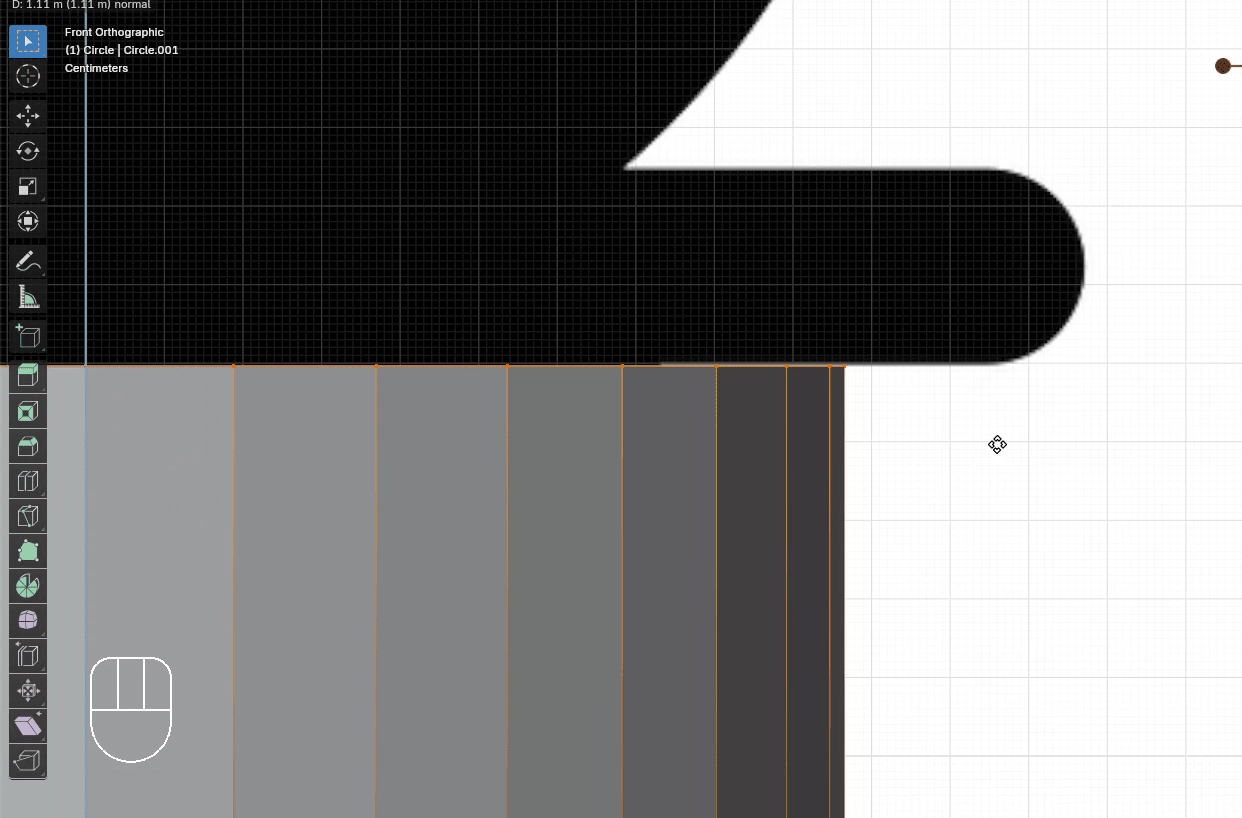
用"S"向内缩放大约 0.76
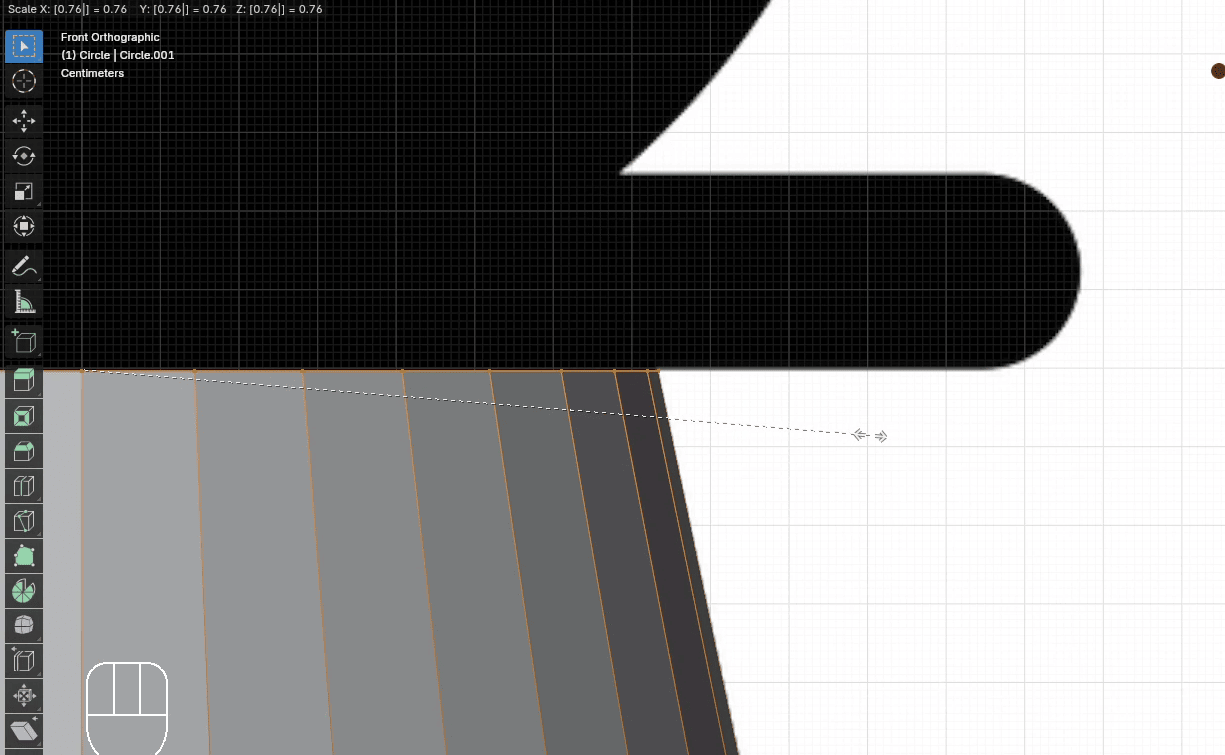
之后,下一部分要来了,只挤出一点点。
用"E+Z"挤出大约 0.005
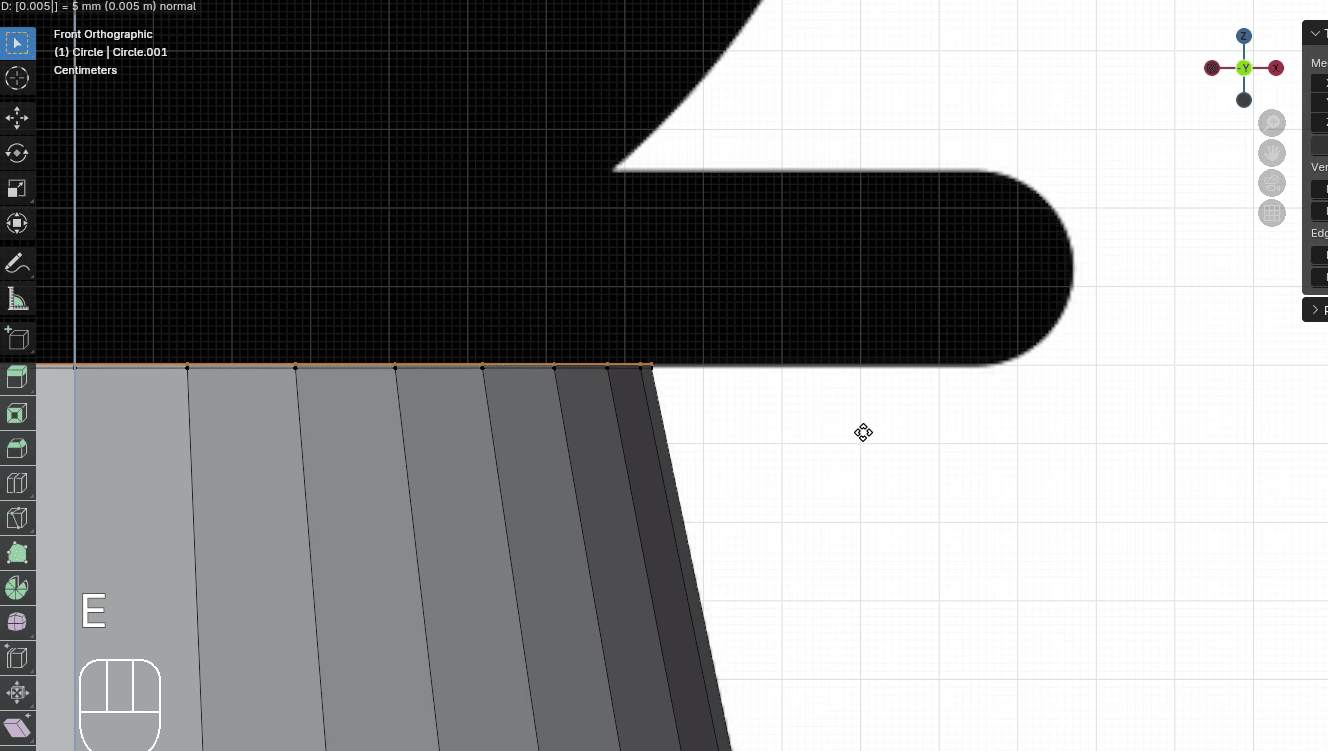
用"S"向外缩放大约 1.6
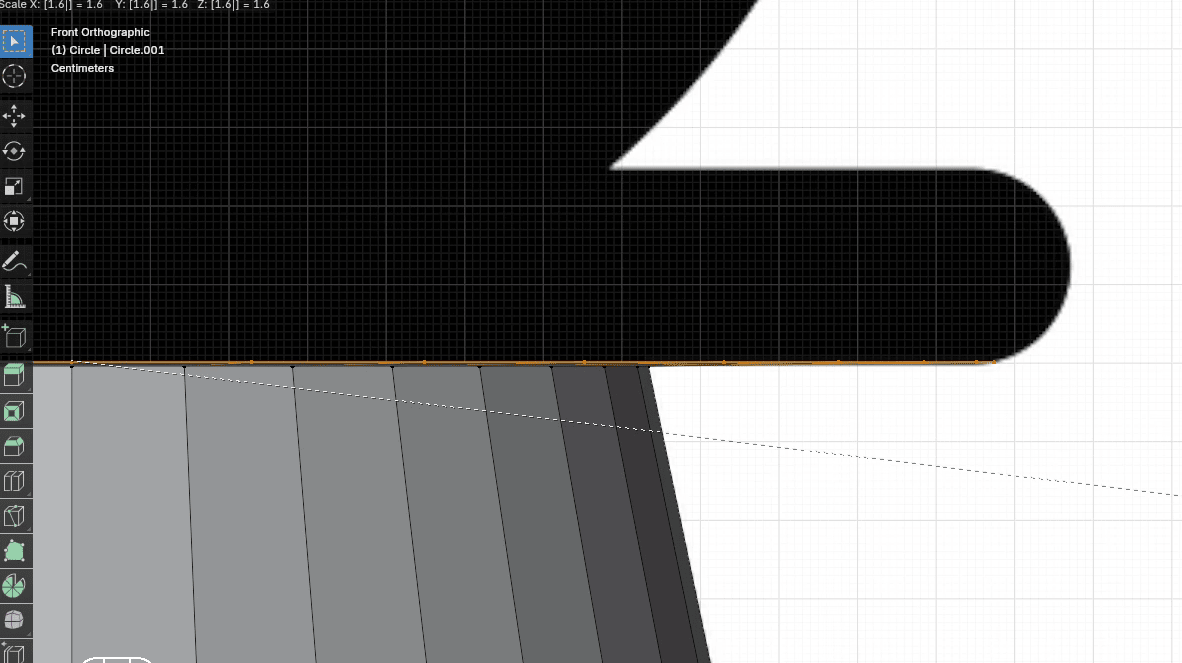
用"E+Z"挤出大约 0.05
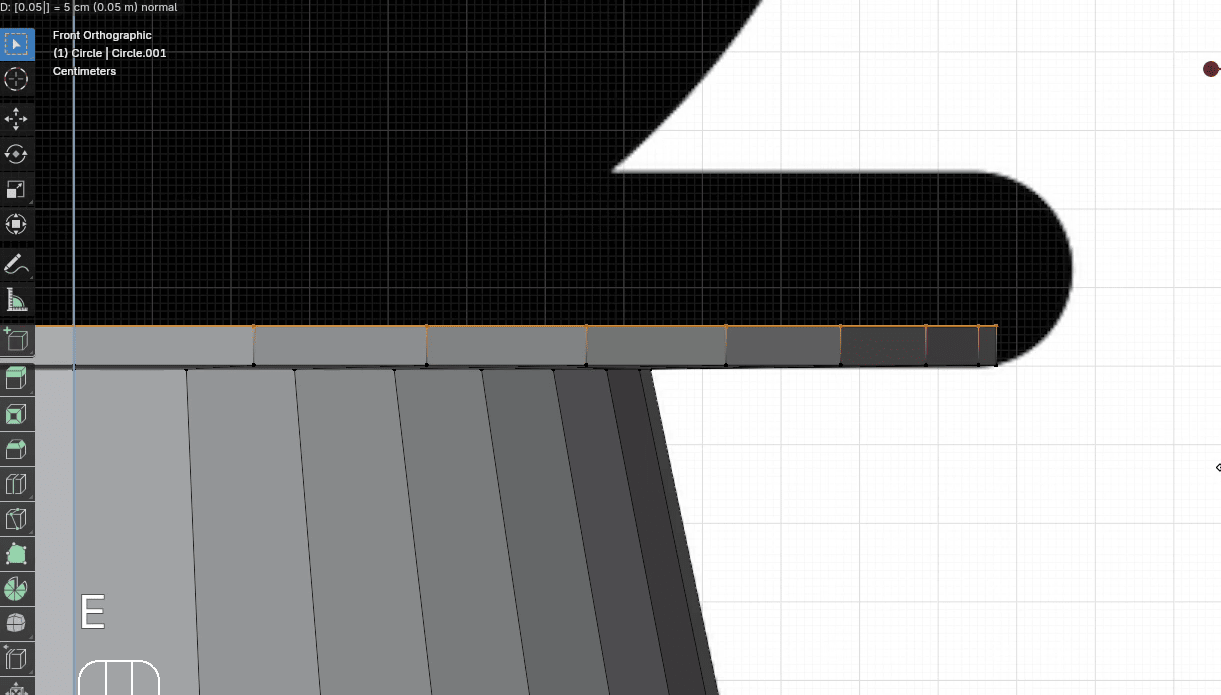
用"S"向外缩放大约 1.06
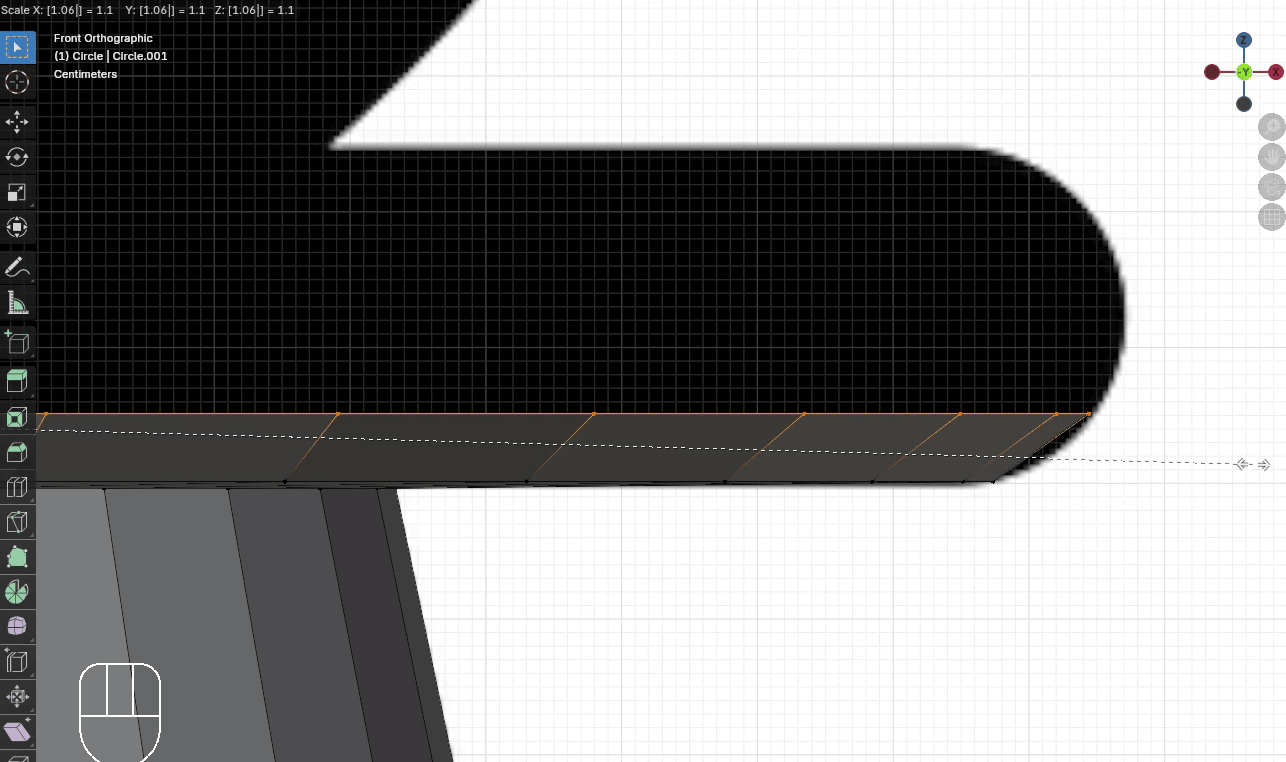
用"E+Z"挤出大约 0.05
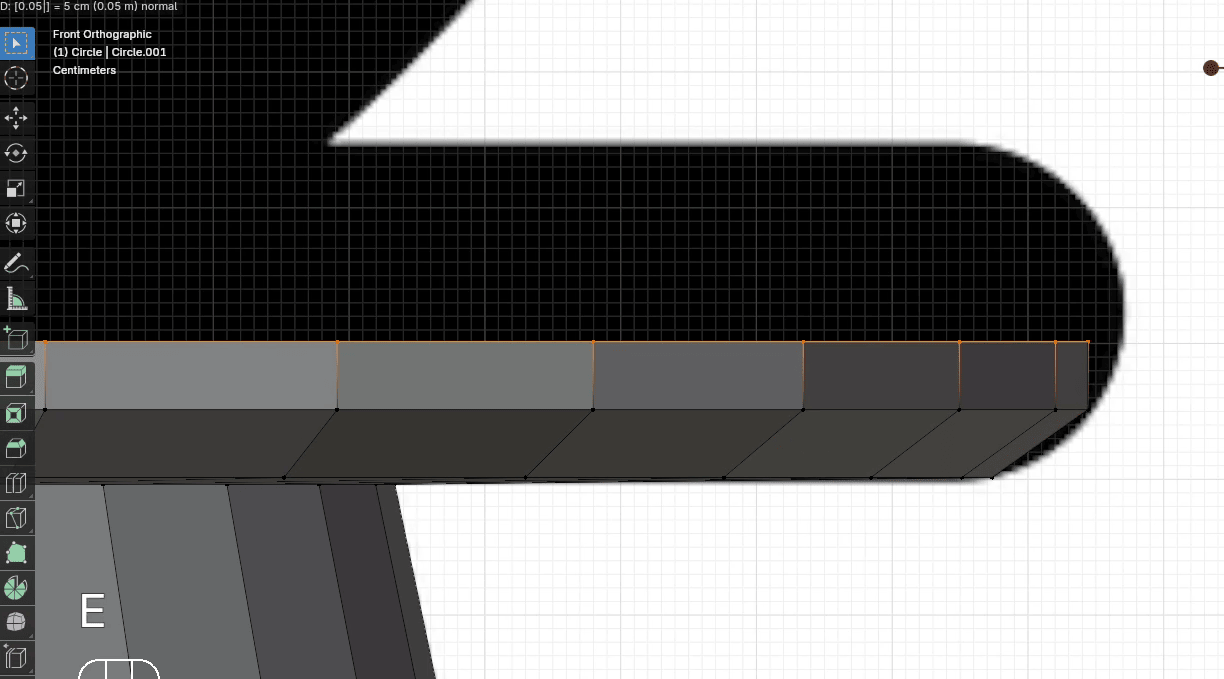
用"S"向外缩放大约 1.02
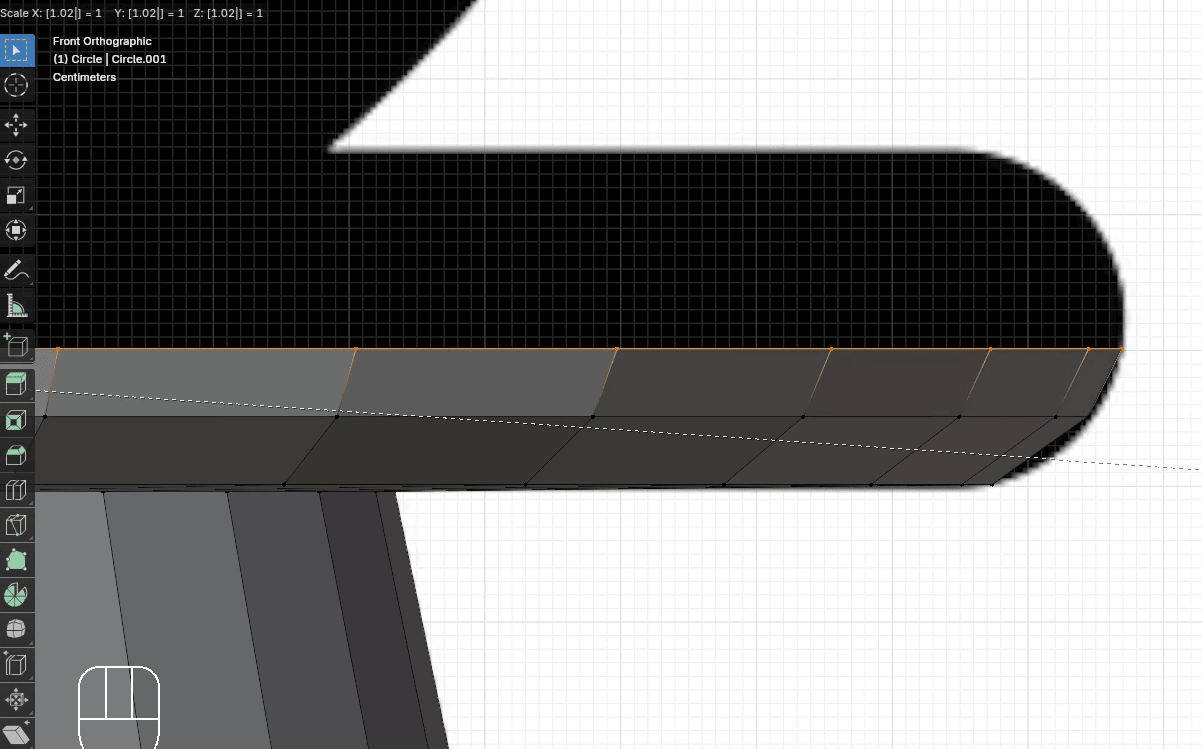
用"E+Z"挤出大约 0.05
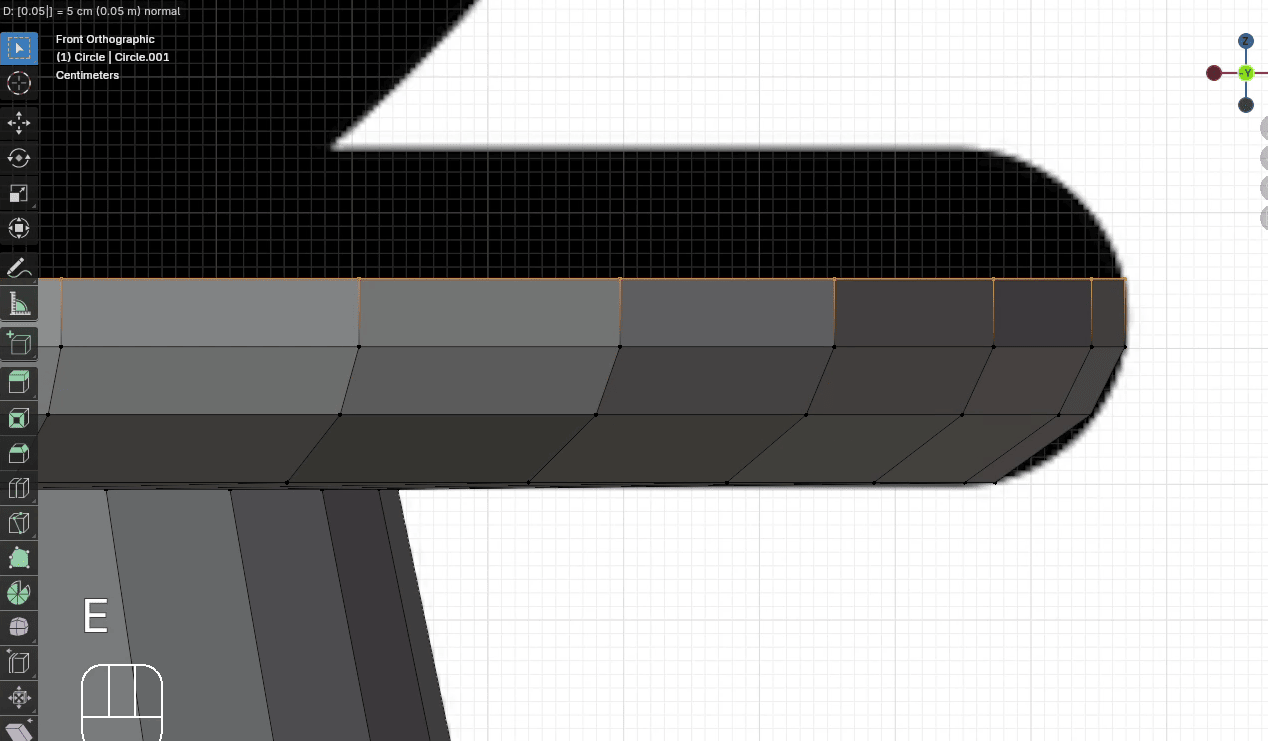
用"E+Z"挤出大约 0.05
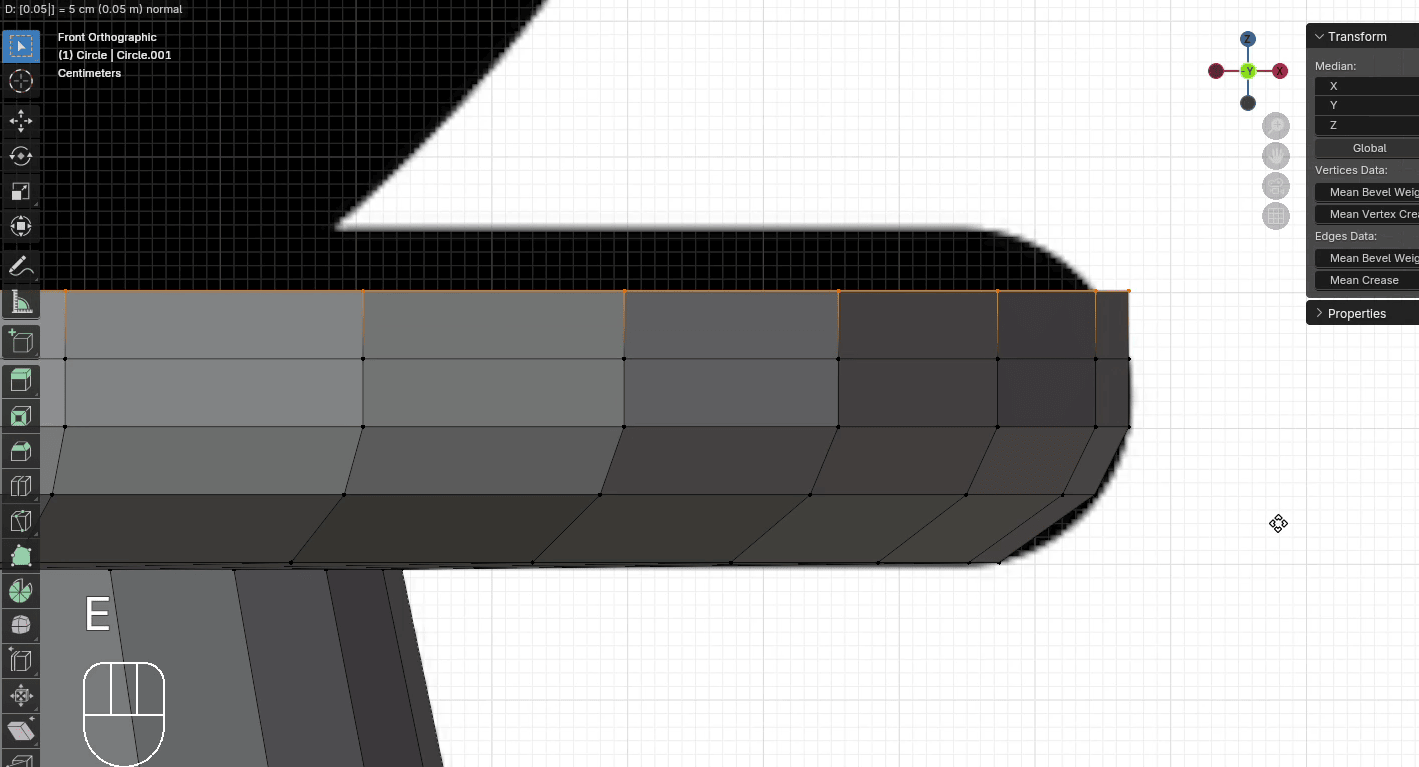
用"S"向内缩放大约 0.975
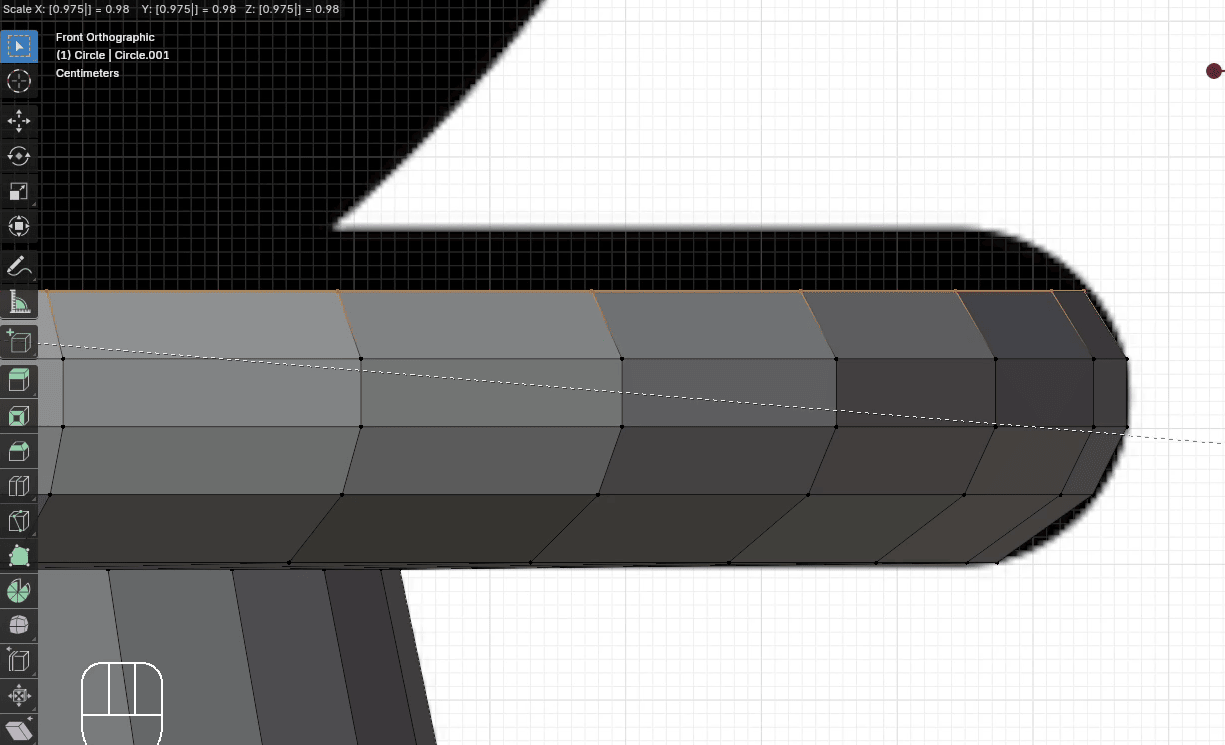
用"E+Z"挤出大约 0.05
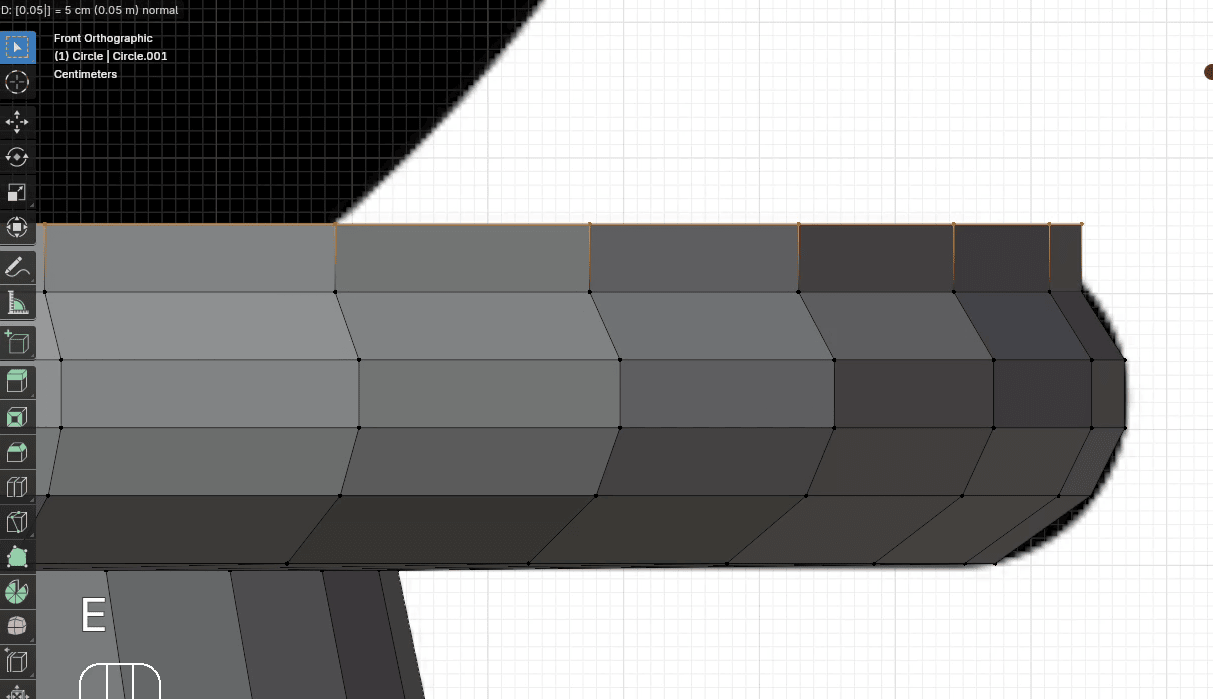
用"S"向内缩放大约 0.94
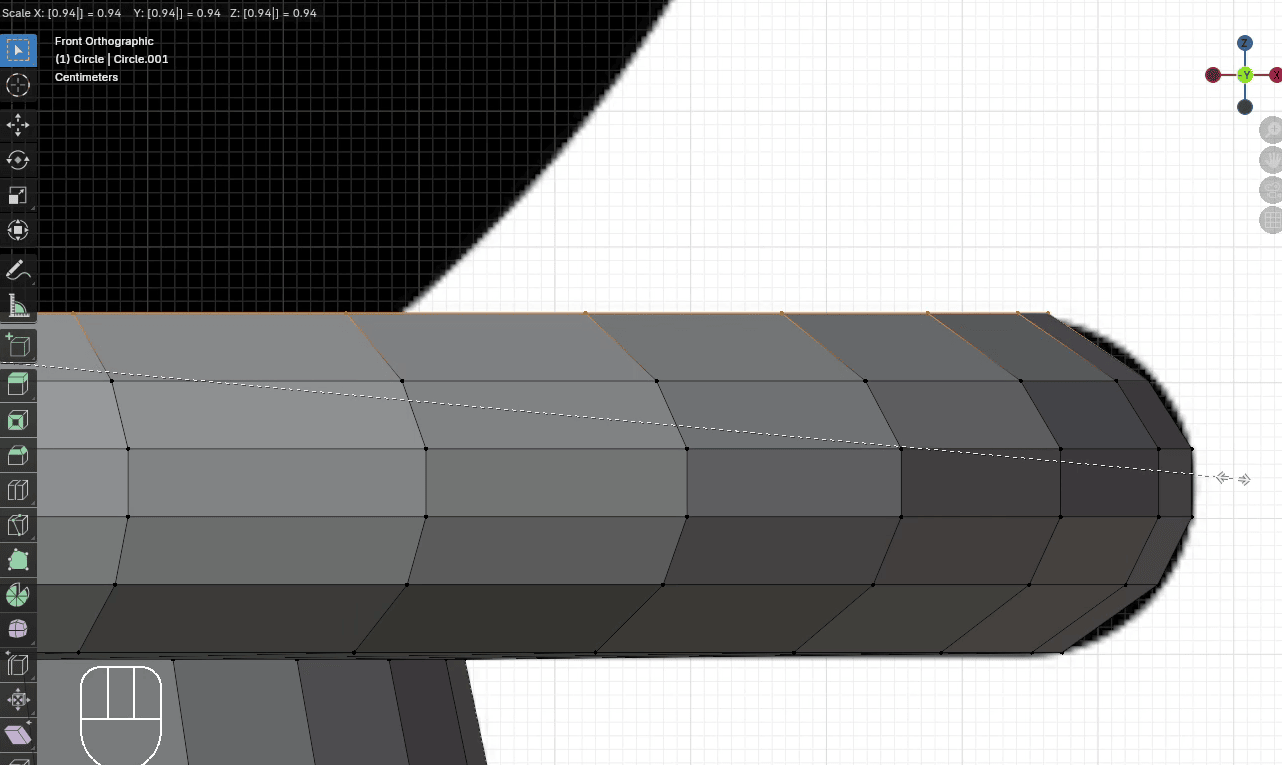
褶皱处又是同样的操作。
用"E+Z"挤出大约 0.005
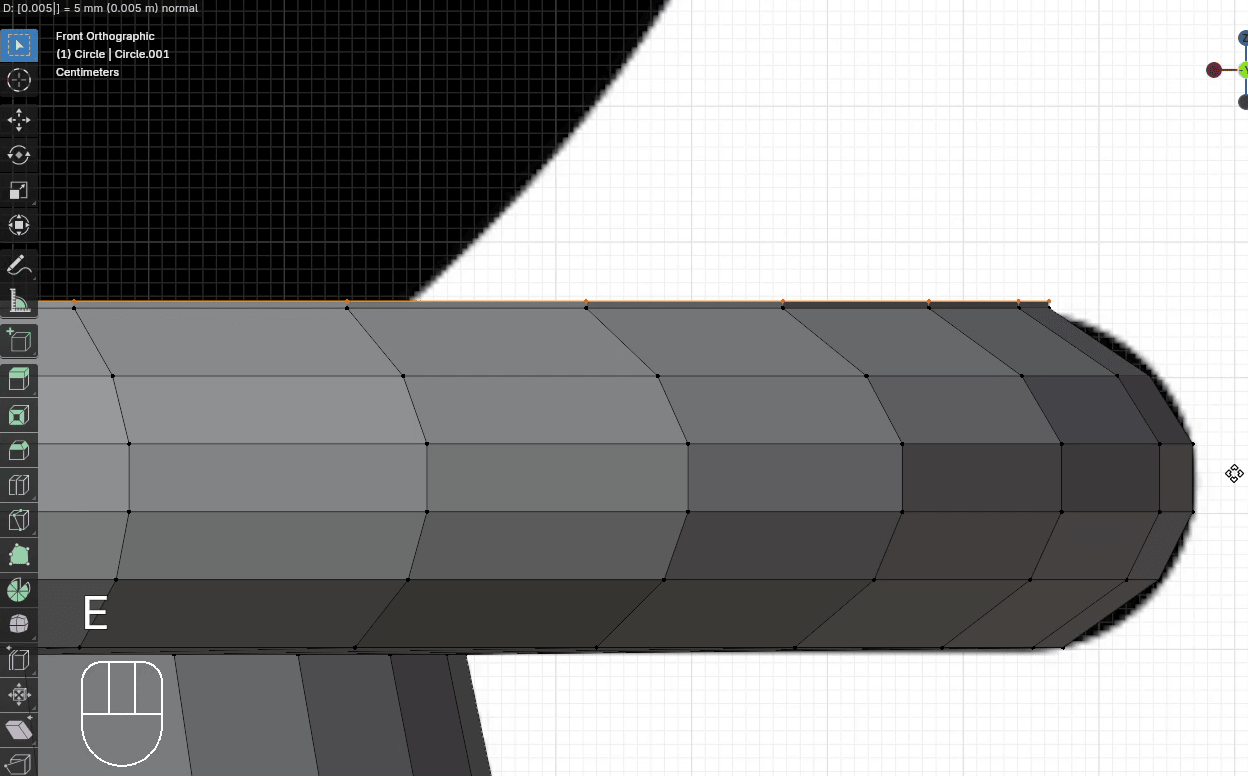
用"S"向内缩放大约 0.6
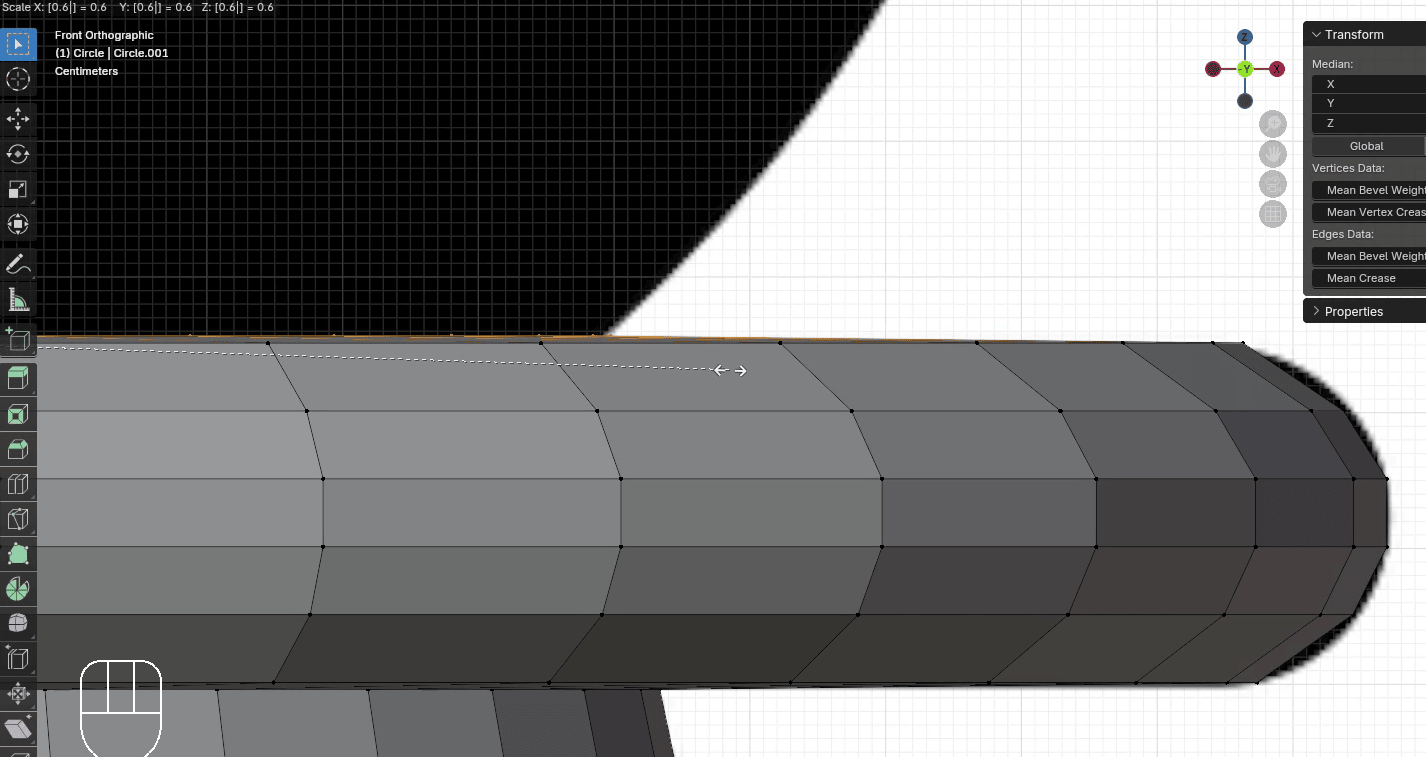
用"E+Z"挤出大约 0.1
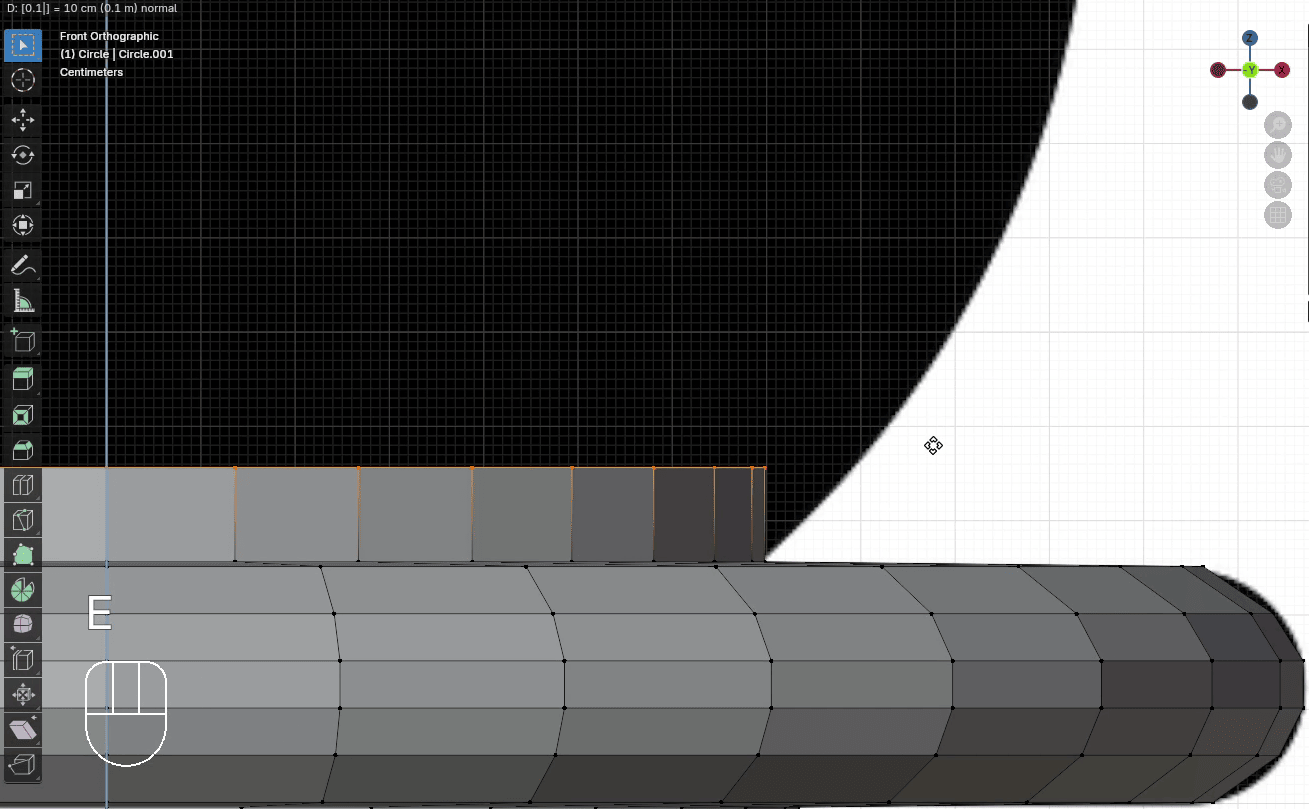
用"S"向外缩放大约 1.14
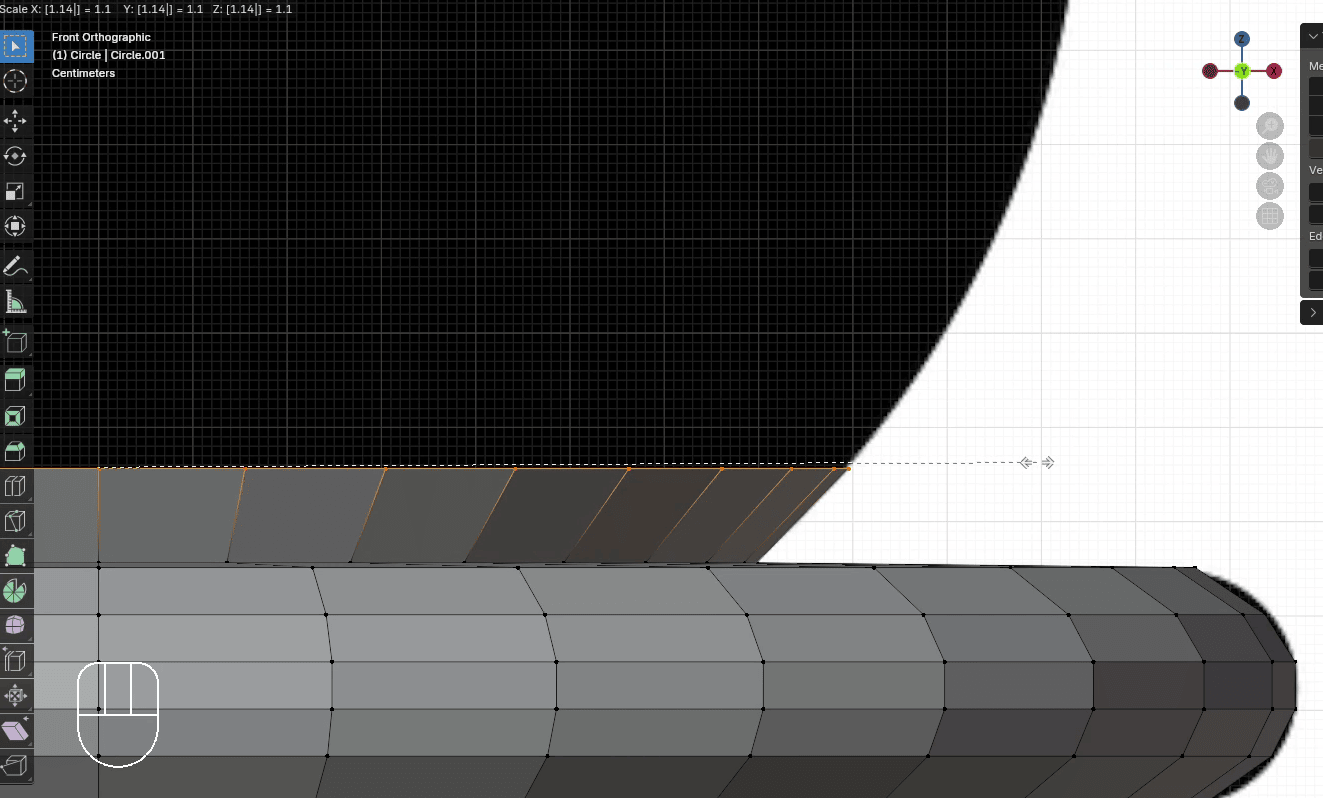
用"E+Z"挤出大约 0.1
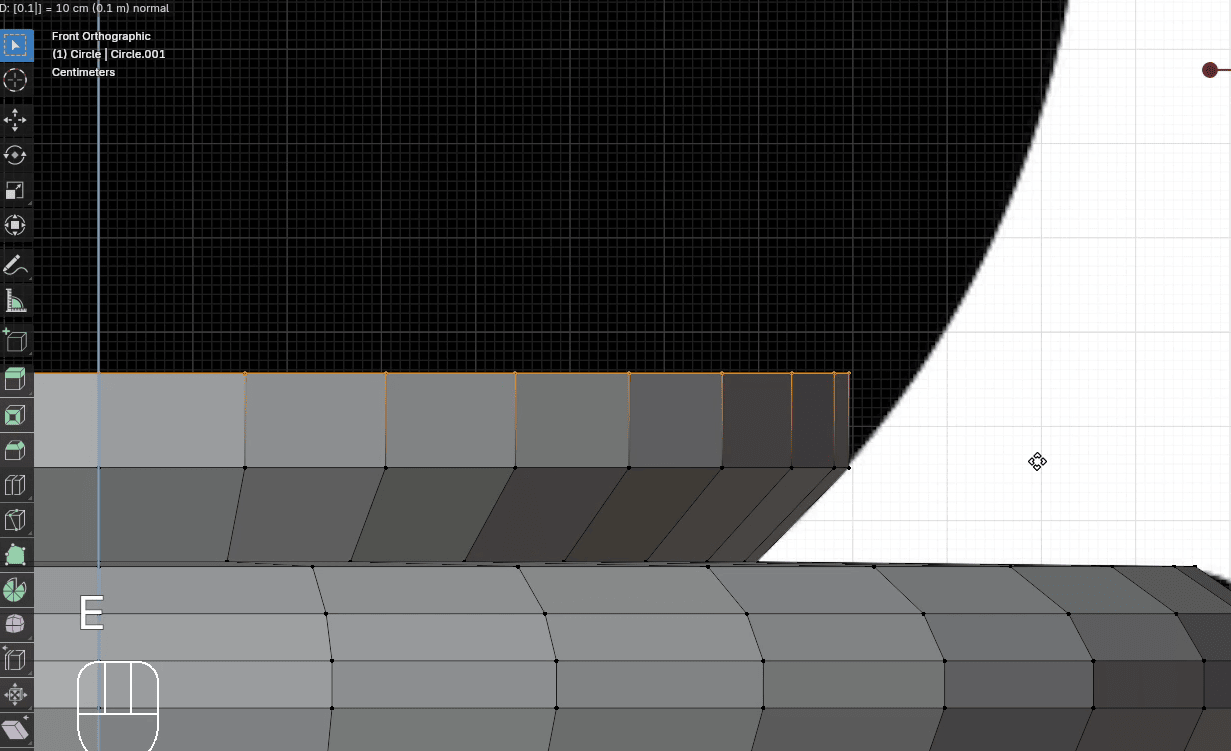
用"S"向外缩放大约 1.1
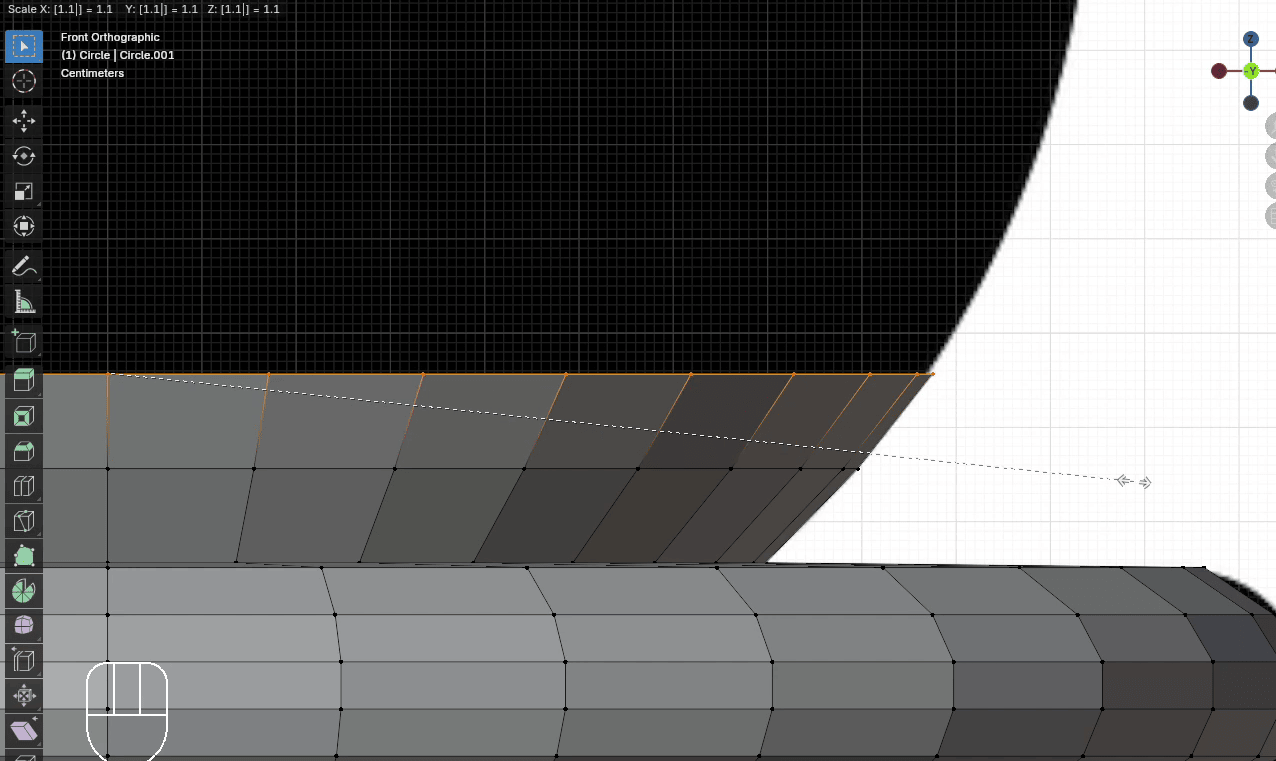
用"E+Z"挤出大约 0.1
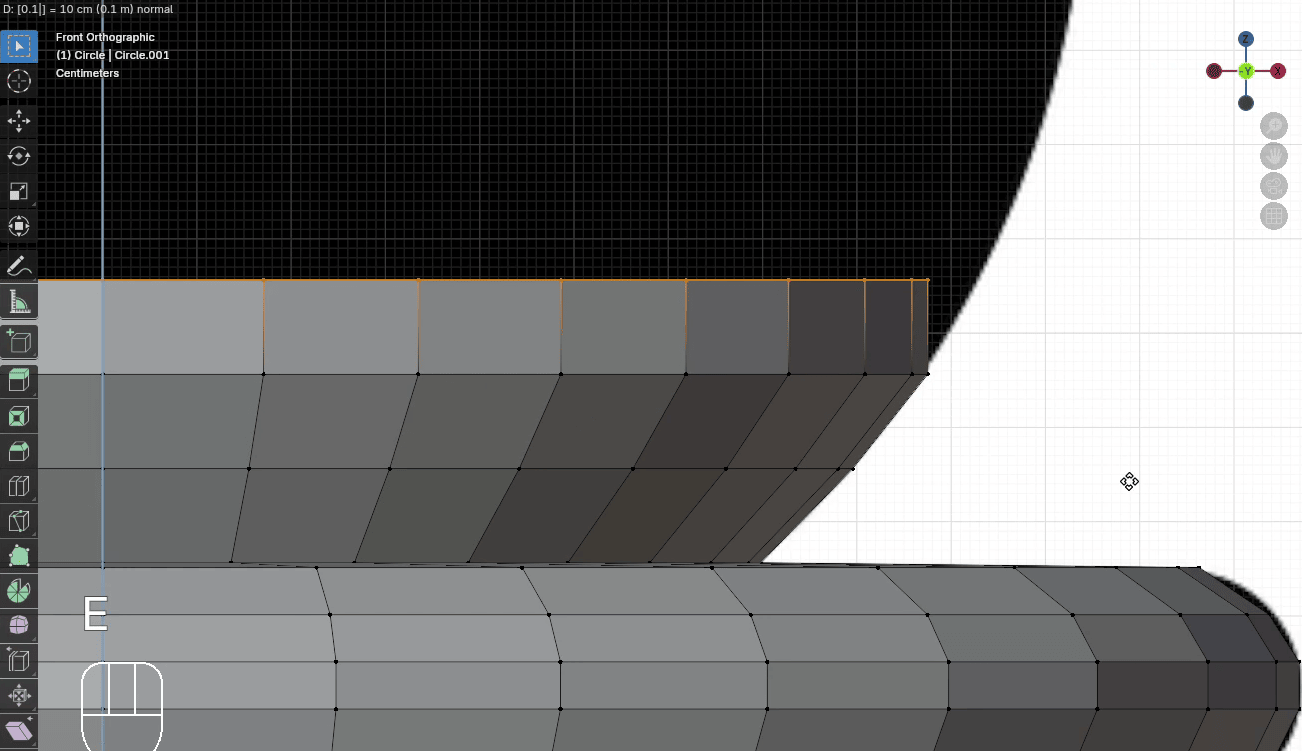
用"S"向外缩放大约 1.07
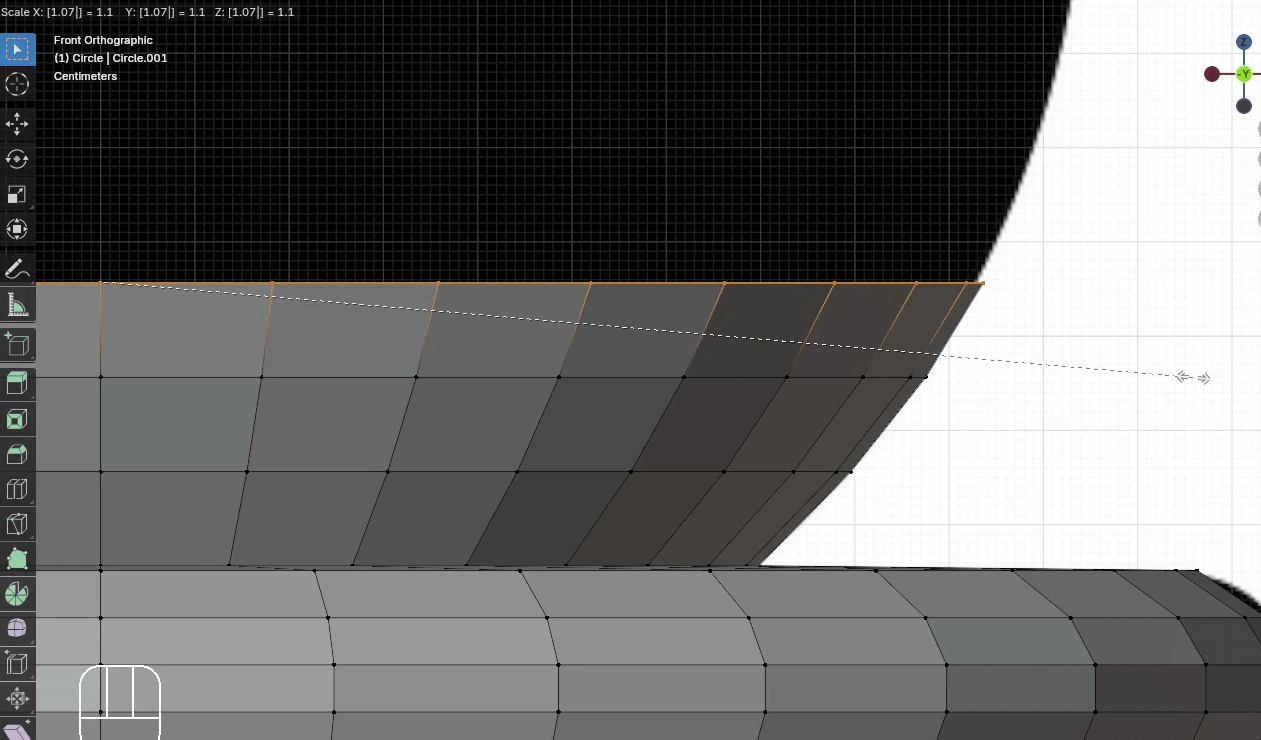
用"E+Z"挤出大约 0.1
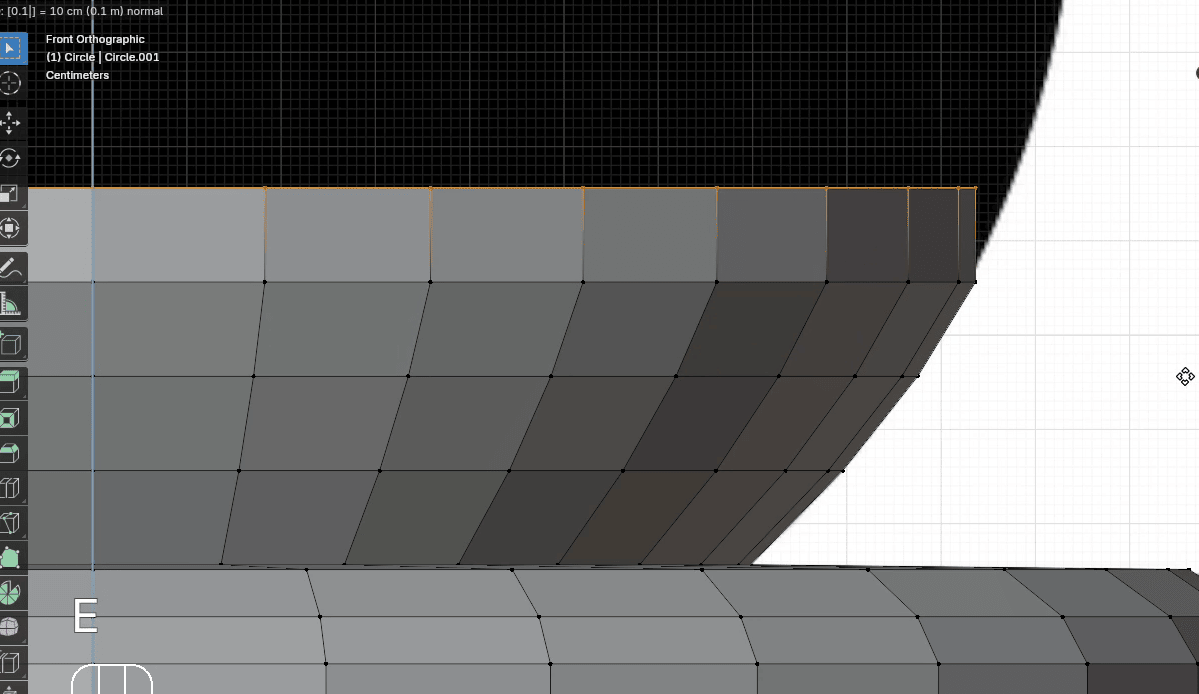
用"S"向外缩放大约 1.05
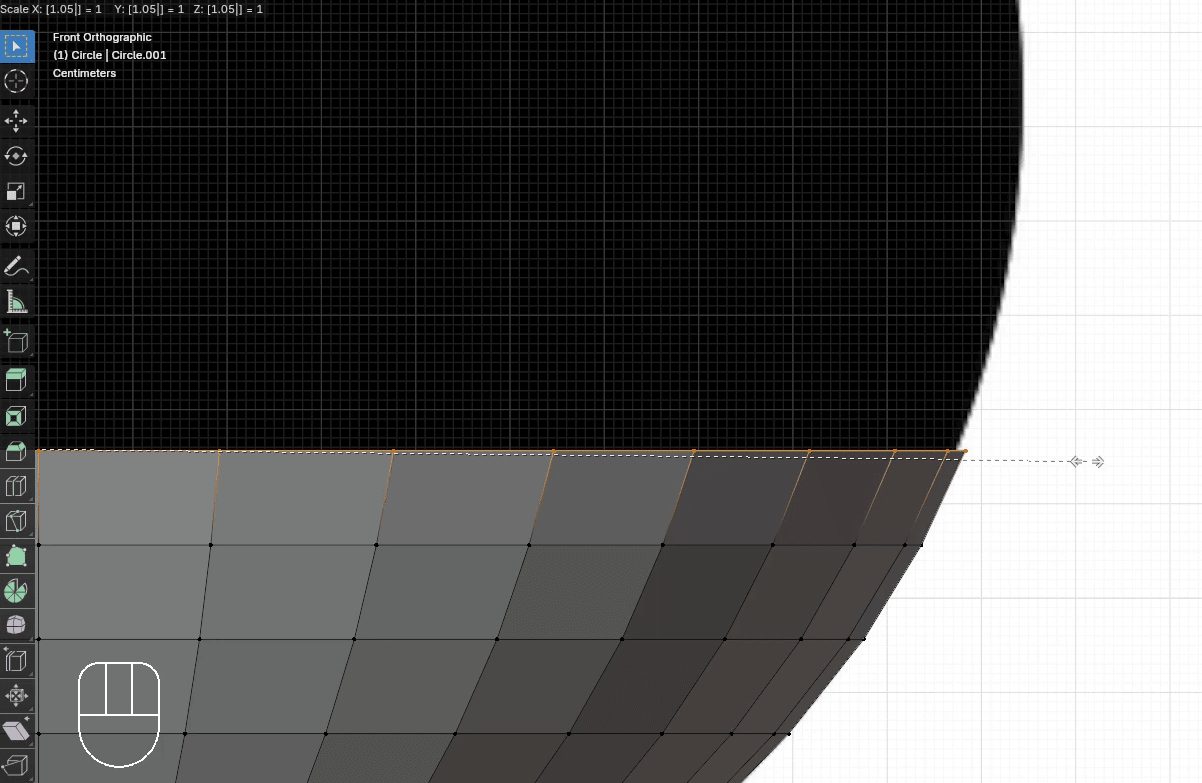
用"E+Z"挤出大约 0.1
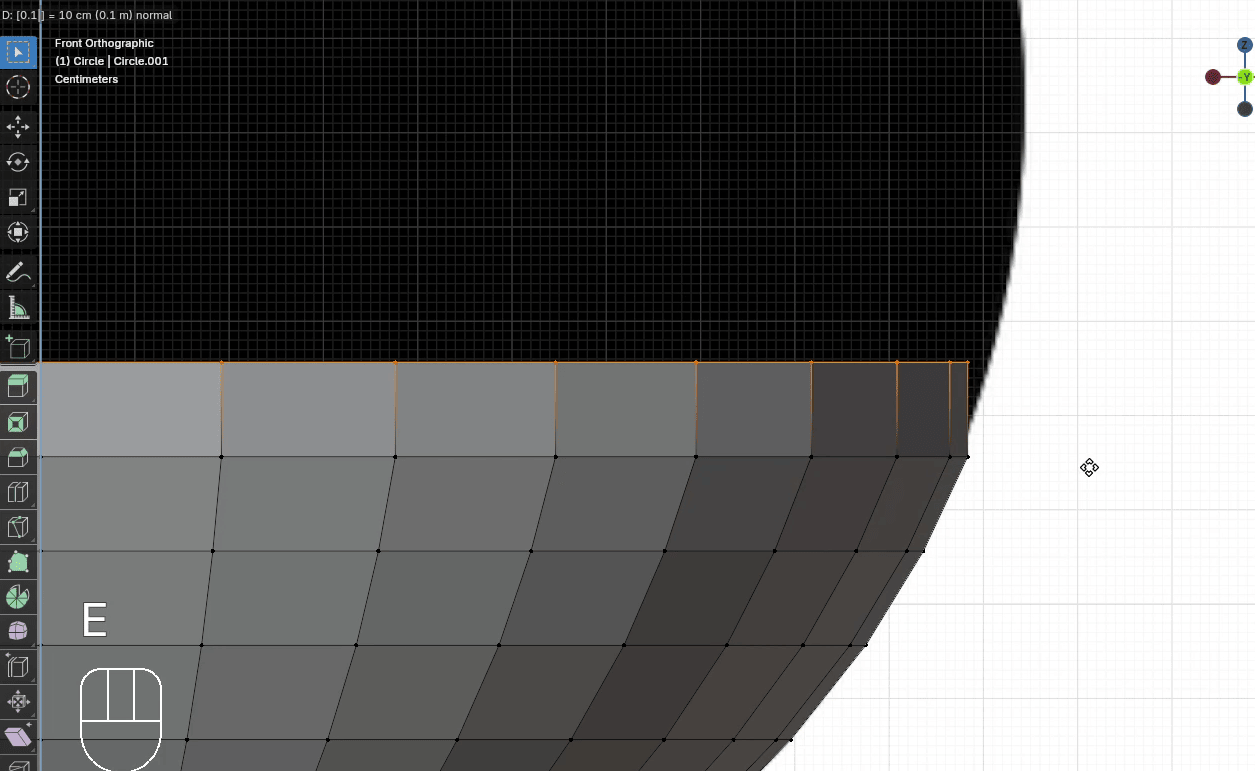
用"S"向外缩放大约 1.03
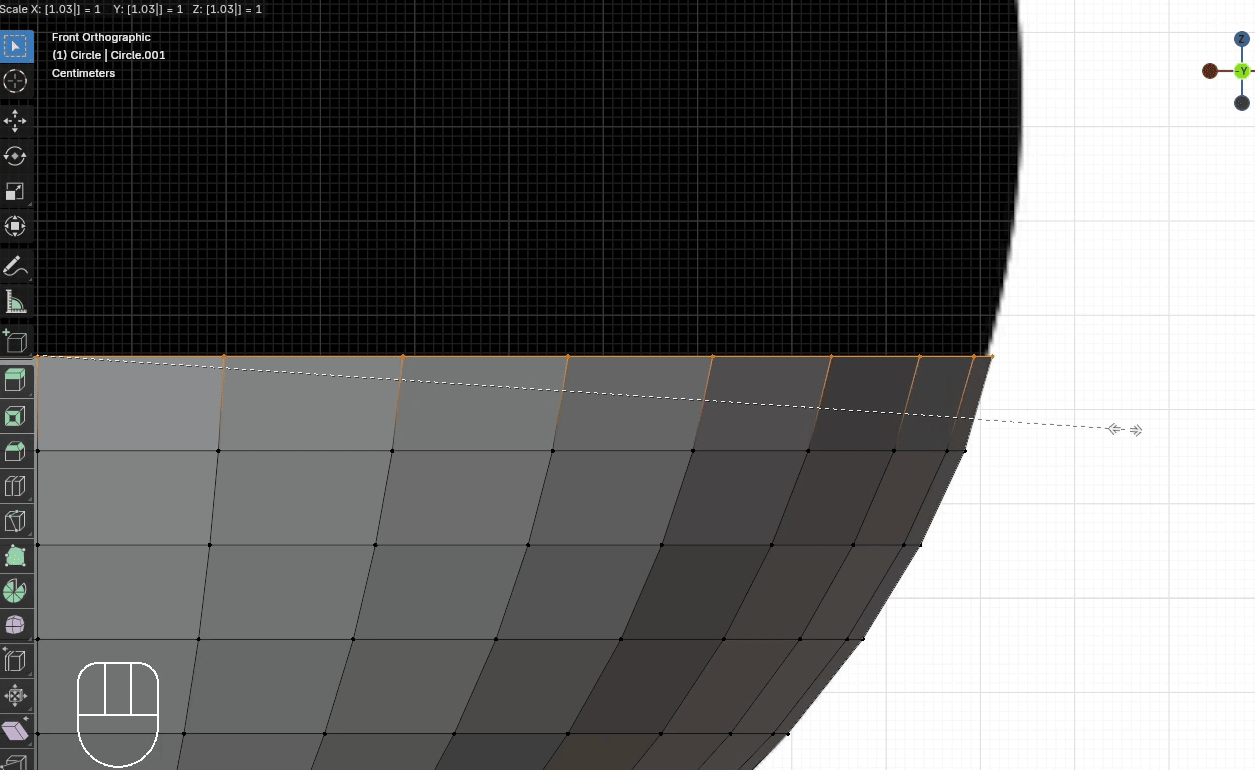
用"E+Z"挤出大约 0.1
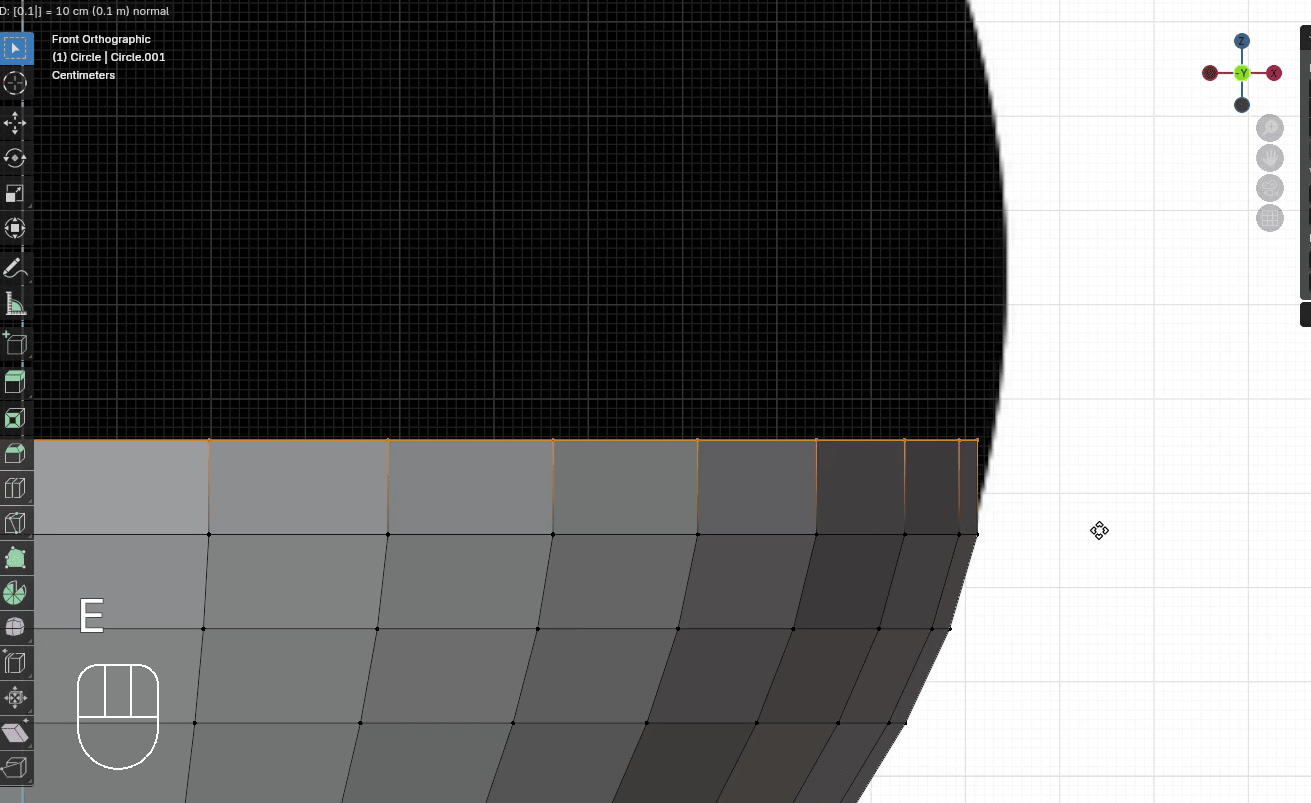
用"S"向外缩放大约 1.02
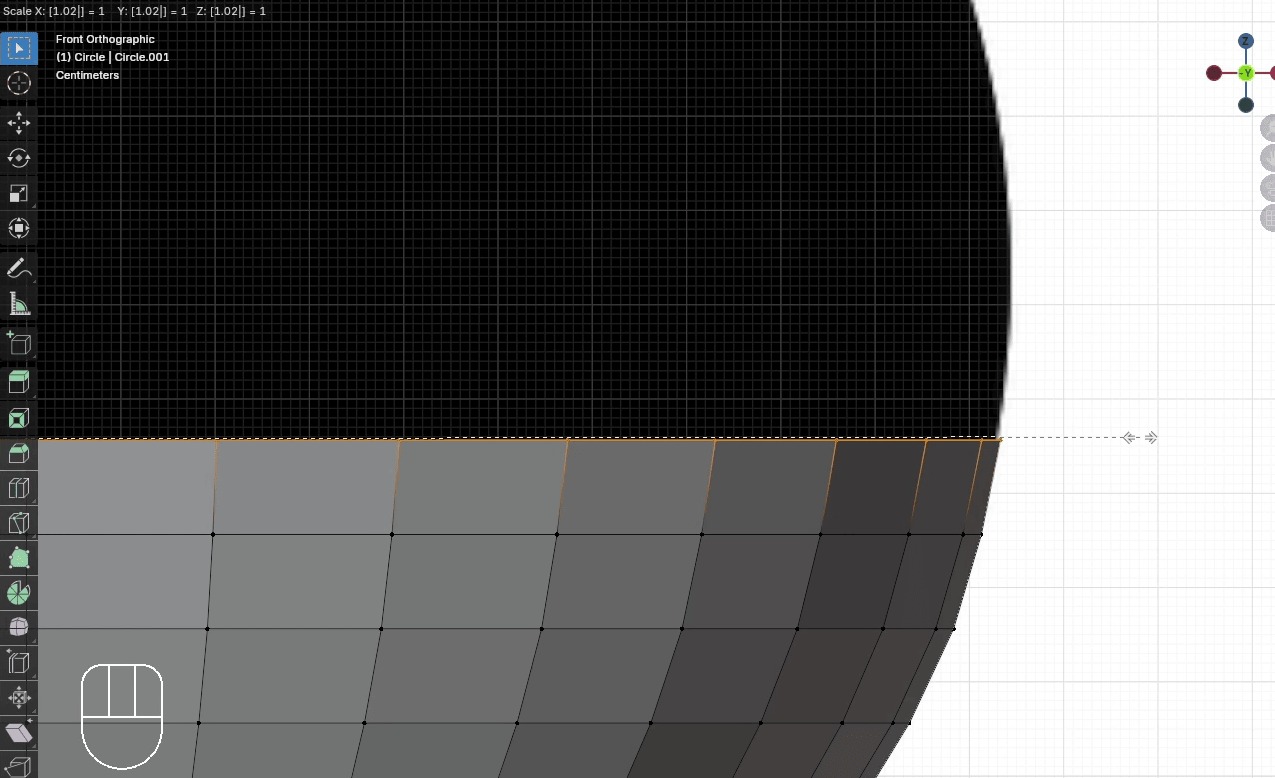
用"E+Z"挤出大约 0.1
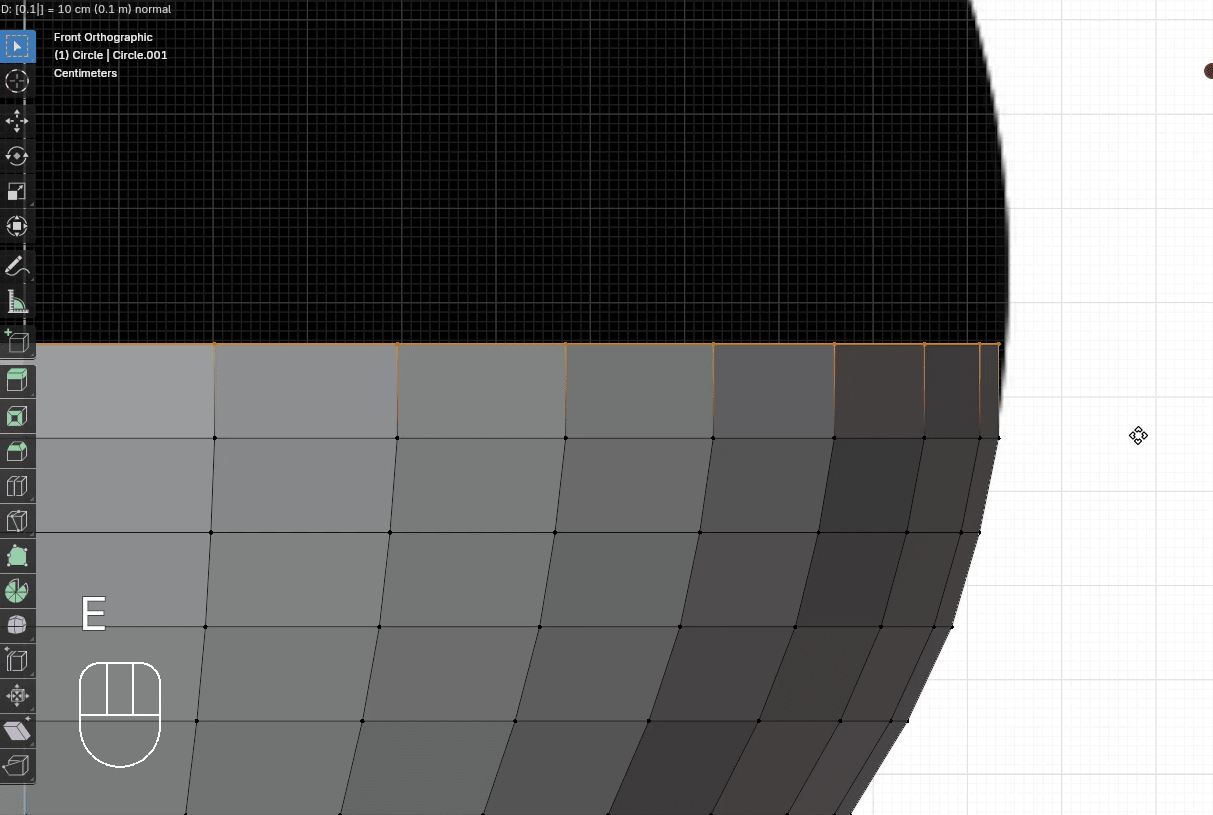
用"S"向外缩放大约 1.01
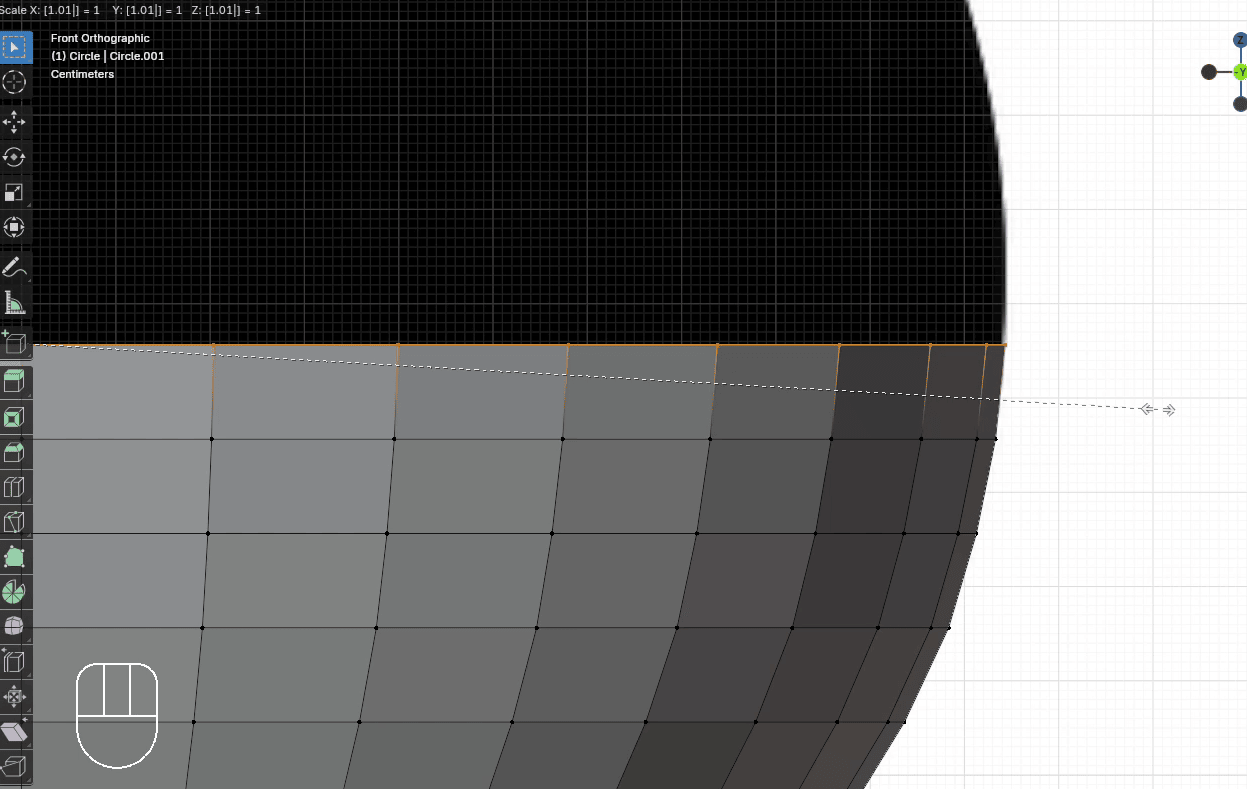
用"E+Z"挤出大约 0.1
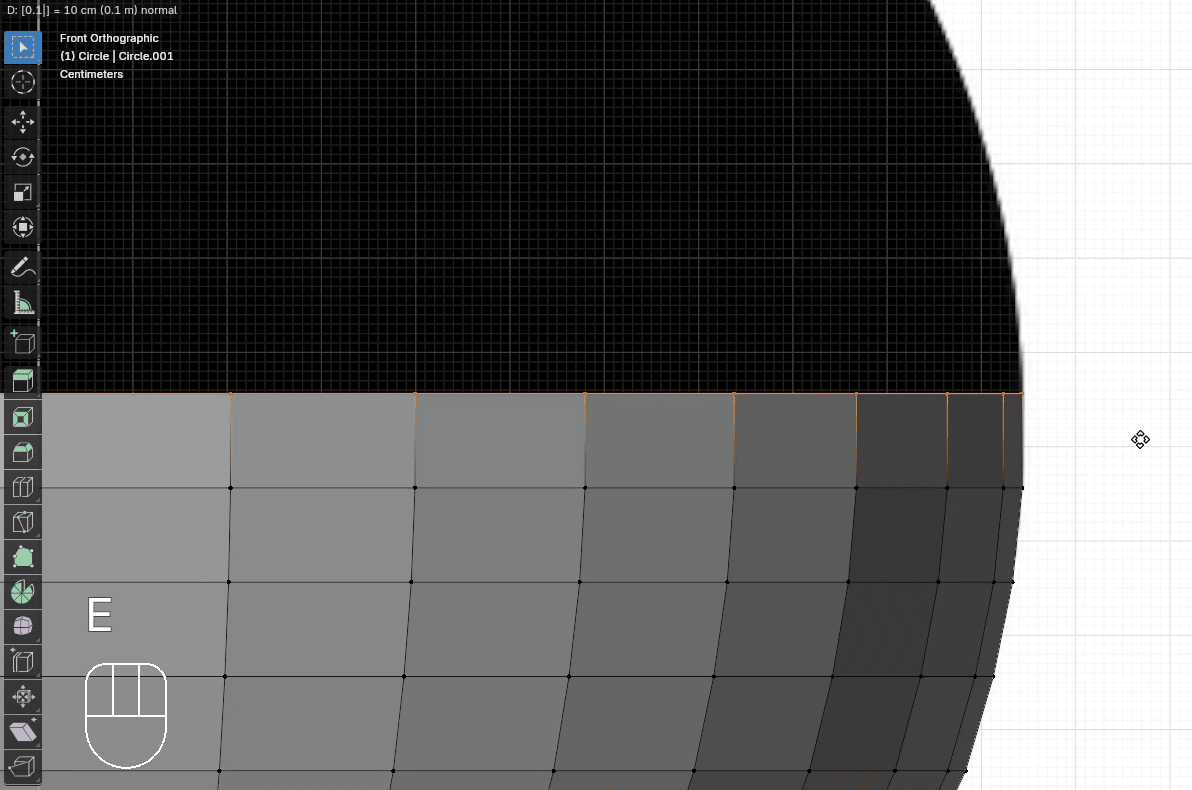
用"E+Z"挤出大约 0.1
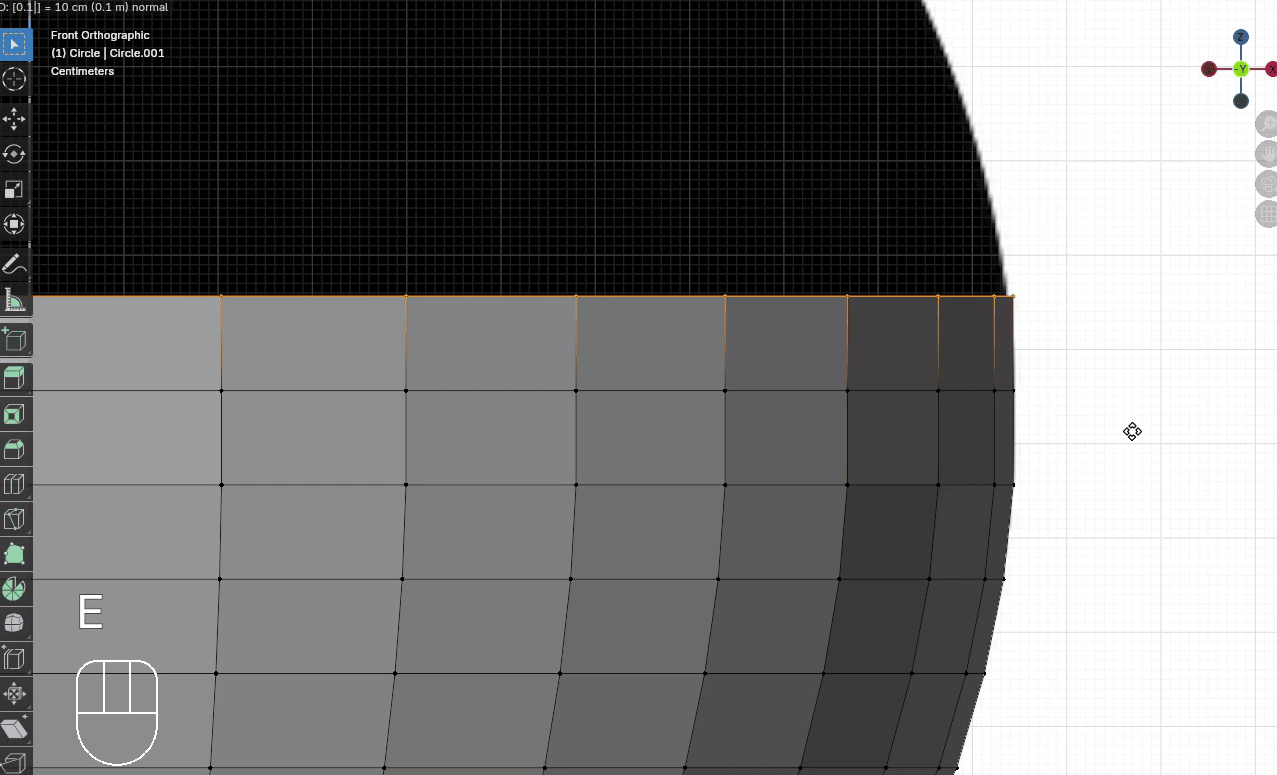
用"S"向外缩放大约 0.995
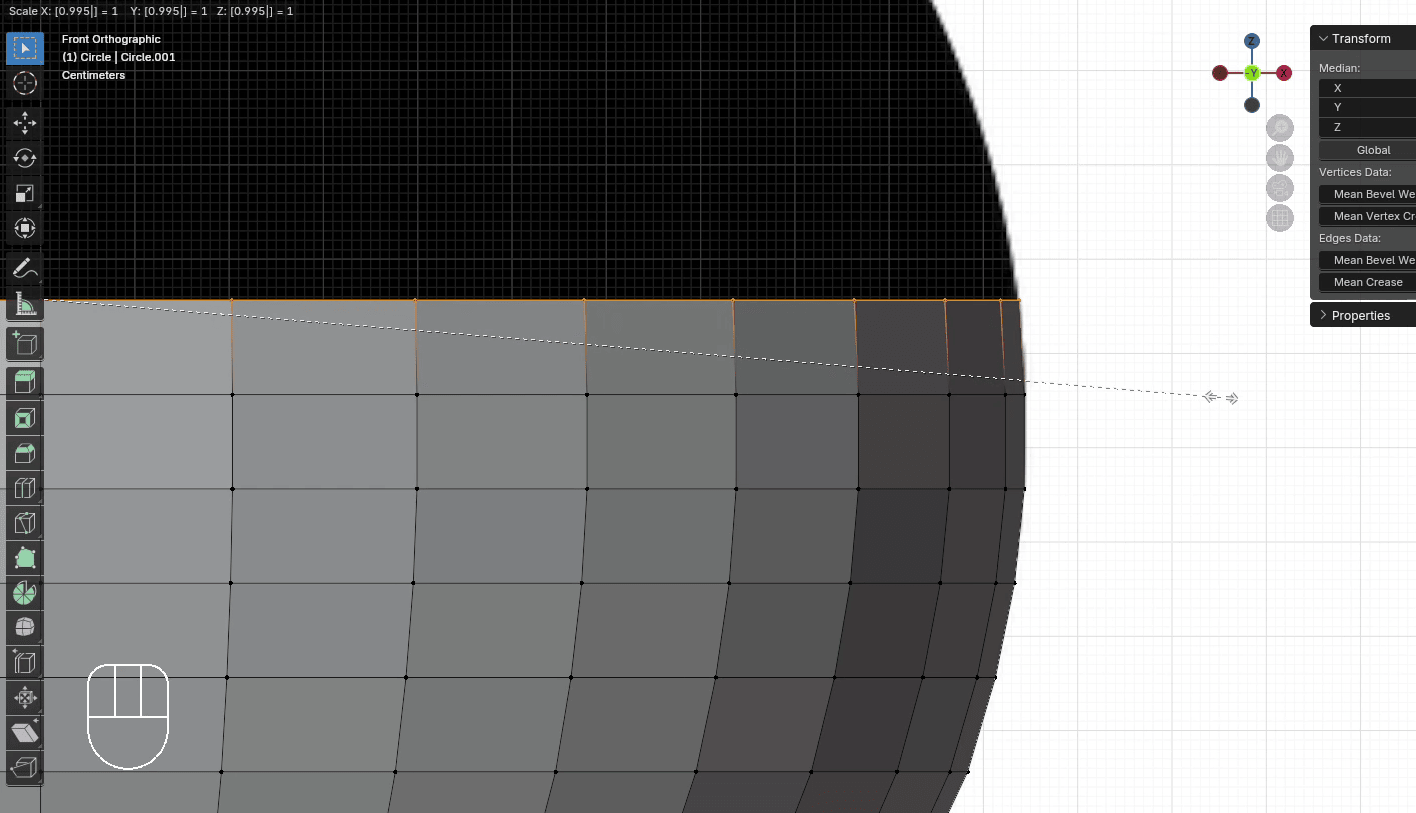
用"E+Z"挤出大约 0.1
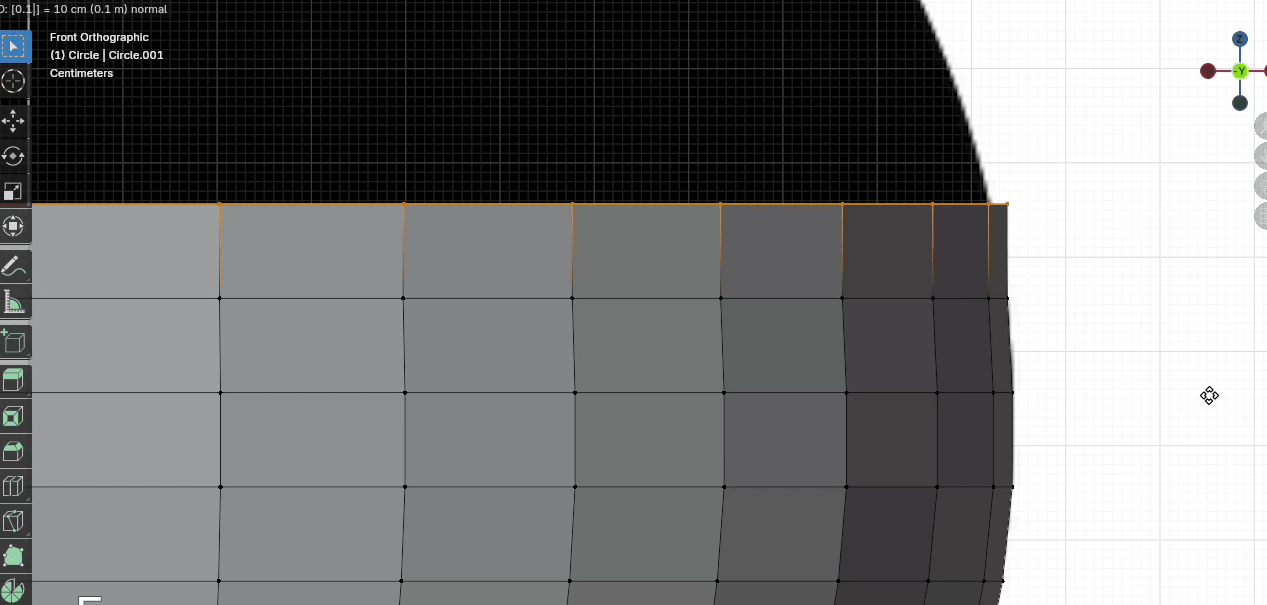
用"S"向内缩放大约 0.98
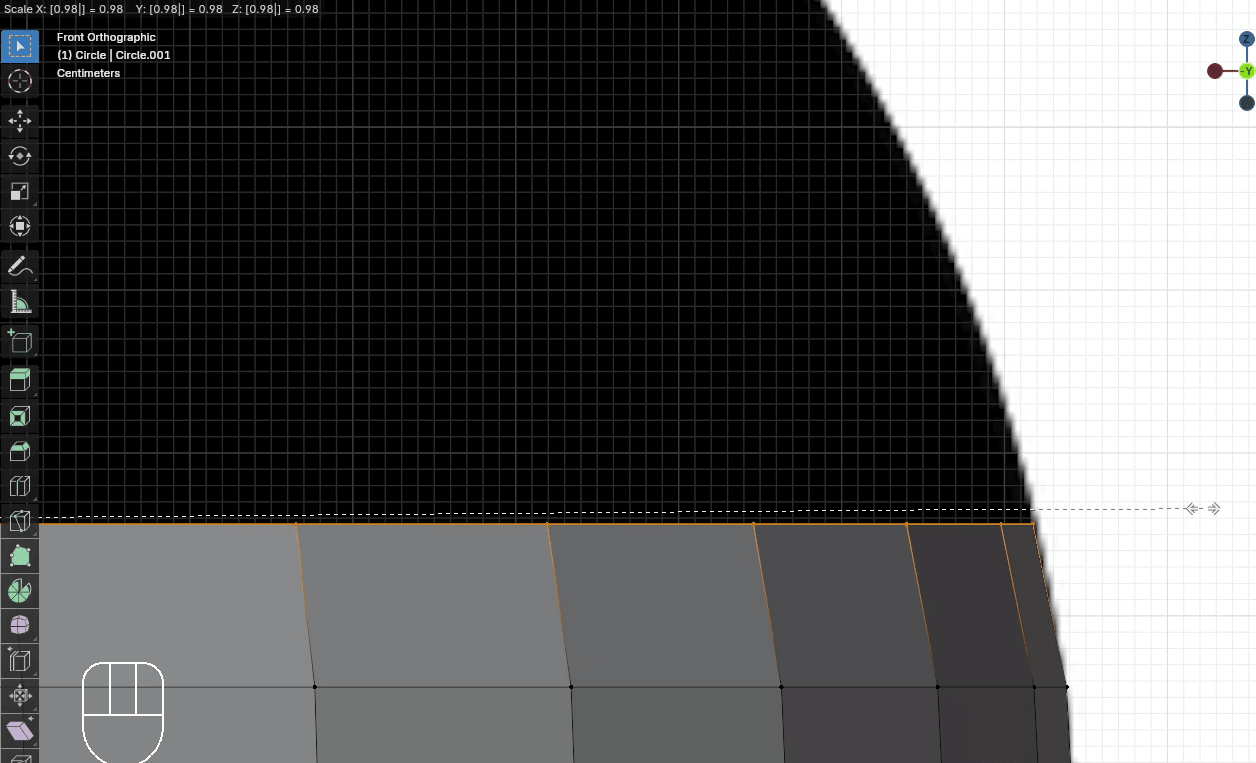
用"E+Z"挤出大约 0.1
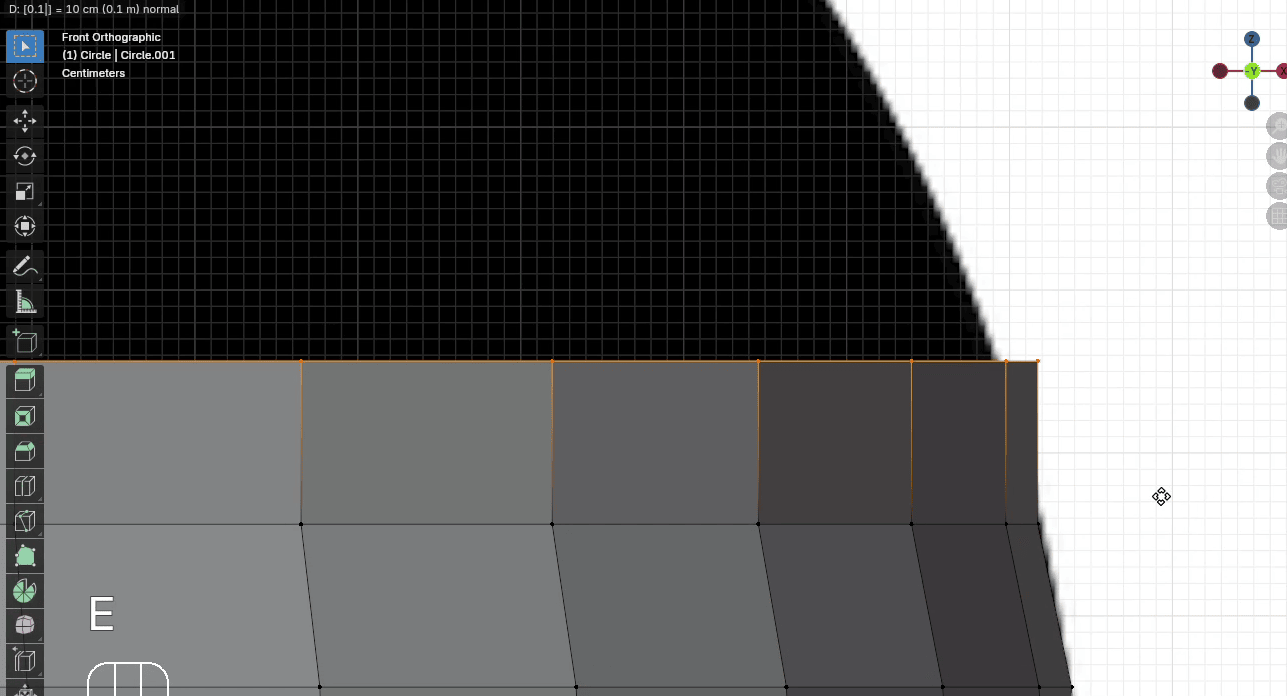
用"S"向内缩放大约 0.975
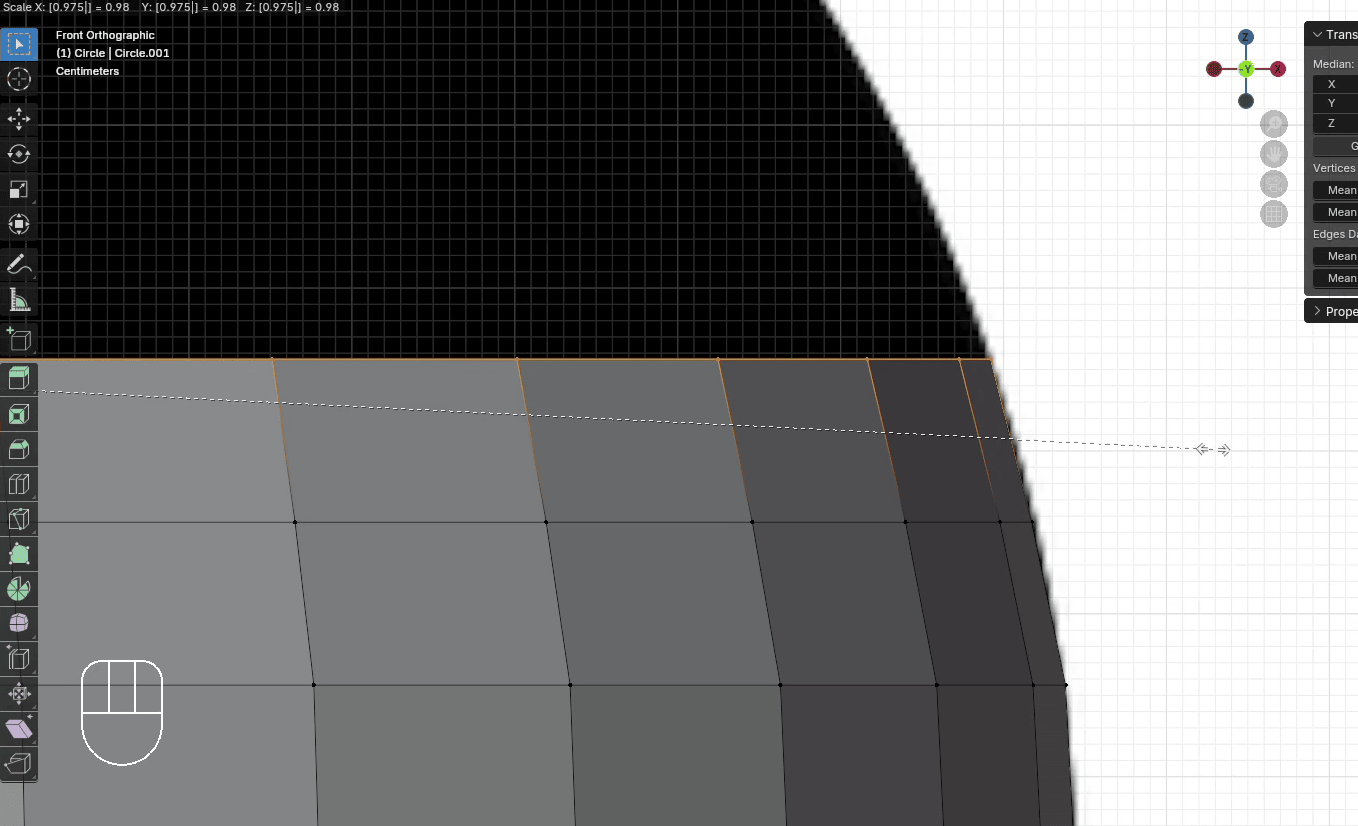
用"E+Z"挤出大约 0.1
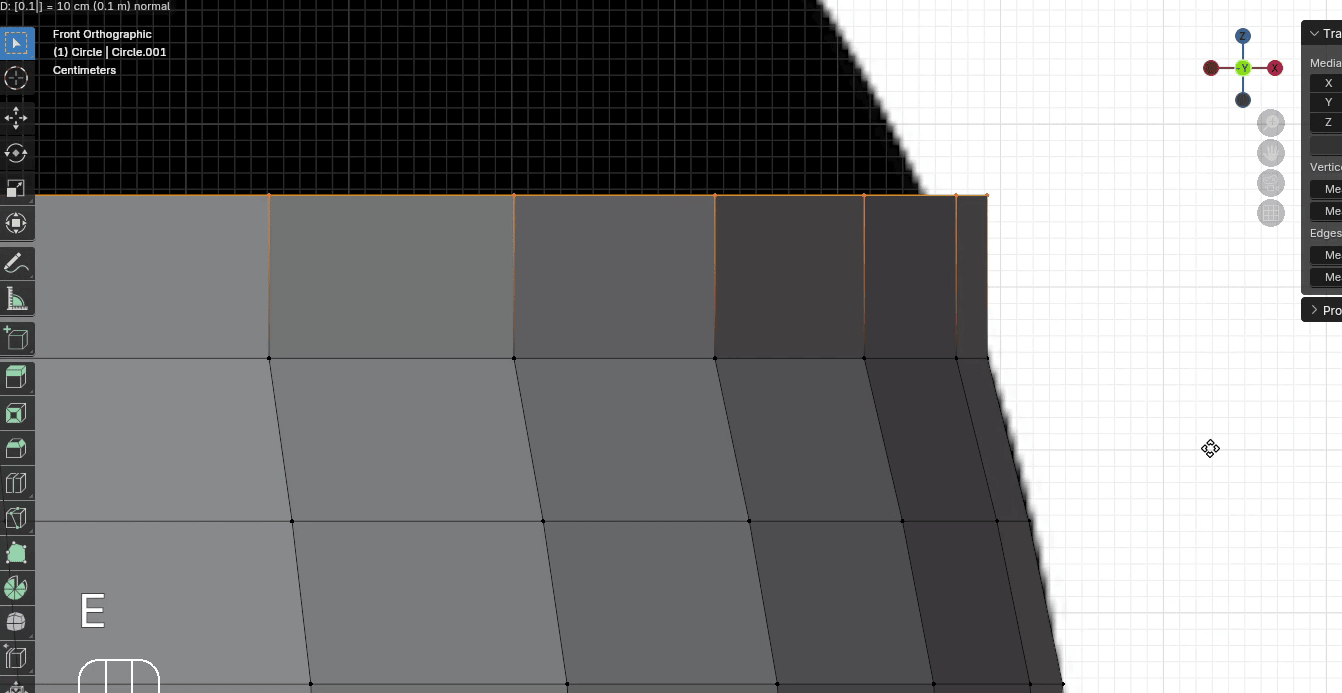
用"S"向内缩放大约 0.96
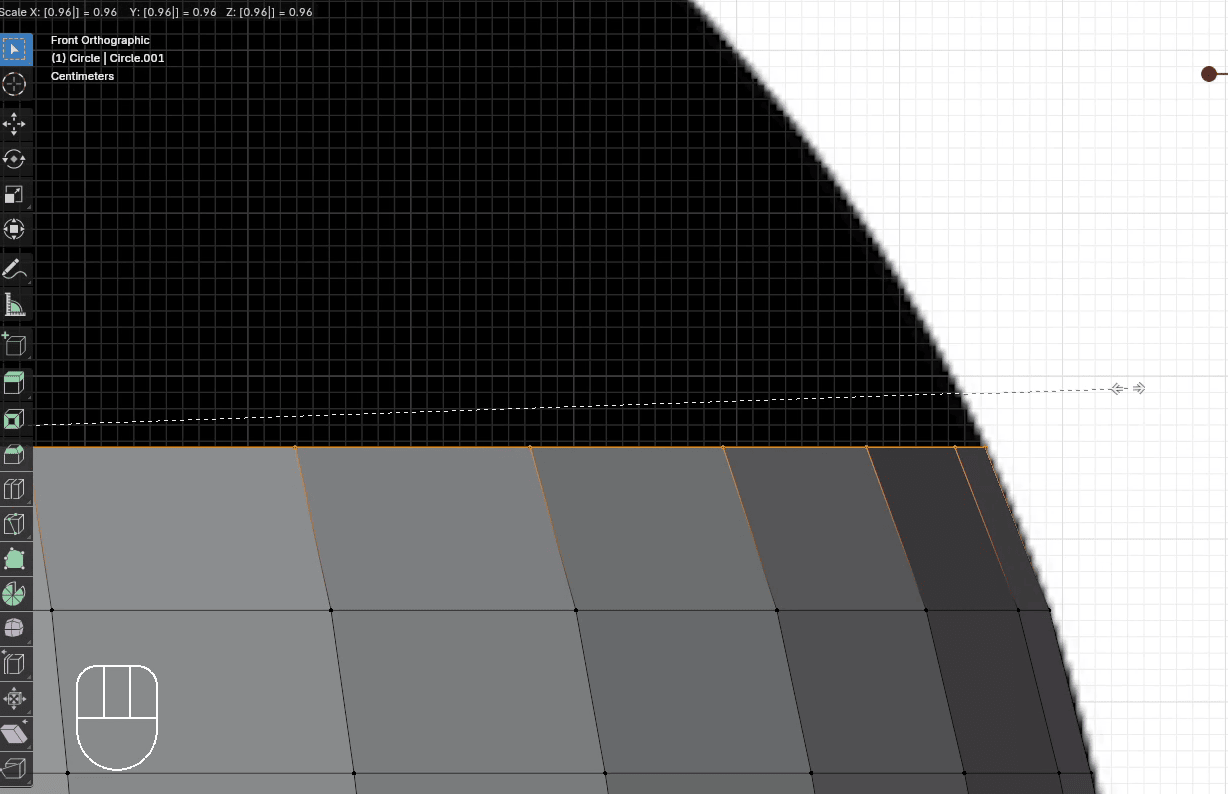
用"E+Z"挤出大约 0.1
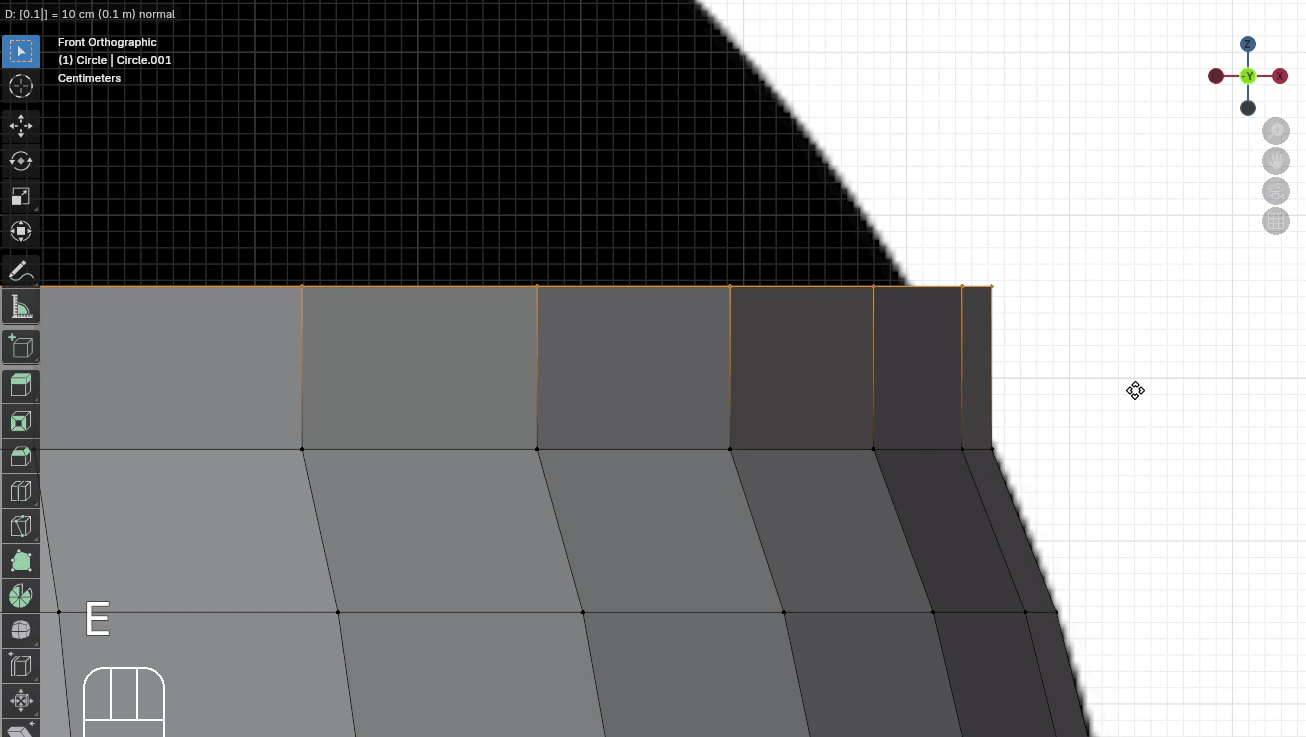
用"S"向内缩放大约 0.95
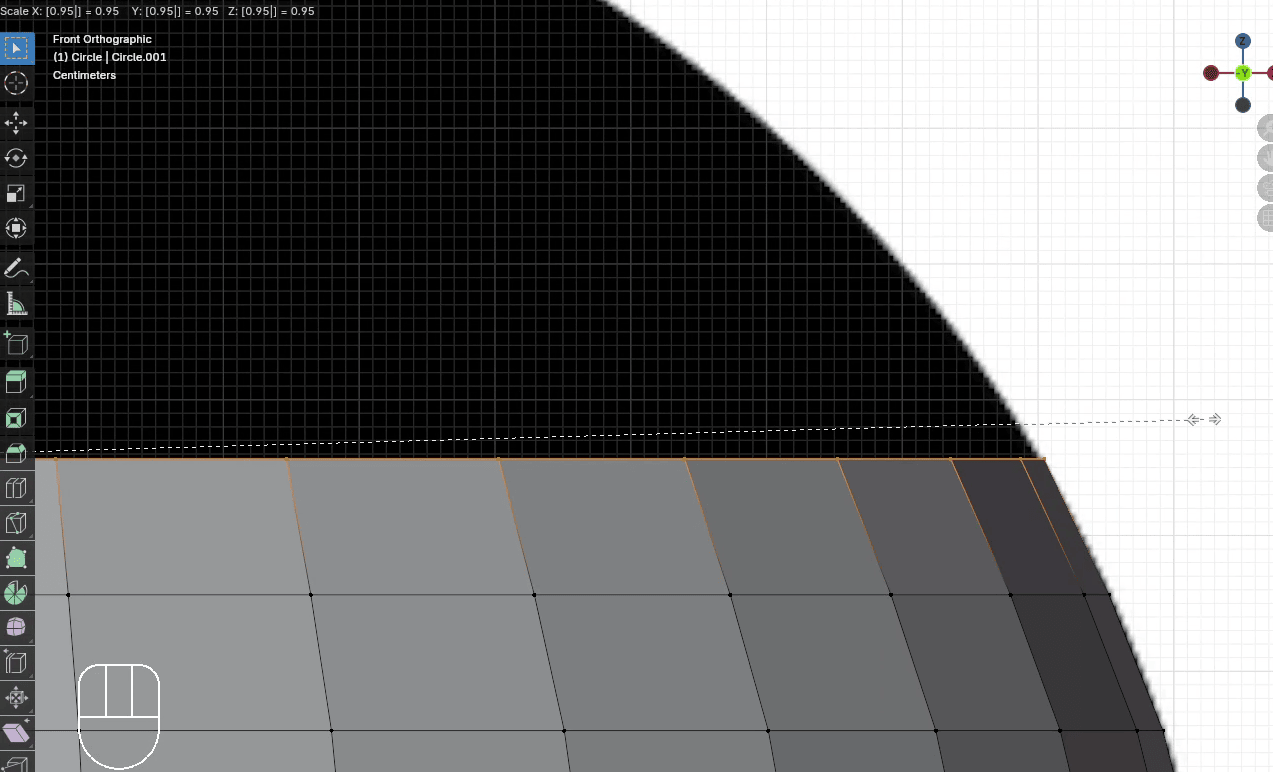
用"E+Z"挤出大约 0.1
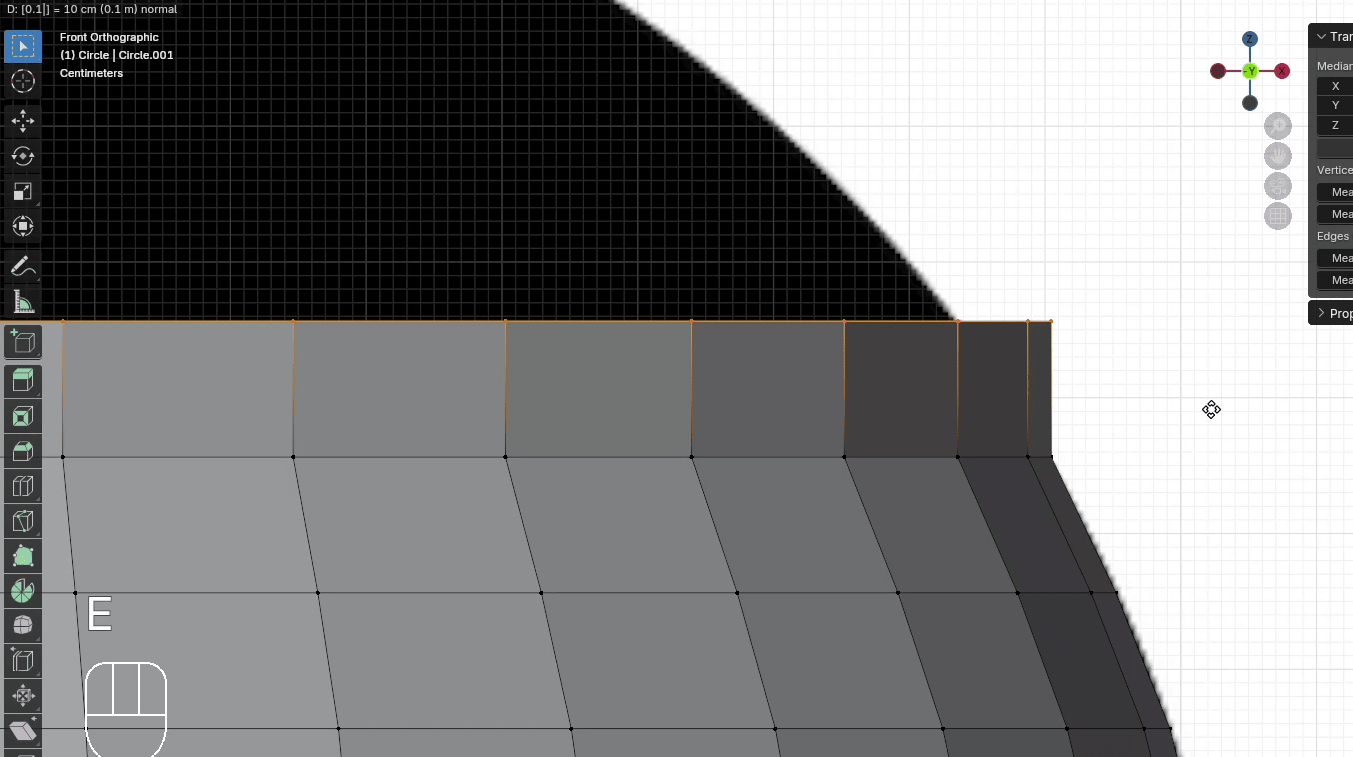
用"S"向内缩放大约 0.92
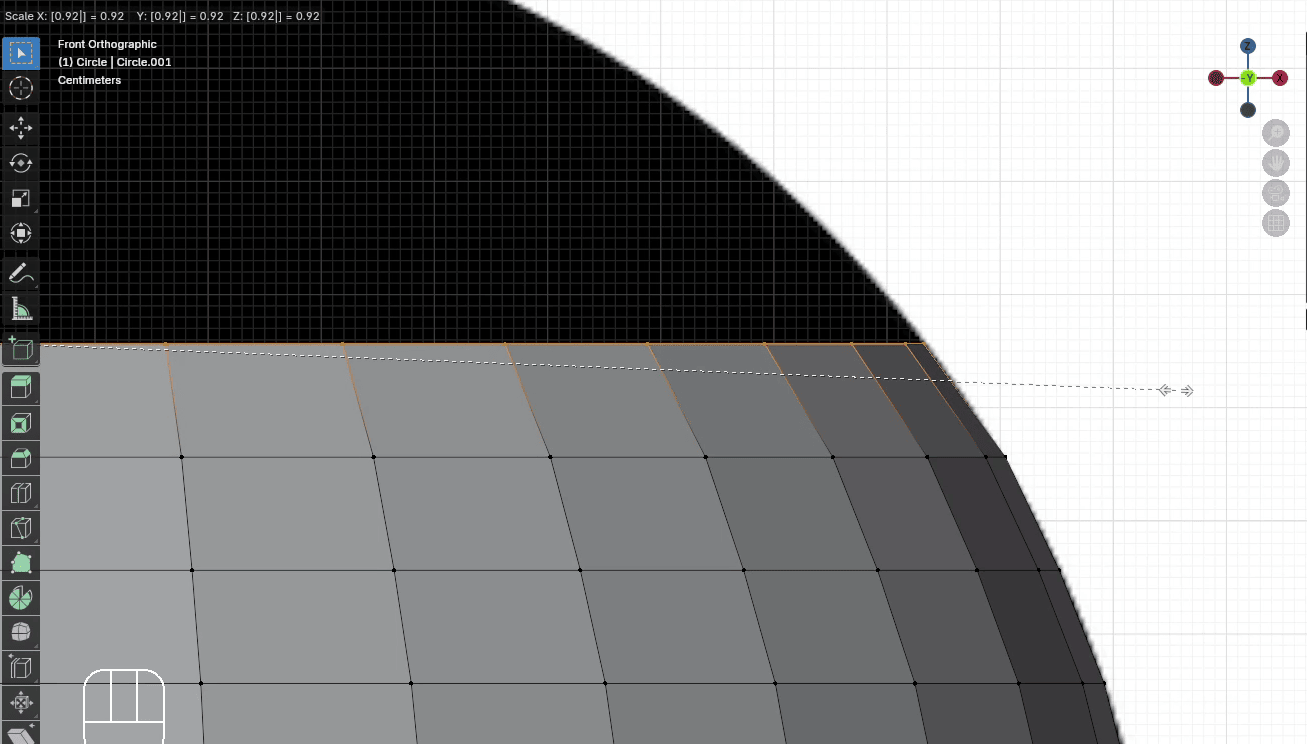
用"E+Z"挤出大约 0.1
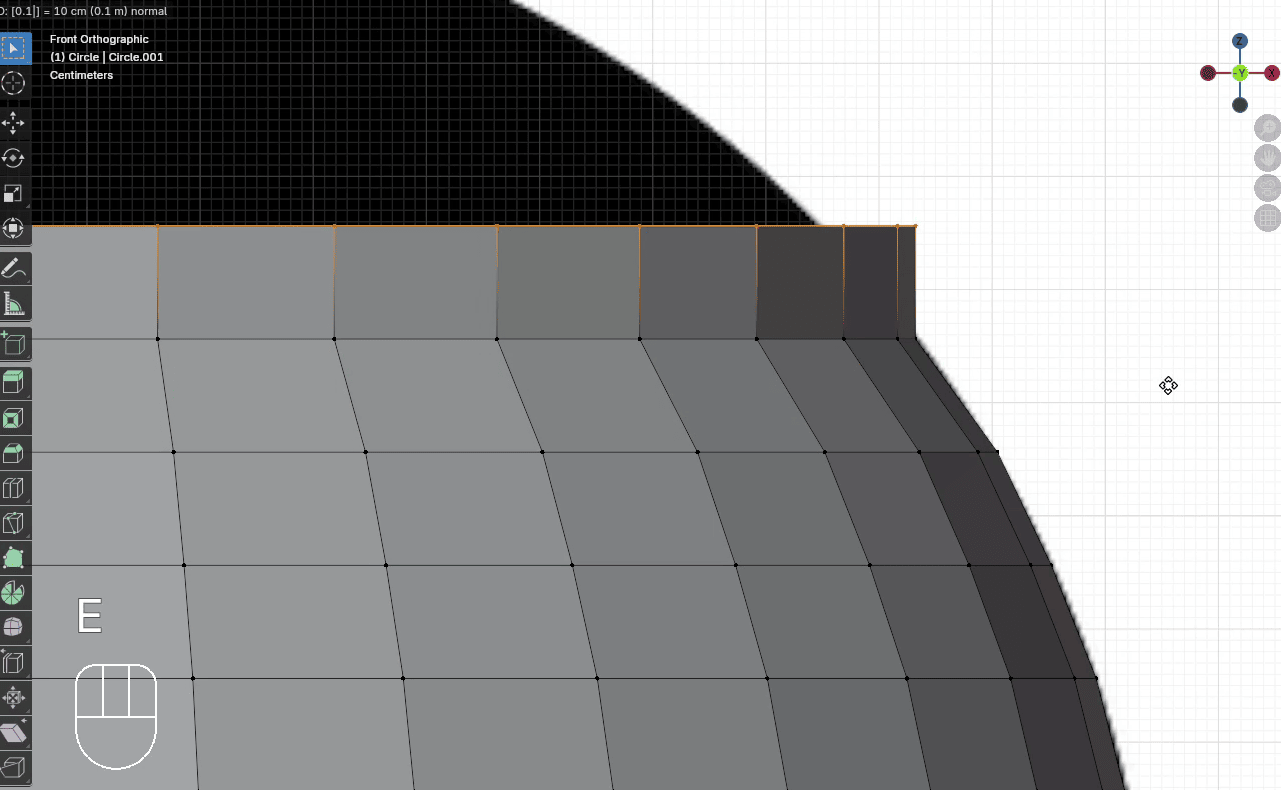
用"S"向内缩放大约 0.9
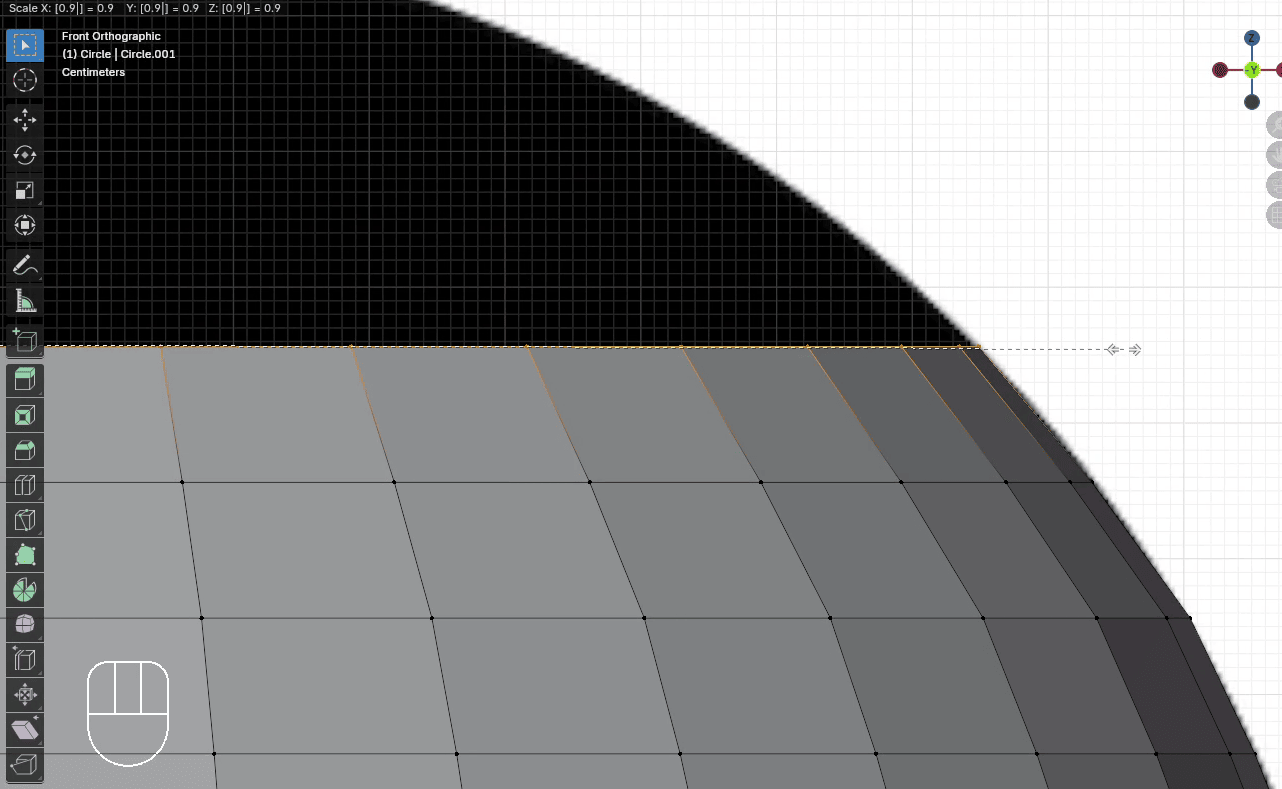
用"E+Z"挤出大约 0.1
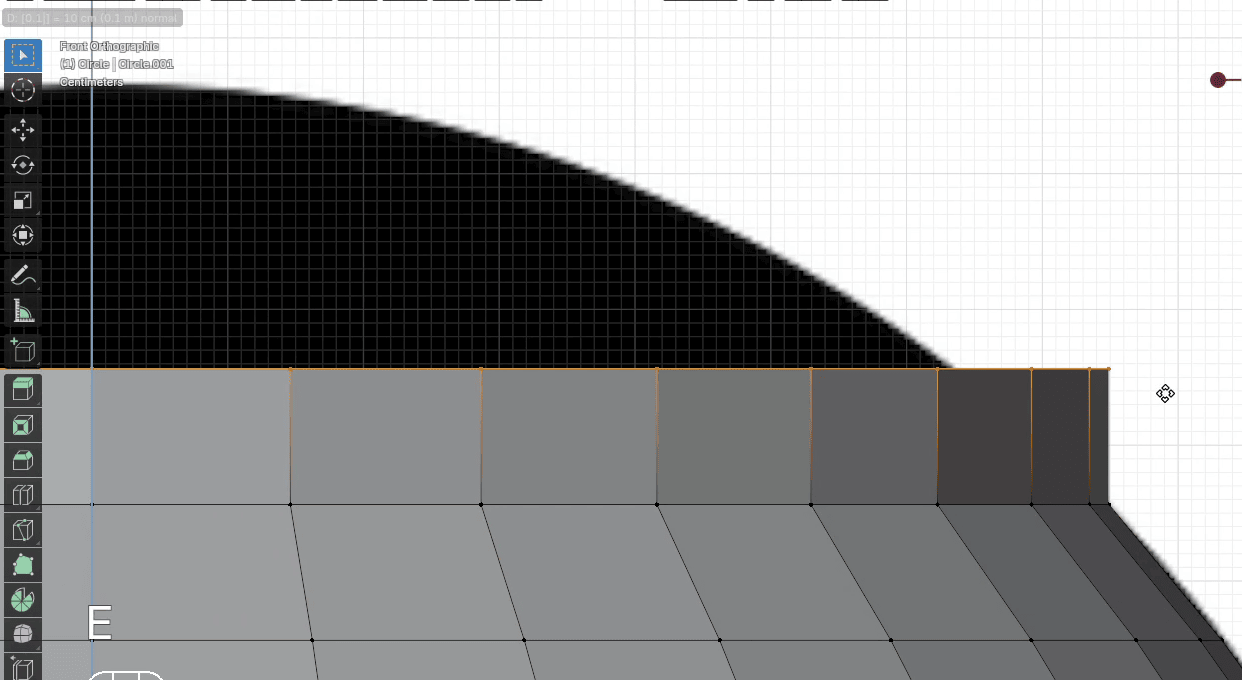
用"S"向内缩放大约 0.85
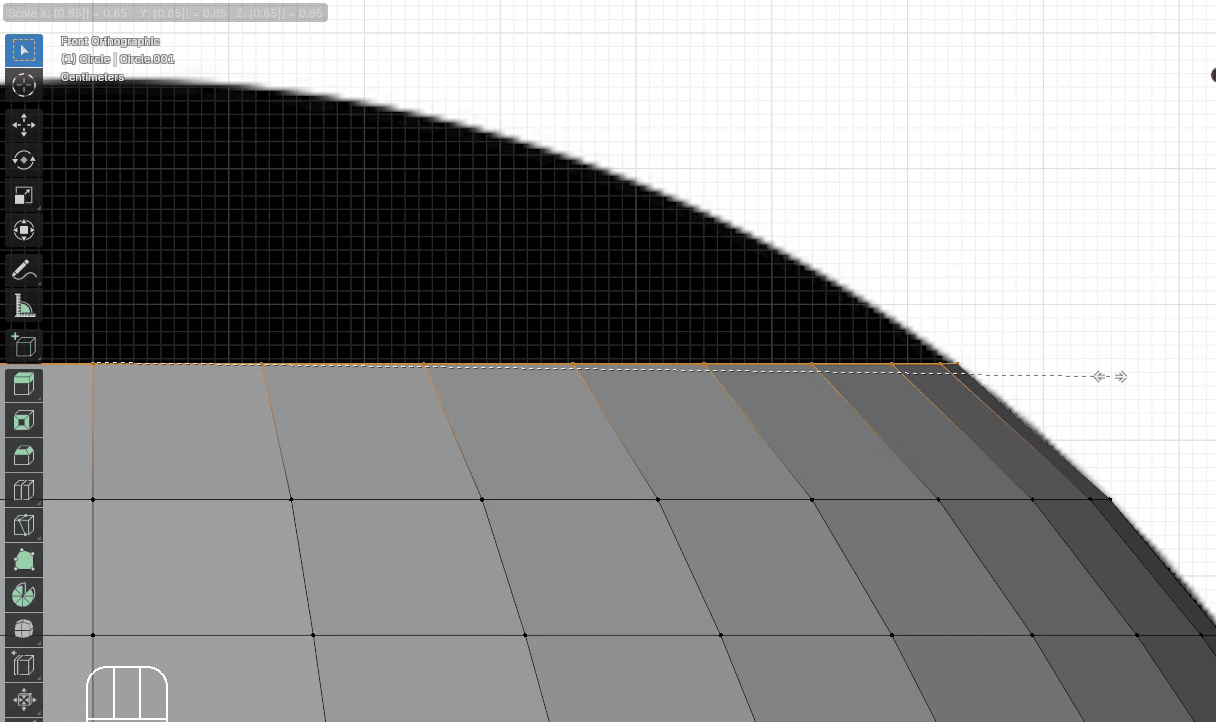
用"E+Z"挤出大约 0.1
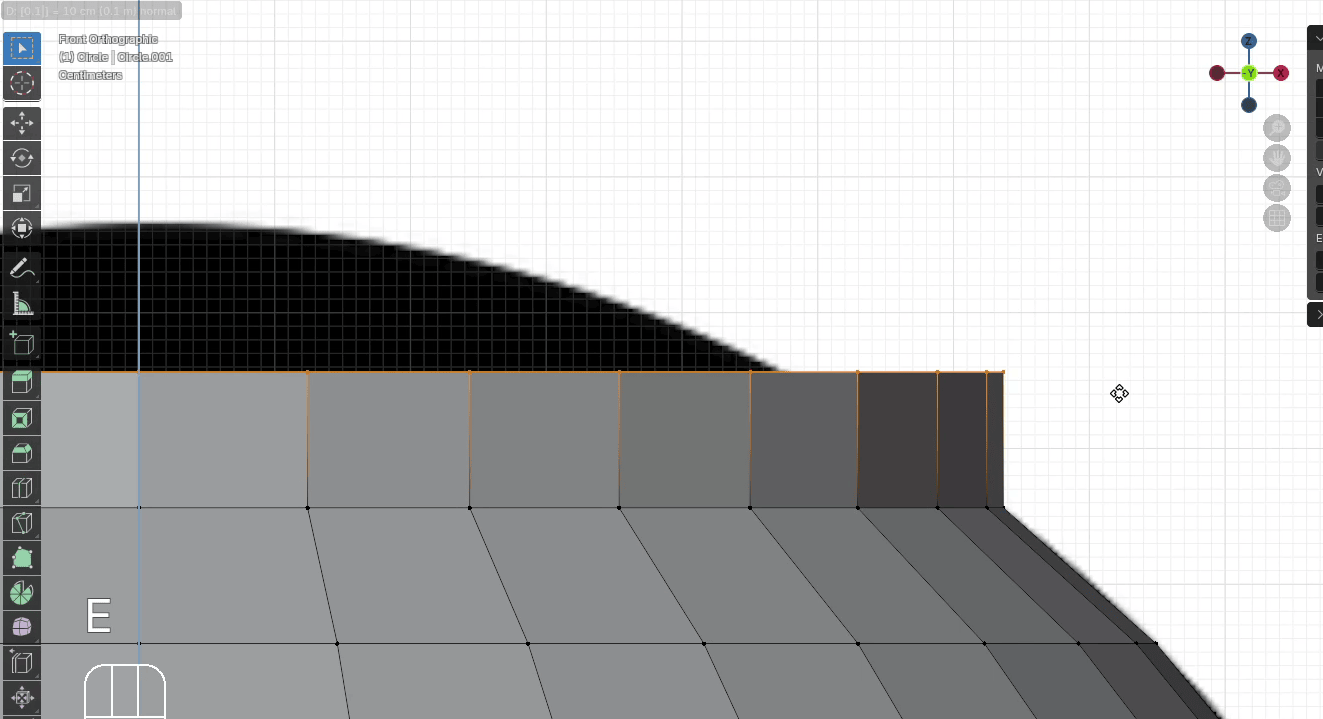
用"S"向内缩放大约 0.75
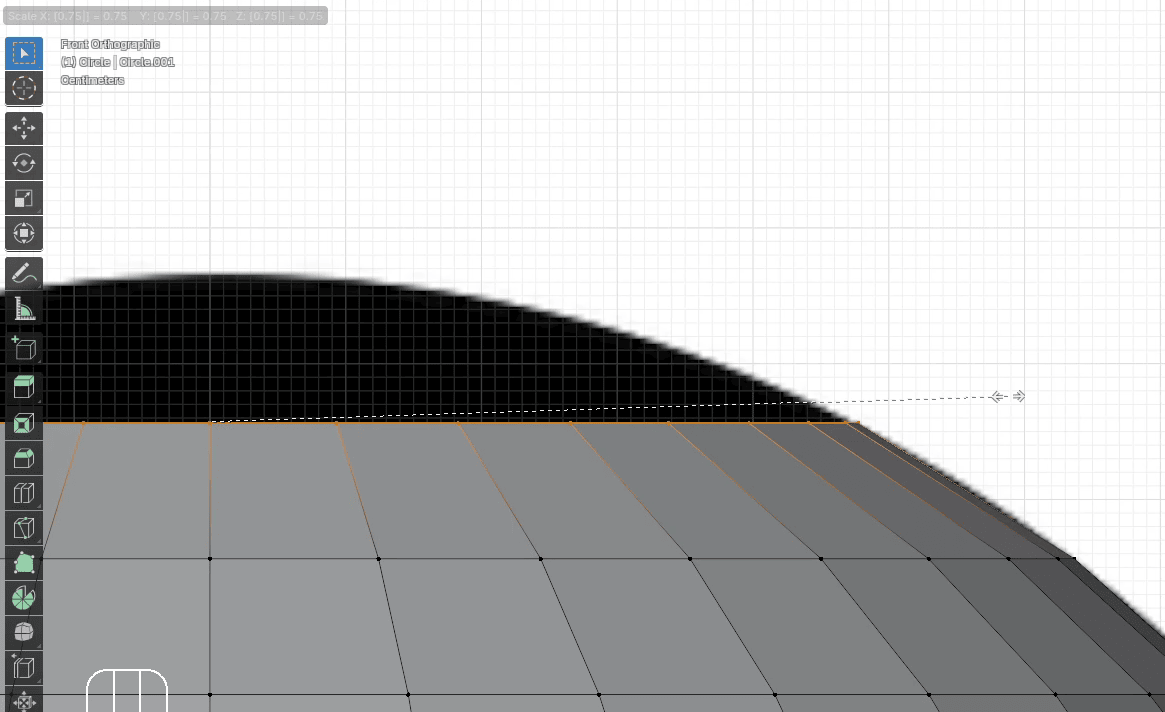
用"E+Z"挤出大约 0.1
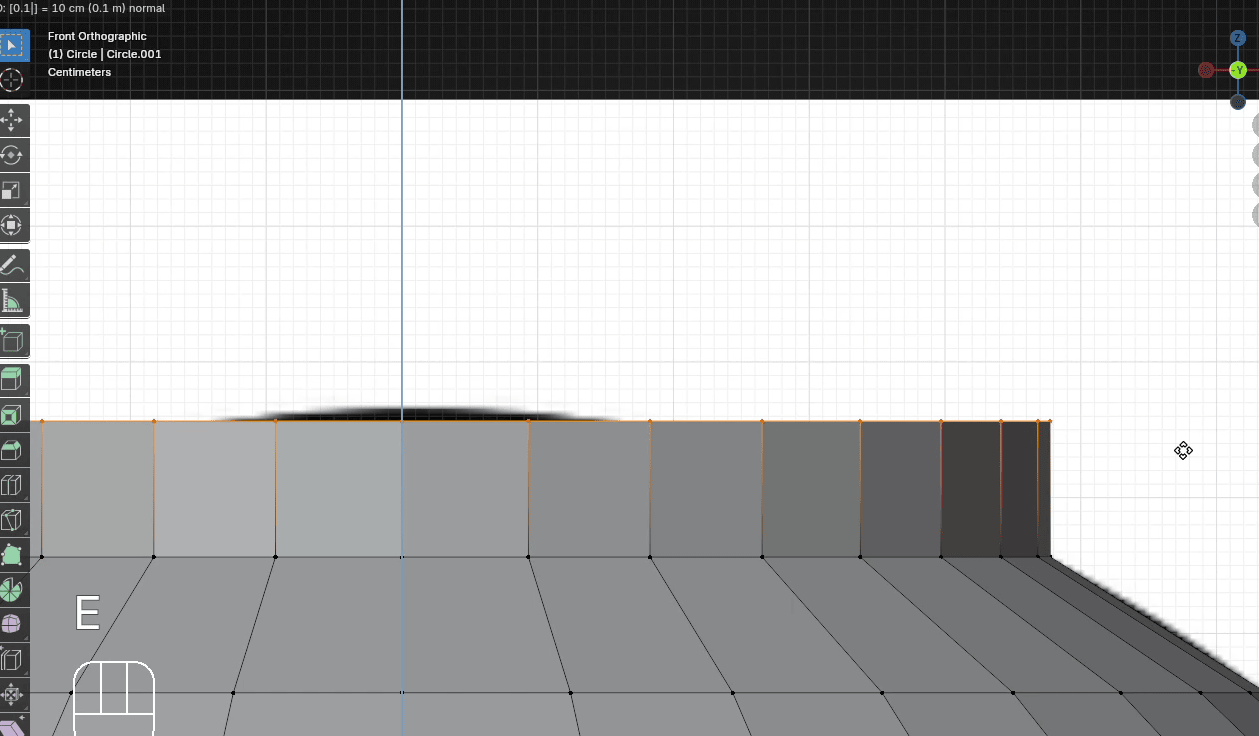
用"S"向内缩放大约 0.4
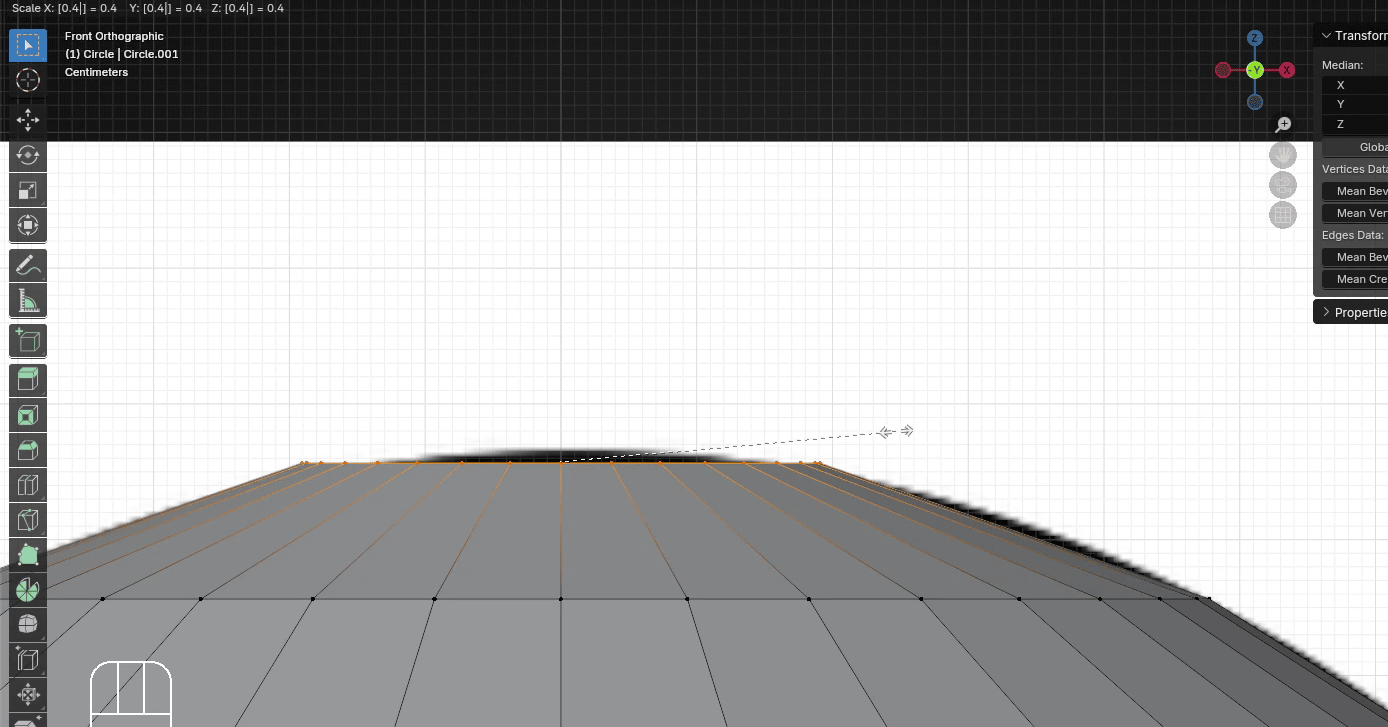
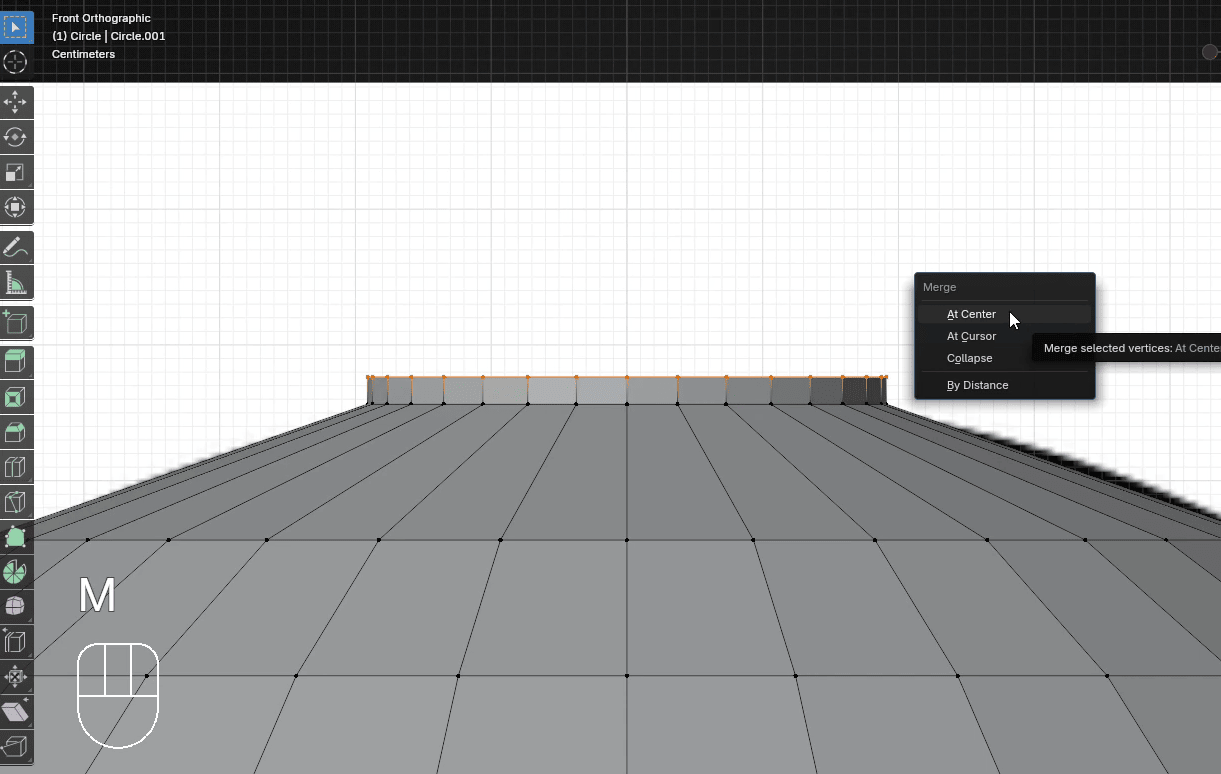
用"E+Z"挤出大约 0.02
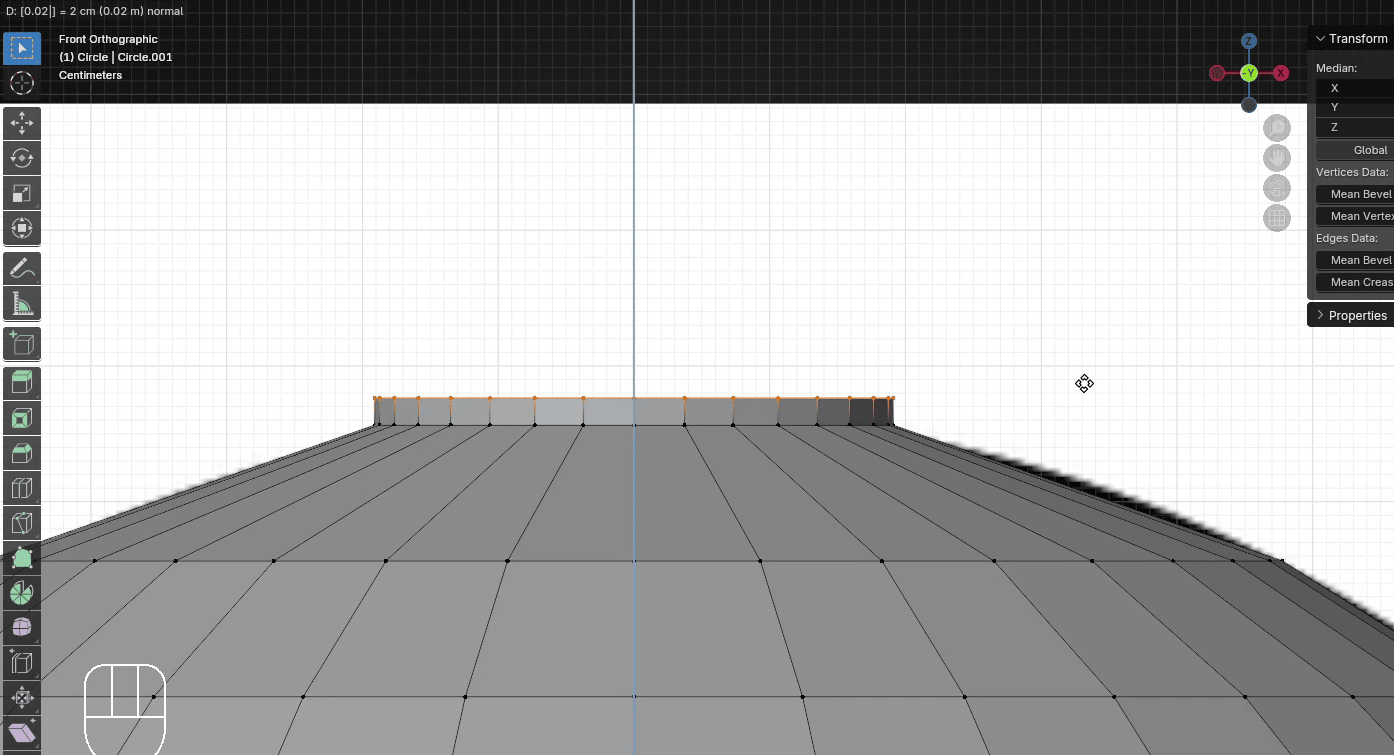
按"M"合并到中心。
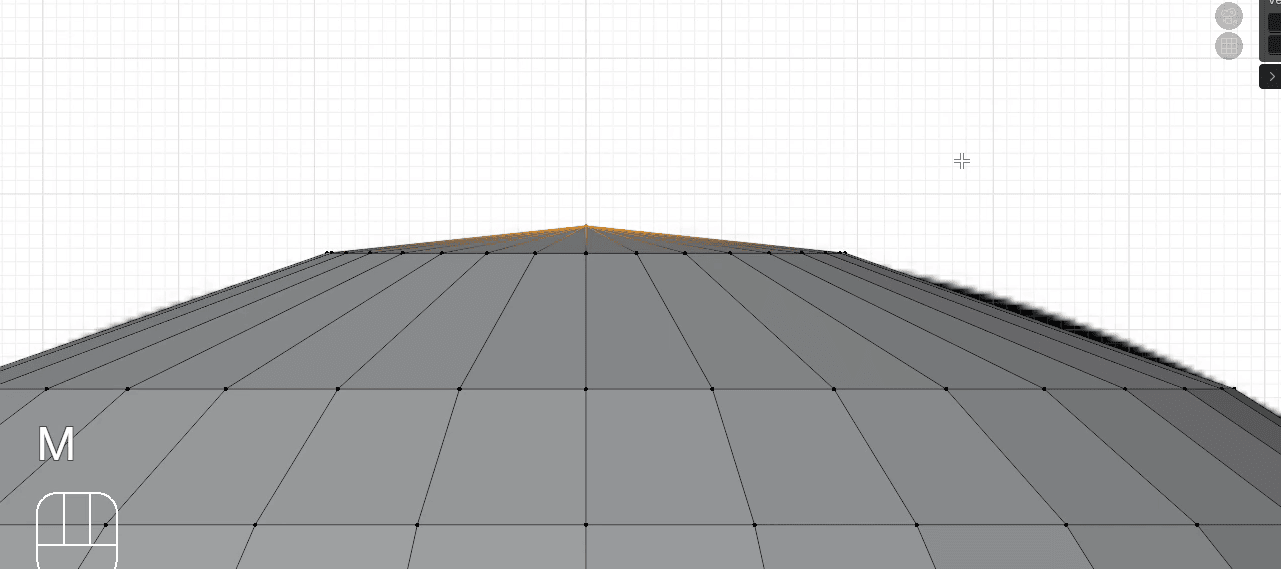
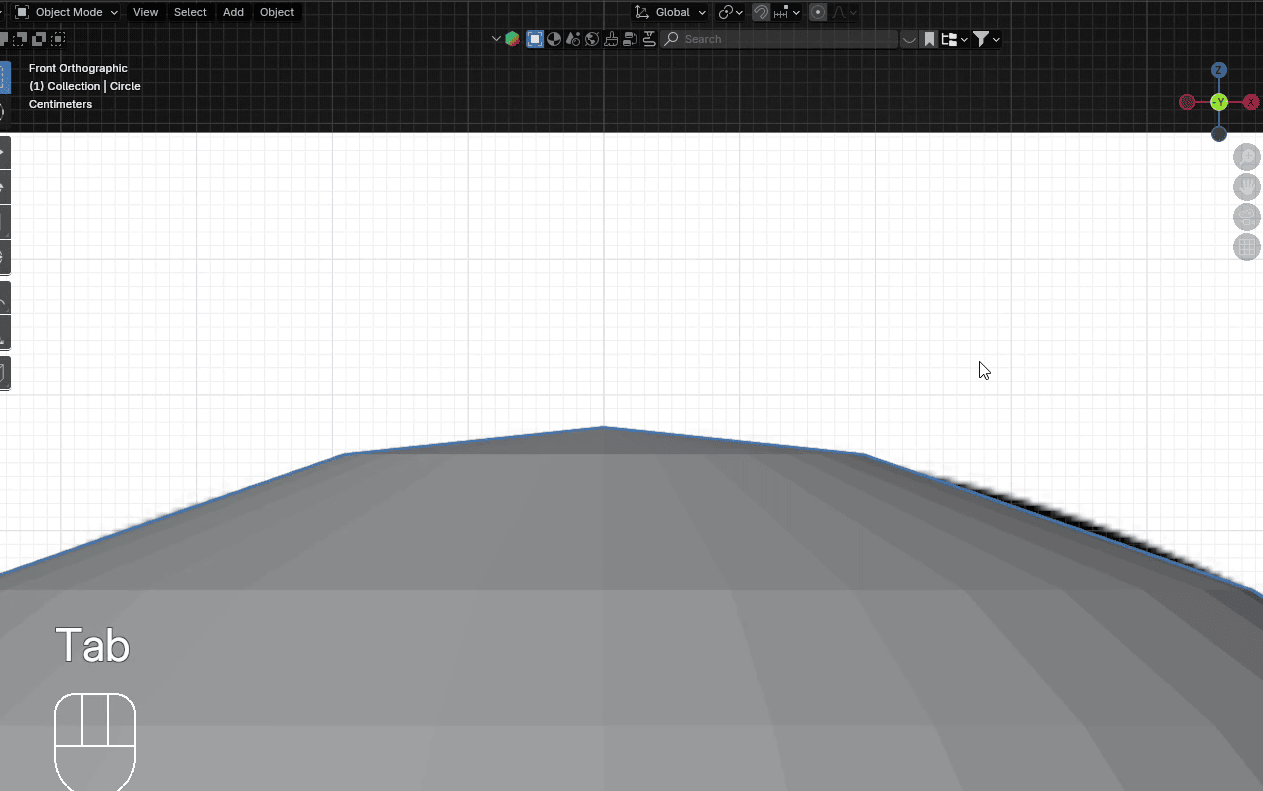
用"TAB"切换到物体模式
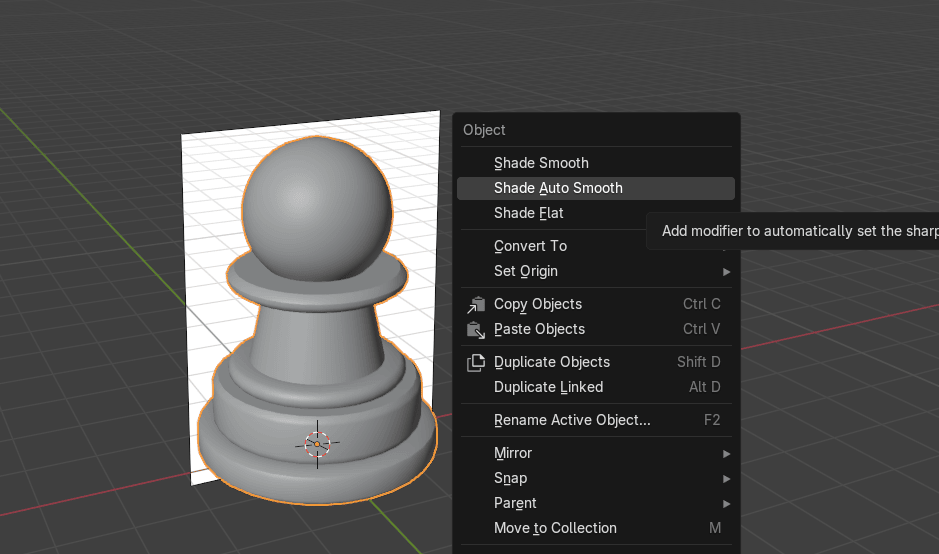
右键选择 Shade Auto Smooth。
今天就到这里,下次我们学习怎么做盘子。
如果你和我一起学习觉得有趣,别忘了订阅我的频道。