第22章:给干草捆添加纹理
现在来给干草捆添加纹理。
首先,如果还没,把第二个物体重命名为 Hay_bale_plastic(或类似的)。

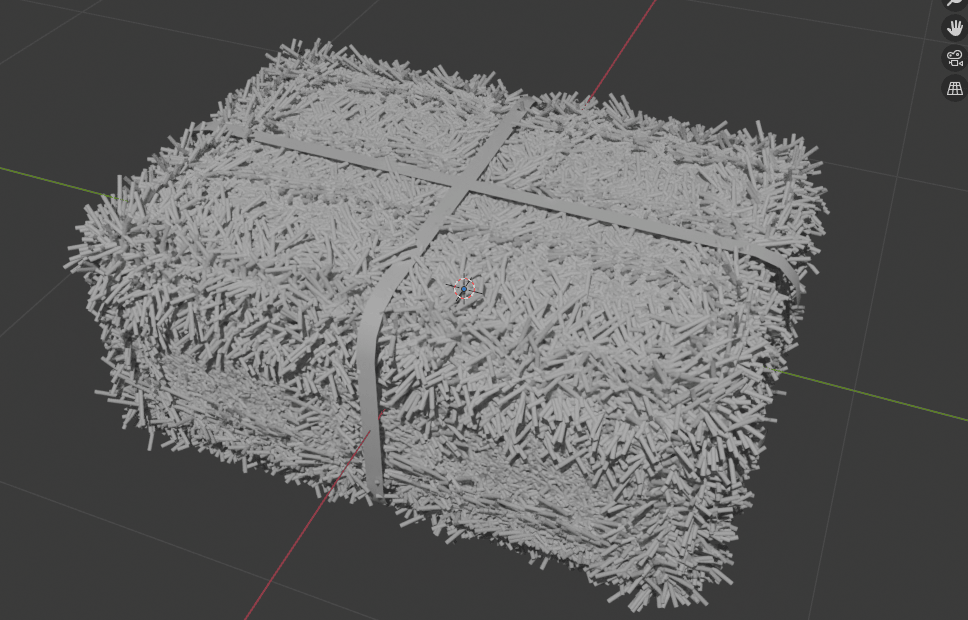
如果你看不到塑料,像我的情况
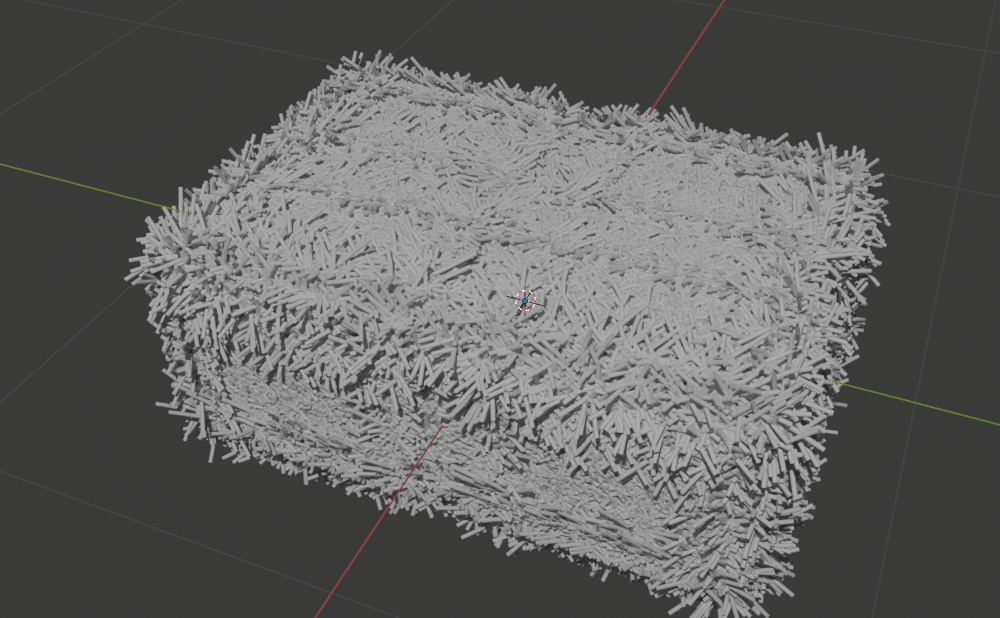
用"S"放大一点。
选择 Hay_bale,去材质属性。
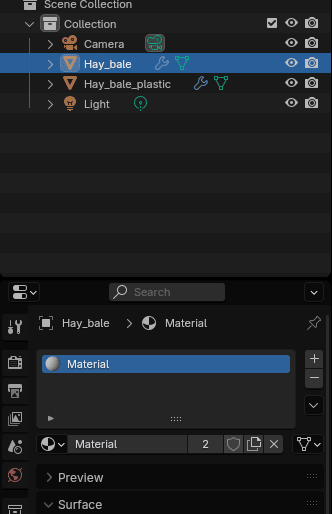
把材质重命名为 Hay_bale。
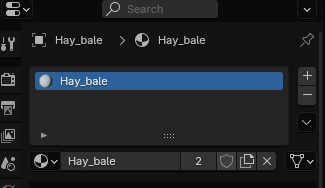
选择 Hay_bale_plastic,去材质属性。
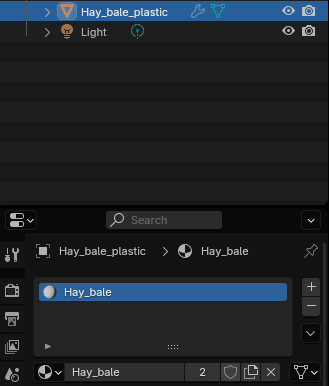
因为你在开始时复制并分离了物体,它们共享相同的材质。这个"2"显示这个数据的用户数量,或者简单说,它显示有相同材质的物体数量。
你不想 Hay_bale 物体和 Hay_bale_plastic 有相同材质,所以你需要分离它们。
有两种方式做到。
第一种方式是点击数字"2"。这样,你创建了一个新的分离材质。现在只需要重命名为其他名称,
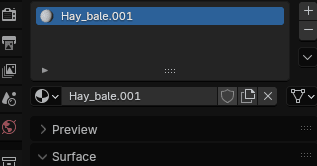
就完成了。
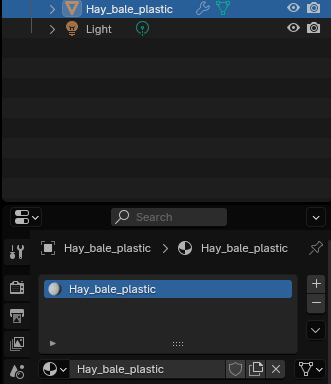
第二种方式是直接点击 minus,删除 Hay_bale_plastic 上的材质
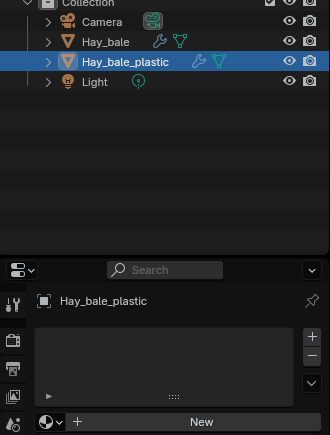
点击"+"添加新材质,重命名为 Hay_bale_plastic。你可以看到数字二消失了,因为这个材质只在一个物体上。
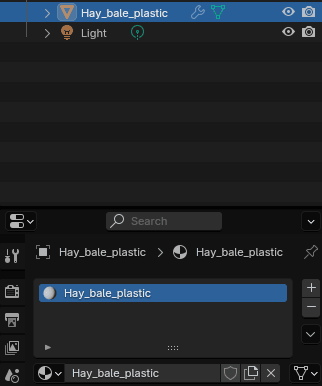
两种都是正确的方式,所以取决于你想用哪种。
把 Hay_bale_plastic 材质的 Base Color 改成黑色(或你想要的任何颜色)。
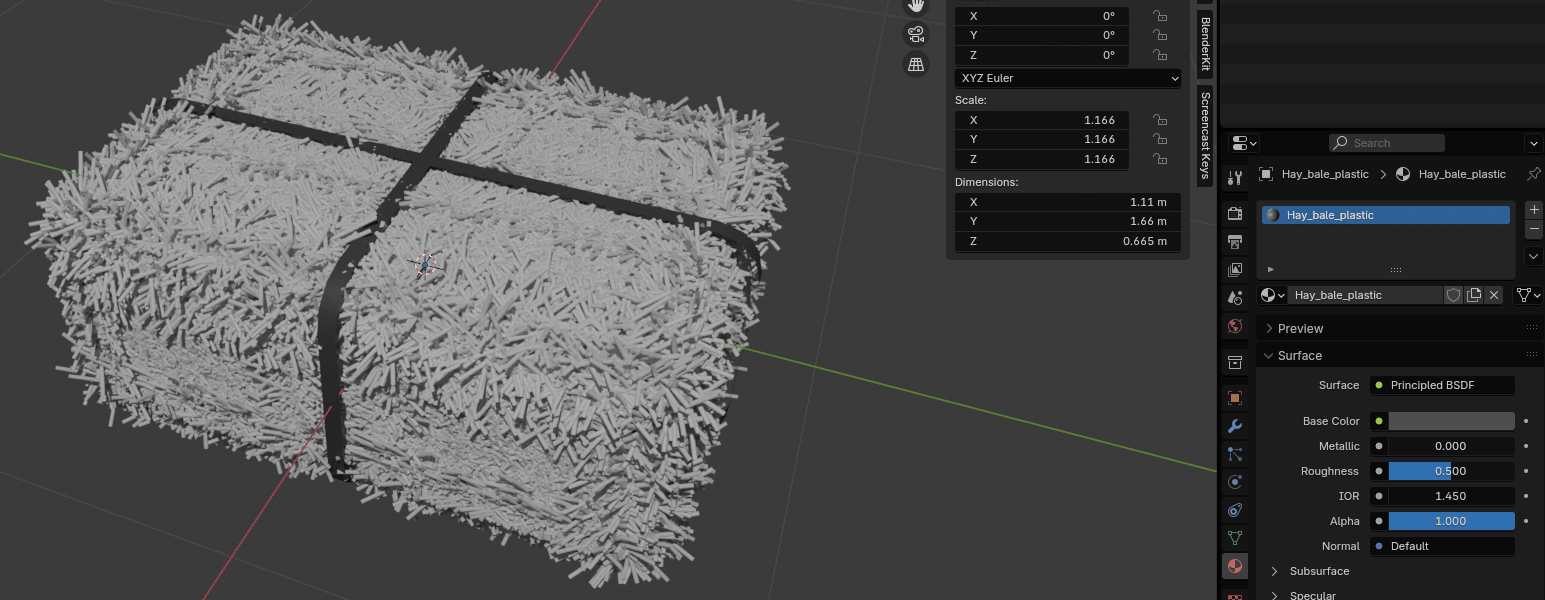
把 Roughness 改成大约 0.3
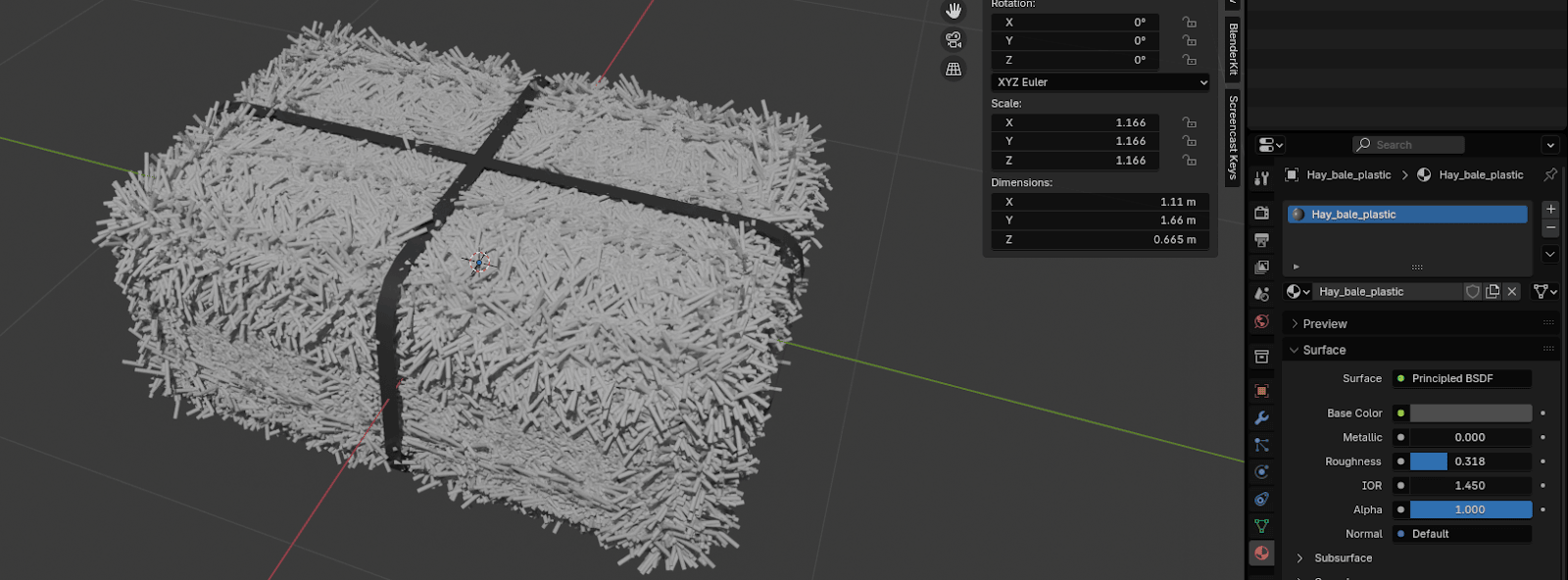
选择 Hay_bale。
把光标放在屏幕上方如图所示,当看到加号,
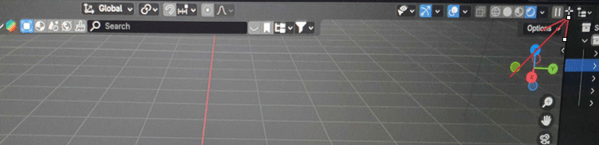
按住左键往左下方拖动。
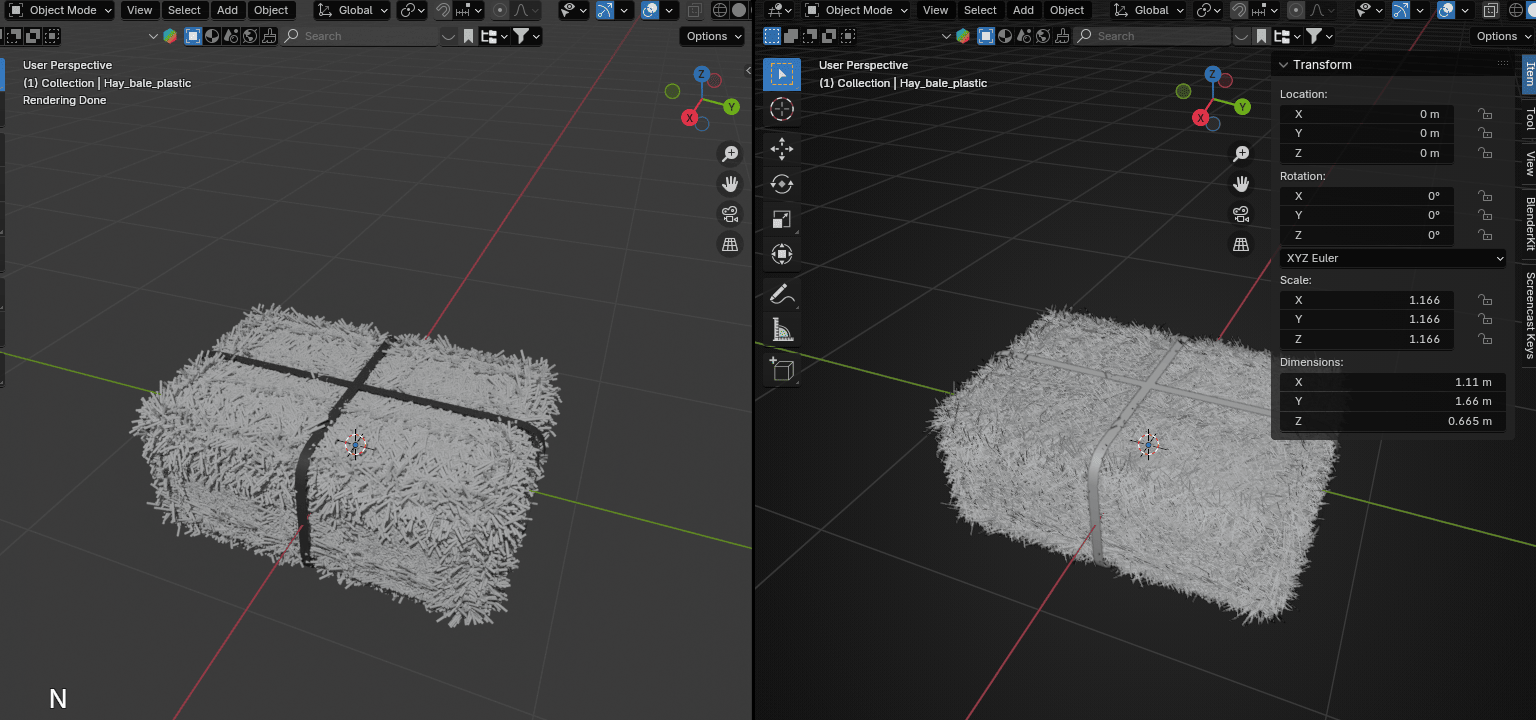
在你刚创建的窗口打开着色编辑器。
按"N"隐藏右边侧栏,因为你不需要它。
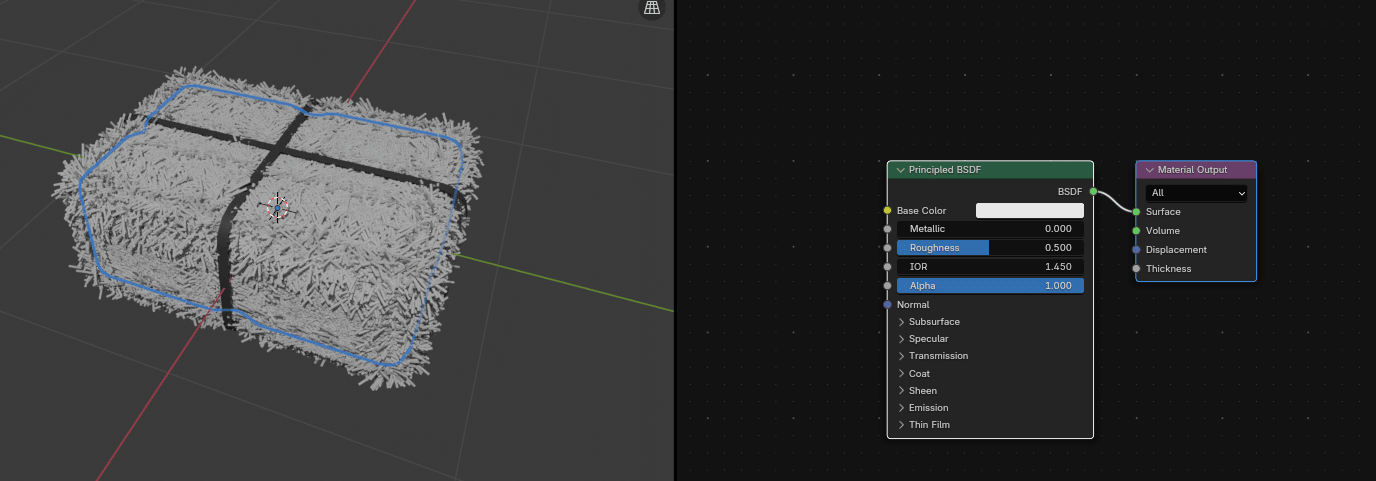
把 Principled BSDF 的 Base Color 连接到 Color Ramp 的 Color。
我添加了 Color Ramp,因为我想有超过一种颜色的变化,用 Color Ramp 做最好。
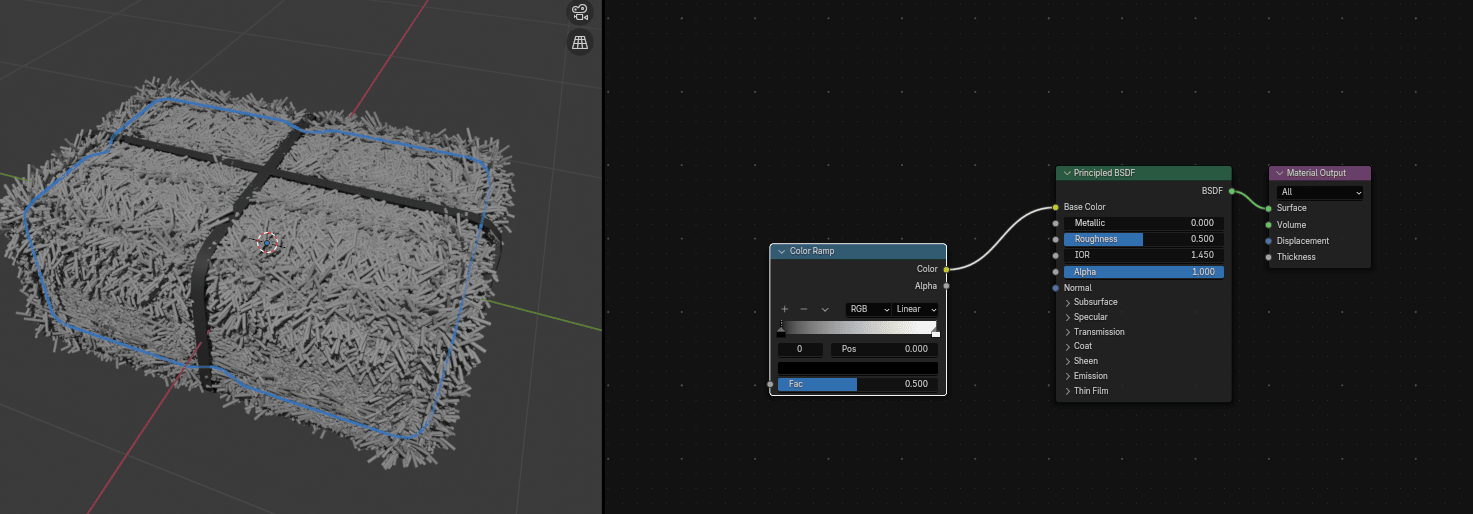
把 Color Ramp 的第一个颜色改成浅棕色和黄色的组合。
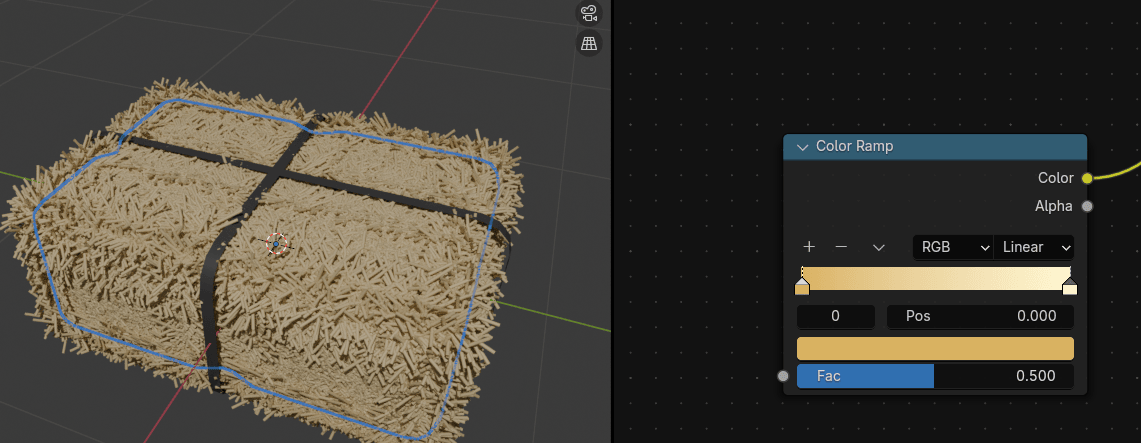
把 Color Ramp 的第二个颜色改成浅黄色。
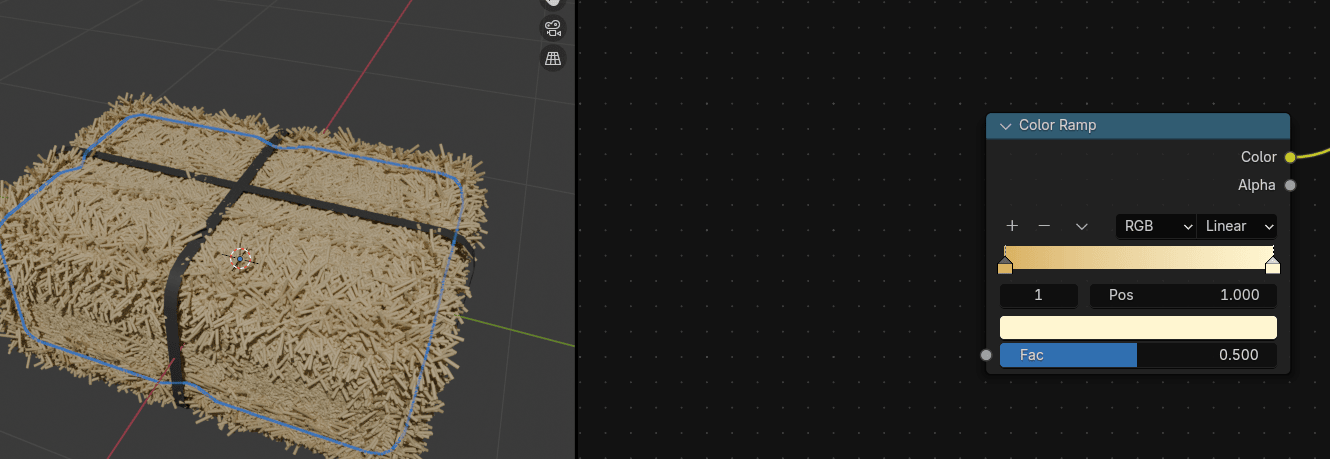
把 Color Ramp 的 Fac 连接到 Noise Texture 的 Fac。
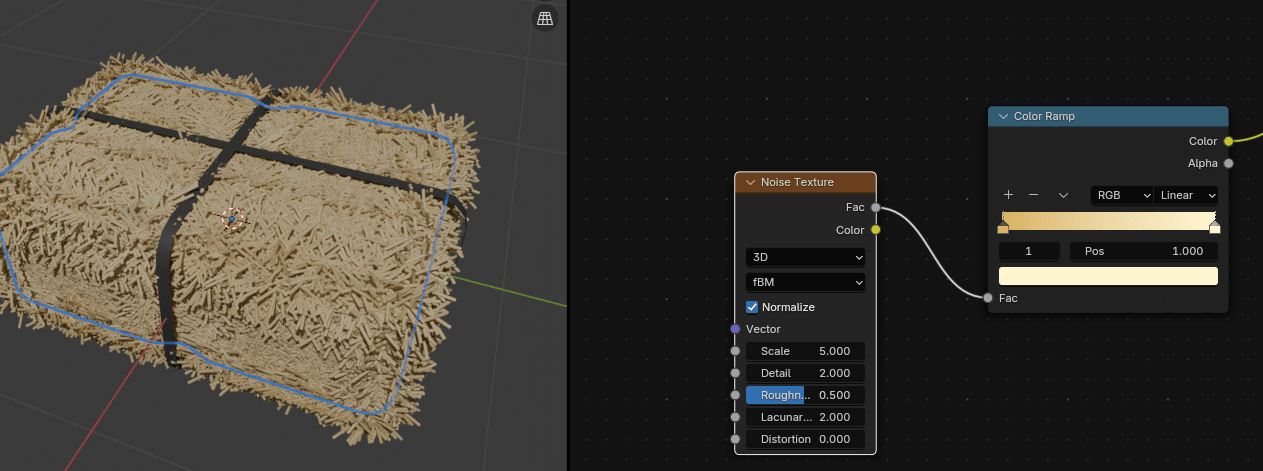
把 Noise Texture 的 Vector 连接到 Mapping 的 Vector。
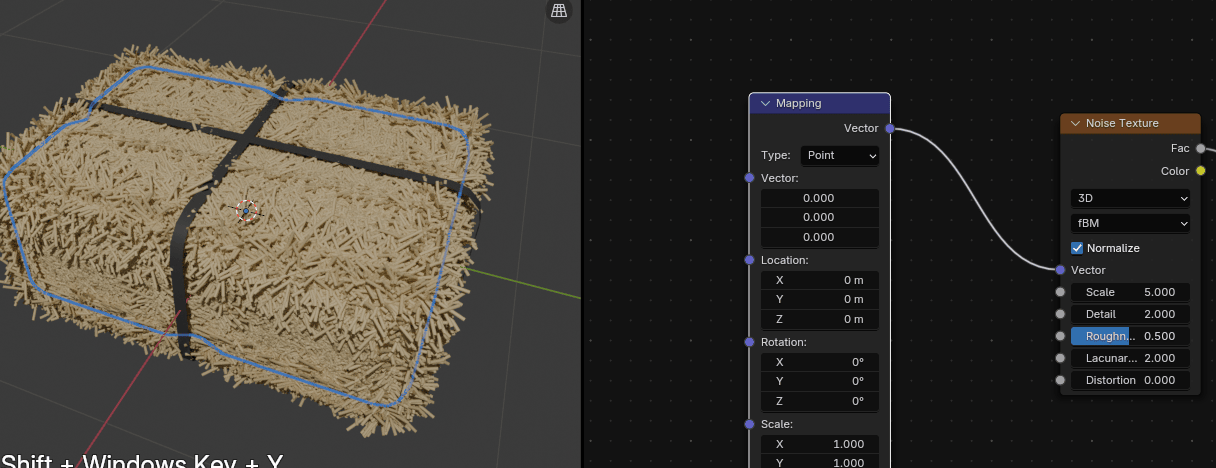
把 Mapping 的 Vector 连接到 Texture Coordinate 的 Object。
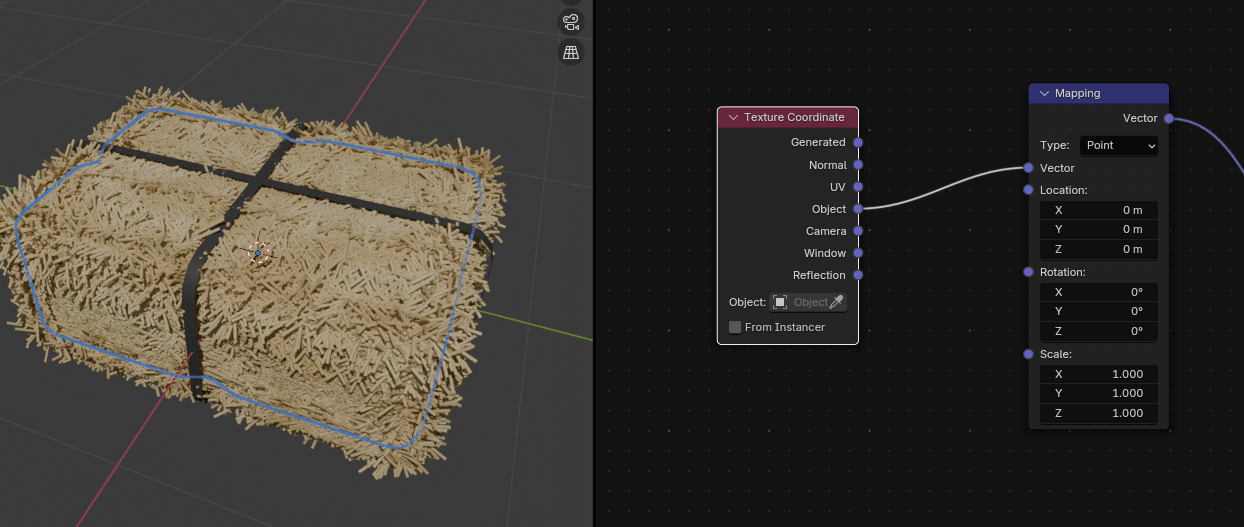
把 Noise Texture 的 Scale 改成大约 13.300。
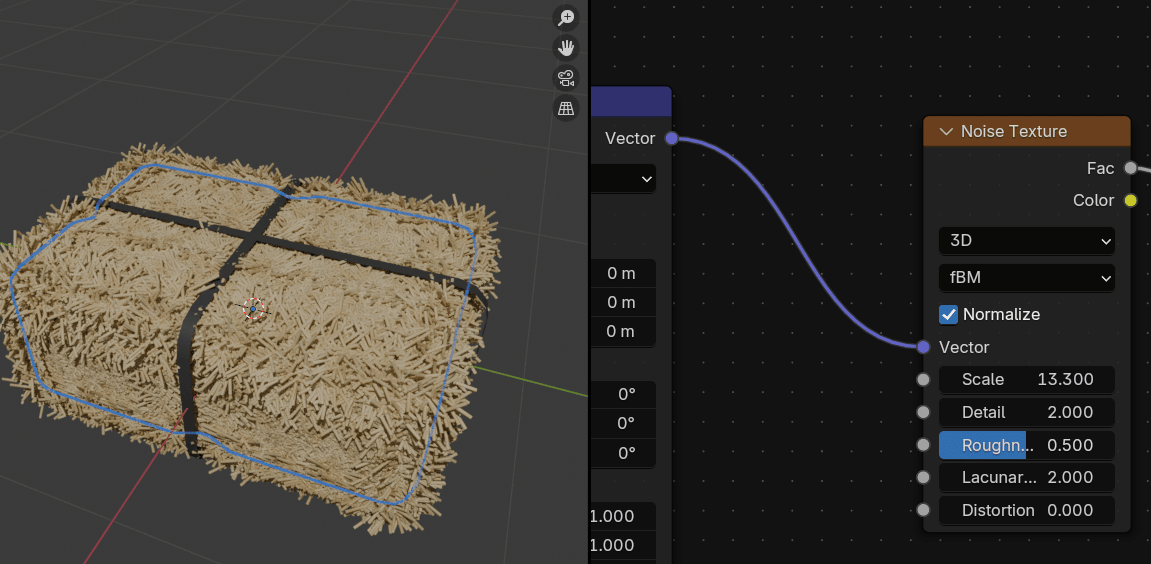
如果你满意 Hay Bale 的颜色和外观,选择相机,调整它。
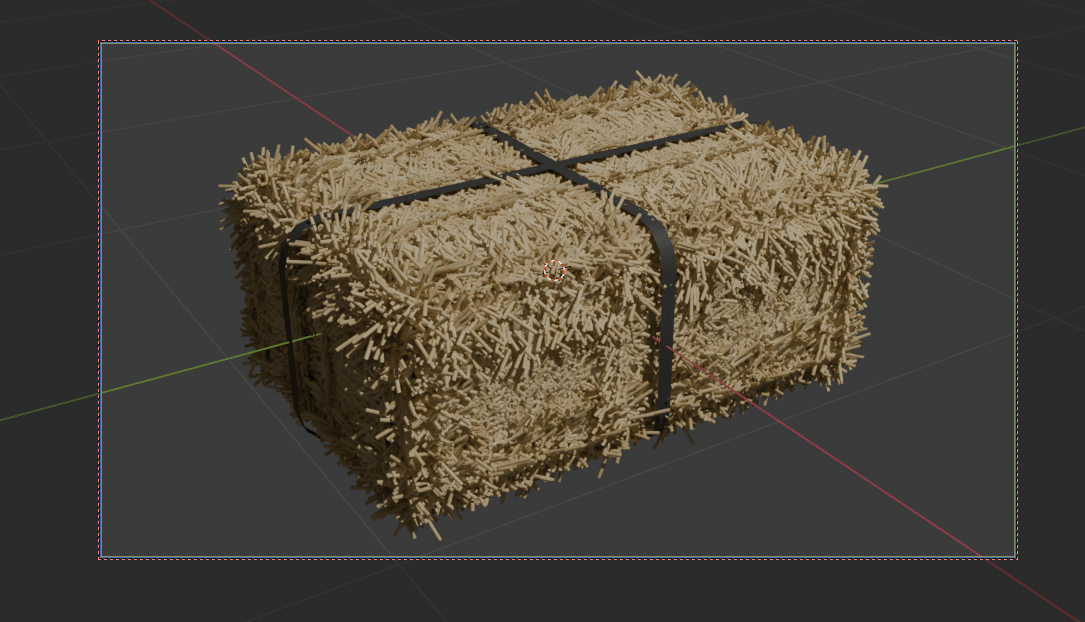
当你满意后,关闭 Camera to View,这样可以自由移动而不丢失完美的渲染角度。
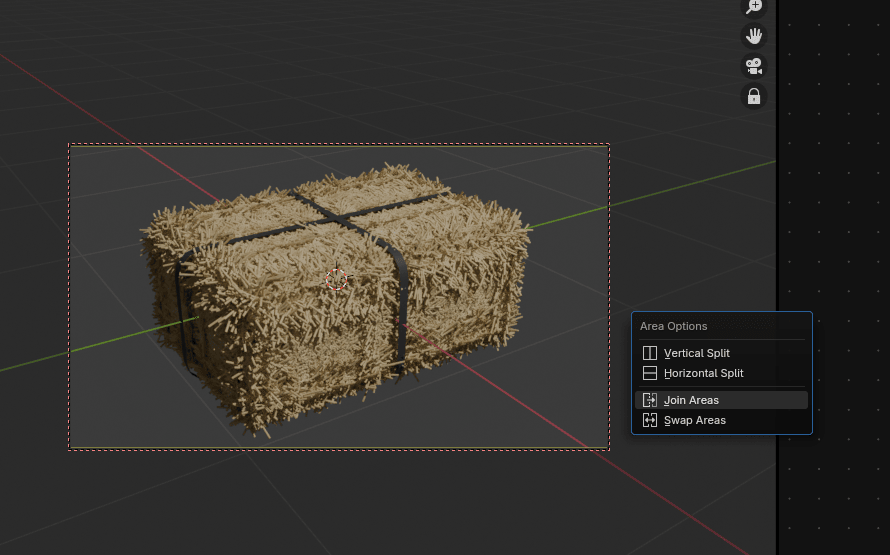
把光标放在编辑边界附近,当看到双面箭头时右键。
这次,选择 Join Areas,按左键确认合并。
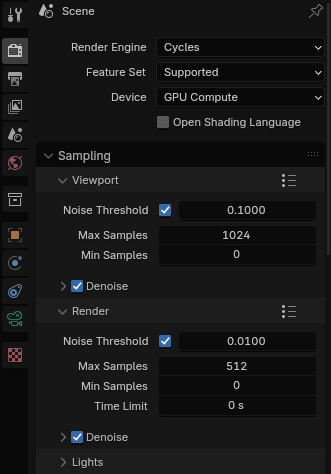
把渲染 Samples 改成 512,因为这种情况不需要 4096采样。
现在可以渲染了。
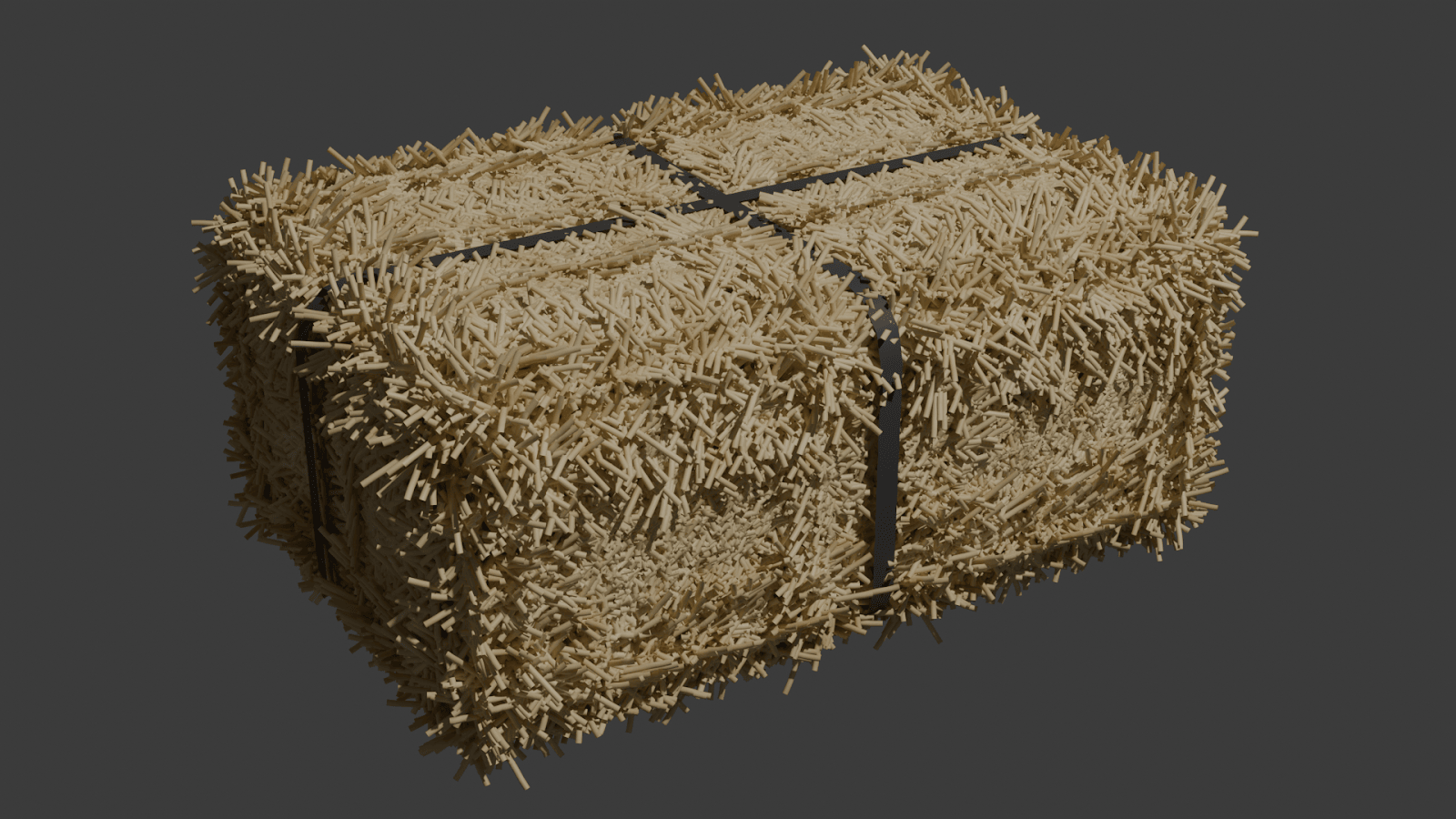
恭喜!你学会了如何在 Blender 中建模和给干草捆添加纹理!
我希望你喜欢新章节!
上周我没时间写新章节,所以这周我补了两章。我还有一个激动人心的公告!
我为所有 Blender 用户创建了 Discord 频道,我会在那里很活跃,分享更多关于即将到来的项目、教程、指南章节等内容。
在频道里,你可以分享当前项目,推广你的教程和社交媒体,建议指南改进等等!
希望很快在那里见到你!
我很期待和你连接,看你的 Blender 进步,回答任何问题,甚至从你那里学到新东西。
祝大家 Blender 开心!
拜拜,下次见!