第21b章:建模一个干草捆
我决定教你建模干草捆,因为这是介绍 Blender 中粒子新概念的好方式。
让我们开始建模。(你可以在我的 YouTube频道查看视频教程:https://youtu.be/fw8SMNxWnm8?si=GCreoaZfE1eH-ZhR)
就像你建模书本时那样,你不会删除立方体,而是从头就用它,因为和干草捆形状最相似的是立方体。
到目前为止,你没按尺寸做过建模,这次我会教你怎么做。那些是我决定的对于干草捆 3D模型最好的尺寸,但你可以按自己的想法改变尺寸。
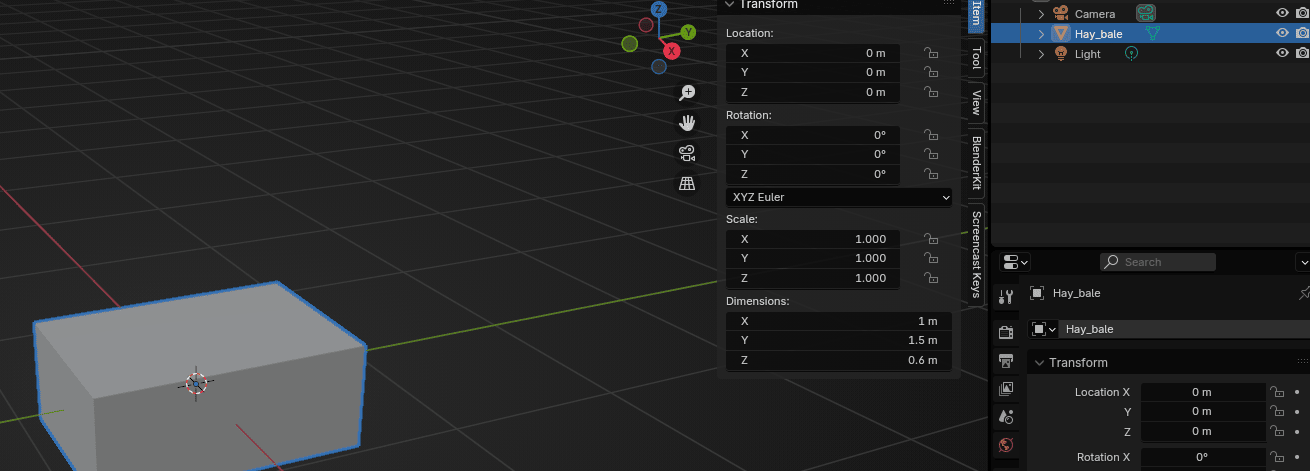
用"N"打开右边侧栏,选择"Item"。
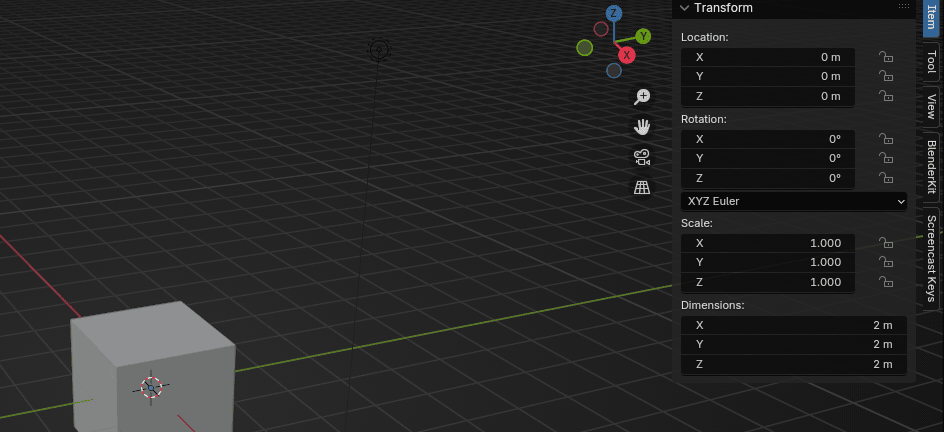
这个立方体的当前尺寸是 2x2x2。
把立方体尺寸改成 x = 1 m,y = 1.5 m,z = 0.6 m(或你认为最好的任何尺寸)。
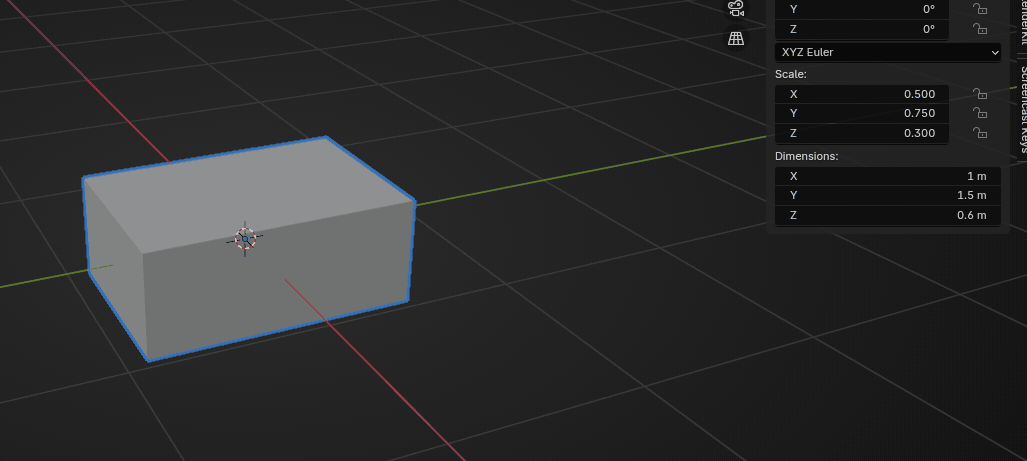
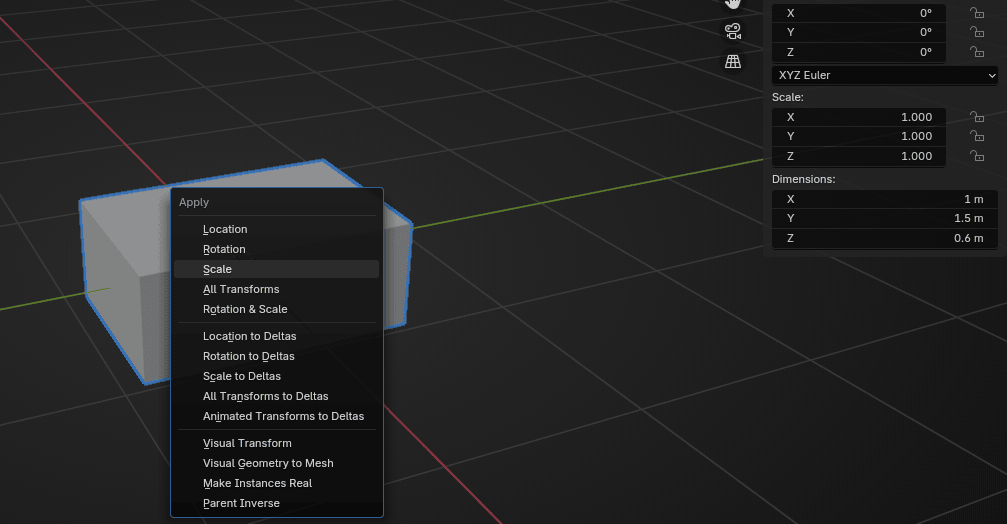
正如你已学过的,Scale 必须是 1,所以按"CTRL+A"应用缩放。
在做其他事情之前,先重命名物体为你喜欢的名称。我会重命名为 Hay_bale。
去修改器属性,Add Modifier - Generate - Bevel。
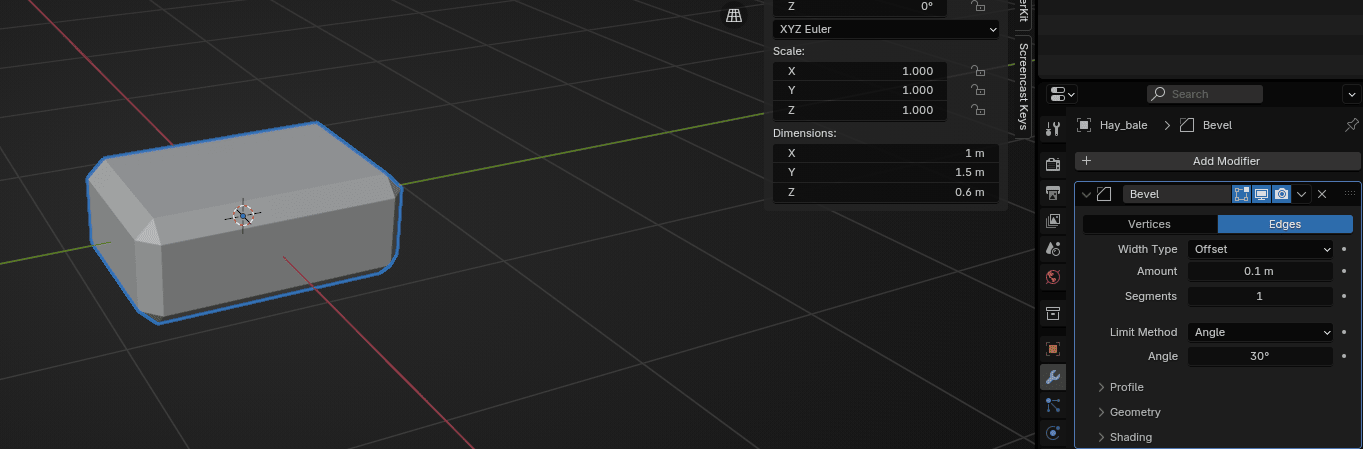
把 Segments 改成 3(或你认为最好的任何数字)。
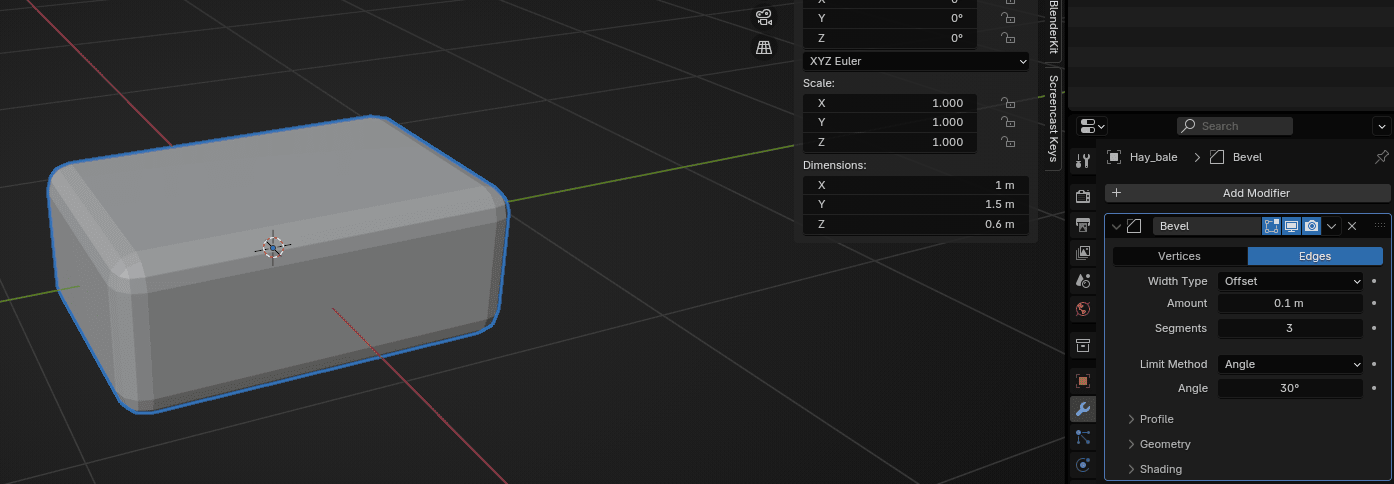
按右键选择 Shade Smooth。

用"TAB"切换到编辑模式。
按"CTRL+R"添加一个环。
往上滚动鼠标滚轮添加另一个环。按 LMB 确认数量,然后按 ESC 或 RMB 让它们居中。
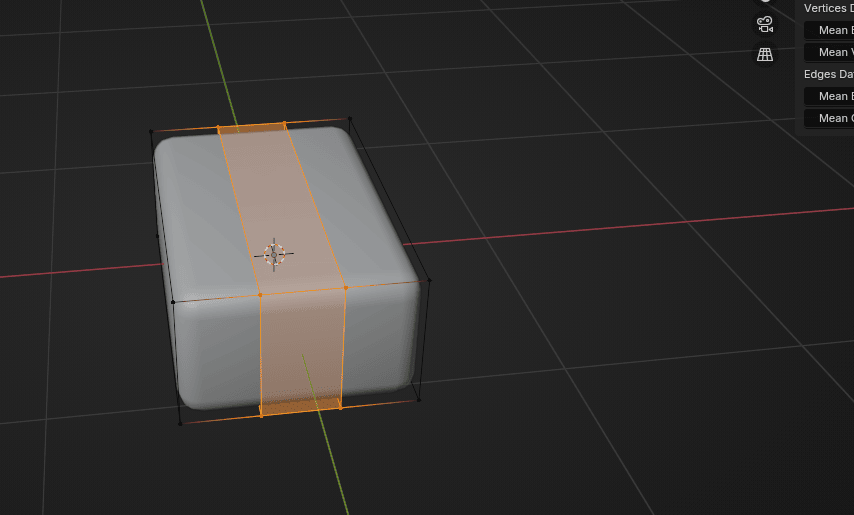
用"S+X"沿 X轴向内缩放。
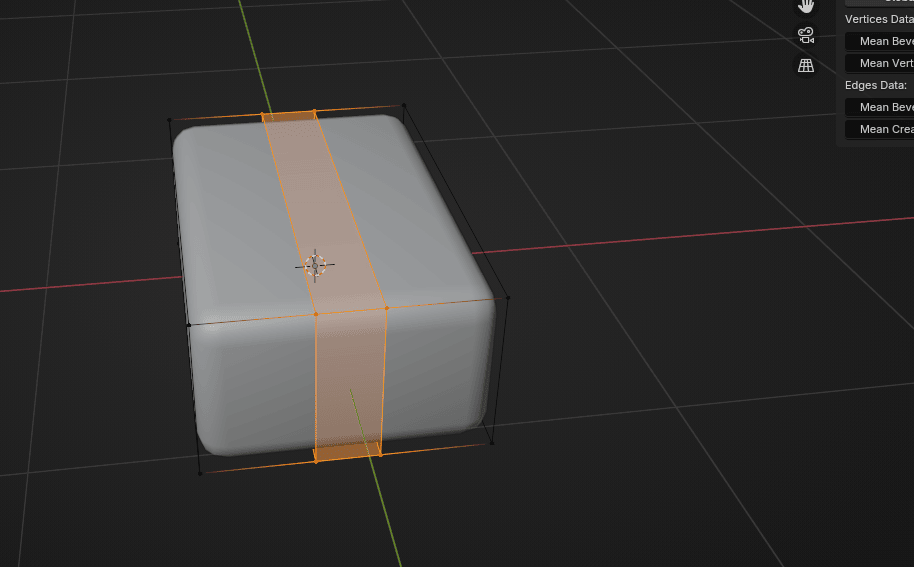
旋转视角到另一边,添加两个更多环。按 LMB 确认数量,然后按 ESC 或 RMB 让它们居中。
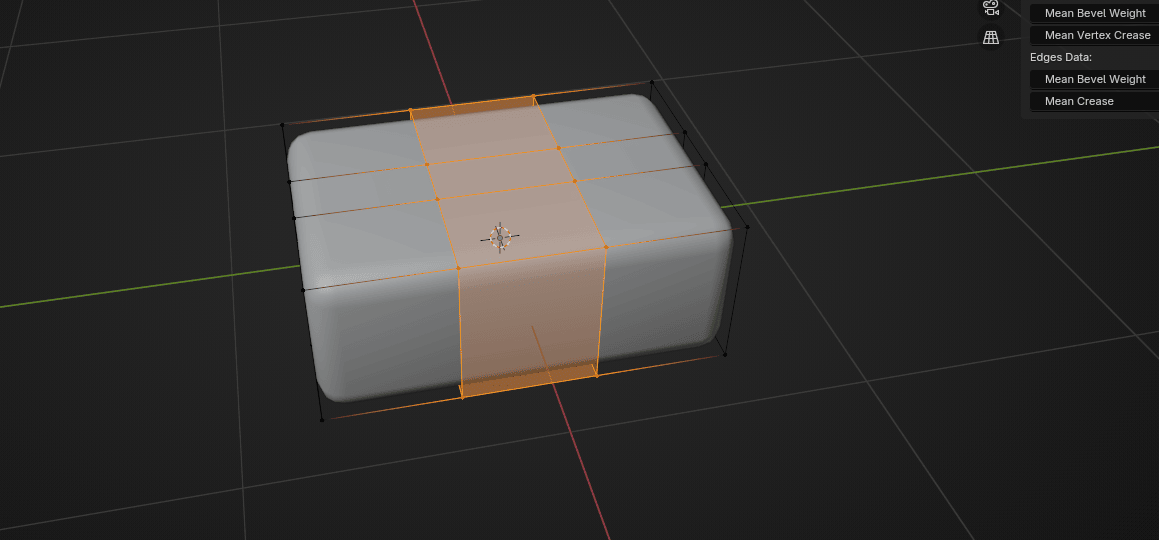
用"S+Y"沿 Y轴向内缩放。
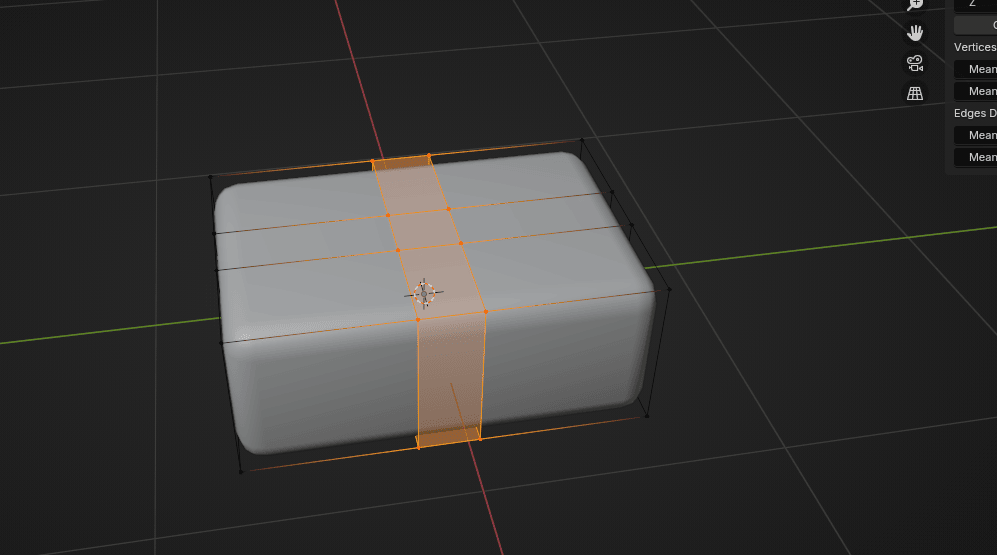
现在在内部添加两个更多环。按 LMB 确认数量,然后按 ESC 或 RMB 让它们居中。
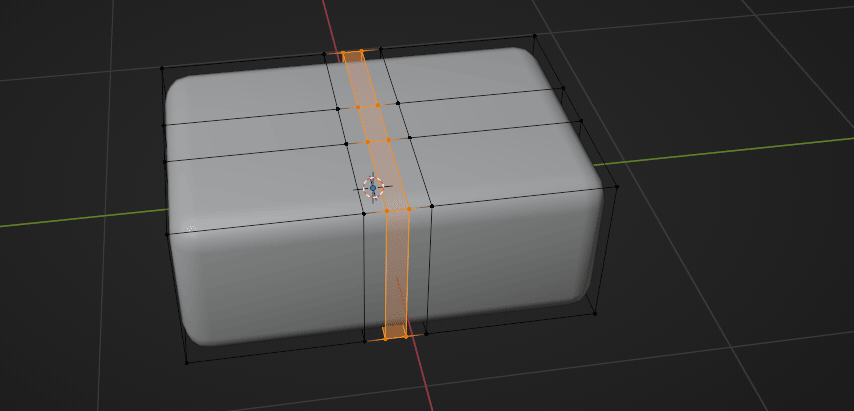
用"S+Y"沿 Y轴向内缩放。
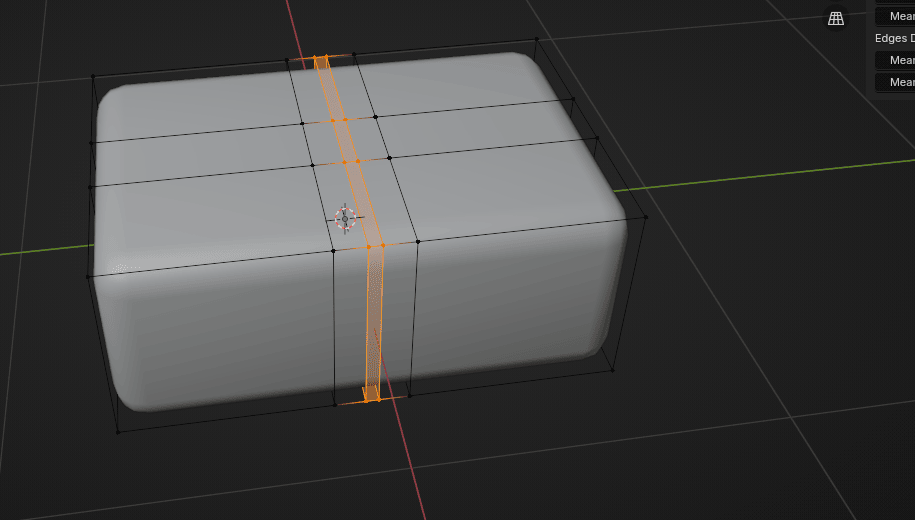
旋转视角到另一边,添加两个更多环。按 LMB 确认数量,然后按 ESC 或 RMB 让它们居中。
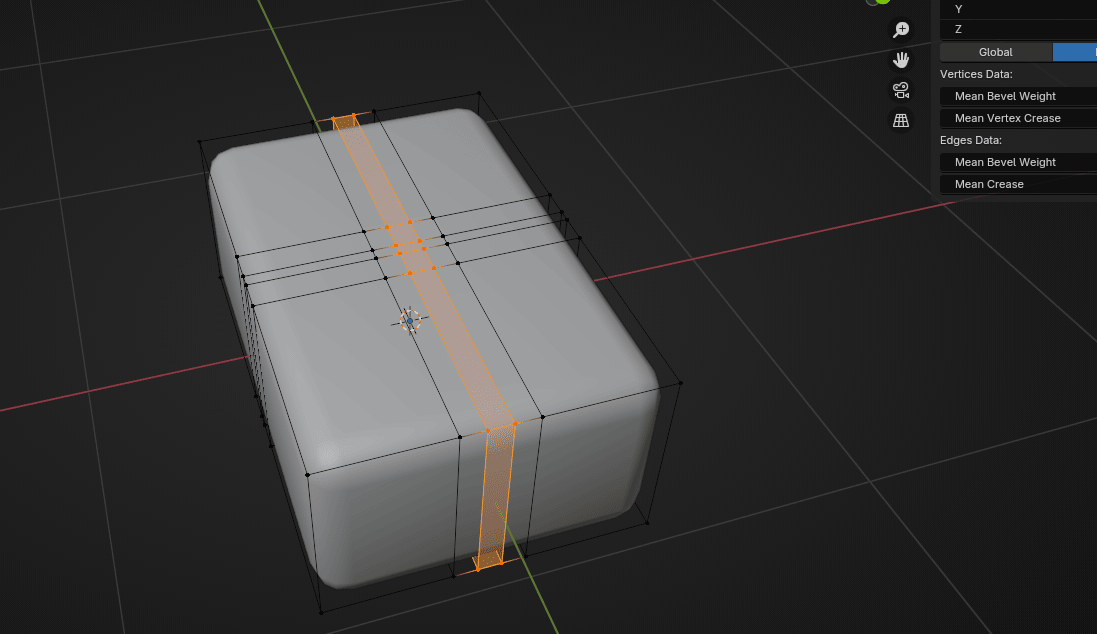
这次缩放时,用"S+X"沿 X轴缩放。
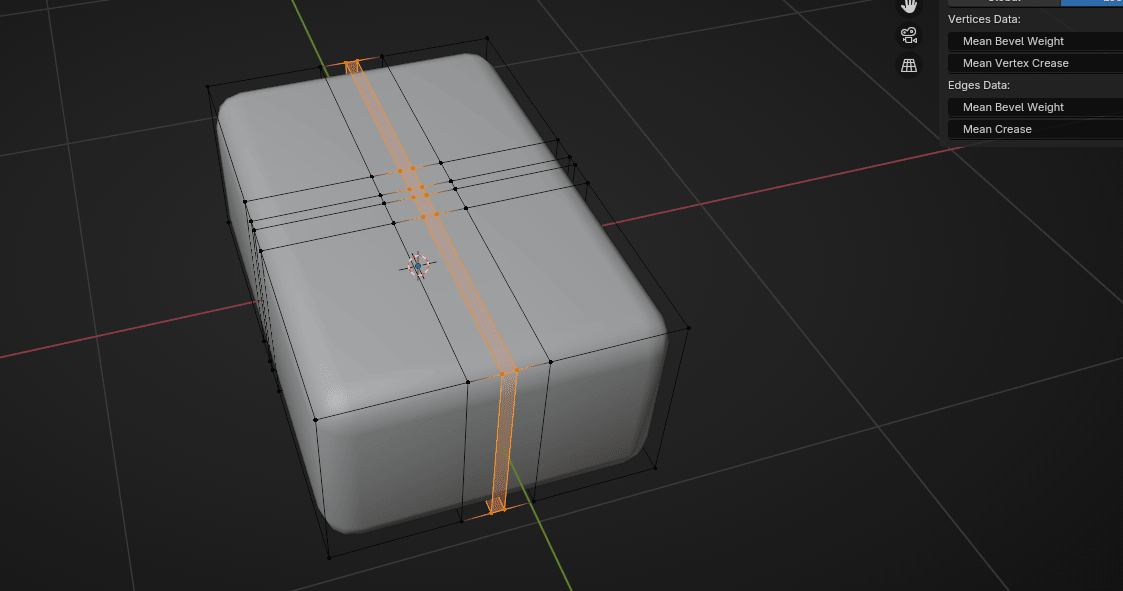
用"3"从边选择切换到面选择。
用"ALT+ LMB"选择整个环。
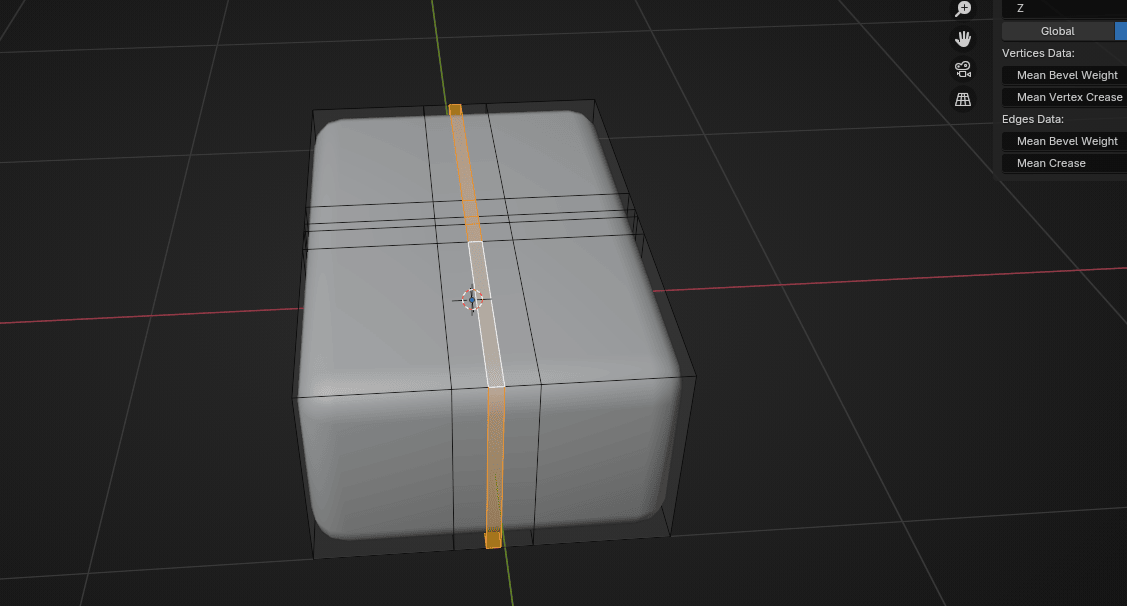
按住鼠标滚轮旋转视角。按住"SHIFT",用"ALT+LMB"选择另一个环。
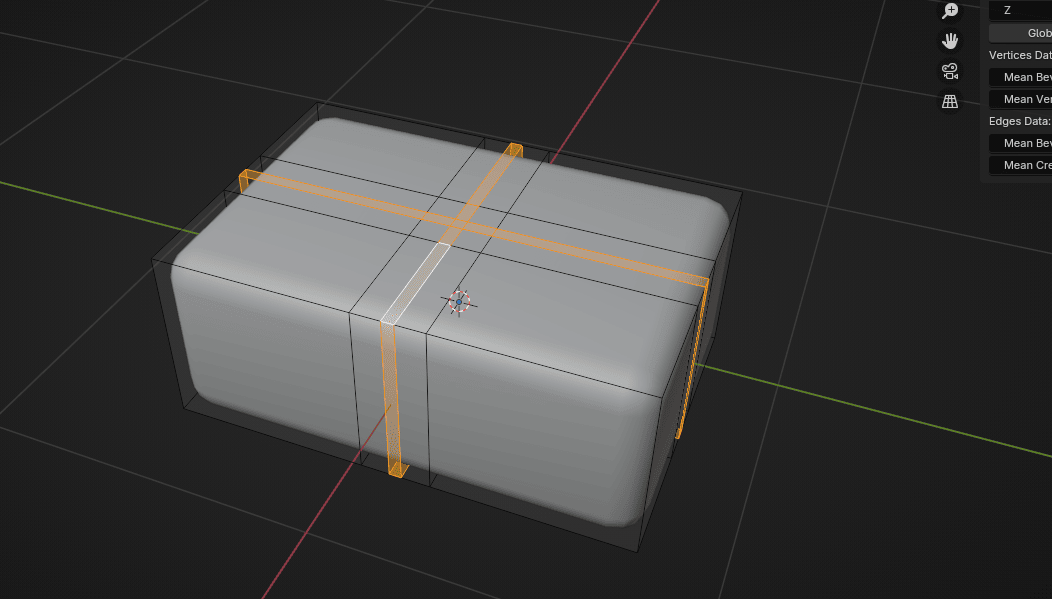
用"S"缩小。
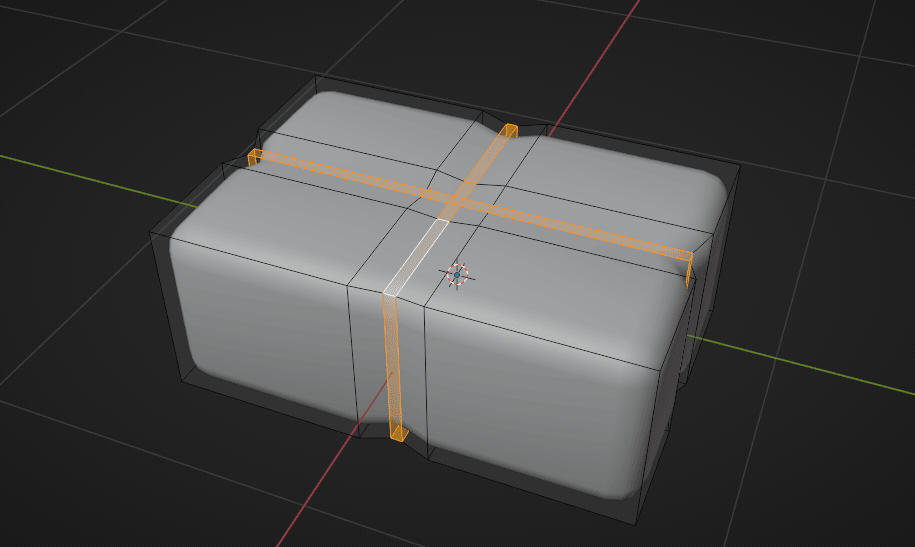
用"SHIFT+D"复制,按 RMB 让它们回到之前位置。
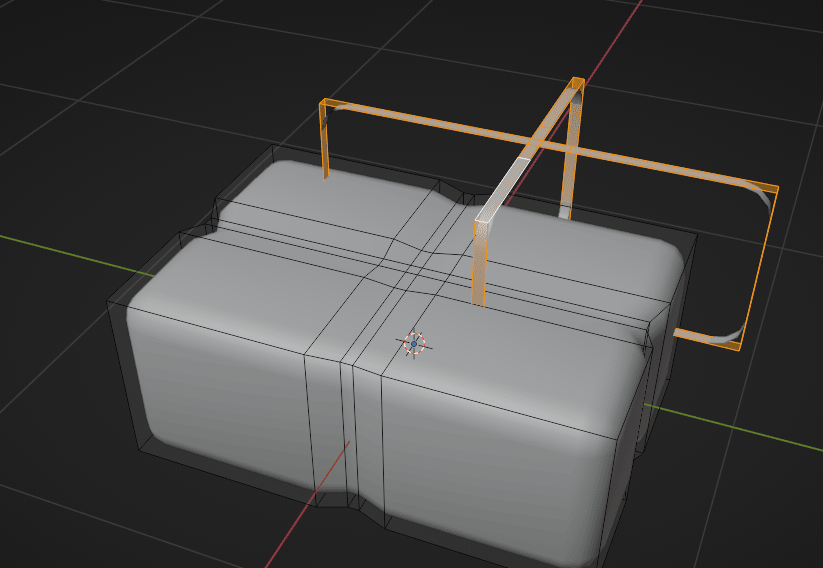
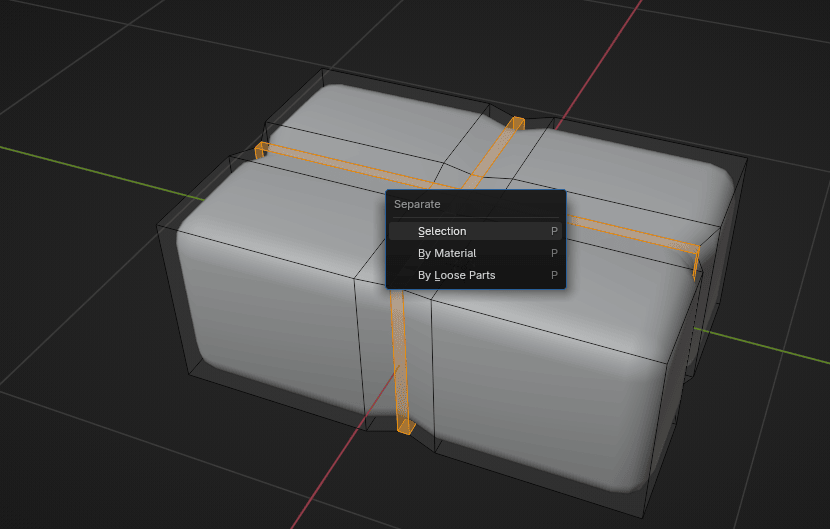
按"P"选择 Selection,从中创建一个分离的物体。
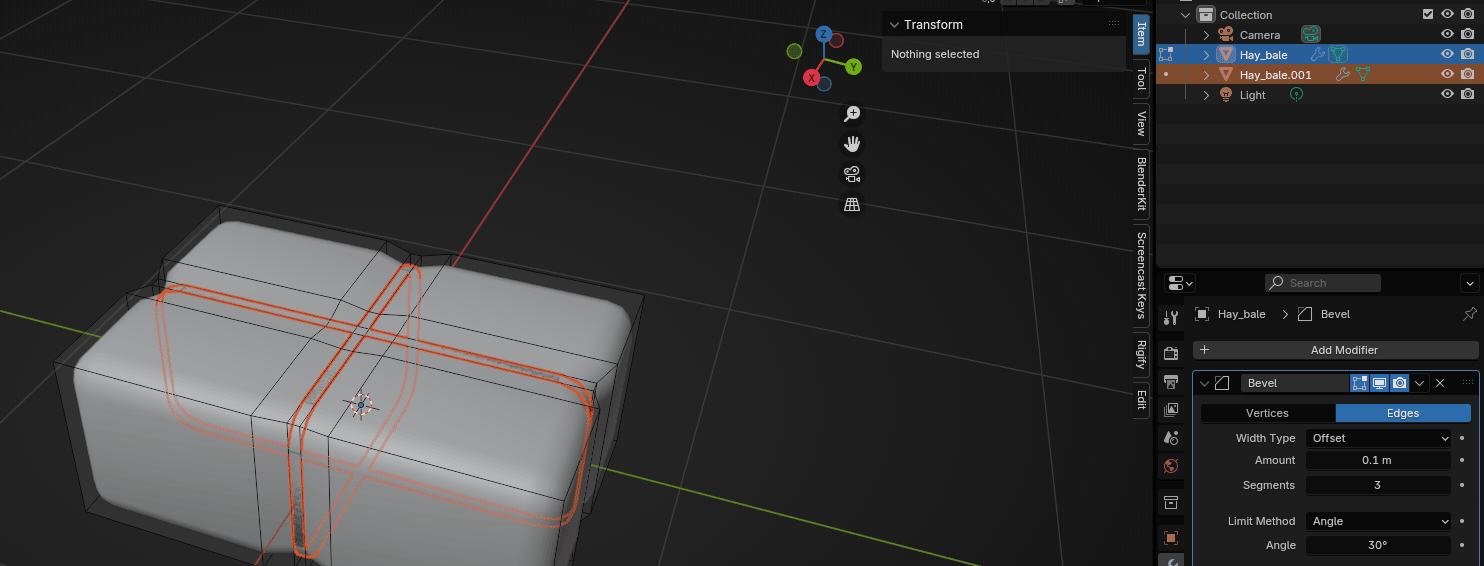
用"TAB"切换到物体模式。
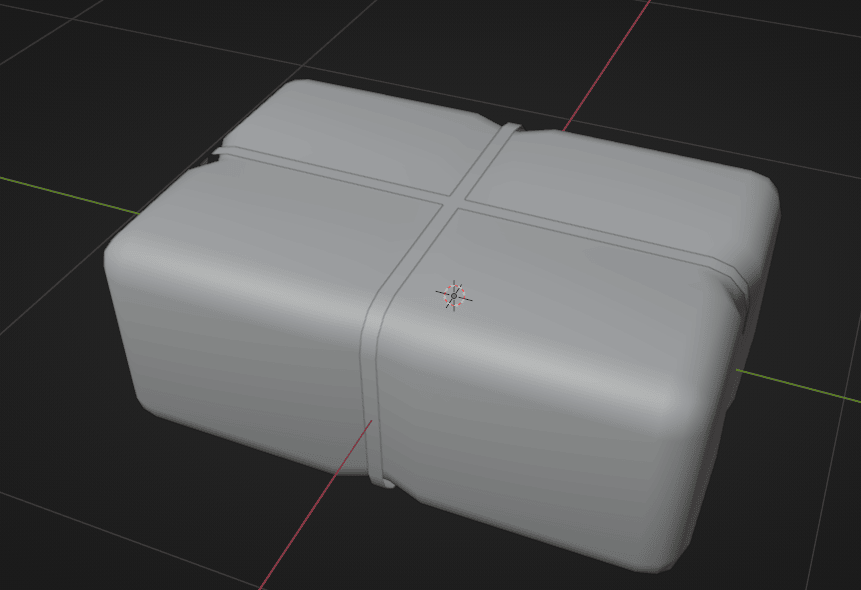
选择新物体,用"S"放大一点。
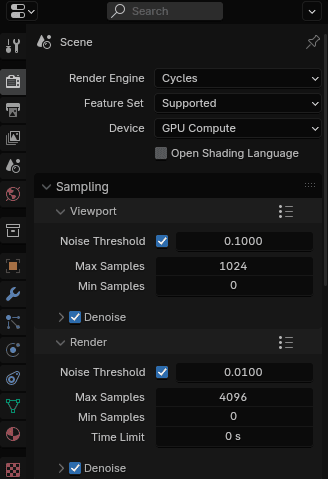
如果你的显卡比处理器好,把渲染引擎改成 Cycles,设备改成 GPU。
还要在视口打开降噪。
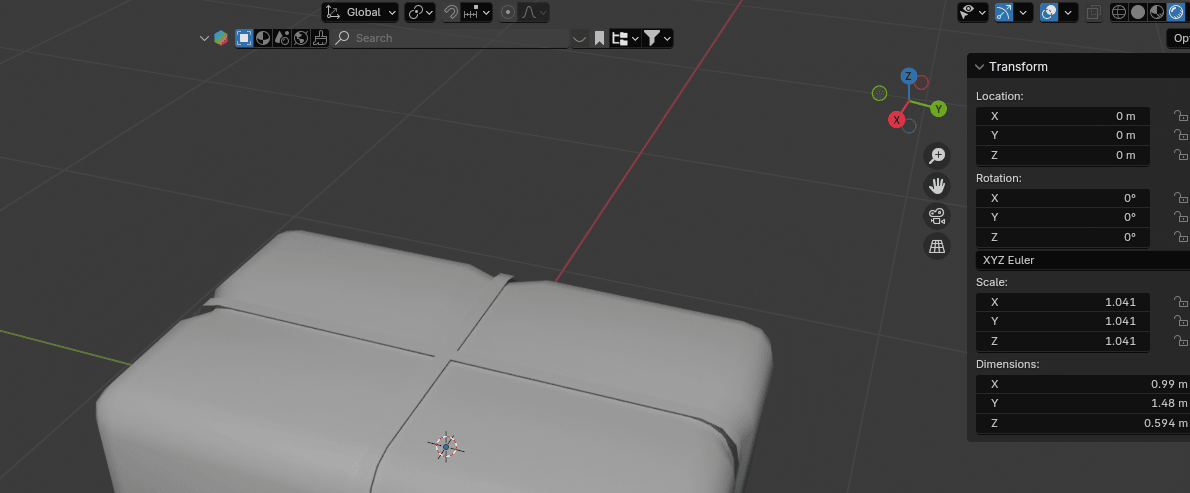
切换到渲染模式。
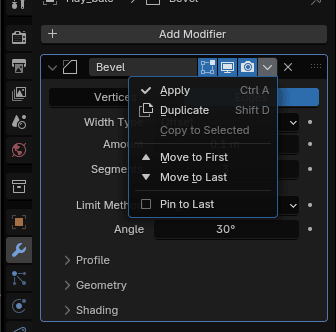
选择 Bale,去修改器 - Bevel。点击下拉菜单选择 Apply。当你这样做后,倒角修改器应用到物体上了,不能再修改了。
粒子
粒子是从网格物体发出的大量项目,通常成千上万。每个粒子可以是光点或网格,可以连接或动态。它们可能对许多不同的影响和力做出反应,并有寿命概念。动态粒子可以代表火、烟、雾和其他东西,如灰尘或魔法咒语。
Hair 类型粒子是常规粒子的子集。Hair 系统形成曲线,可以代表头发、毛发、草和刷毛。
(来源:https://docs.blender.org/manual/en/latest/physics/particles/introduction.html)
我从官方 Blender 手册复制了这个定义,因为它是最好的解释。现在我给你展示粒子是什么的实际例子。
去粒子属性
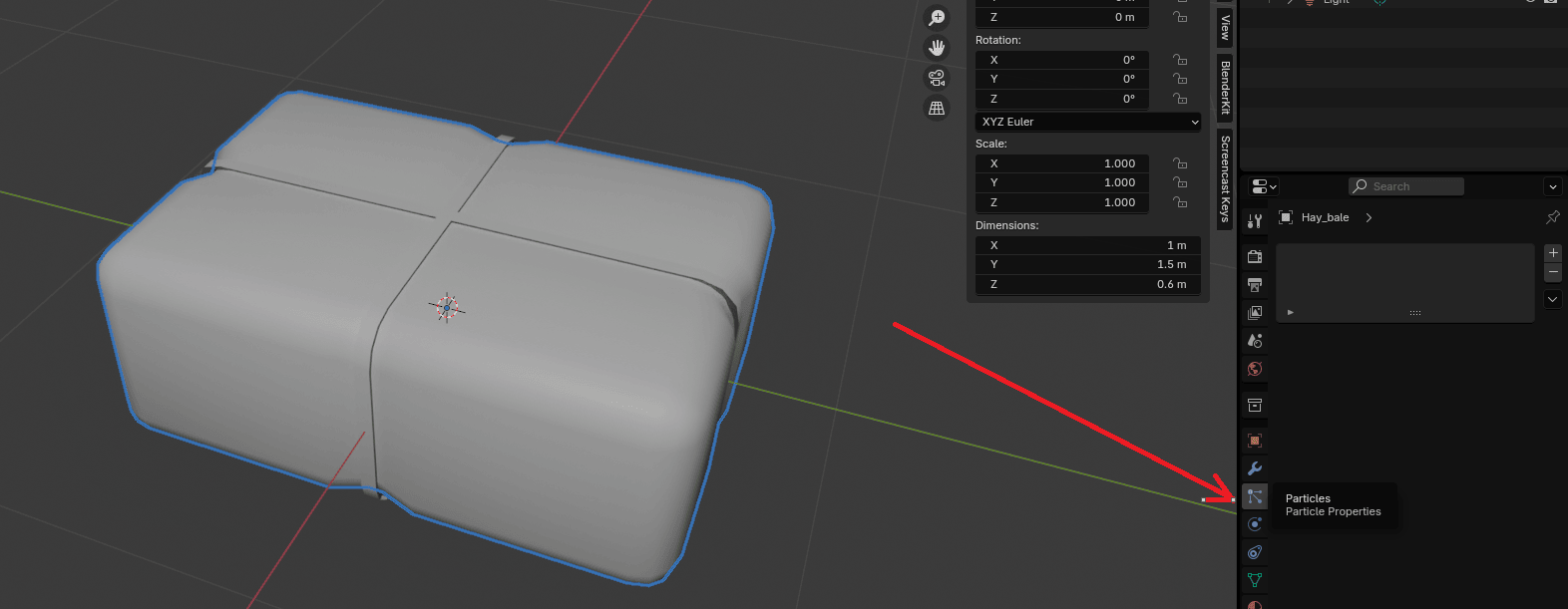
点击 + 添加新 ParticleSystem。
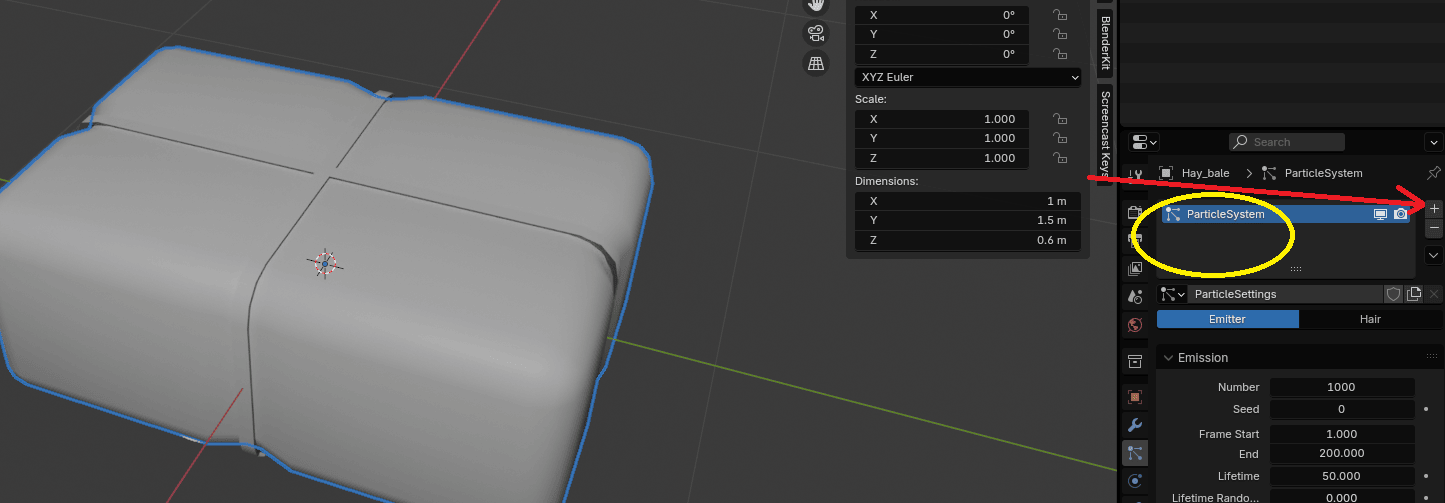
这里你会看到两个选项:Emitter 和 Hair。
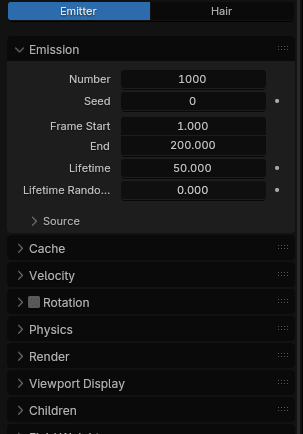
如果你选择 Emitter,粒子从物体发出。
如果你选择 Hair,粒子渲染为条状。
因为我要第二个选项,我会选择 Hair。
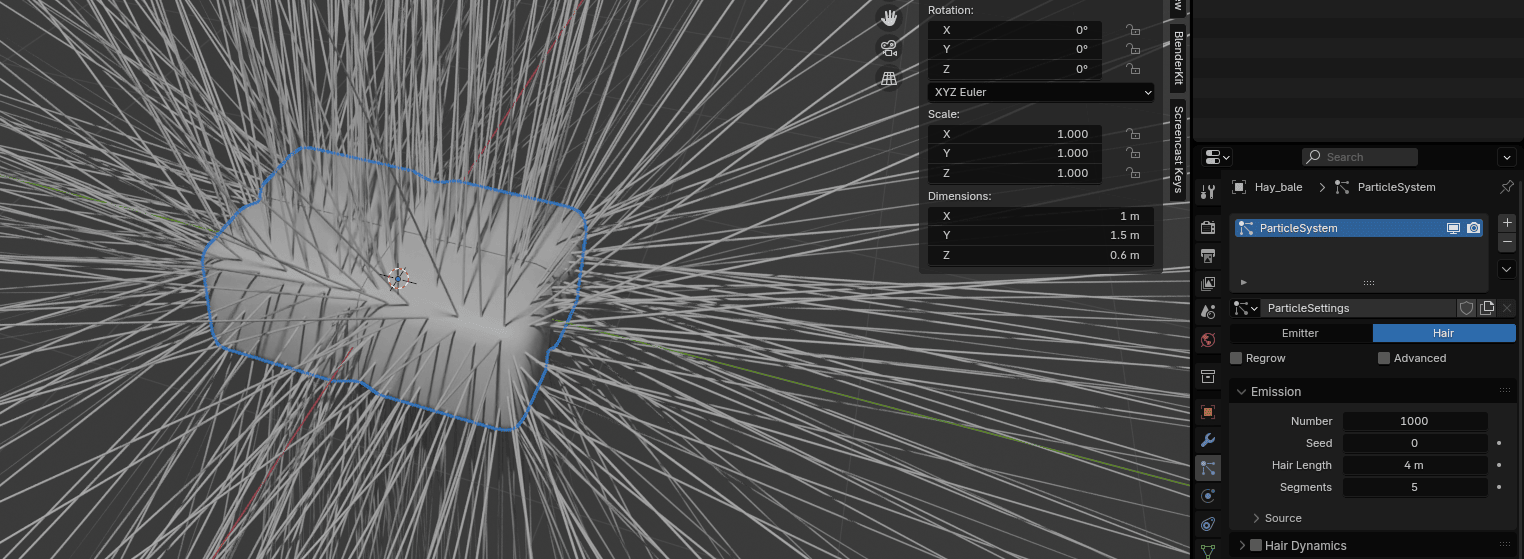
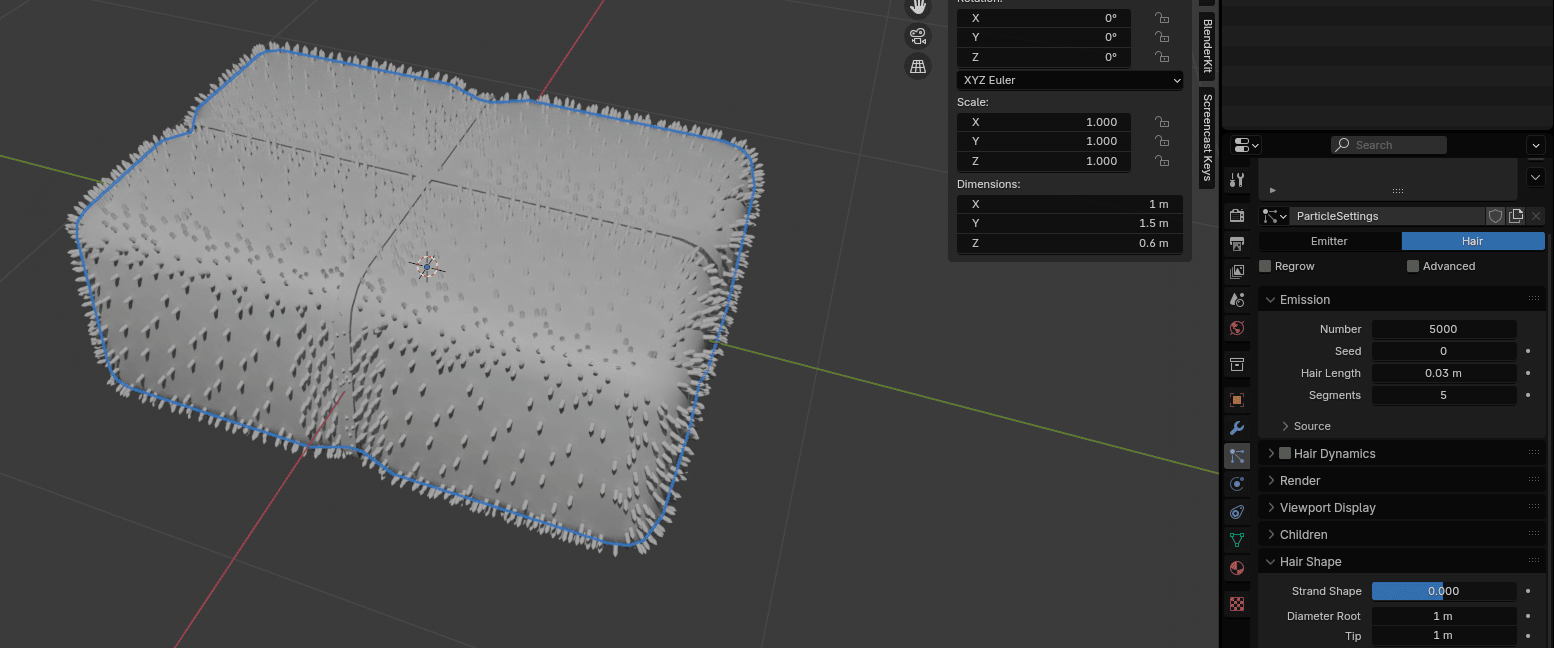
如你所见,Hair Length 太长了,所以我会把 Hair Length 从 4m 改成 0.03m。(你自己决定哪个长度最适合)。
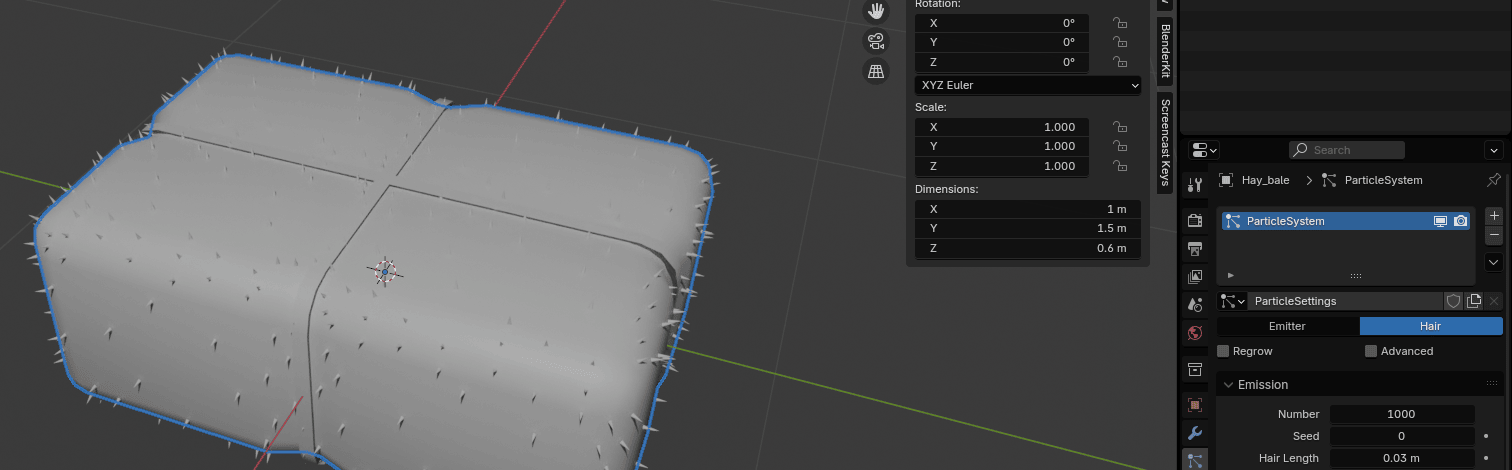
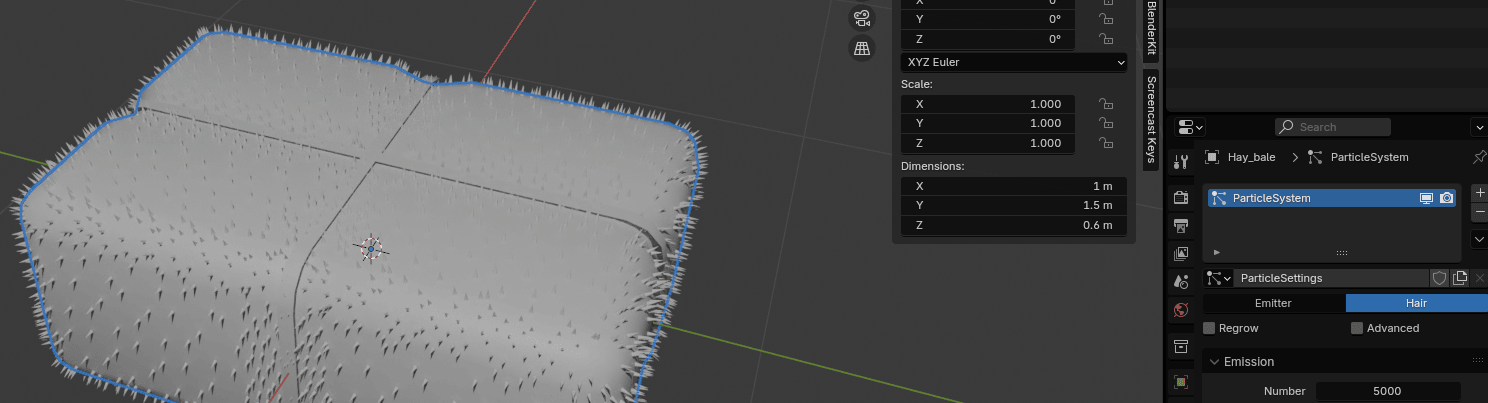
我想有更多条,所以我会把数量从 1000 改成 5000。
现在往下滚动一点,去 Hair Shape。
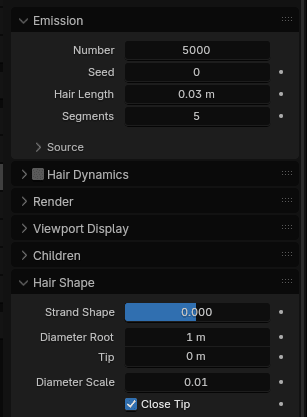
把 Tip 从 0 改成 1m(用这个选项改变条顶端直径宽度)。
取消勾选 - Close Tip,因为你想半径顶端为零。
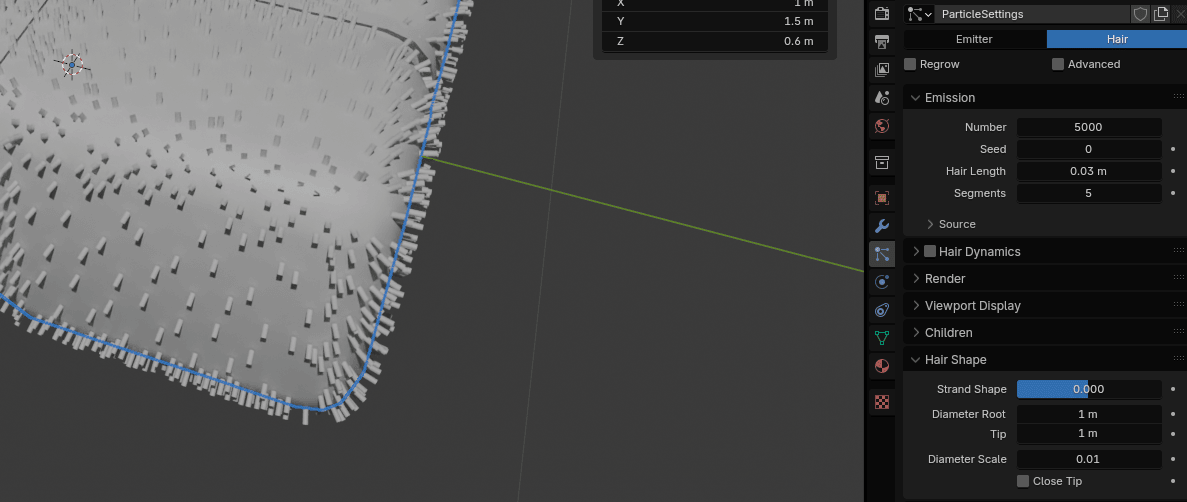
去 Children。
Children 是从单独粒子发出的 Hair 或 Emitter 粒子。它们让你可以用相对较少的 Parent 粒子工作,为它们计算物理。Children 然后对齐到它们的父母。Children 的数量和可视化可以改变而不用重新计算物理。
如果你激活 Children,Parents 不再渲染。(来源:https://docs.blender.org/manual/en/latest/physics/particles/emitter/children.html)
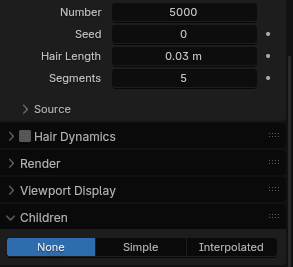
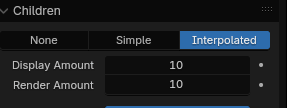
Blender 中有三种 Children:None、Simple 和 Interpolated。
如果你选择 None,不生成 Children。
如果你选择 Simple,Children 从 Parent 位置发出。
如果你选择 Interpolation,Children 在网格面上的 Parent 粒子之间发出。
给你展示实际例子,这是选择 None Children 的 Hay Bale
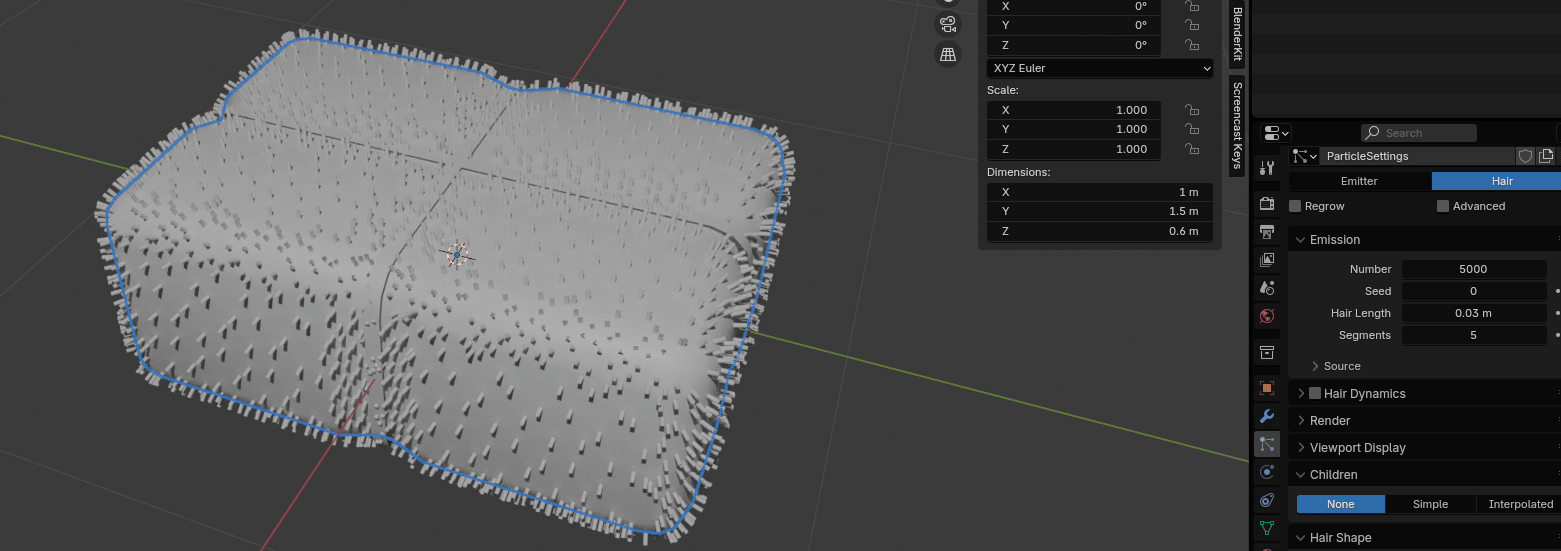
这是选择 Simple Children 的 Hay Bale
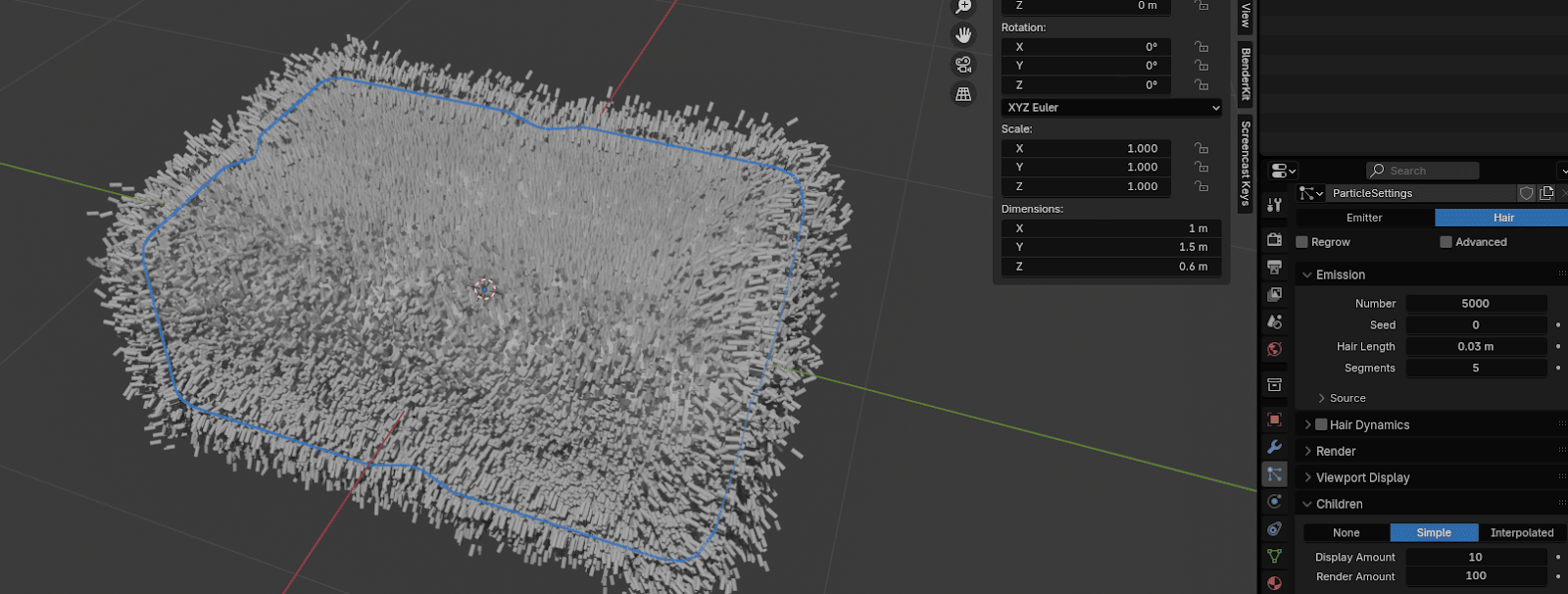
这是选择 Interpolated Children 的 Hay Bale
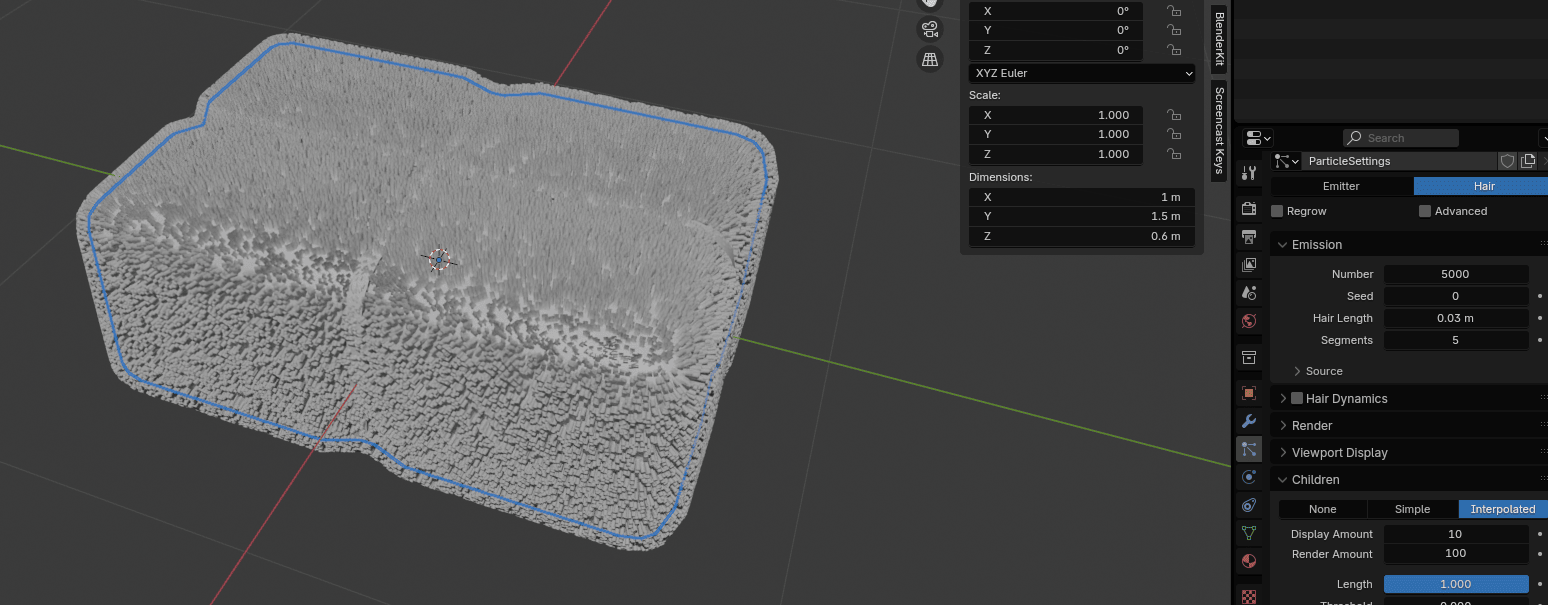
这个情况,Interpolated 是最好的,所以从 None 切换到 Interpolated。
去 Roughness
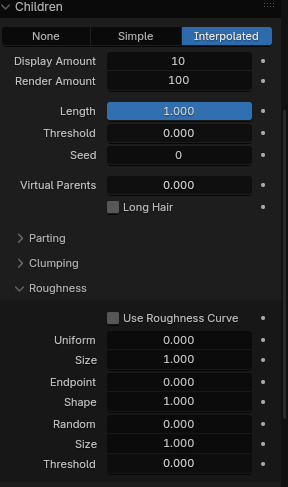
把 Roughness Endpoint 改成大约 0.125。
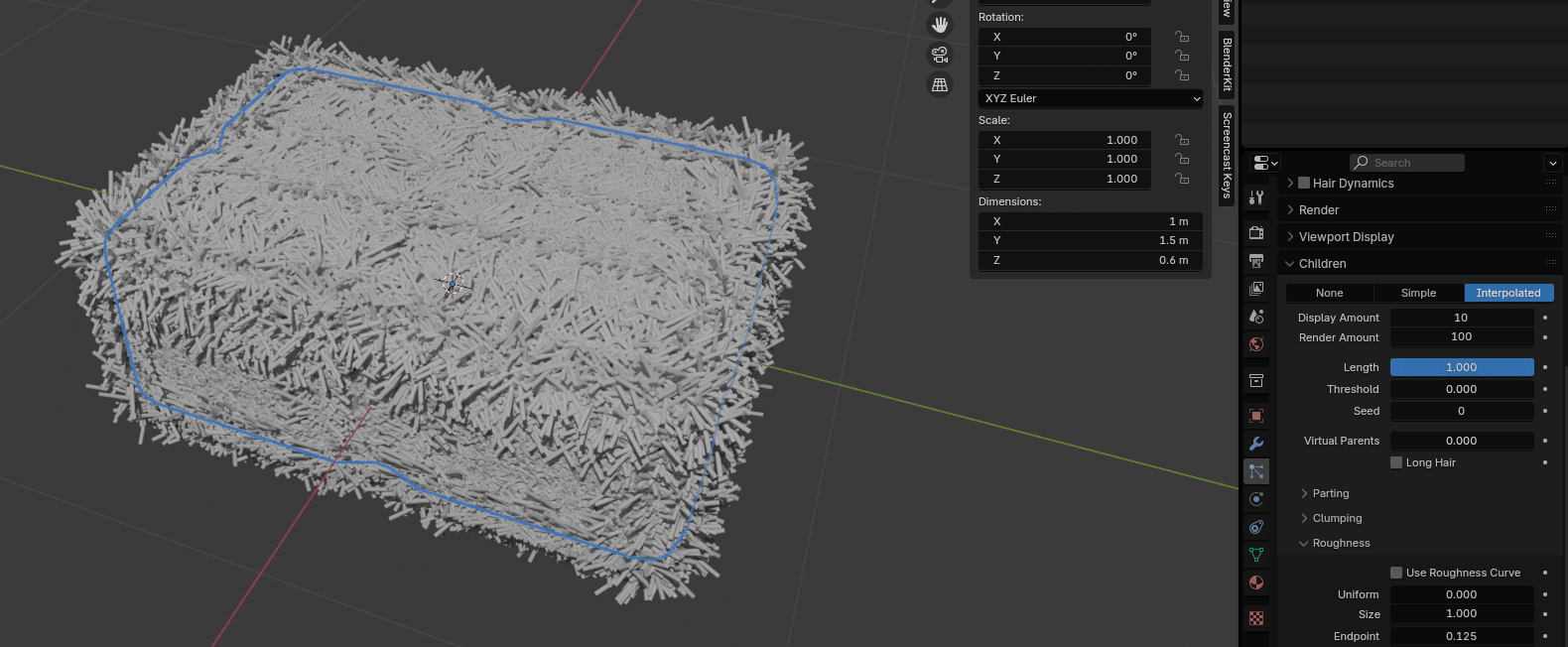
把 Render Amount 从 100 改成 10,否则你的电脑渲染会很吃力。