第27章:为可爱的3D蘑菇角色制作骨骼绑定
Beginners guide to Blender
(Blender版本 4.2.0)
骨骼绑定
大家好!非常感谢大家在Patreon上支持我!这对我很重要!
希望大家会喜欢这个教程。这是第三部分,我会教大家如何为这个可爱的蘑菇角色制作骨骼绑定。如果你想学习建模和纹理贴图,可以看看我的PatreonSaTales,只要订阅第一档(价格不到一杯咖啡),就能获得这个教程和更多内容。
如果你想看视频教程,可以查看我的YouTube频道:https://youtu.be/SeiSyuQzcW8?si=xjhgTyKQRYijhyDa
现在,让我们开始学习骨骼绑定吧!
切换到实体模式
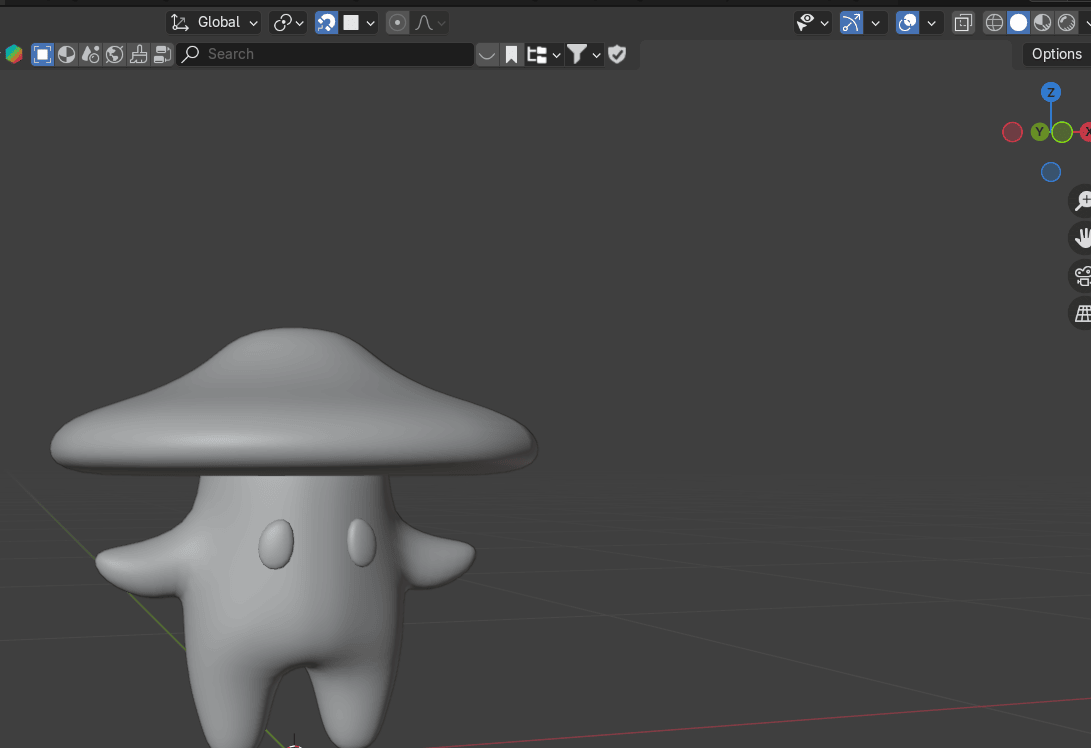
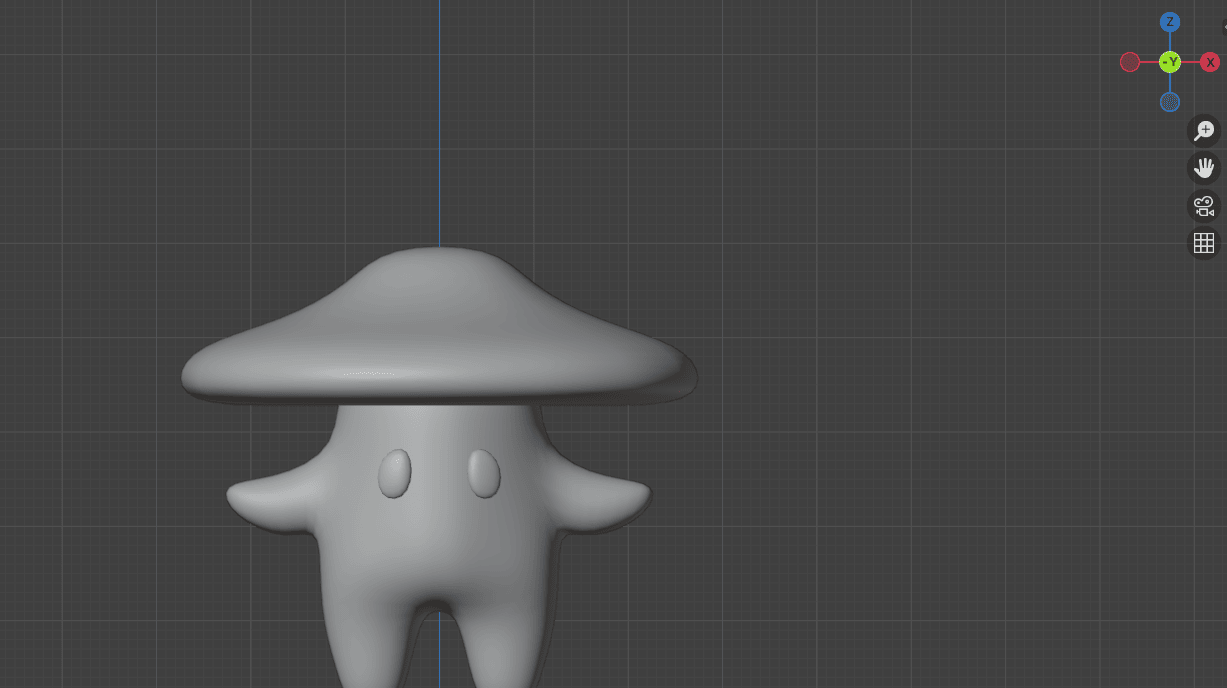
切换到前视图正交视角,可以点击坐标轴上那个绿色的-Y按钮,或者按"CTRL+ Numpad 1"
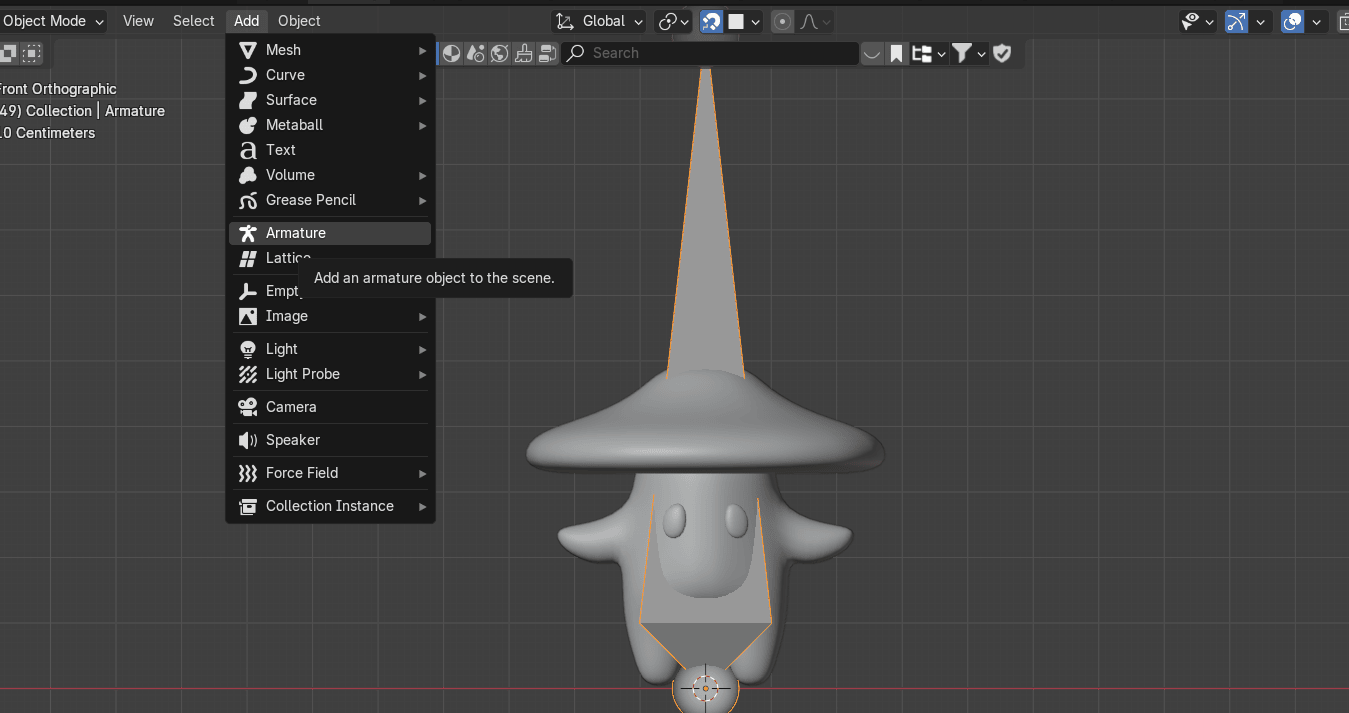
进入 Add → Armature (单骨骼 - 如果你用的是旧版本的Blender,新版本直接点击Armature就行)
Beginners guide to Blender
选中骨骼,按"TAB"进入编辑模式
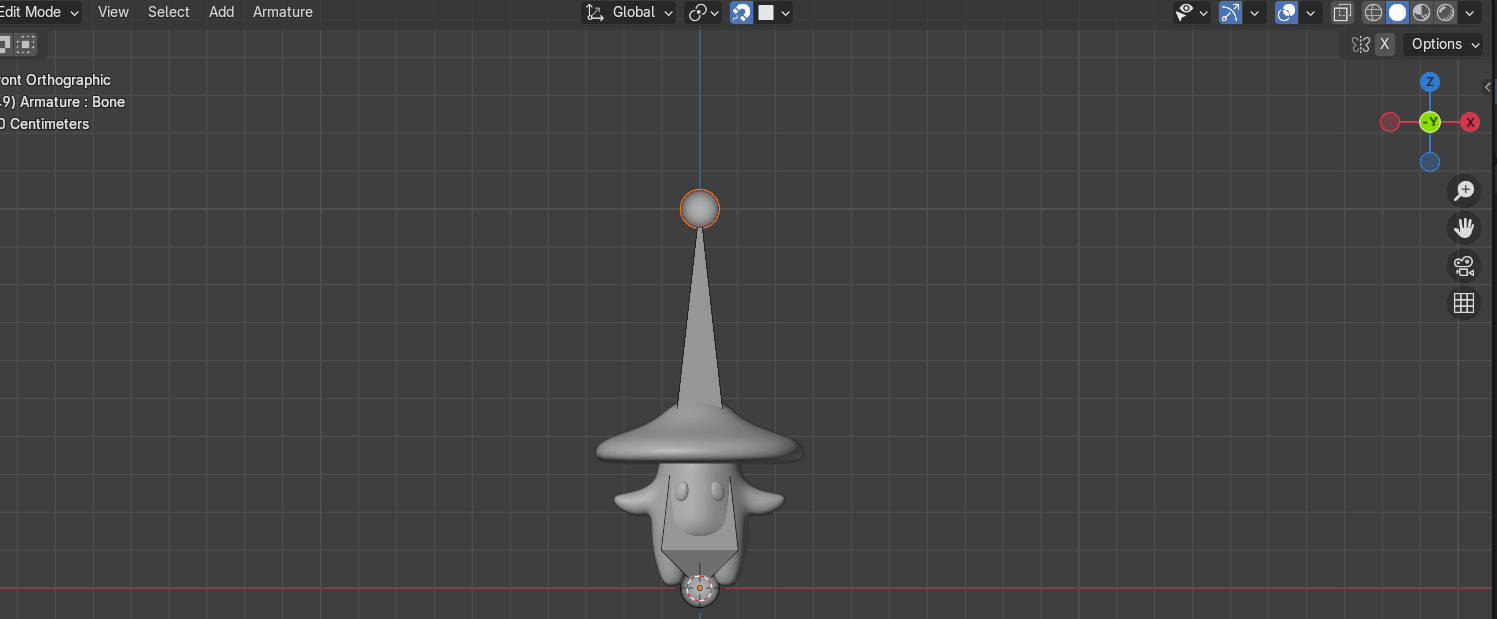
按"A"全选,然后用"S"缩放,大约缩放到0.22
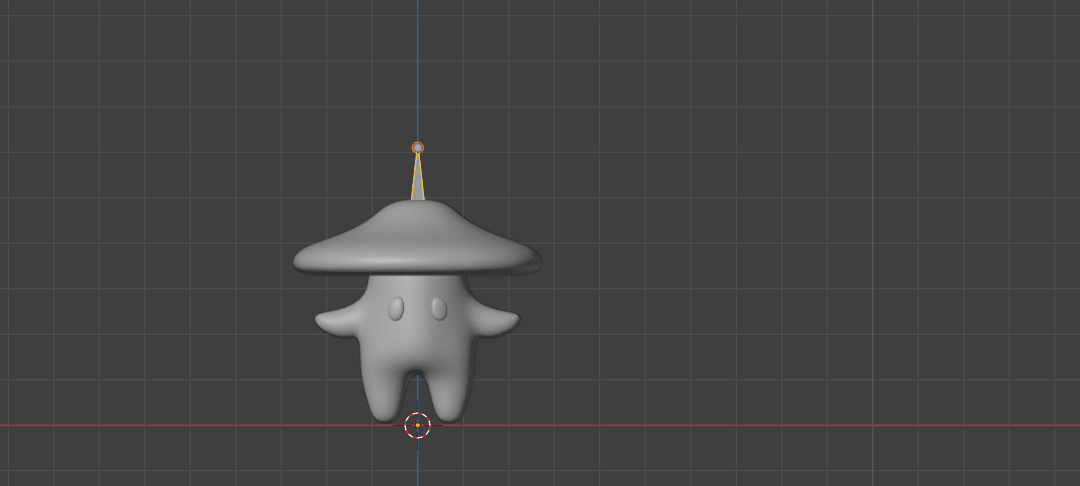
按"SHIFT+TAB"关闭吸附,然后进入物体数据属性面板
Beginners guide to Blender
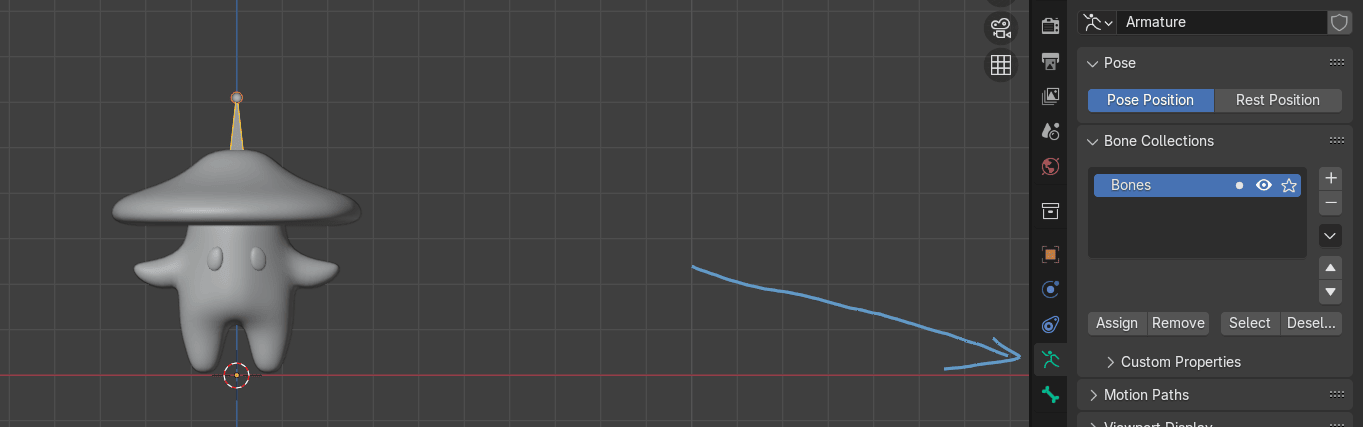
找到Viewport display,开启In Front,这样你就能在角色前面看到骨骼了
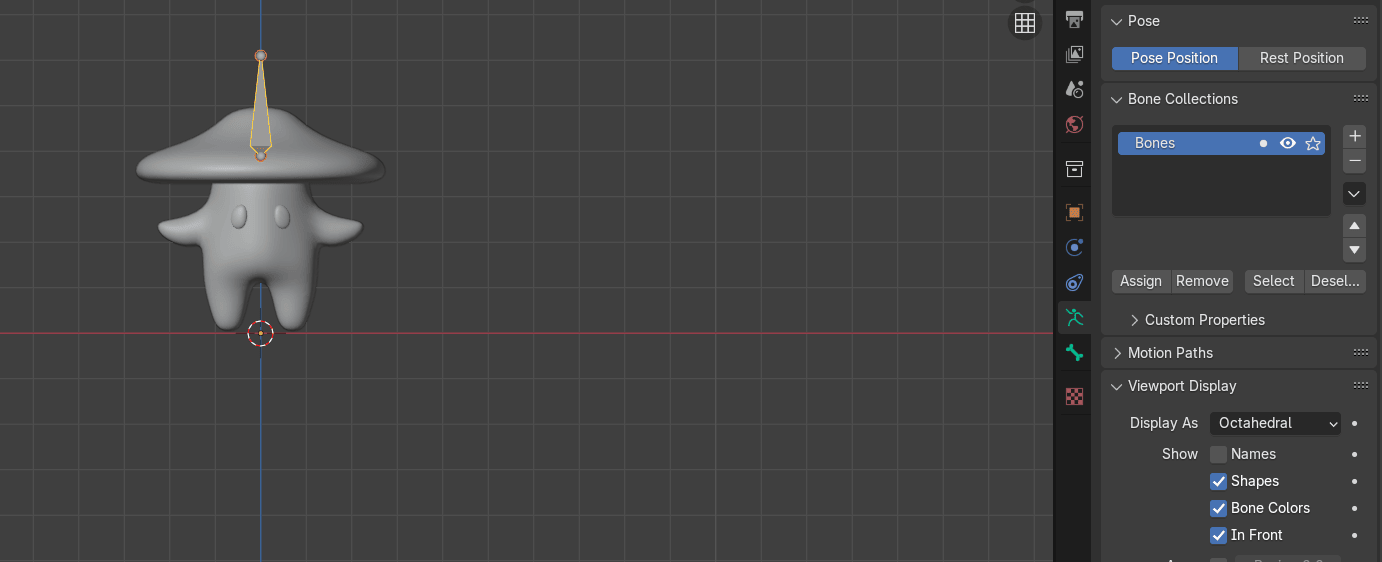
按"G+Z"把骨骼往下移动,大约-0.28
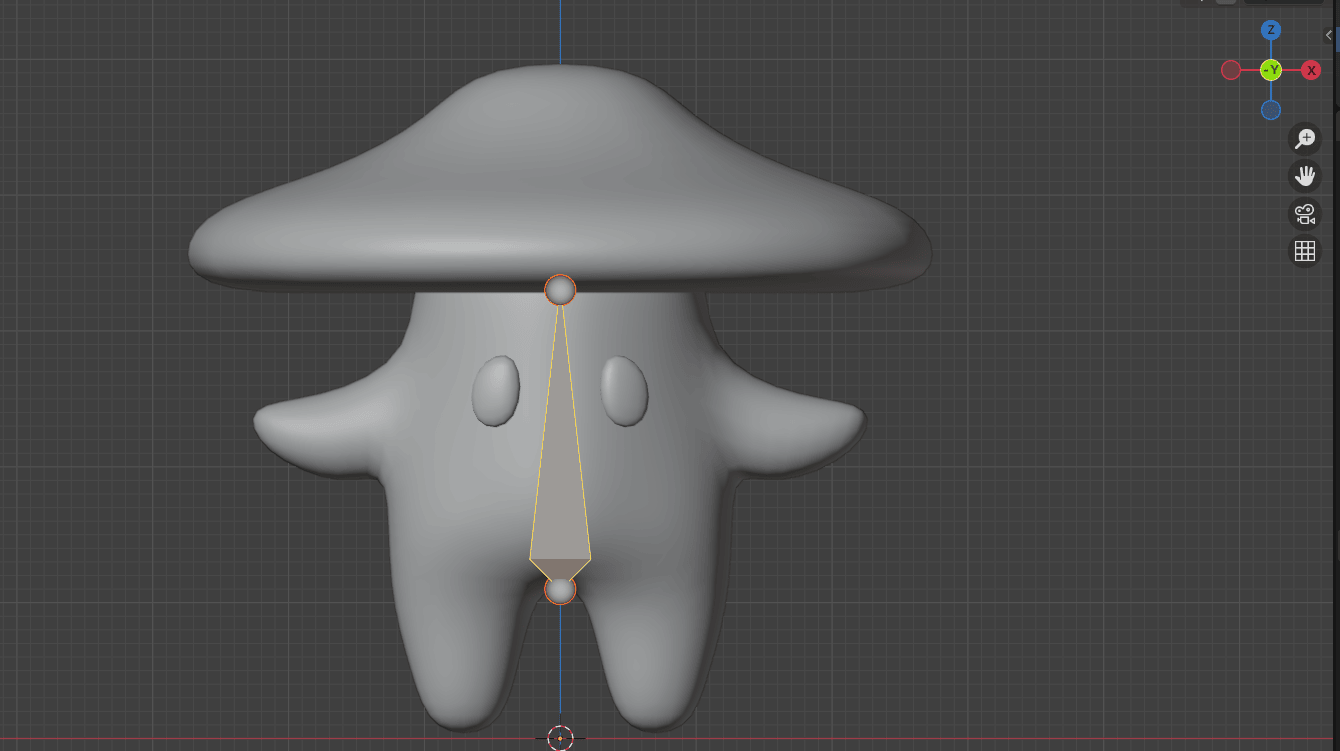
只选中骨骼的顶部这部分
Beginners guide to Blender
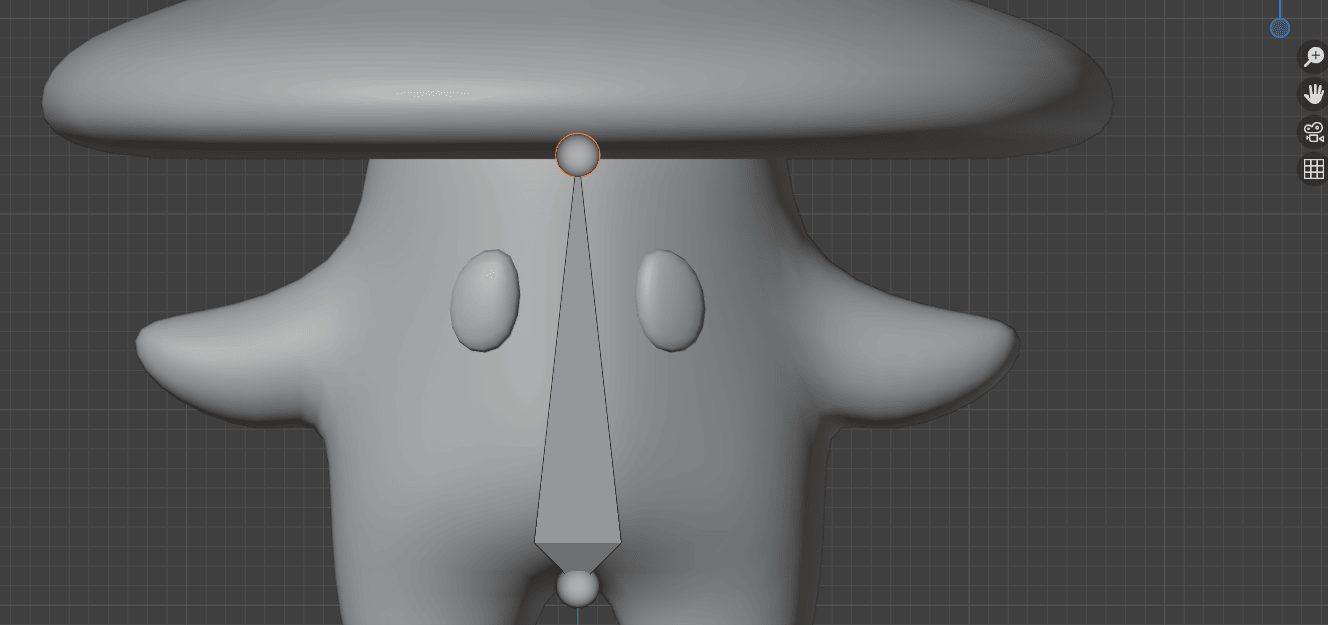
按"G+Z"移动,大约-0.14
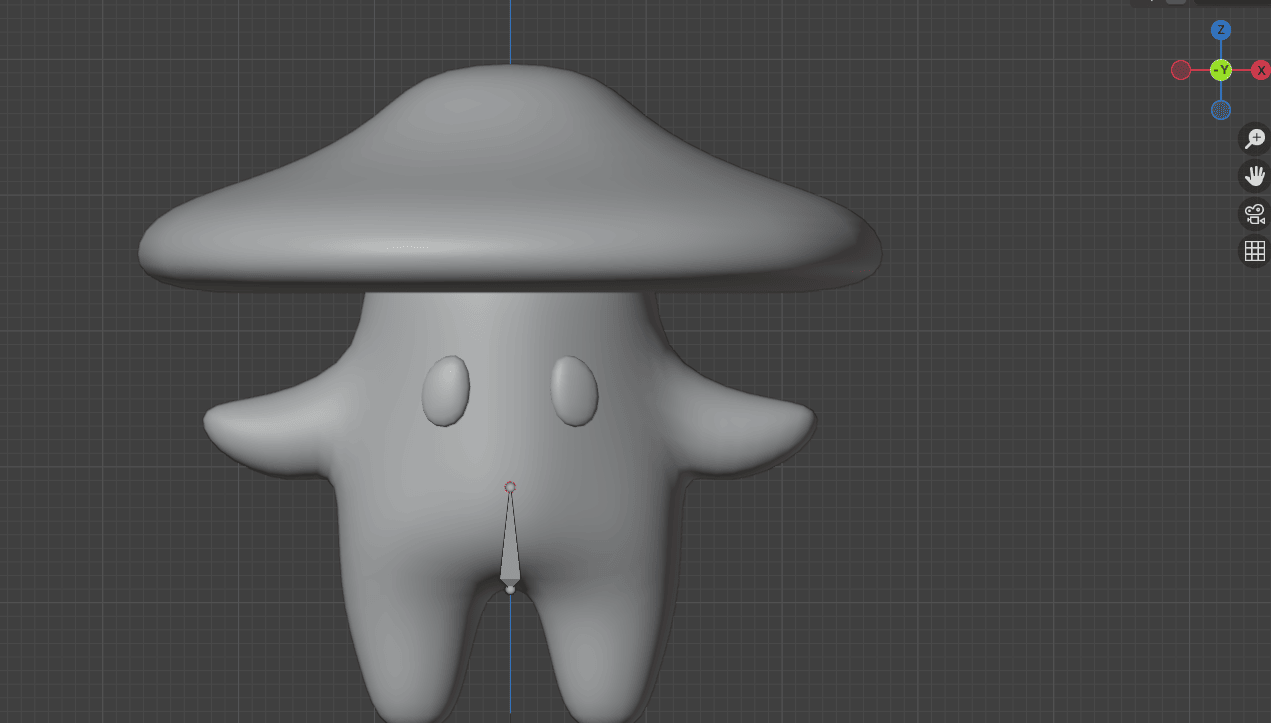
按"A"全选
按"G+Z"移动,大约-0.004
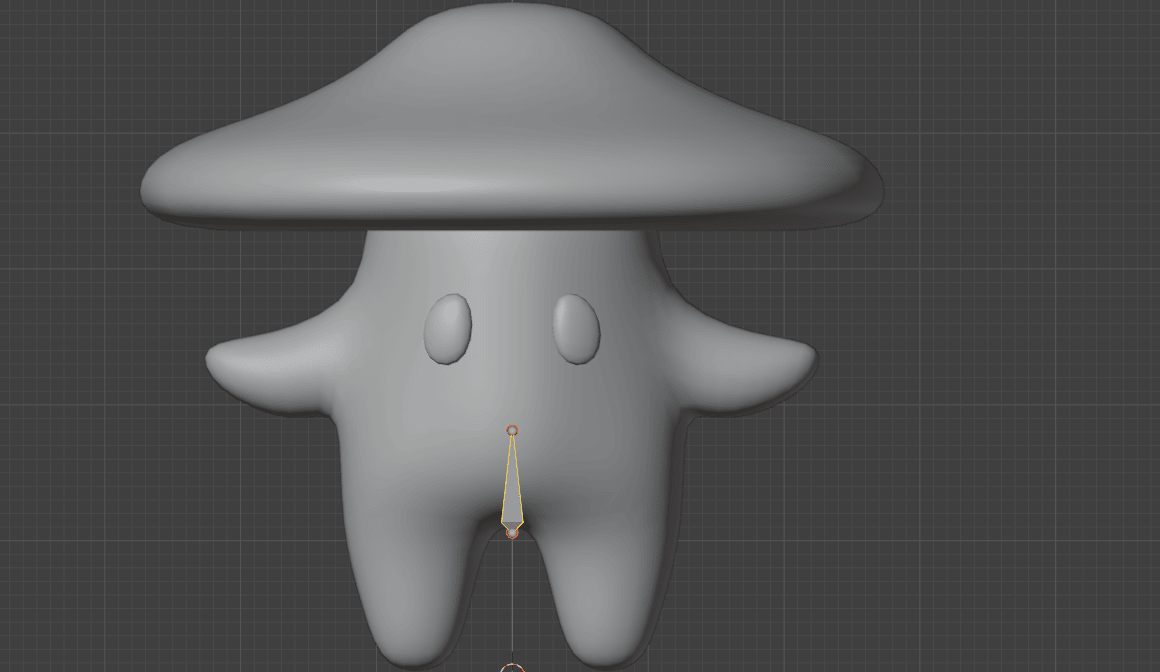
按"E+Z"挤出,大约0.07
Beginners guide to Blender
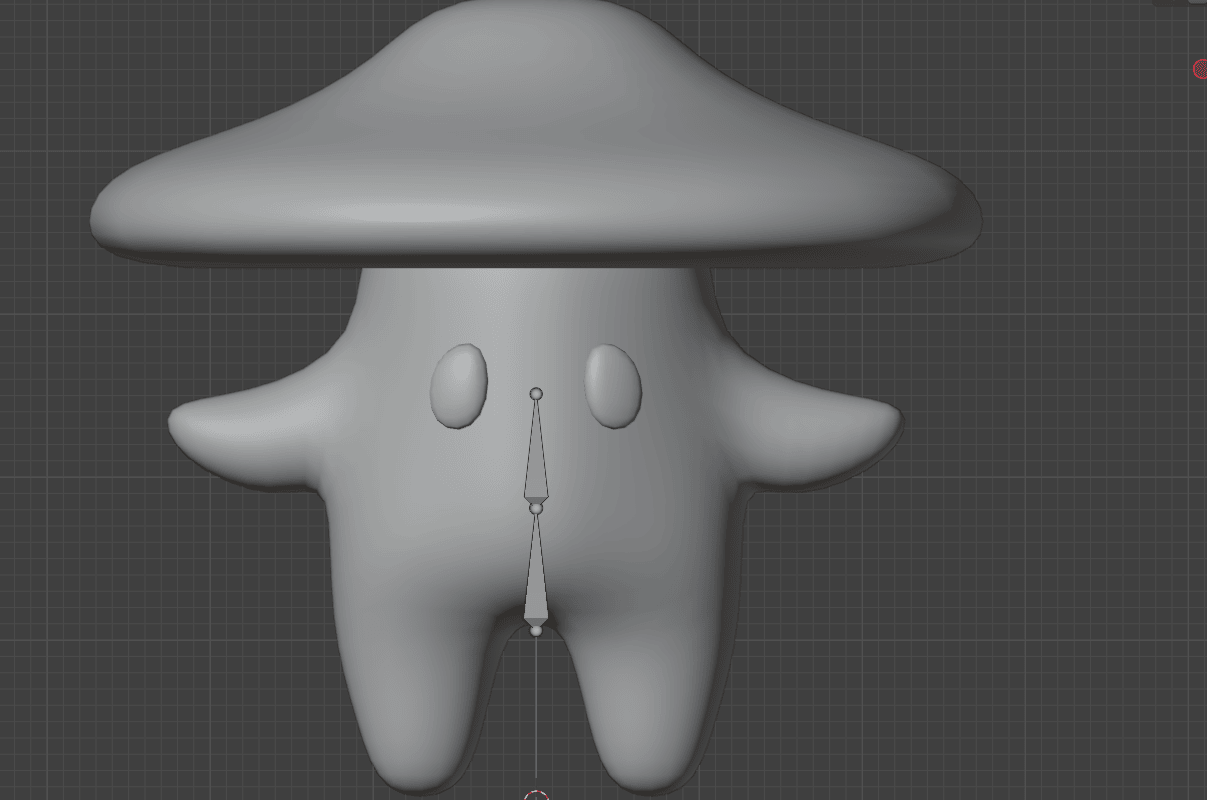
只选中骨骼的顶部
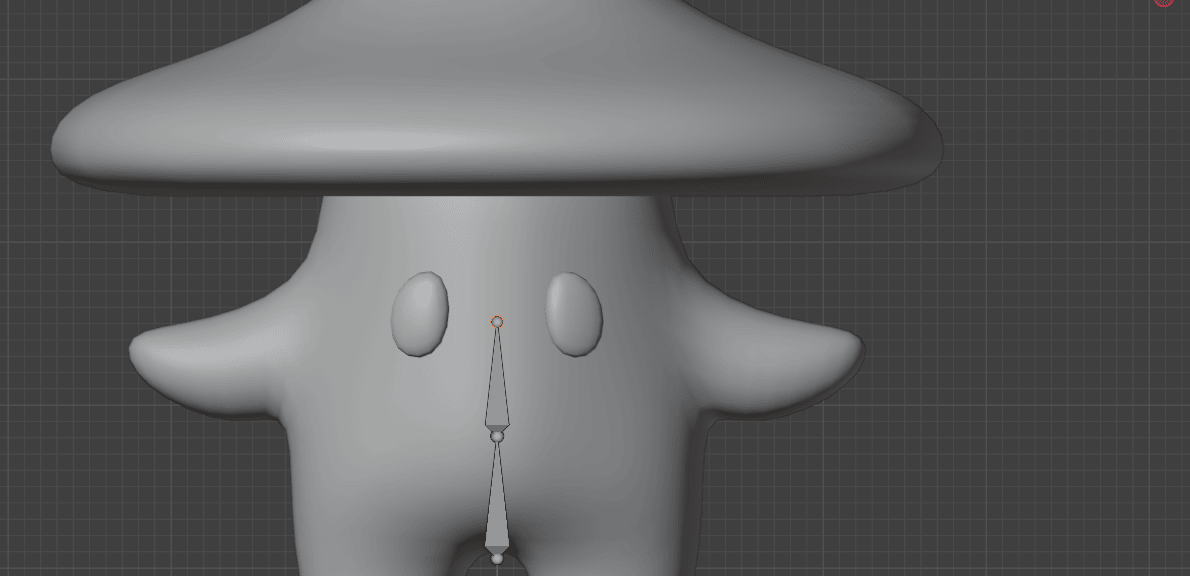
按"E+Z"挤出,大约0.1
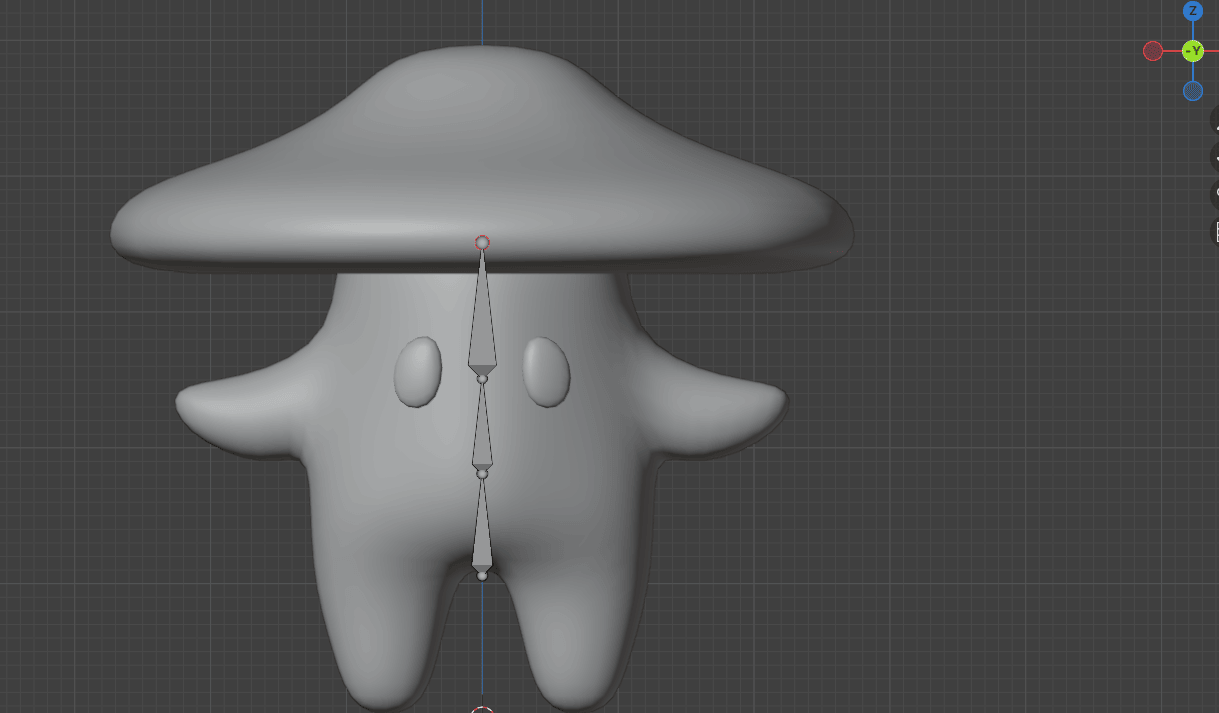
只选中骨骼的顶部,按"E+Z"挤出,大约0.15
Beginners guide to Blender
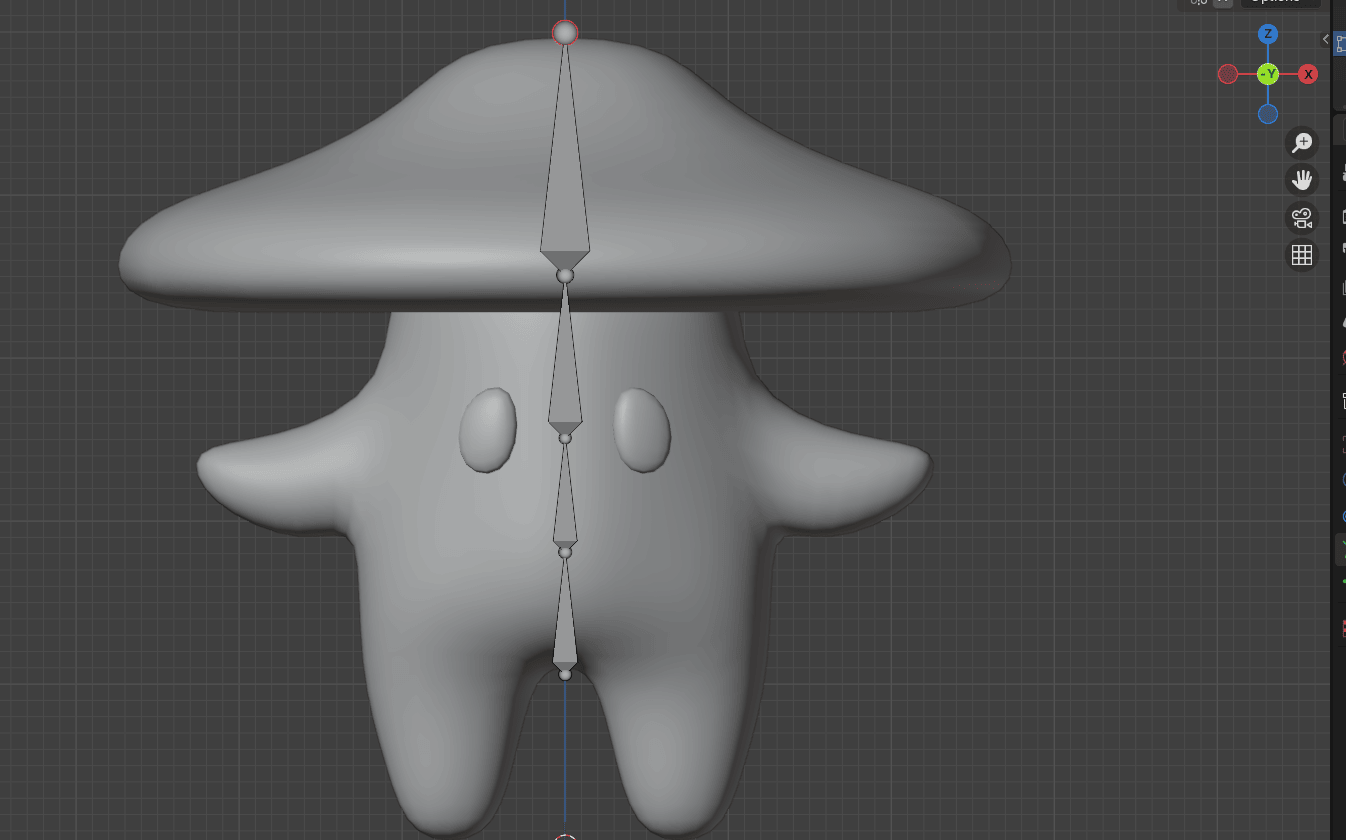
选中这个骨骼
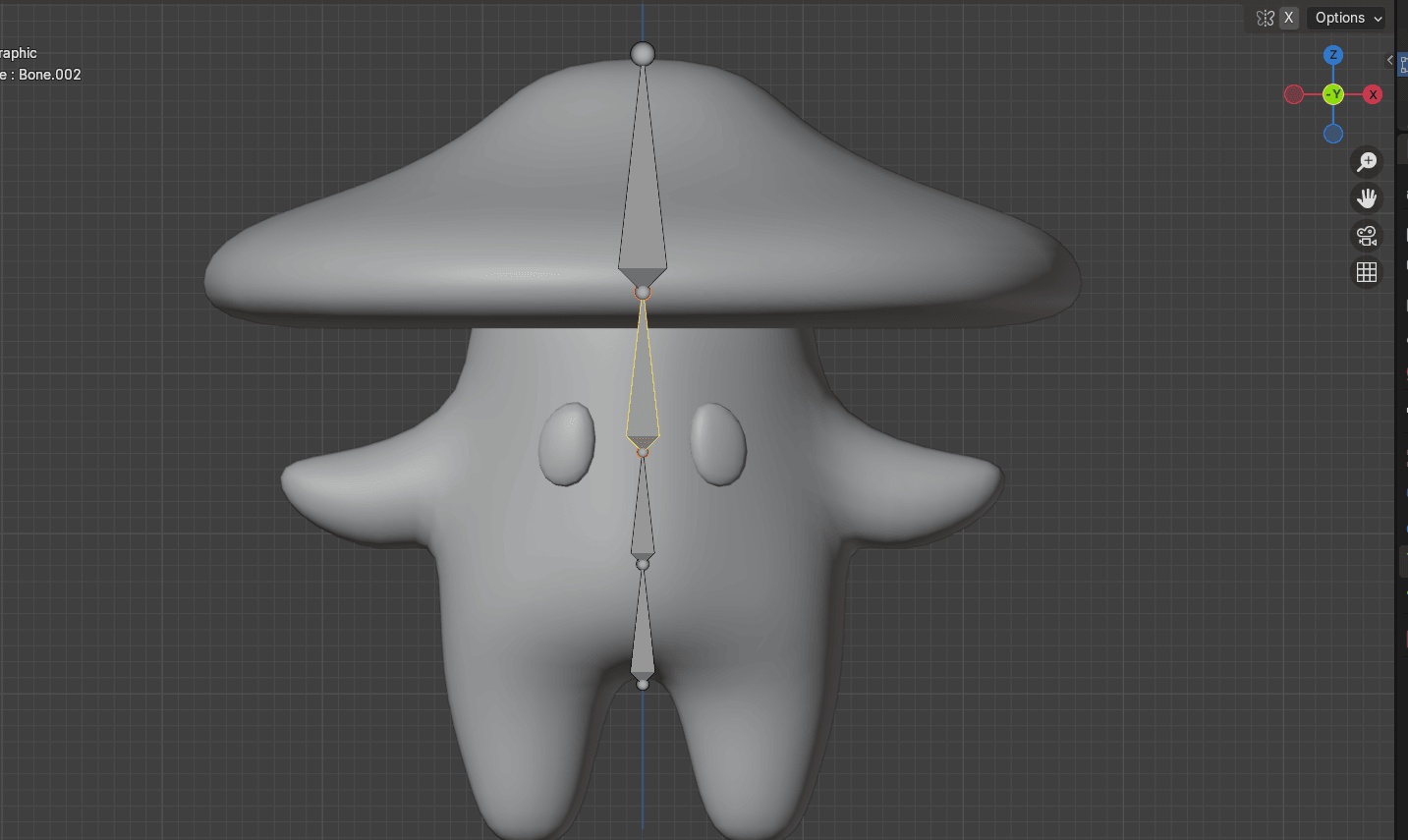
按"SHIFT+D"复制
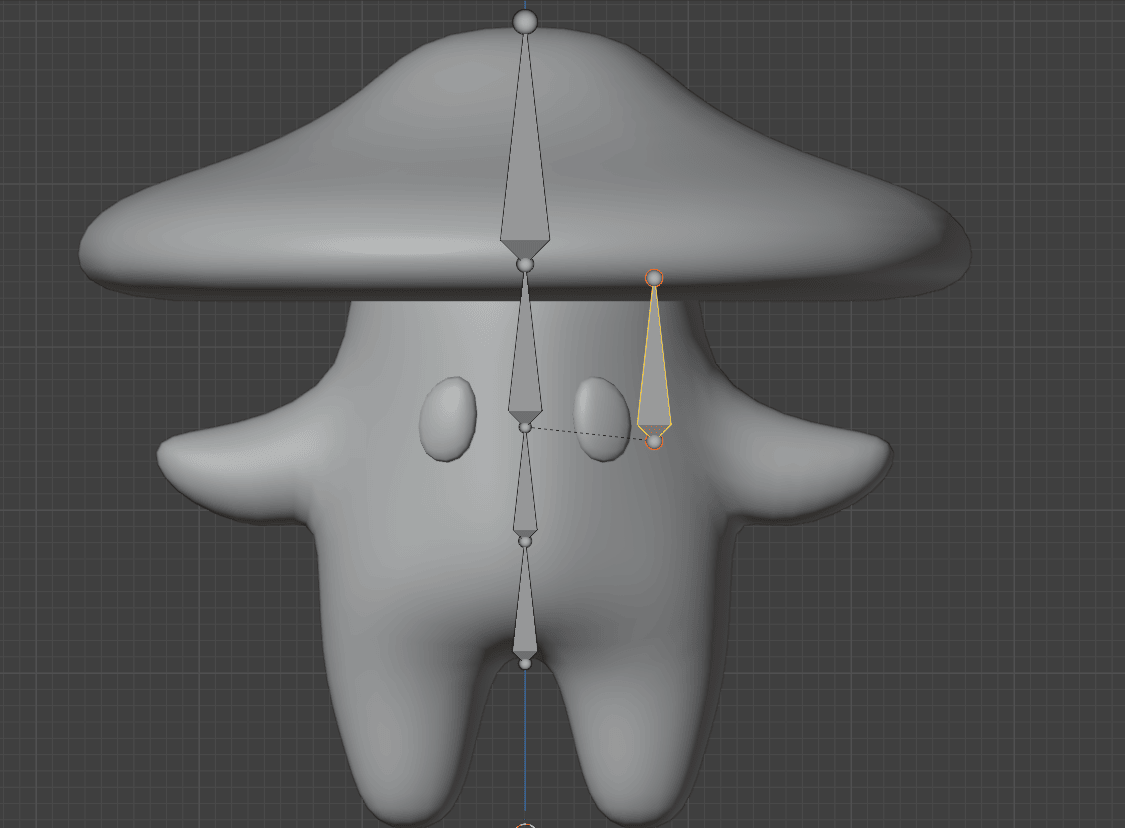
然后按"G"移动,像这样
Beginners guide to Blender
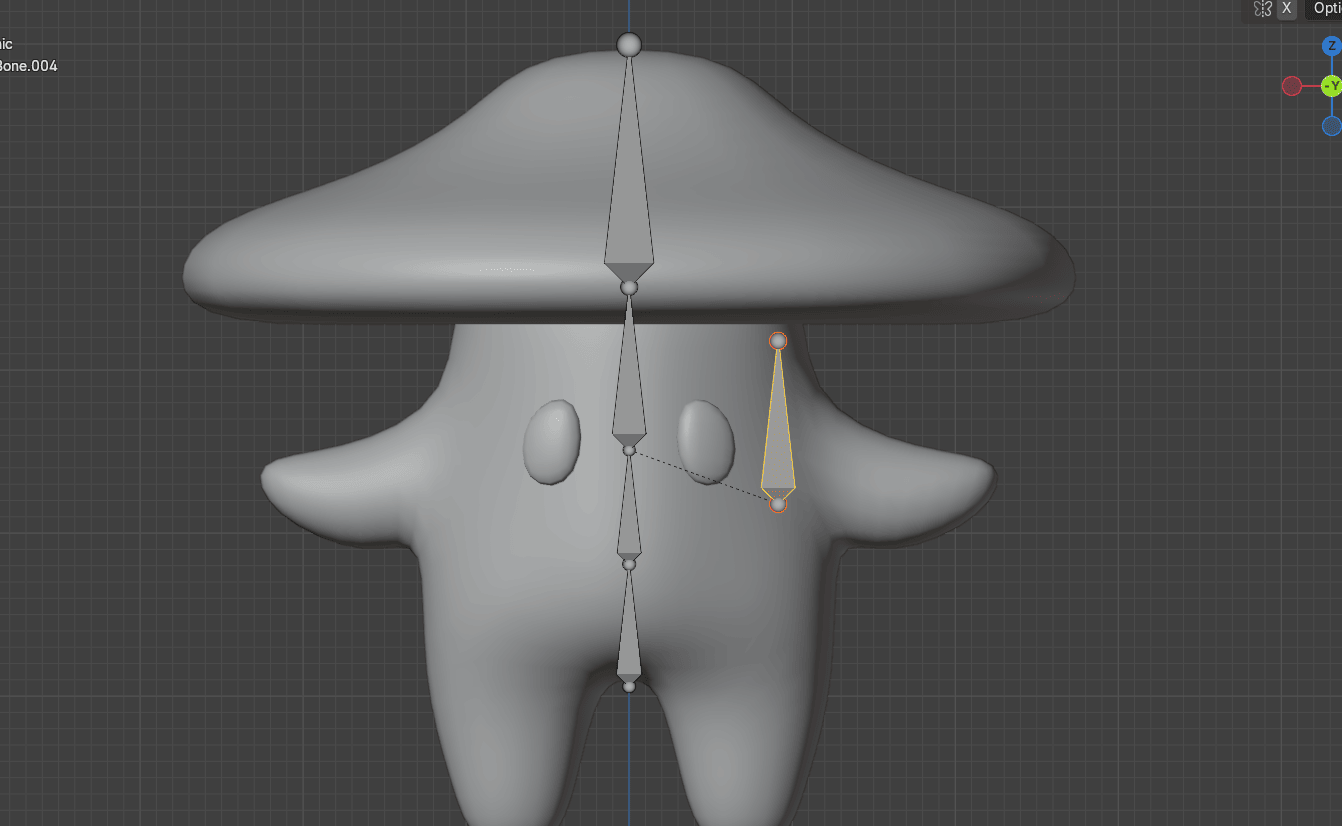
旋转大约108度
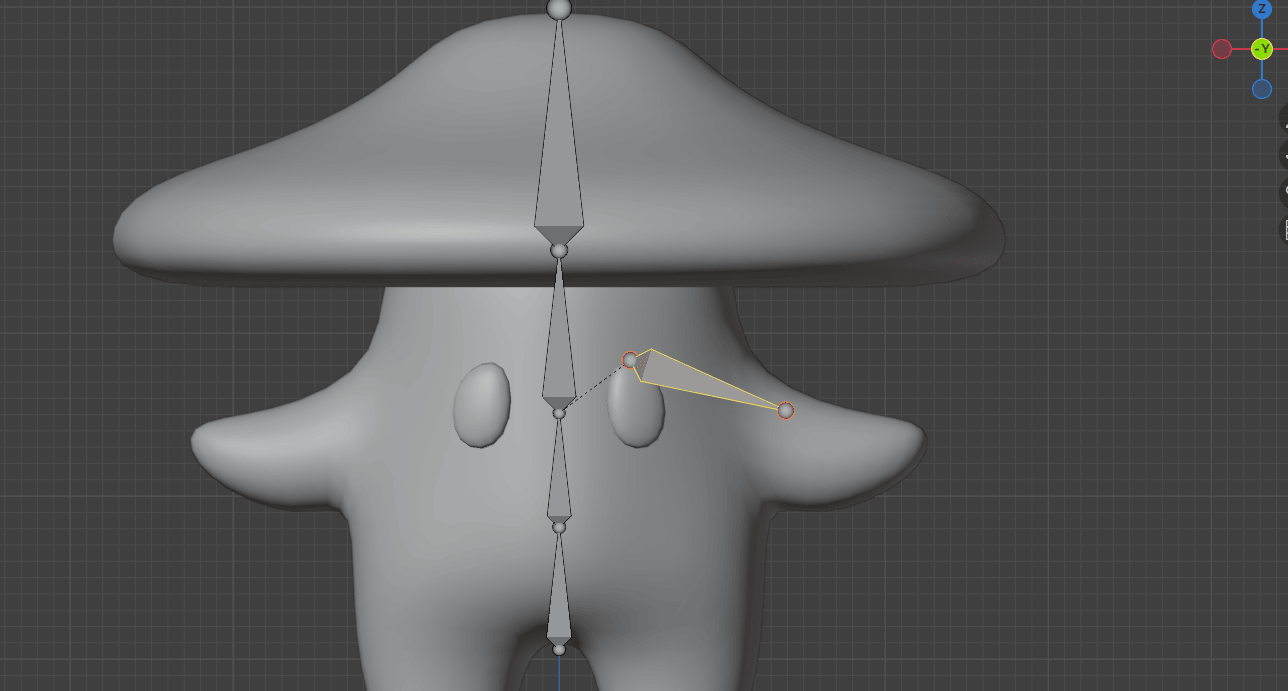
然后按"G"移动
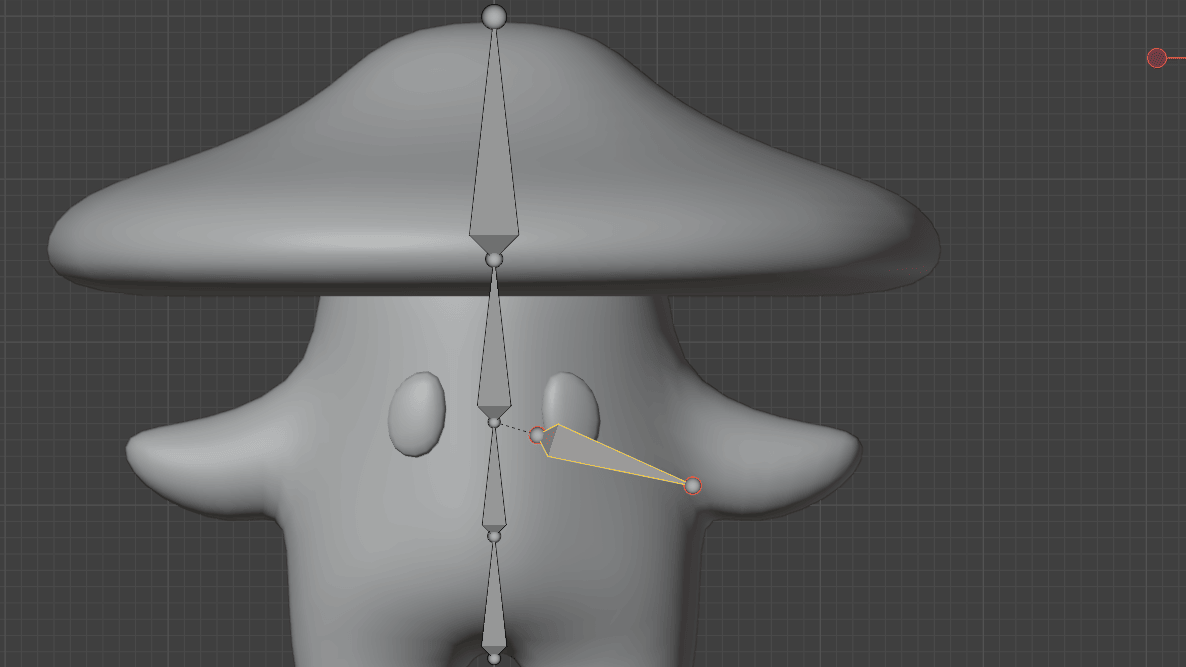
选中骨骼的这部分
Beginners guide to Blender
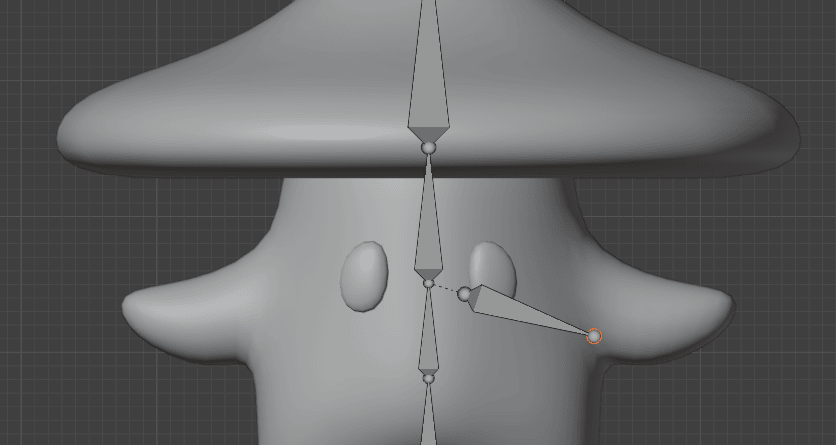
按"G"移动
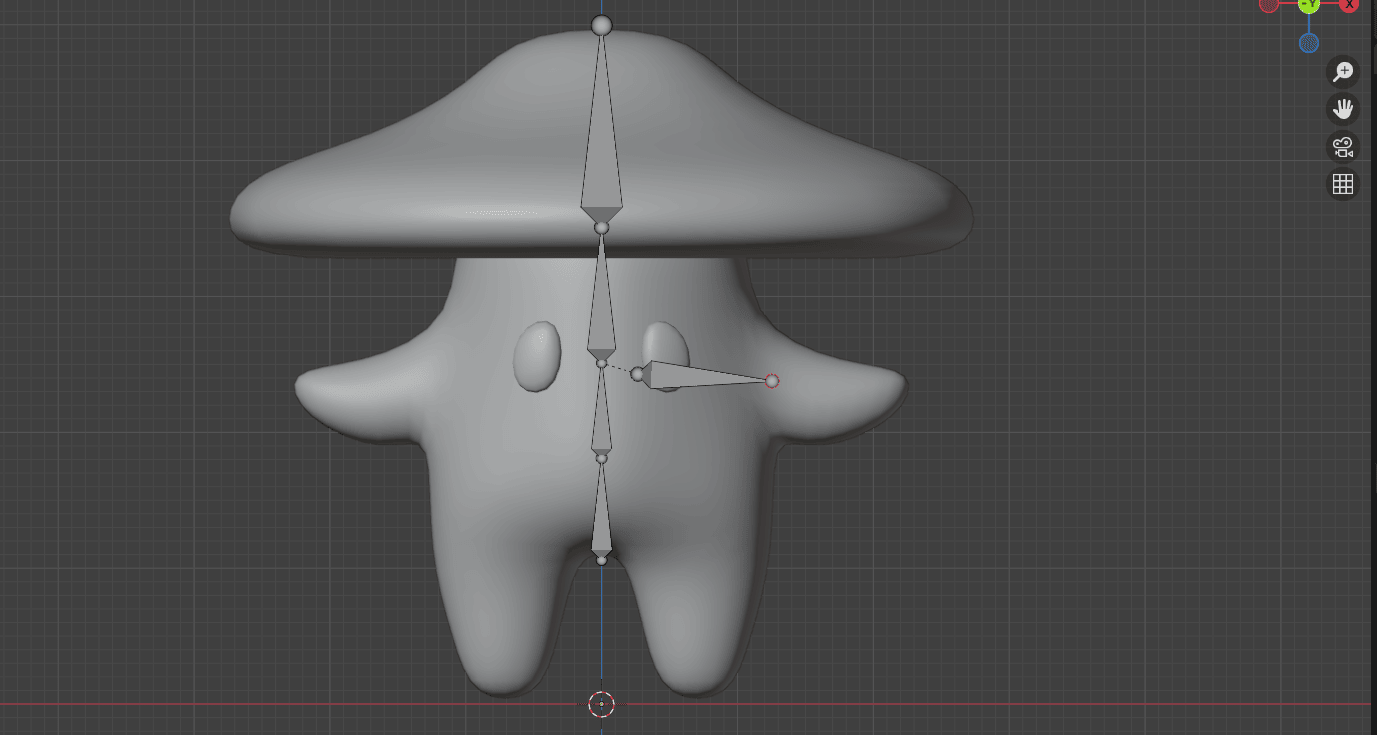
按"E"挤出两次
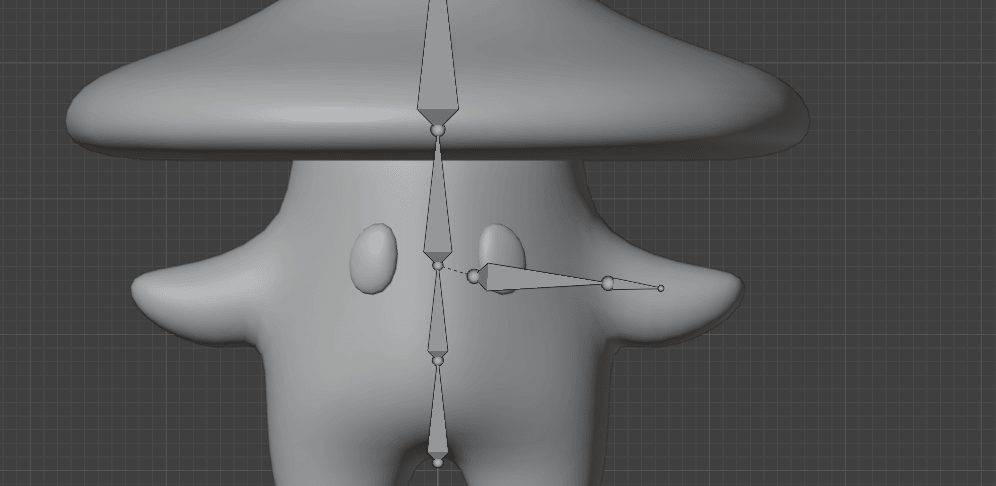
Beginners guide to Blender
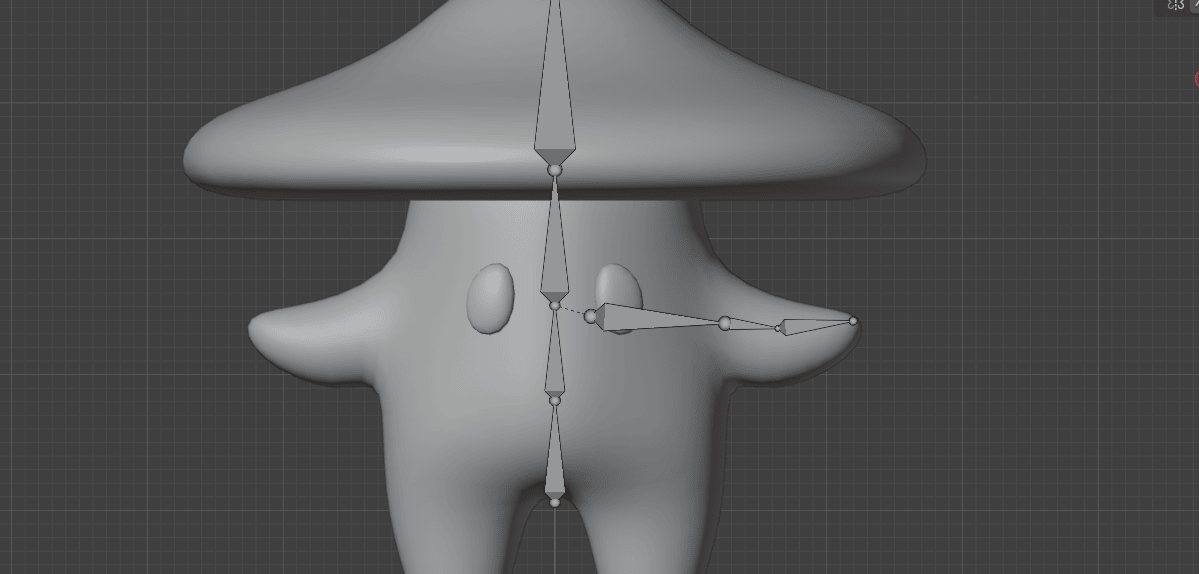
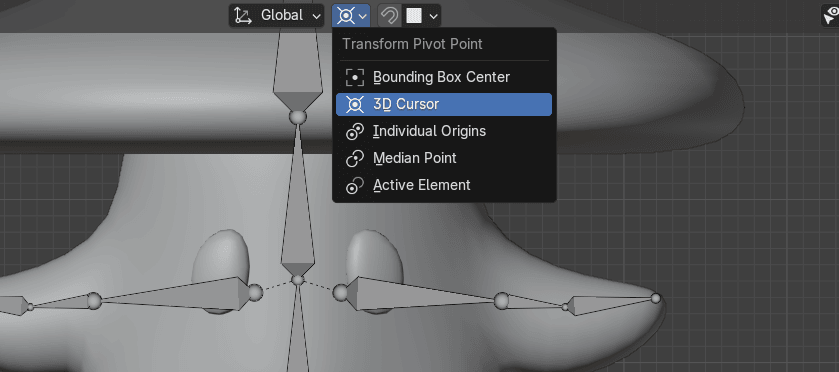
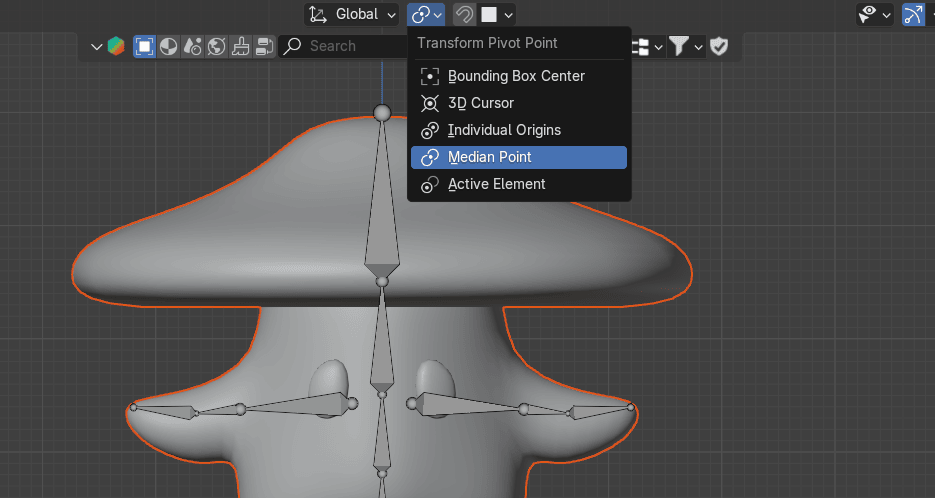
把Median Point改成3D cursor,这样所有的变换都会以世界原点为中心
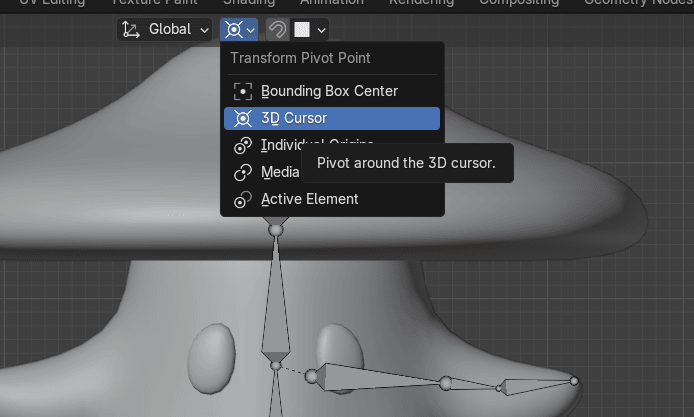
如果你把3D cursor放在了别的地方,可以按"SHIFT+S"选择Cursor to World Origin来重置它的位置
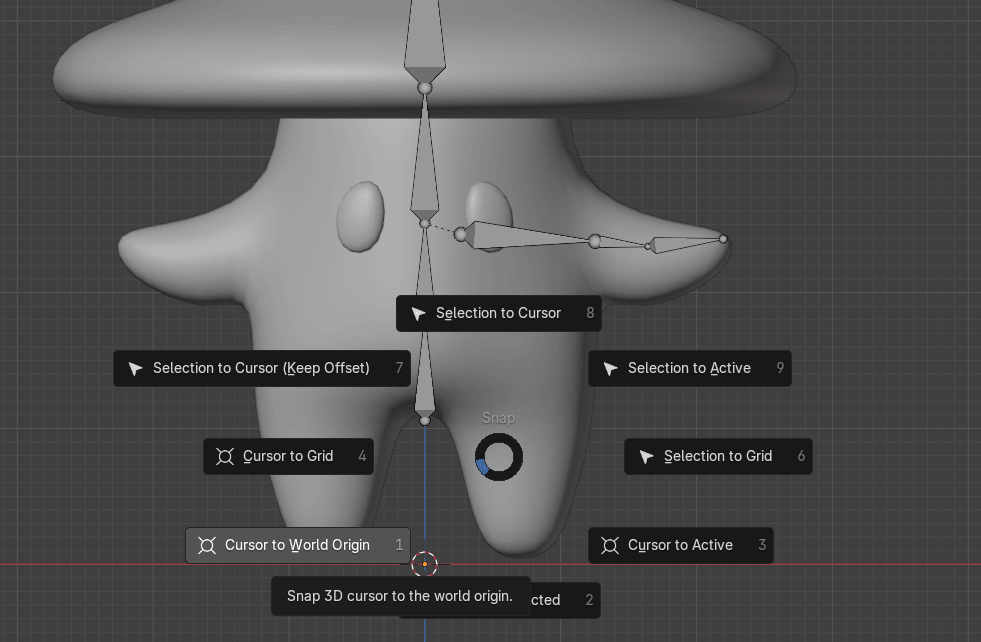
Beginners guide to Blender
选中这些骨骼
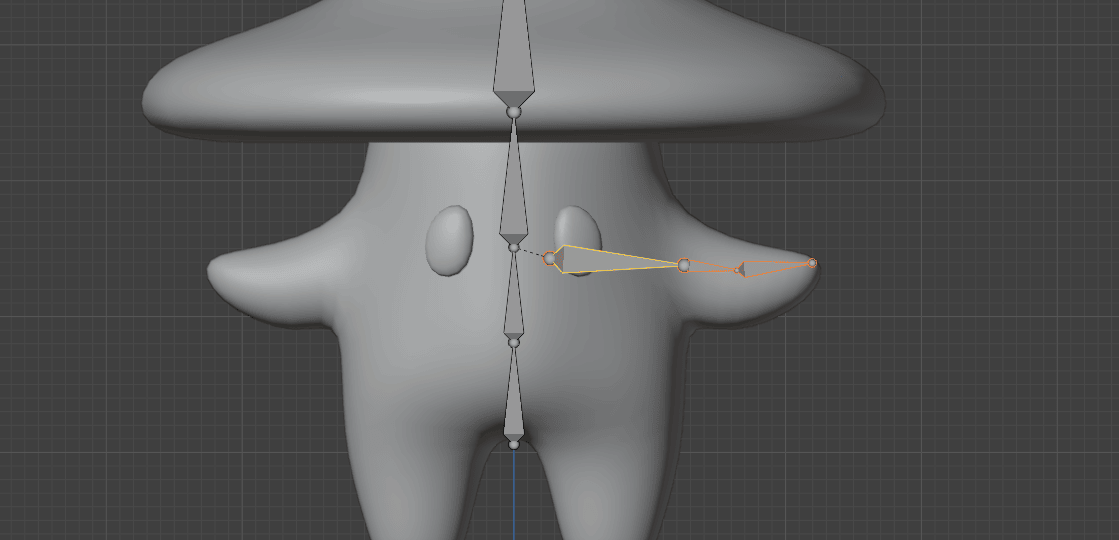
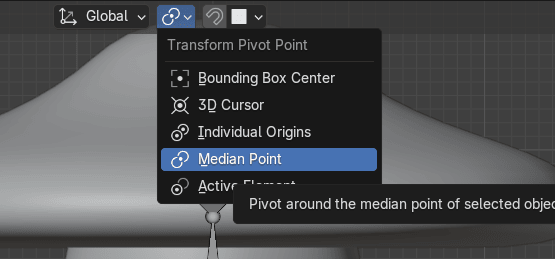
因为我们把3D cursor放在了世界原点,而且角色和骨骼都在X轴的中心,所以我们可以通过"SHIFT+D"复制然后用"S+X" -1来镜像骨骼
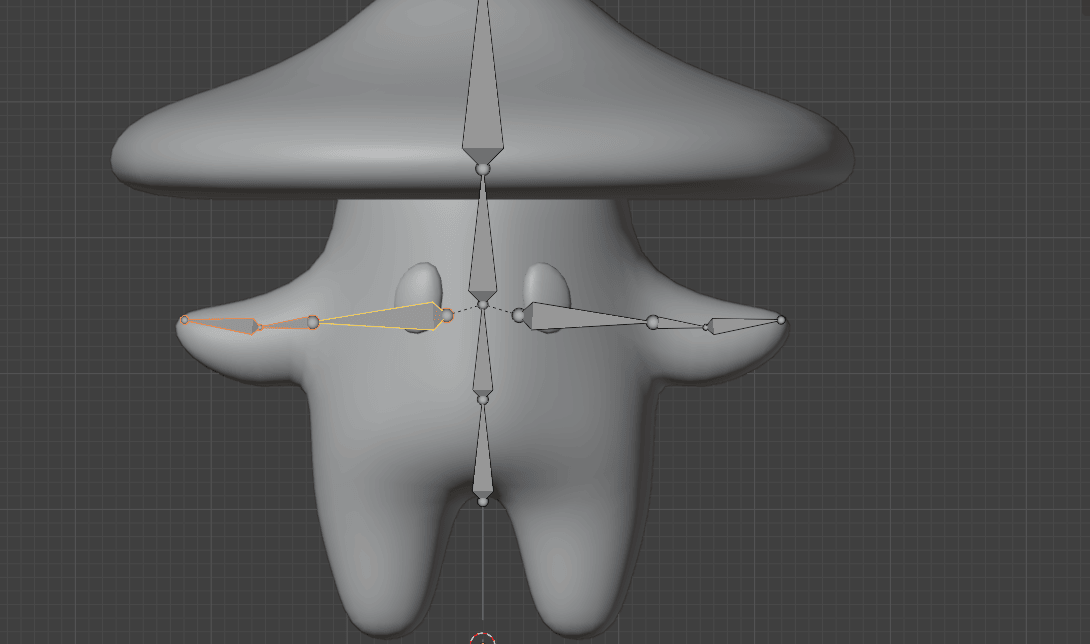
把3D Cursor改回Median Point
Beginners guide to Blender
选中这个骨骼
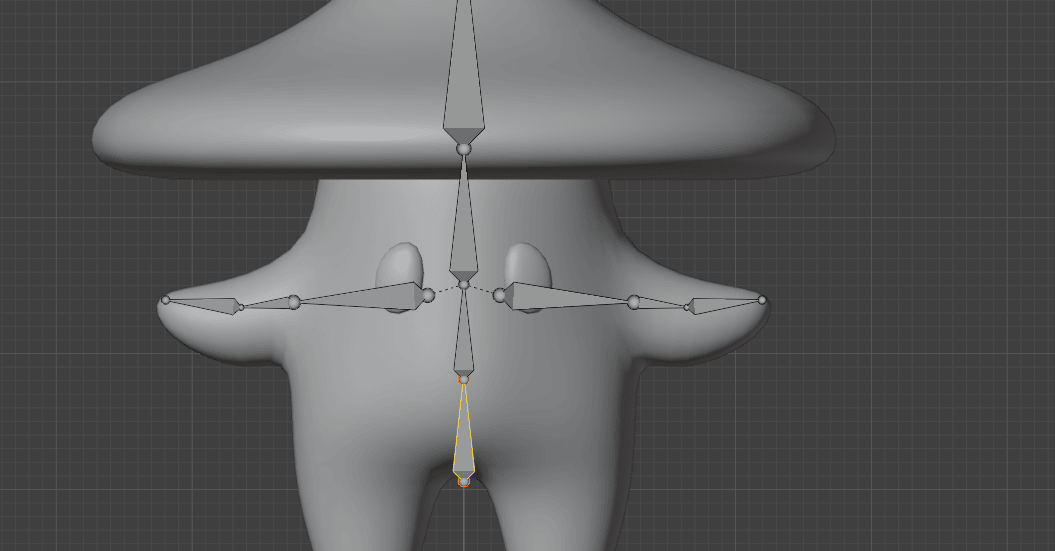
按"SHIFT+D"复制,然后按"G"移动
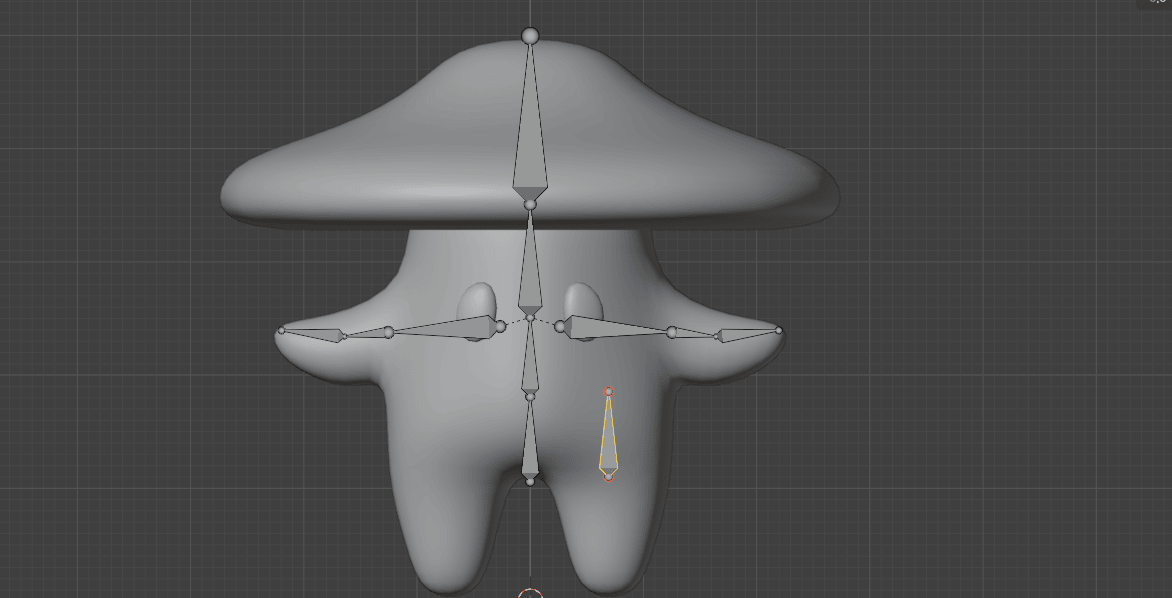
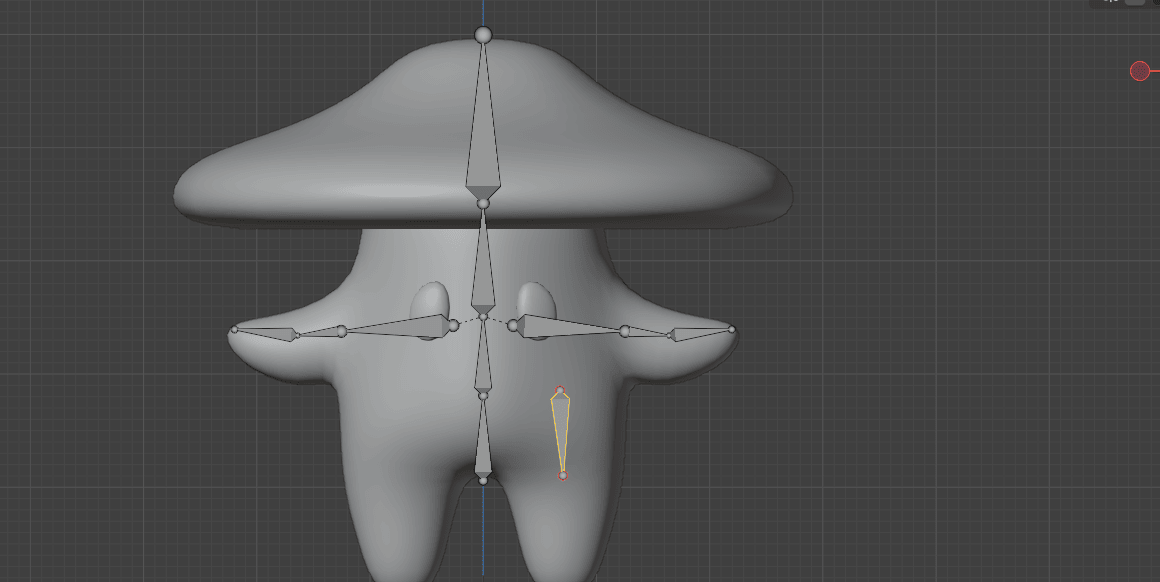
旋转大约178度
Beginners guide to Blender
按"G"移动
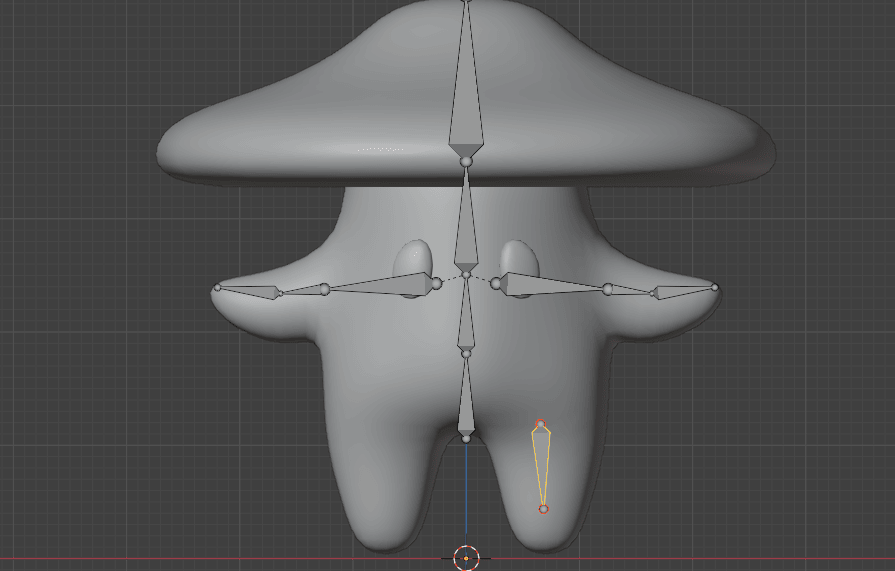
选中这部分
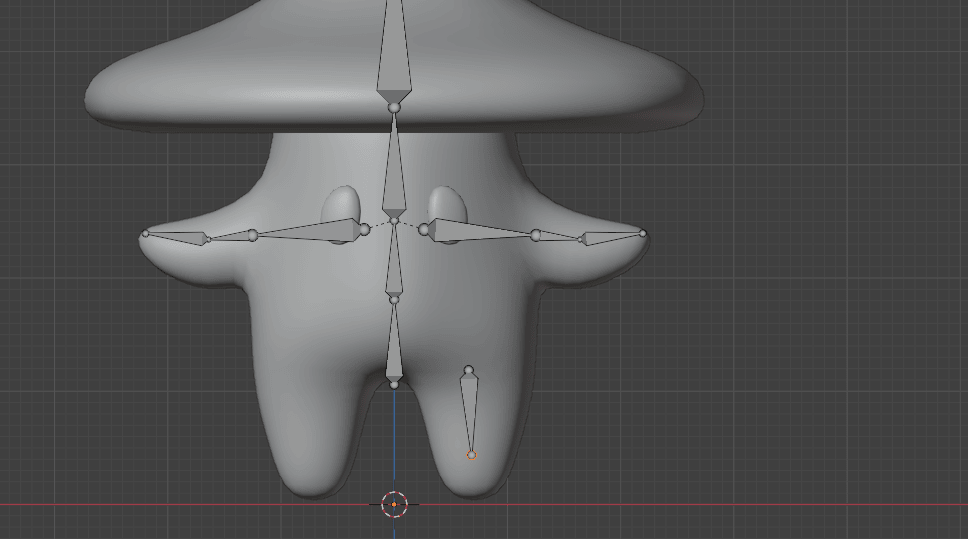
然后按"G"移动
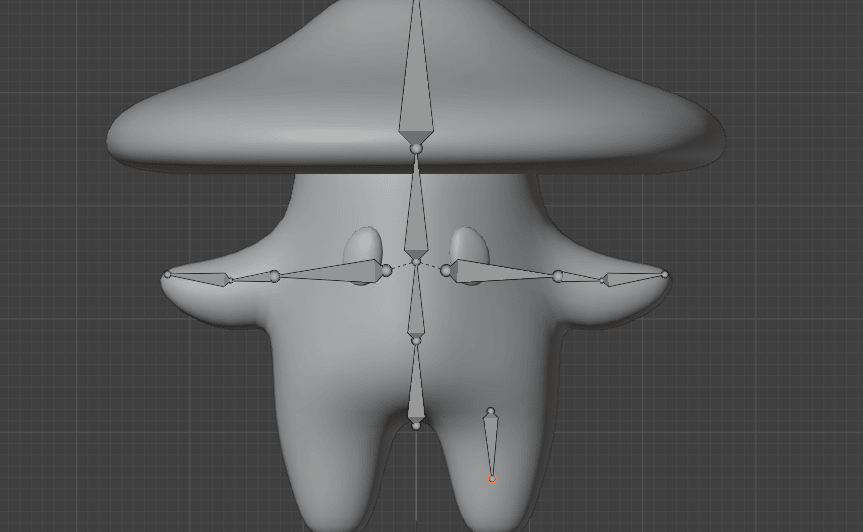
Beginners guide to Blender
按"E+Z"挤出,让末端稍微超过腿部
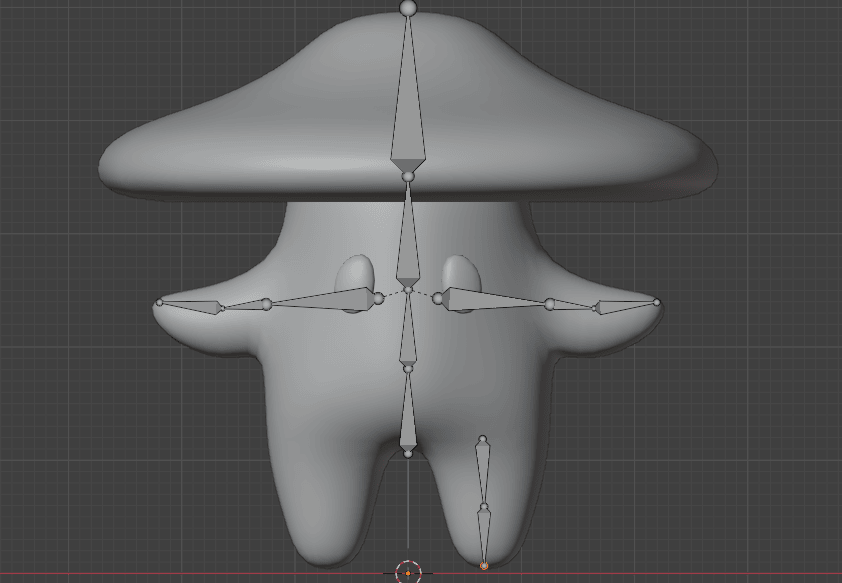
选中两个骨骼
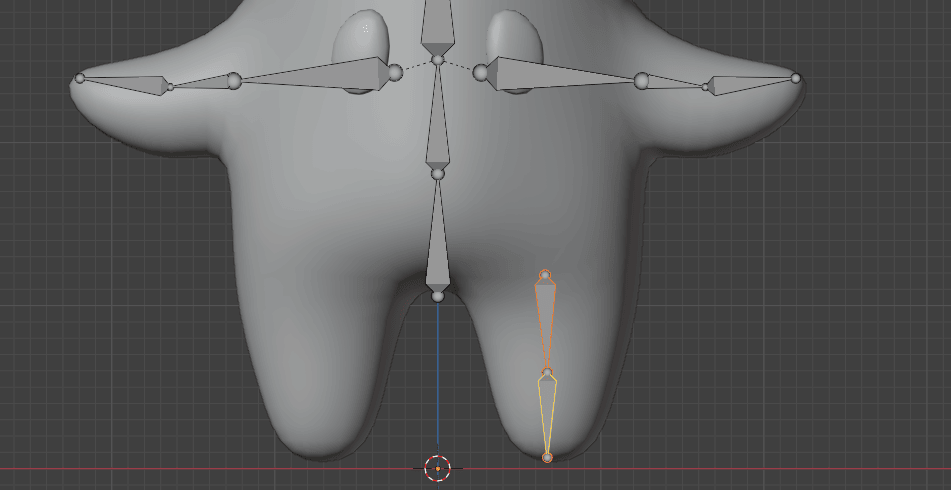
把Median point改成3D Cursor
Beginners guide to Blender
按"SHIFT+D"复制,然后用"S+X" -1缩放镜像
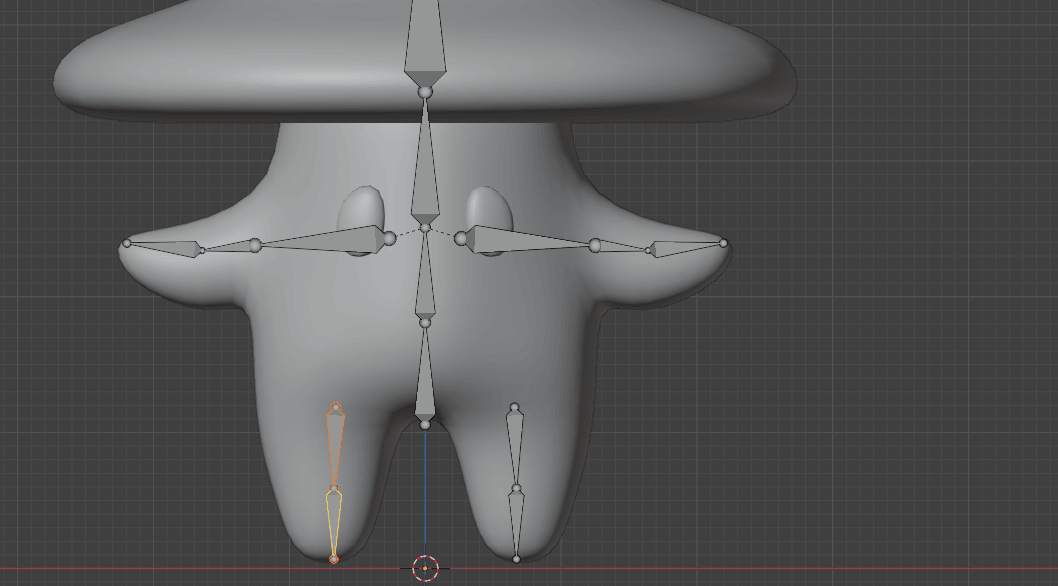
选中这两个骨骼
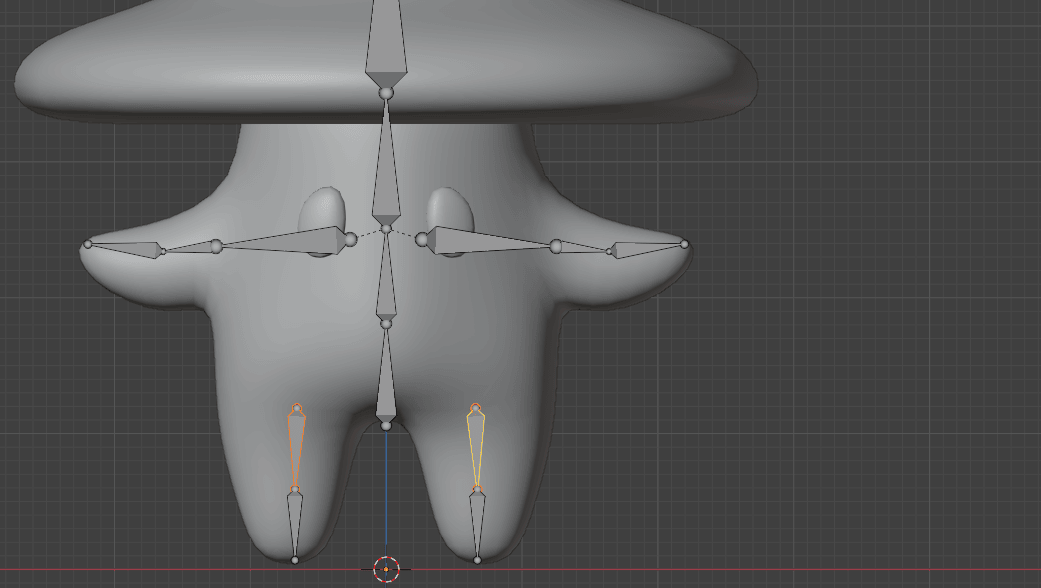
还有中间这个
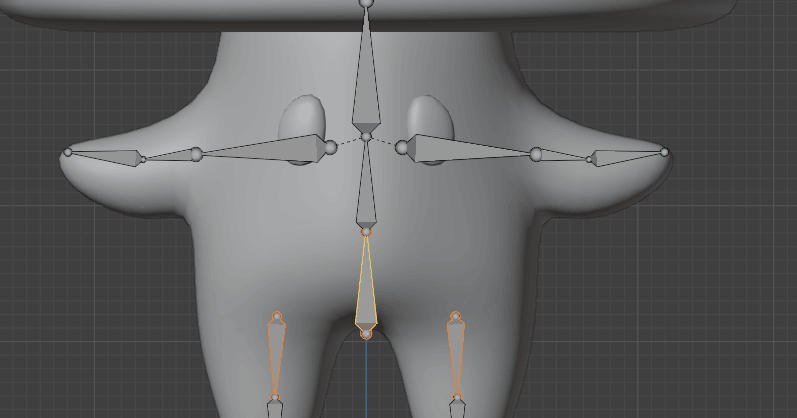
Beginners guide to Blender
按"CTRL+P"选择Keep Offset。这样我们就可以把腿部骨骼设置为根骨骼(盆骨)的子骨骼,这样当我们移动根骨骼的时候,腿部骨骼也会跟着移动。否则如果我们移动角色,腿部就会留在原地不动,而身体其他部分却在移动。
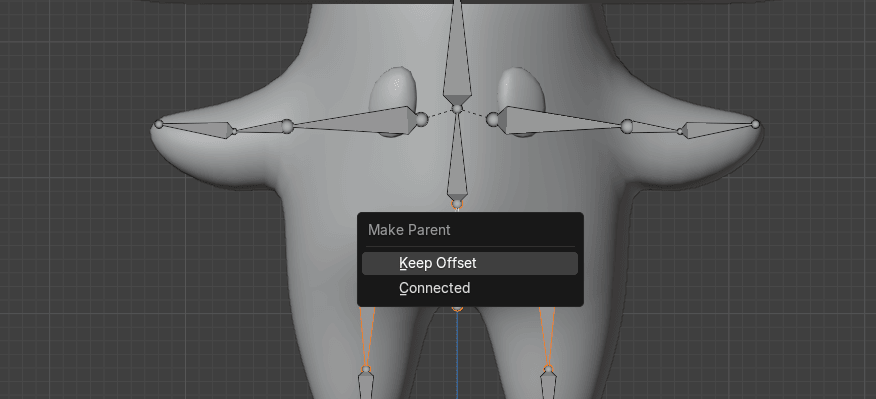
现在,这些骨骼已经连接好了
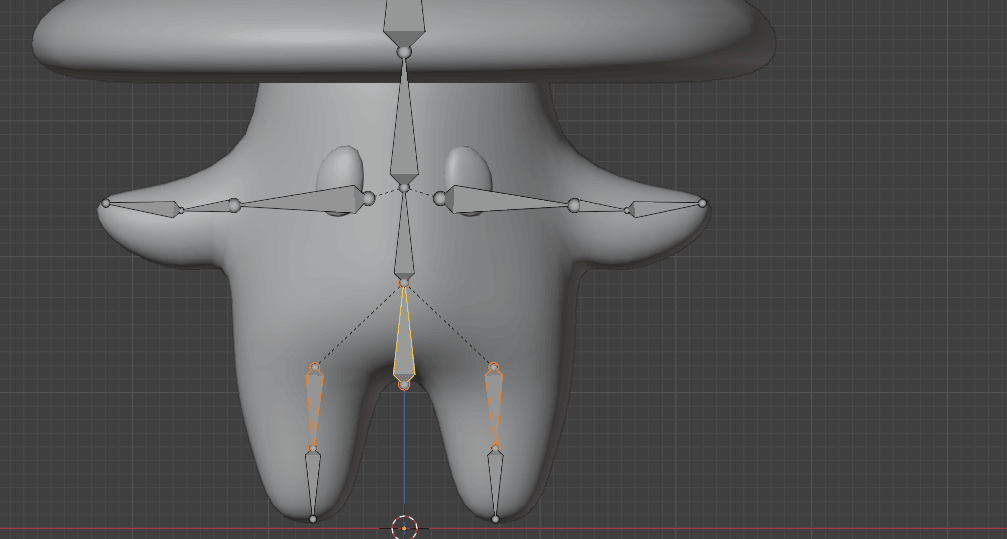
按"TAB"切换到物体模式,在大纲视图中先选中Mushroom,然后按住"CTRL"选中Armature
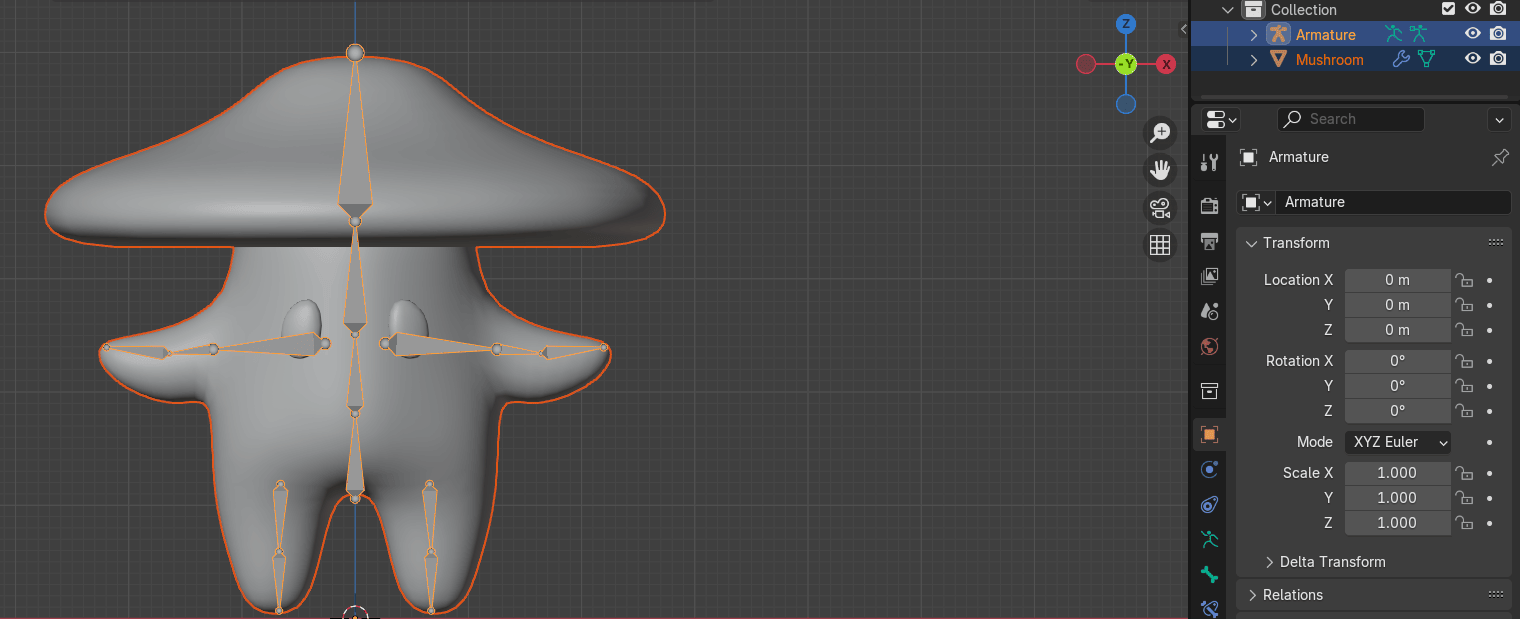
Beginners guide to Blender
按"ALT+P"选择with Automatic Weights。选择这个选项,Blender会自动设置骨骼对网格不同部分的影响力。虽然不太完美,但对于简单角色来说效果不错,也能节省一些时间。
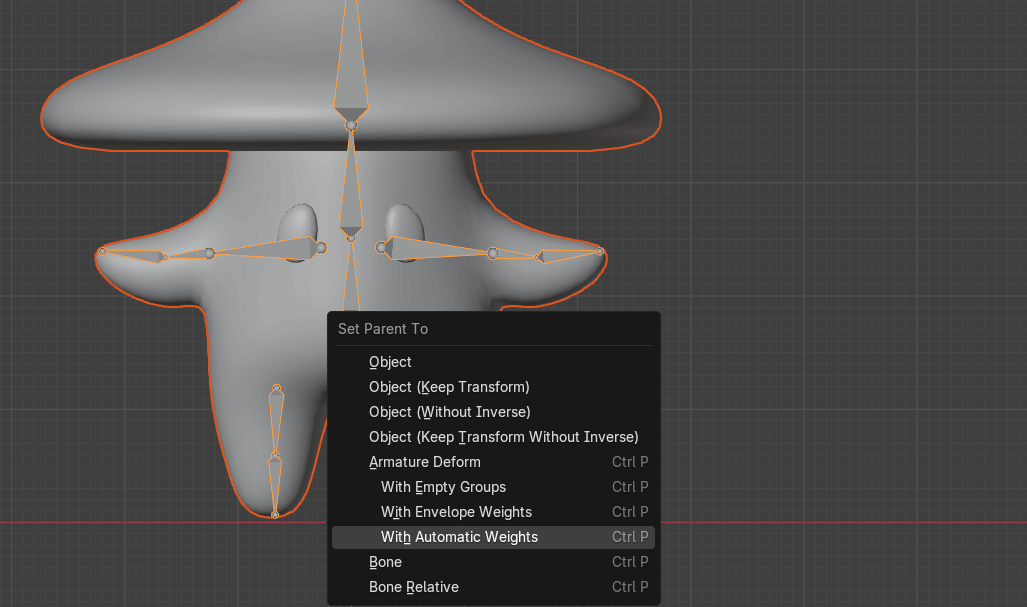
从物体模式切换到姿态模式。在姿态模式下,你可以移动、缩放和旋转骨骼,看看它如何影响角色的网格。
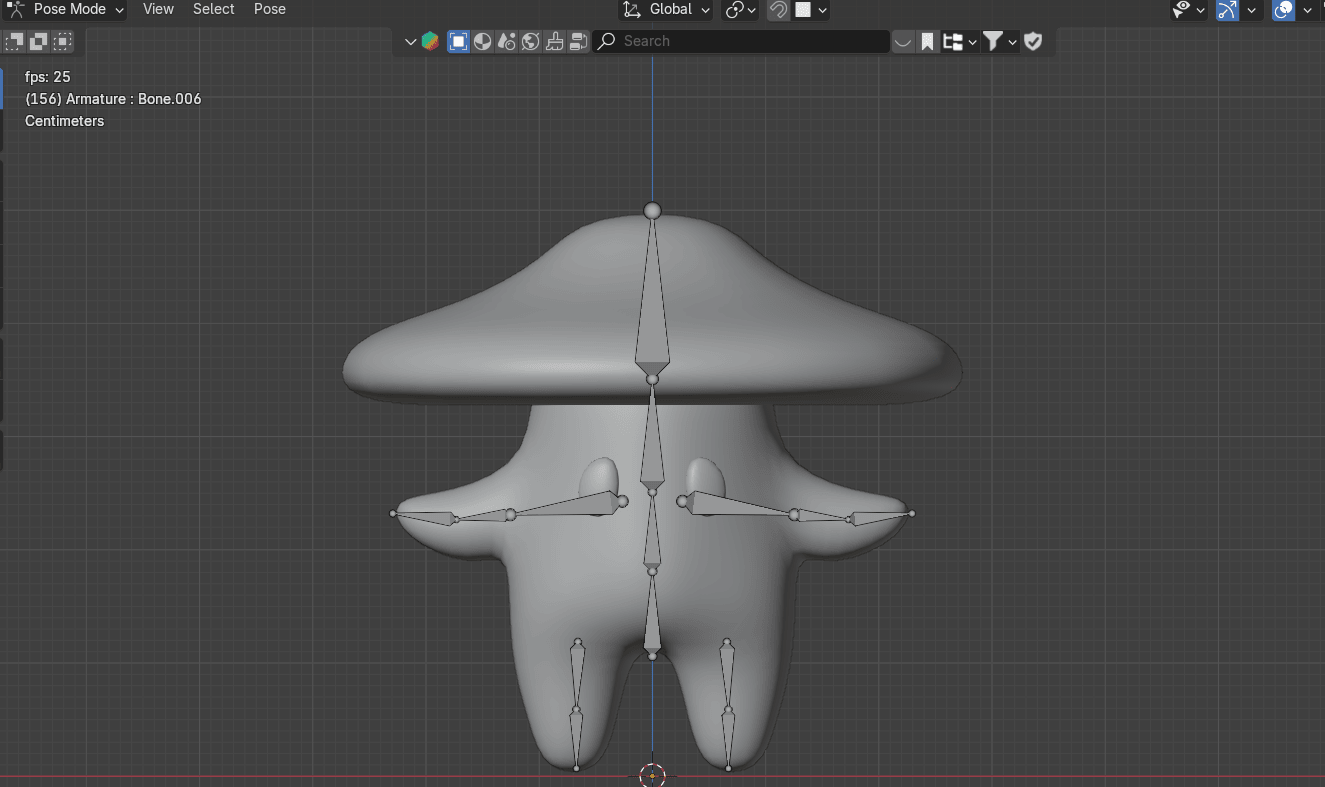
把3D Cursor改回Median Point
选中这个骨骼
Beginners guide to Blender
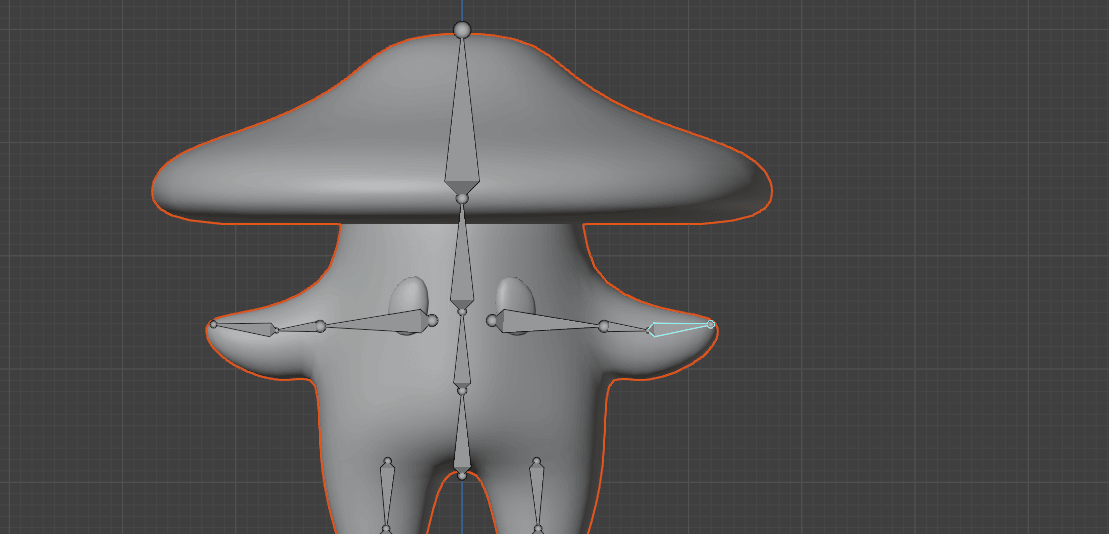
按"R"旋转,看看移动这个骨骼时有没有影响到什么
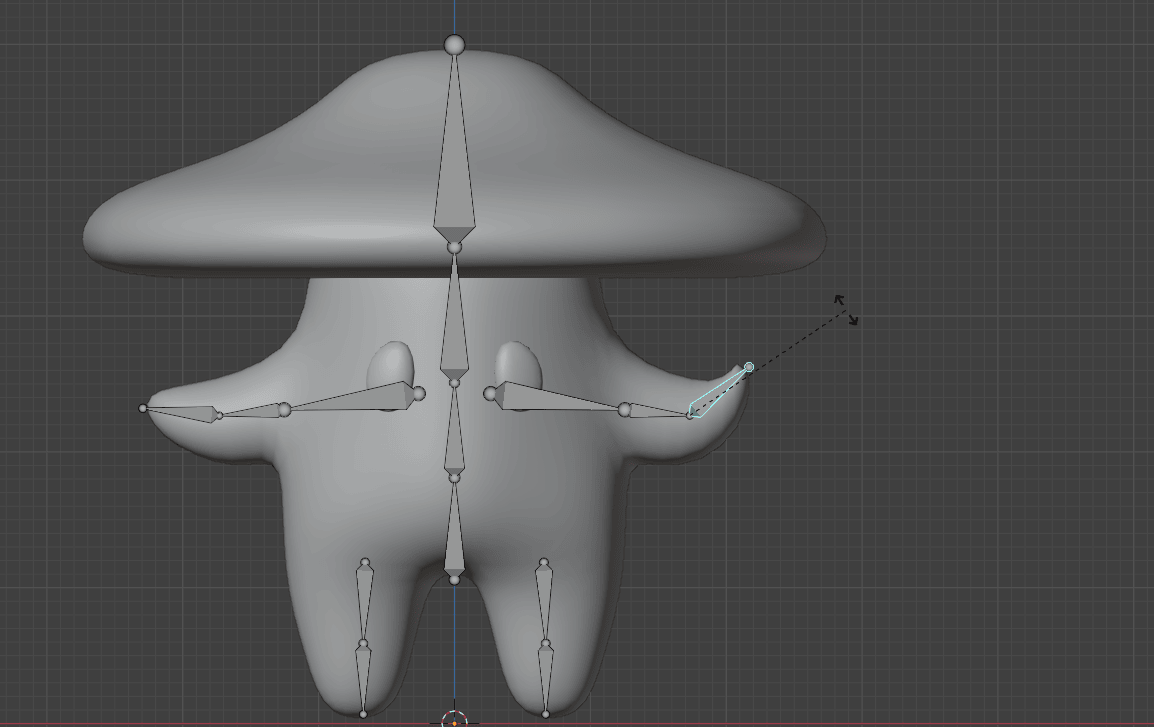
选中这个骨骼
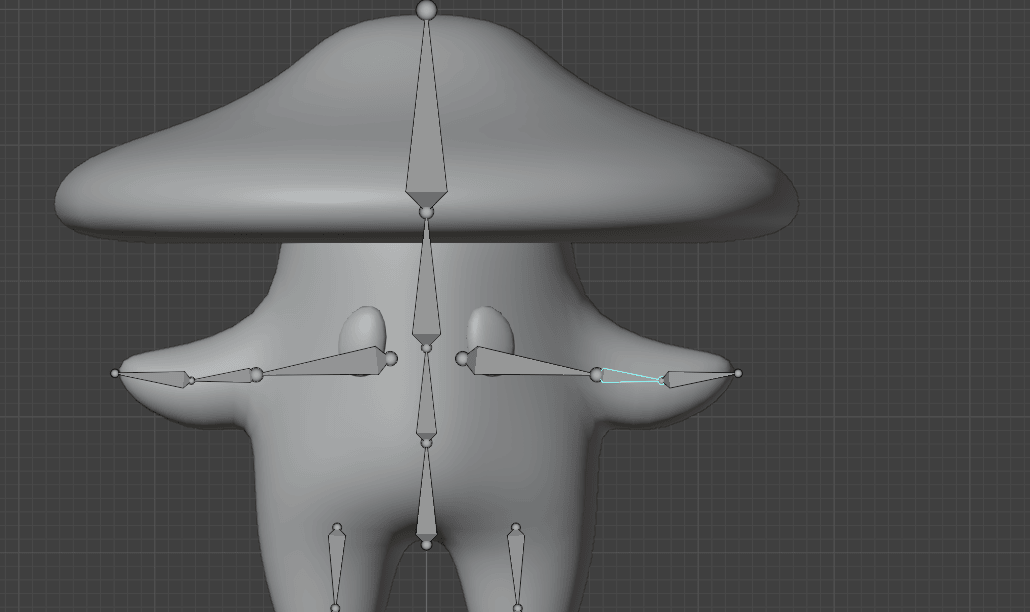
按"R"旋转。如你所见,当你移动骨骼时眼睛也在动,这是不应该发生的。
Beginners guide to Blender
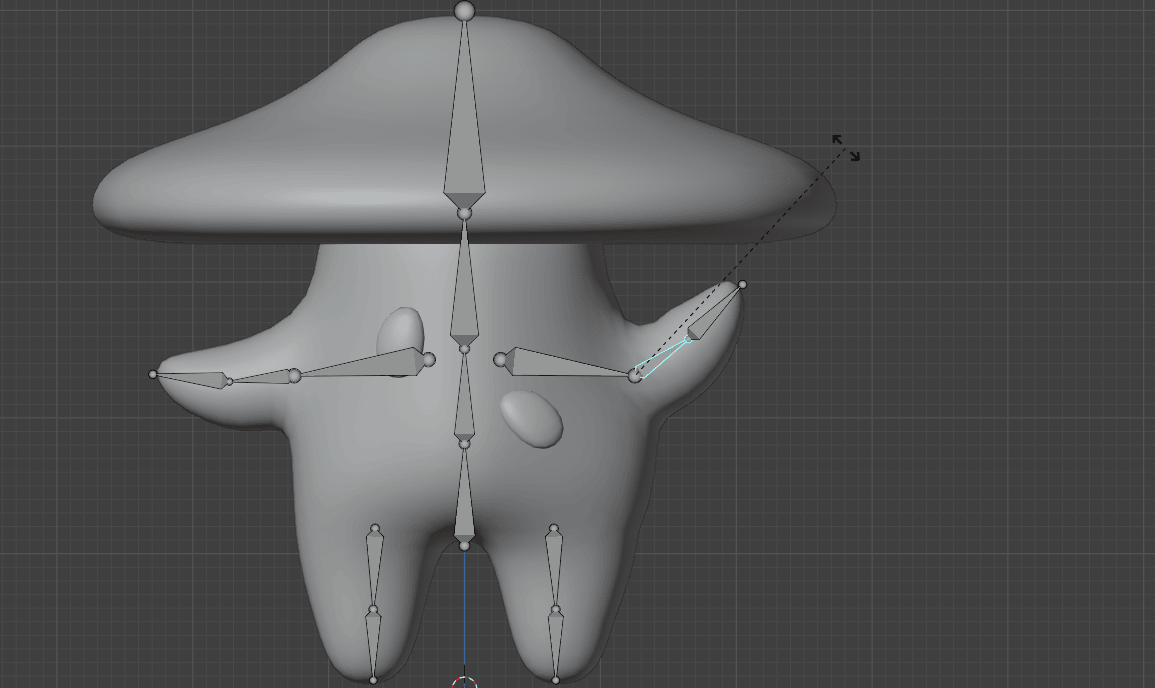
选中这个骨骼检查一下
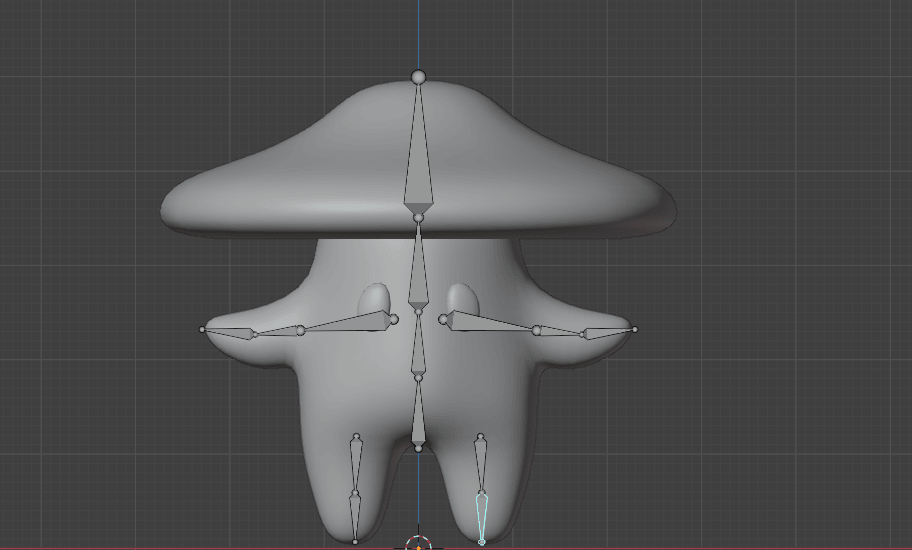
还有这个
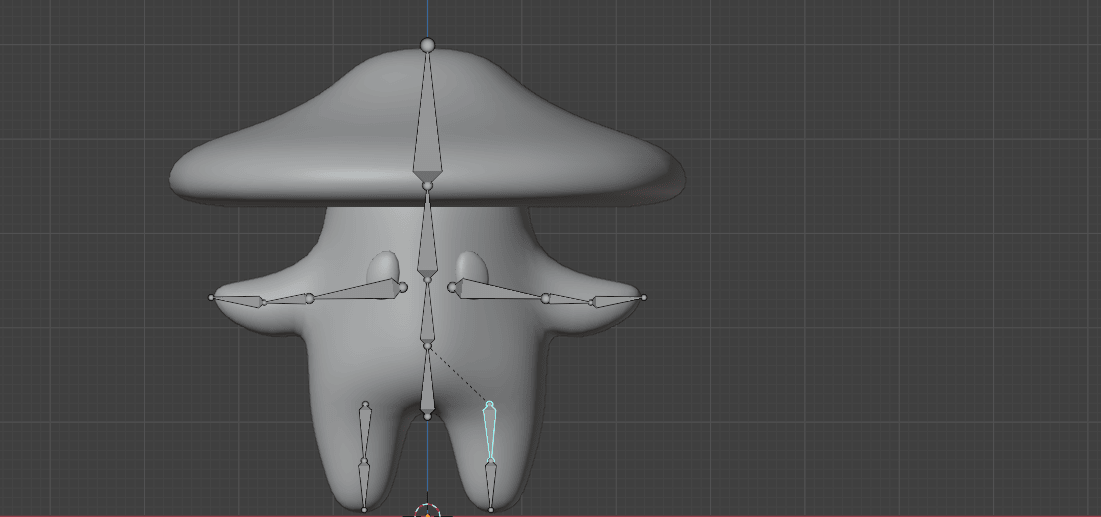
还有这个
Beginners guide to Blender
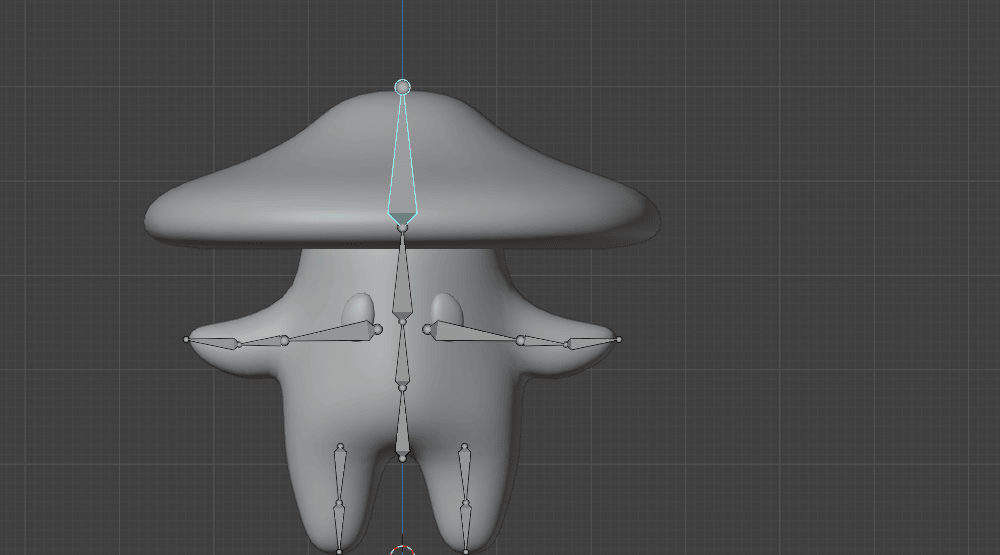
还有这个
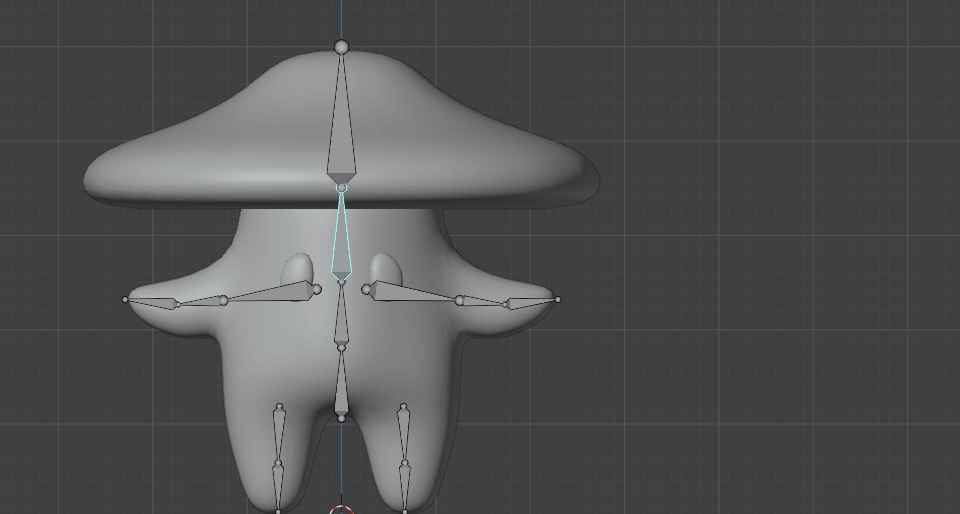
Beginners guide to Blender
还有这个
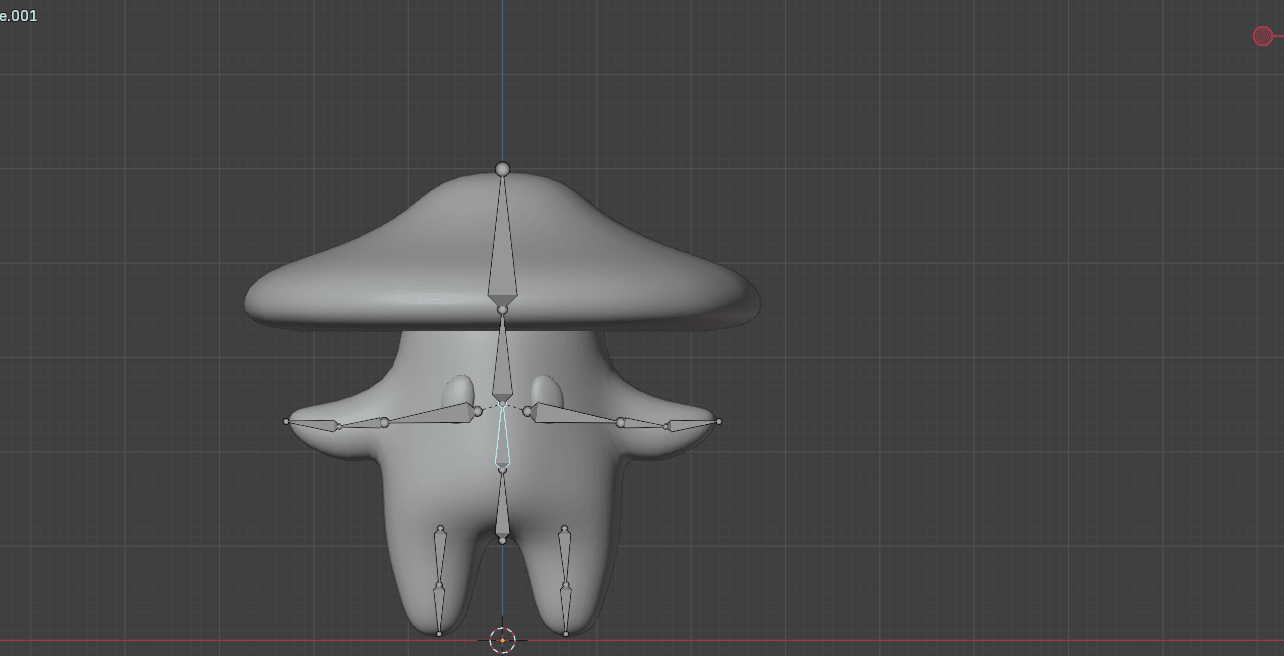
如你所见,第一个问题是这些骨骼影响了眼睛,所以我们先解决这个问题。
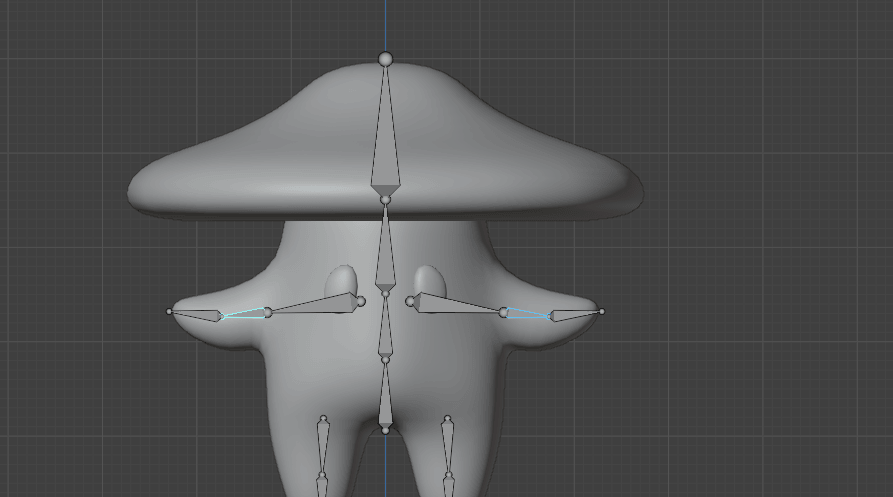
切换到物体模式,选中角色,然后按住SHIFT选中骨骼。
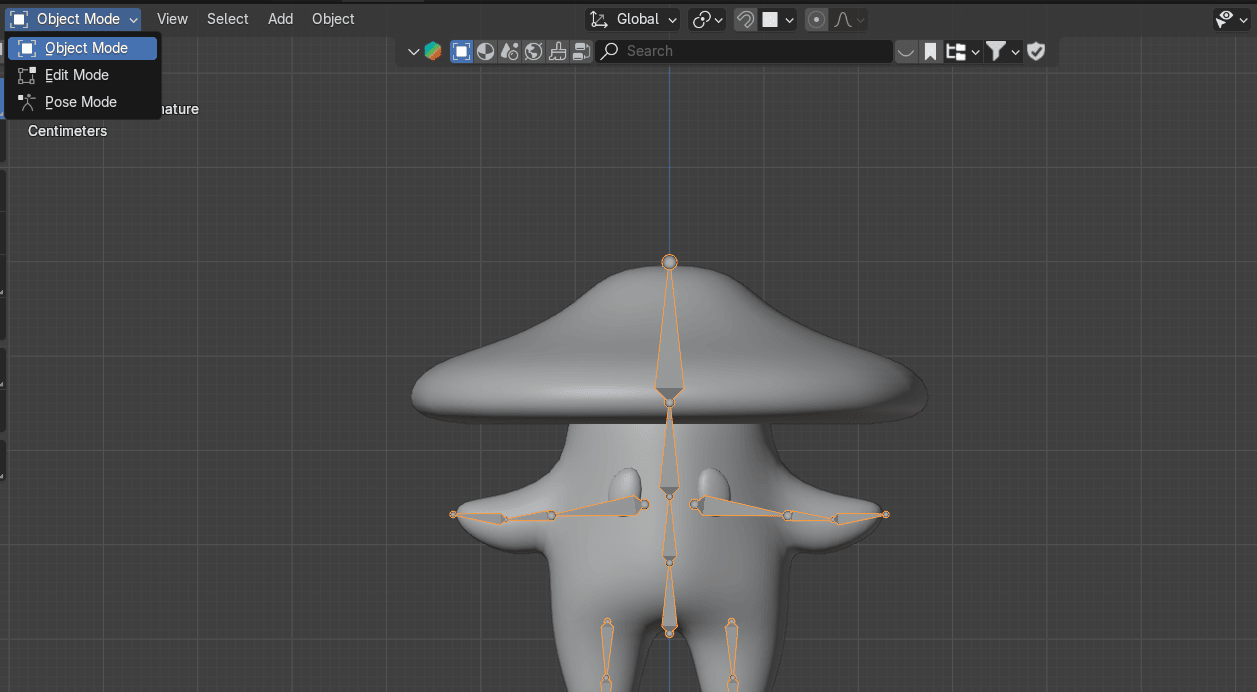
切换到编辑模式
Beginners guide to Blender
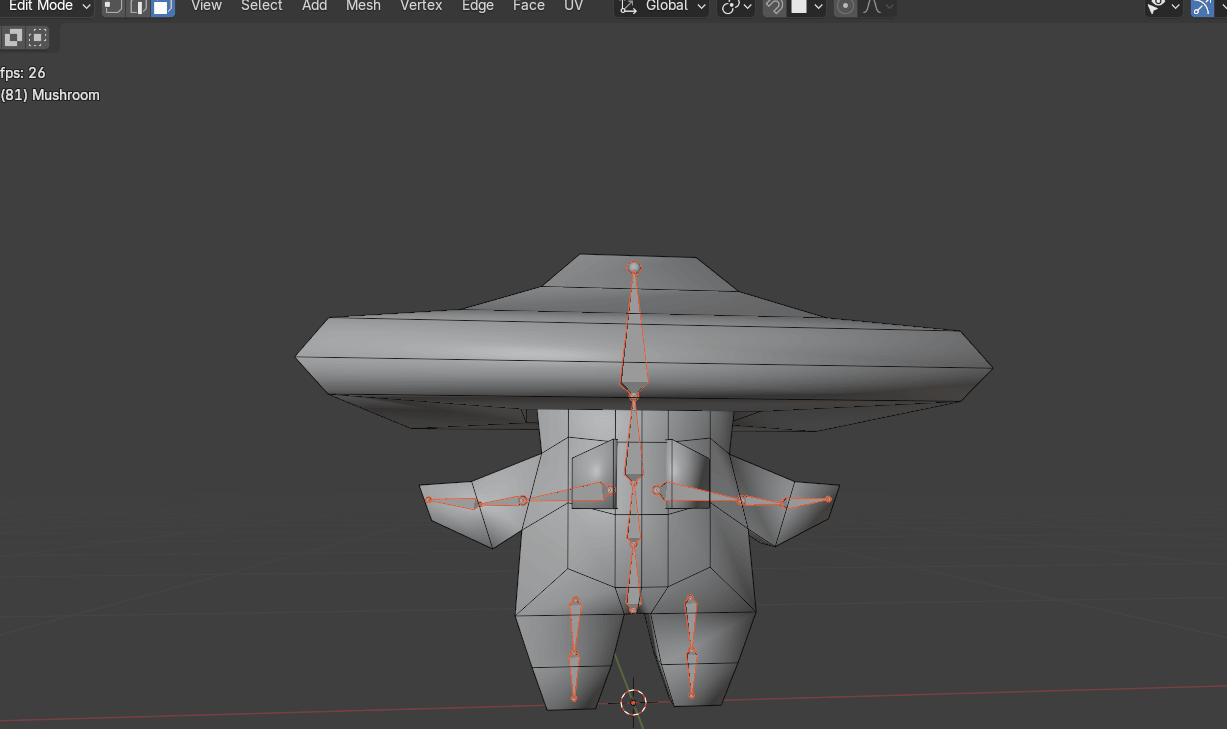
按"L"选择关联,选中两个眼睛
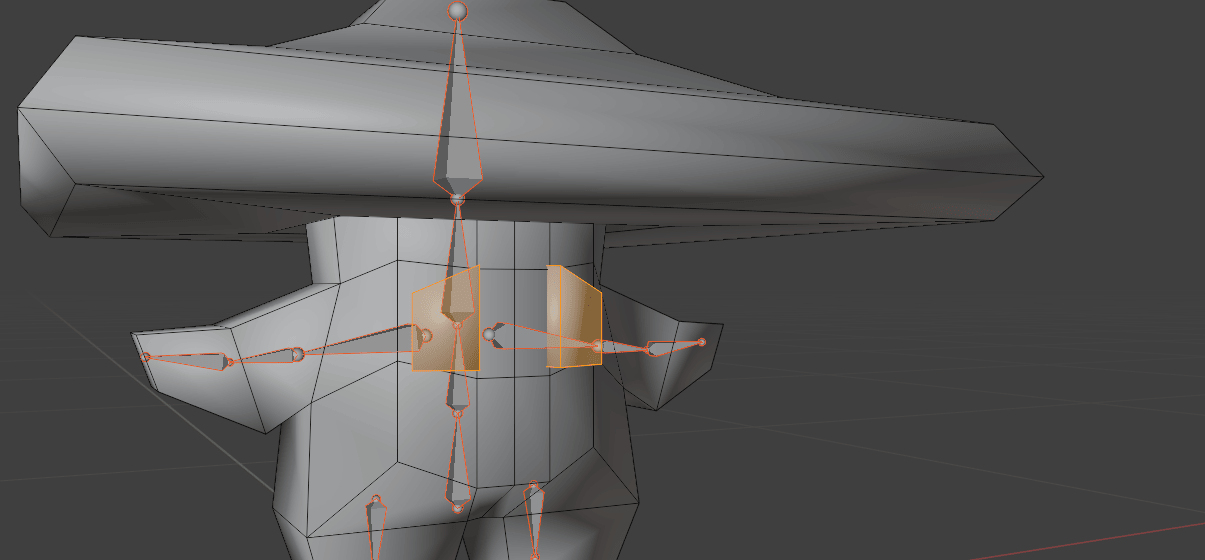
按"CTRL+I"反选
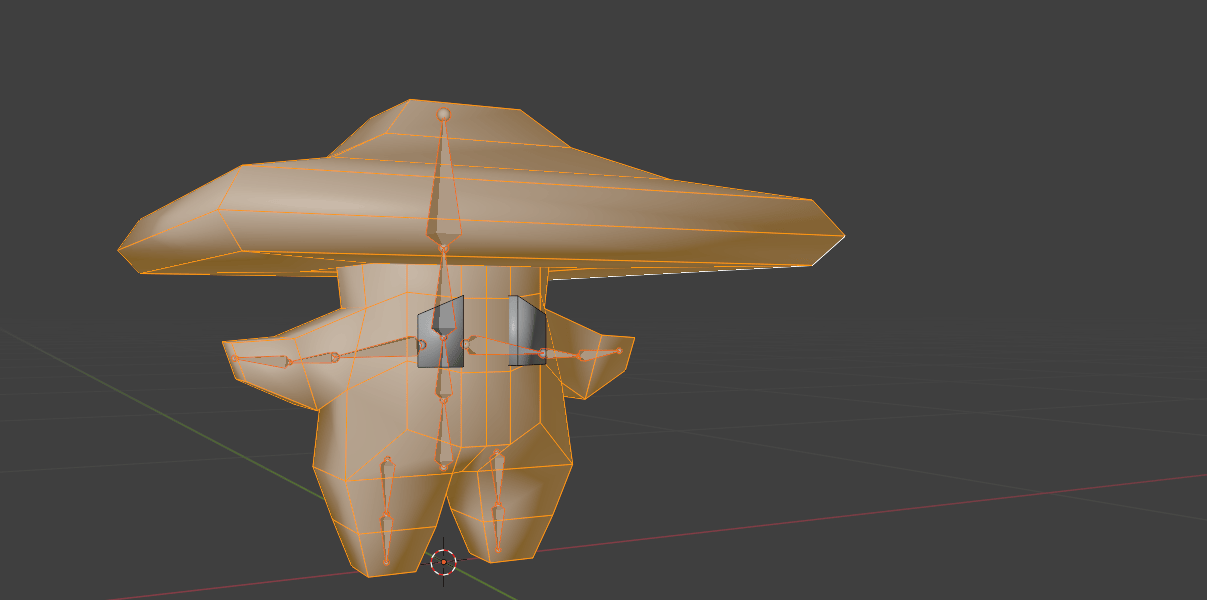
然后按"H"隐藏
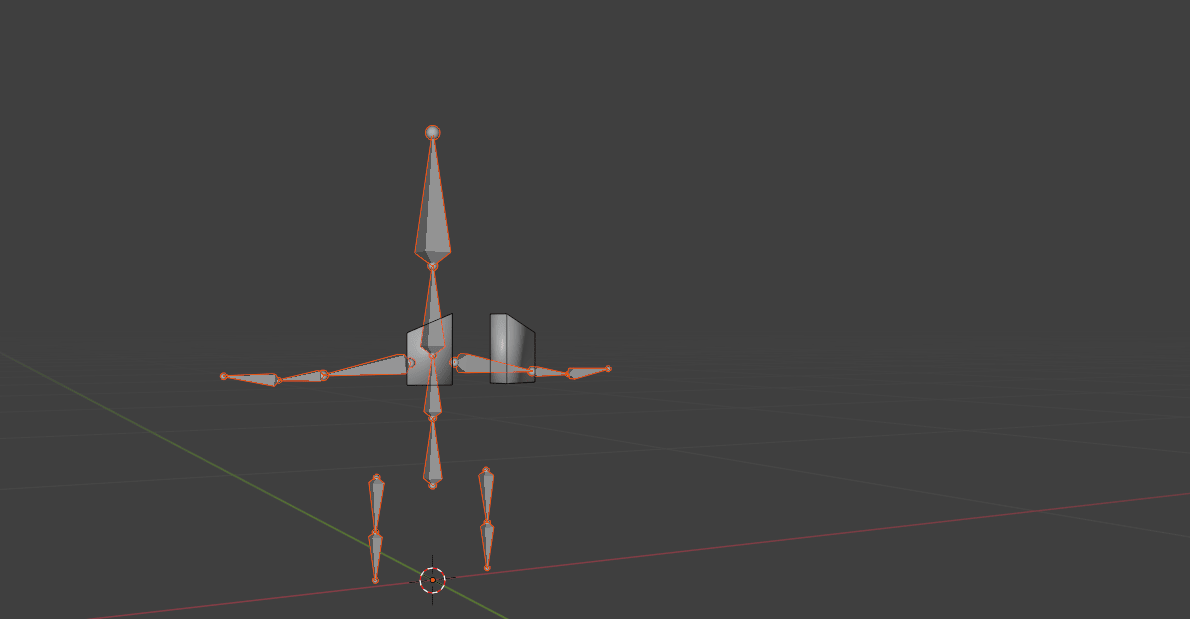
从编辑模式切换到权重绘制模式。在权重绘制模式下,你可以手动调整每个骨骼的权重(影响力)。
Beginners guide to Blender
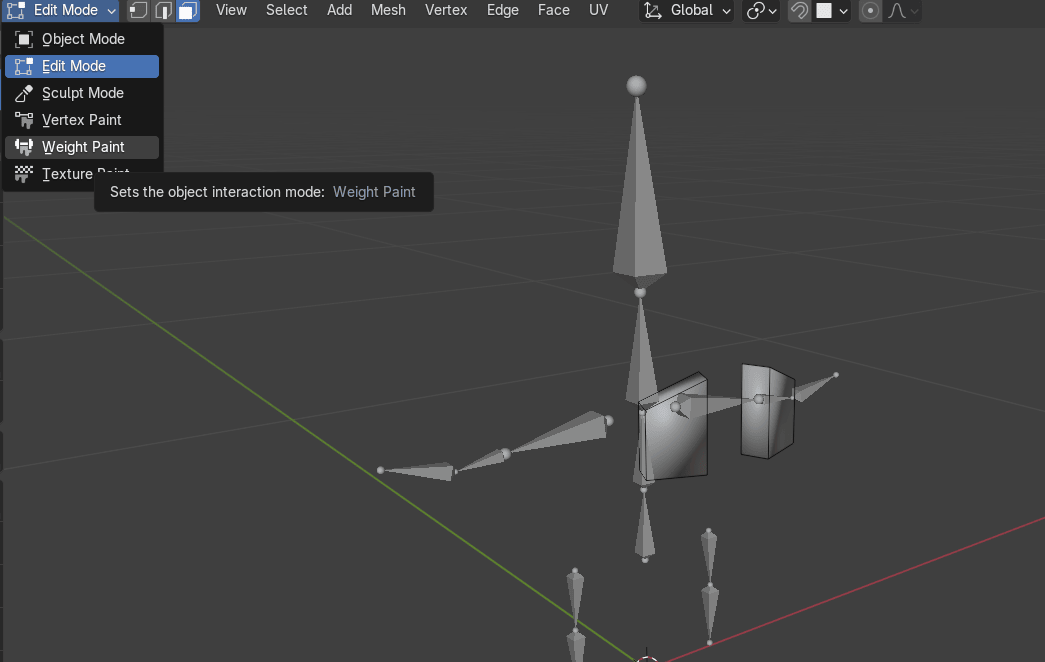
按"ALT" + 左键选中这个骨骼。你可以看到当你点击这个骨骼时,眼睛是蓝色的。这意味着这个骨骼对眼睛没有任何影响力。
你的骨骼可能会显示得不一样。这取决于你骨骼的位置和大小以及自动权重的设置。
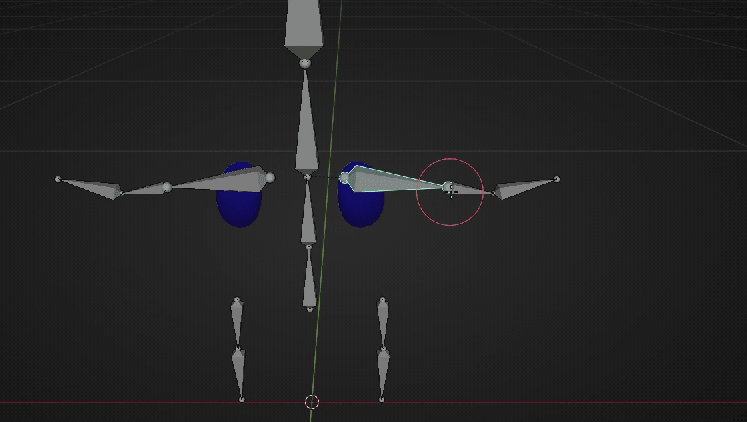
点击每个骨骼,找出哪个骨骼让一只或两只眼睛显示红色。你也可以通过按"R"旋转骨骼来检查影响力。
Beginners guide to Blender
例如,这个骨骼让眼睛显示红色
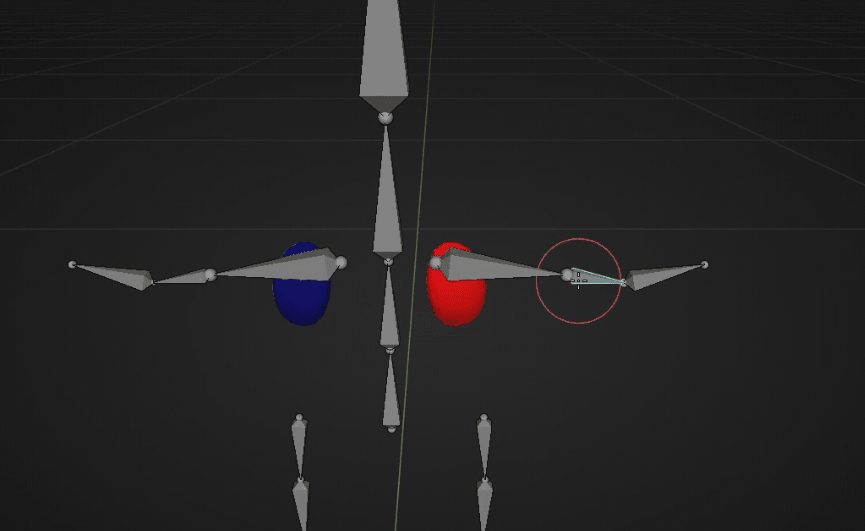
当你旋转它时,眼睛在移动。这显然是不对的,因为手臂骨骼不应该影响眼睛。
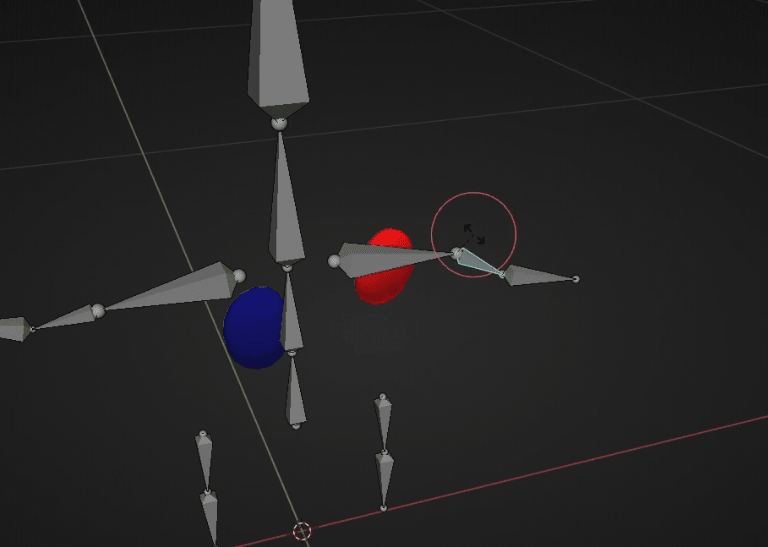
那么怎么修复呢?
Beginners guide to Blender
把权重设为零。这意味着当你绘制眼睛时,你会把它涂成蓝色,表示零影响力,骨骼就不会影响这部分网格了。
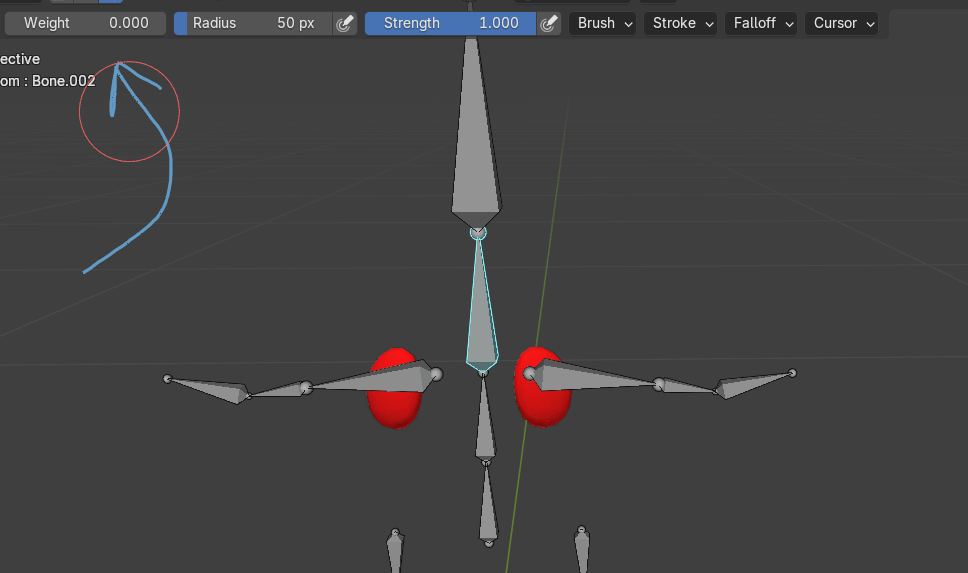
像这样从各个角度绘制
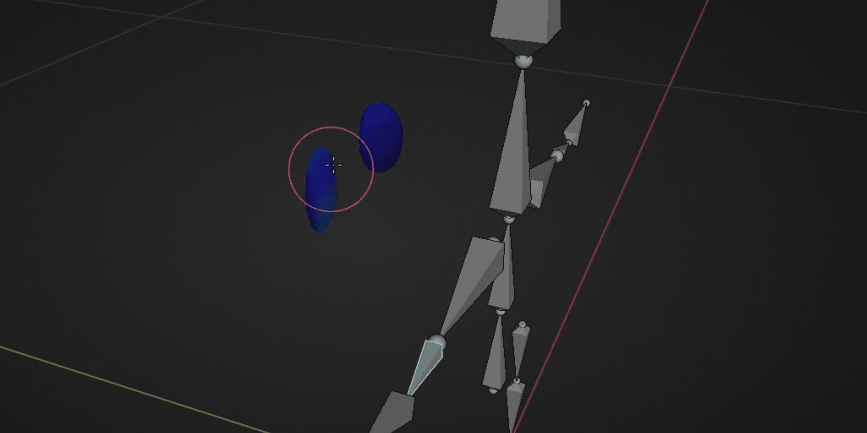
如果你某些地方没涂好,当你旋转骨骼时眼睛还是会动。
像这样
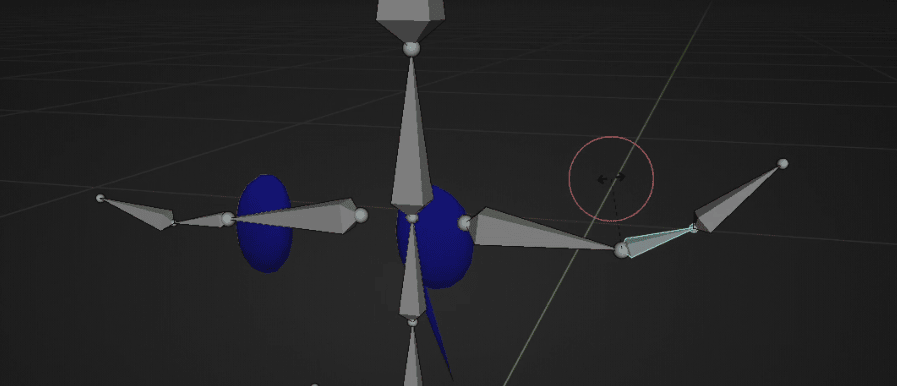
继续绘制直到眼睛不再移动。现在好了。
Beginners guide to Blender
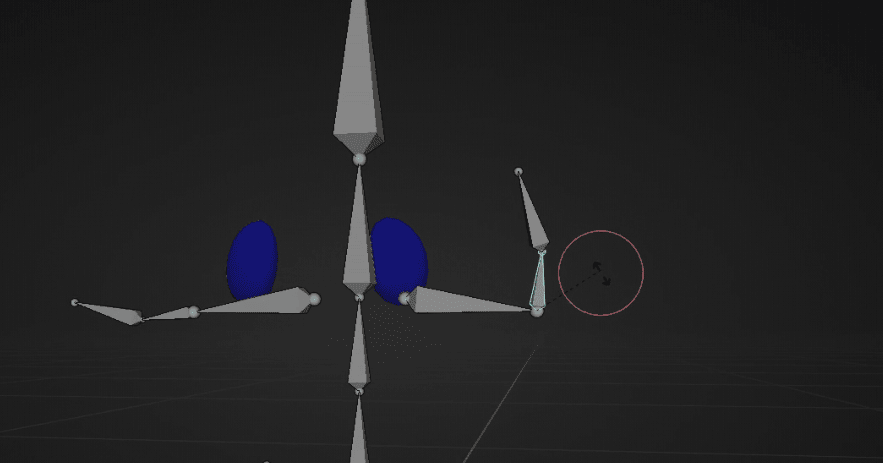
选中这个骨骼,如你所见眼睛是红色的,所以像之前一样,把它涂成蓝色,直到旋转骨骼时眼睛不再移动。
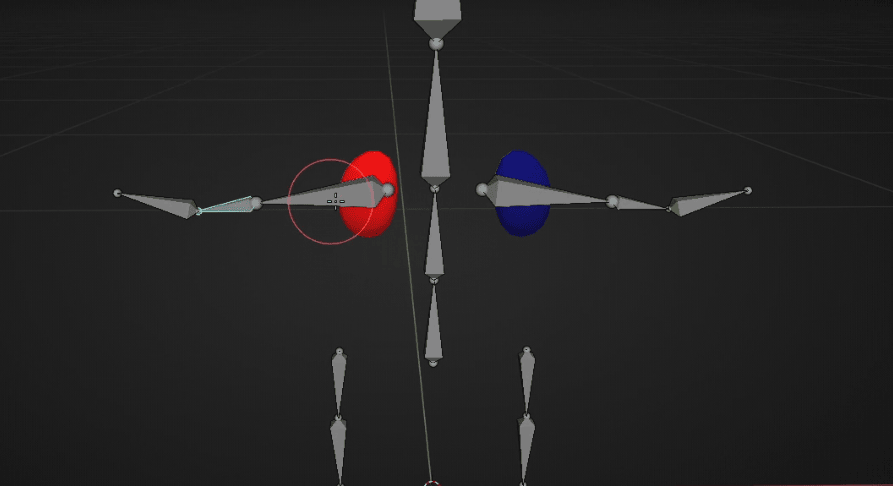
选中这个骨骼试着旋转它。眼睛没有动,但它们应该动。
这是头部骨骼,所以检查一下,如果它不影响眼睛,那你需要在选中这个骨骼时把它们涂成红色。
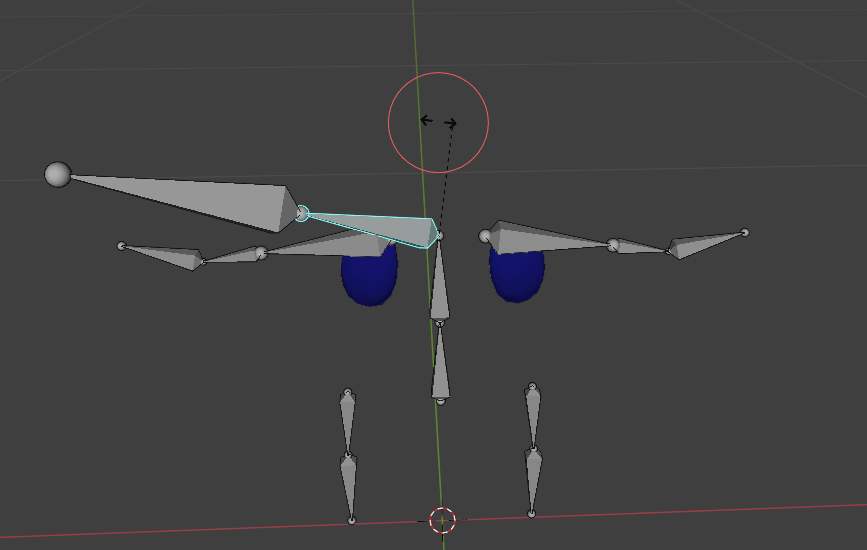
如果你想增加骨骼的影响力,把权重改成1。
Beginners guide to Blender
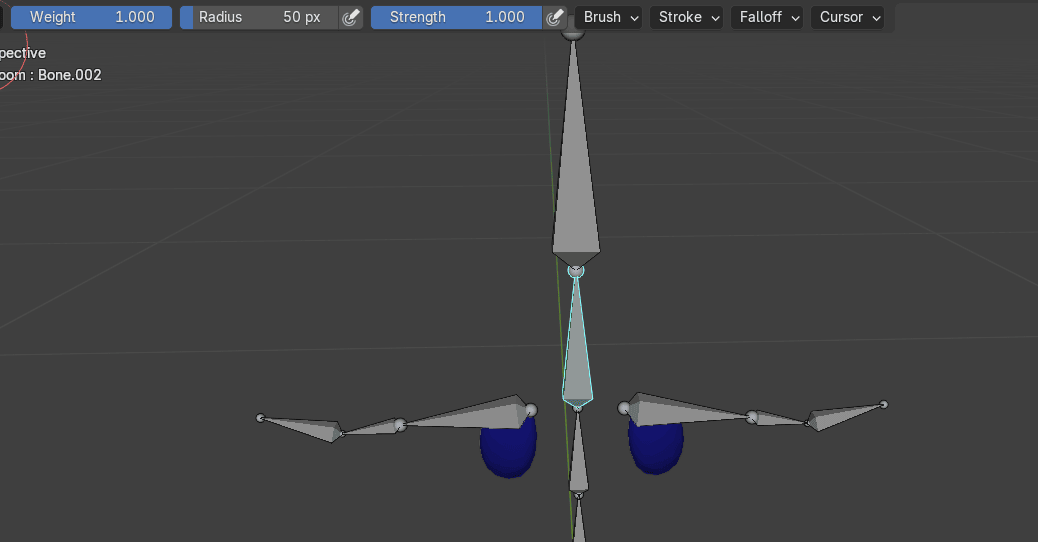
然后把两只眼睛涂成红色。现在它们会动了,就对了。
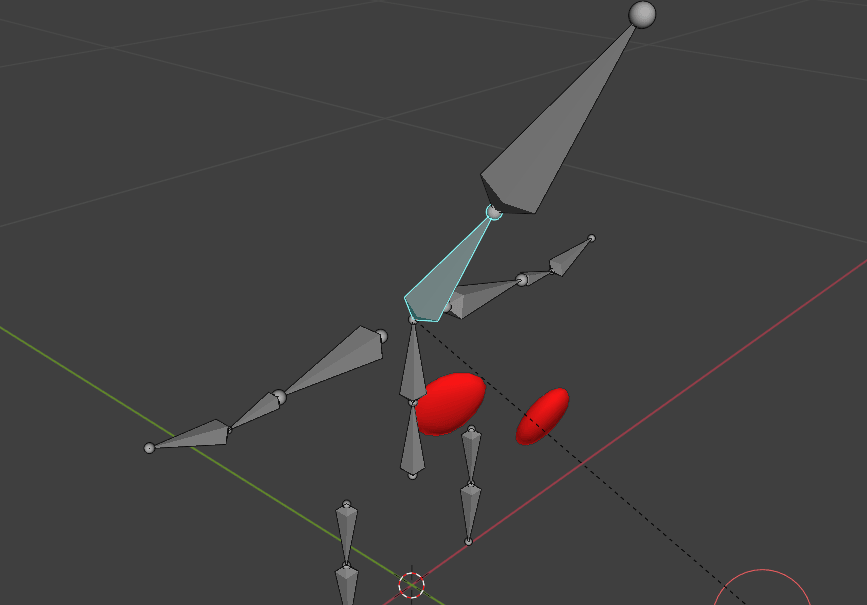
现在切换回编辑模式
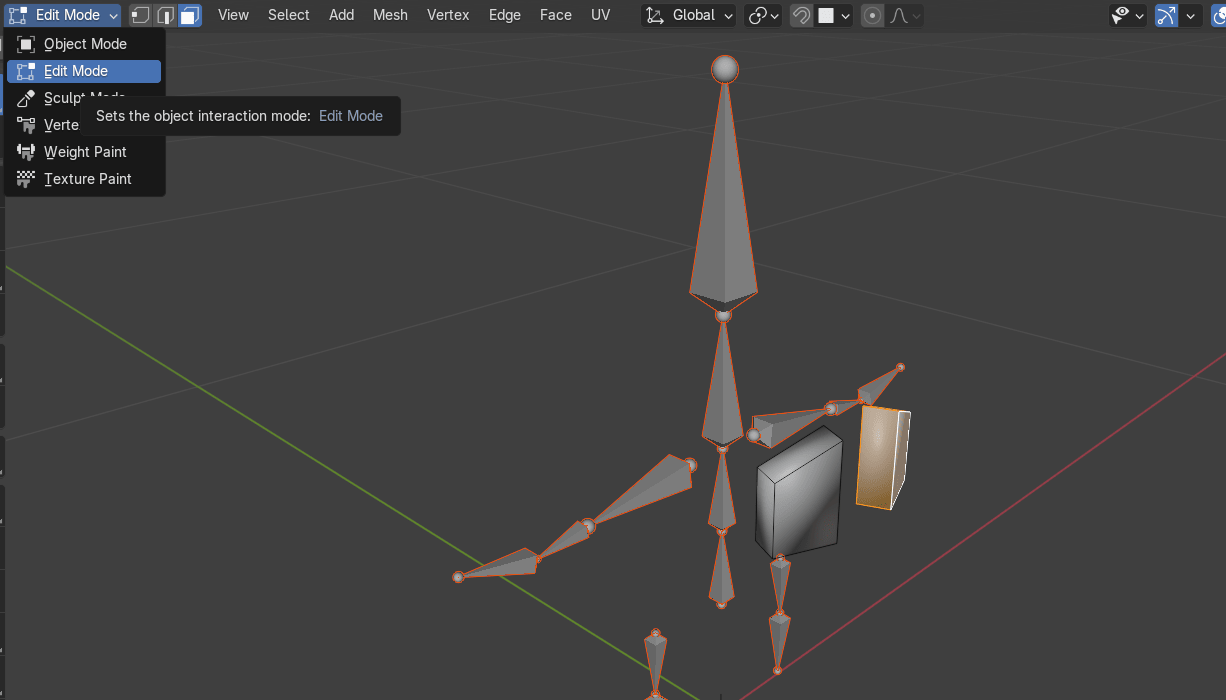
按"ALT+H"取消隐藏所有内容
Beginners guide to Blender
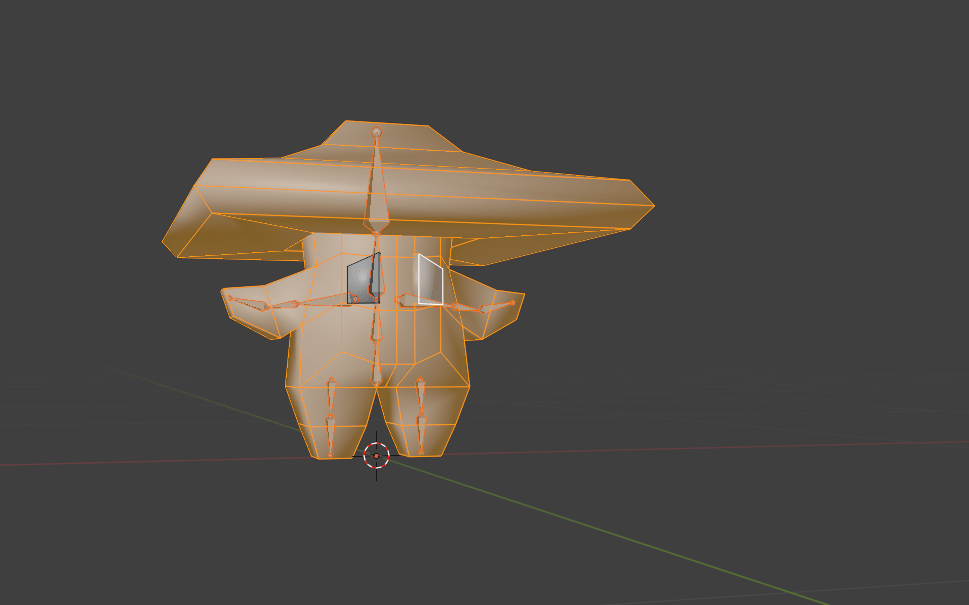
按"TAB"切换到物体模式,切换到渲染模式。
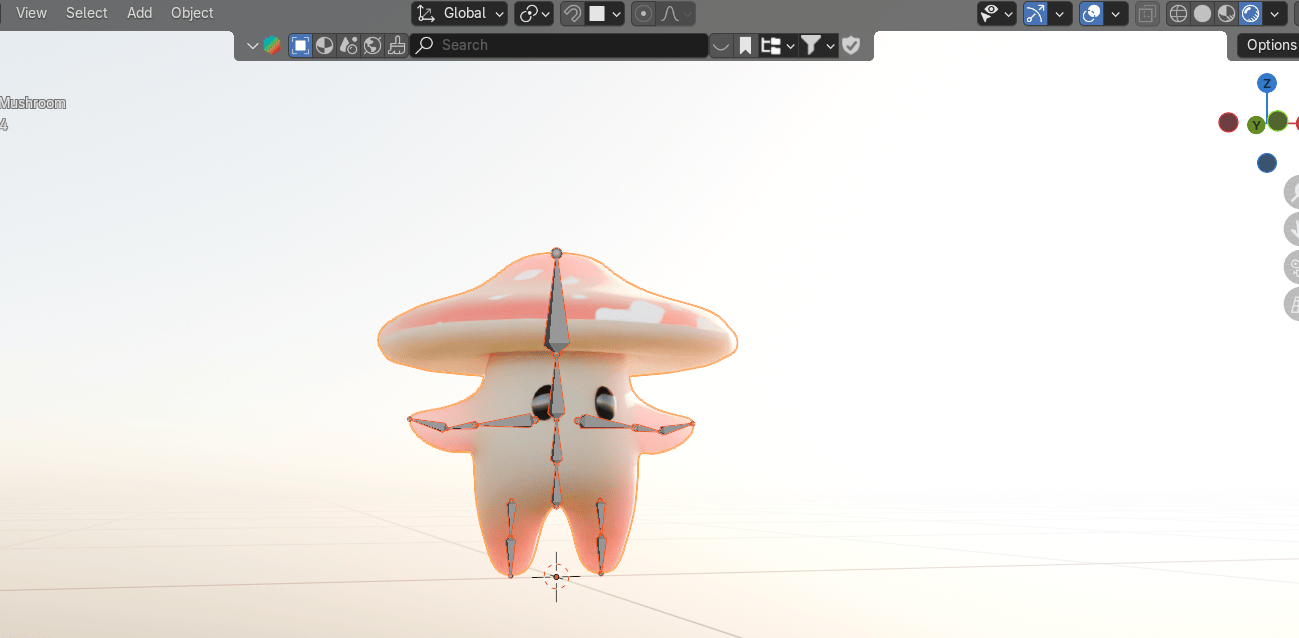
选中骨骼,切换到姿态模式。
Beginners guide to Blender
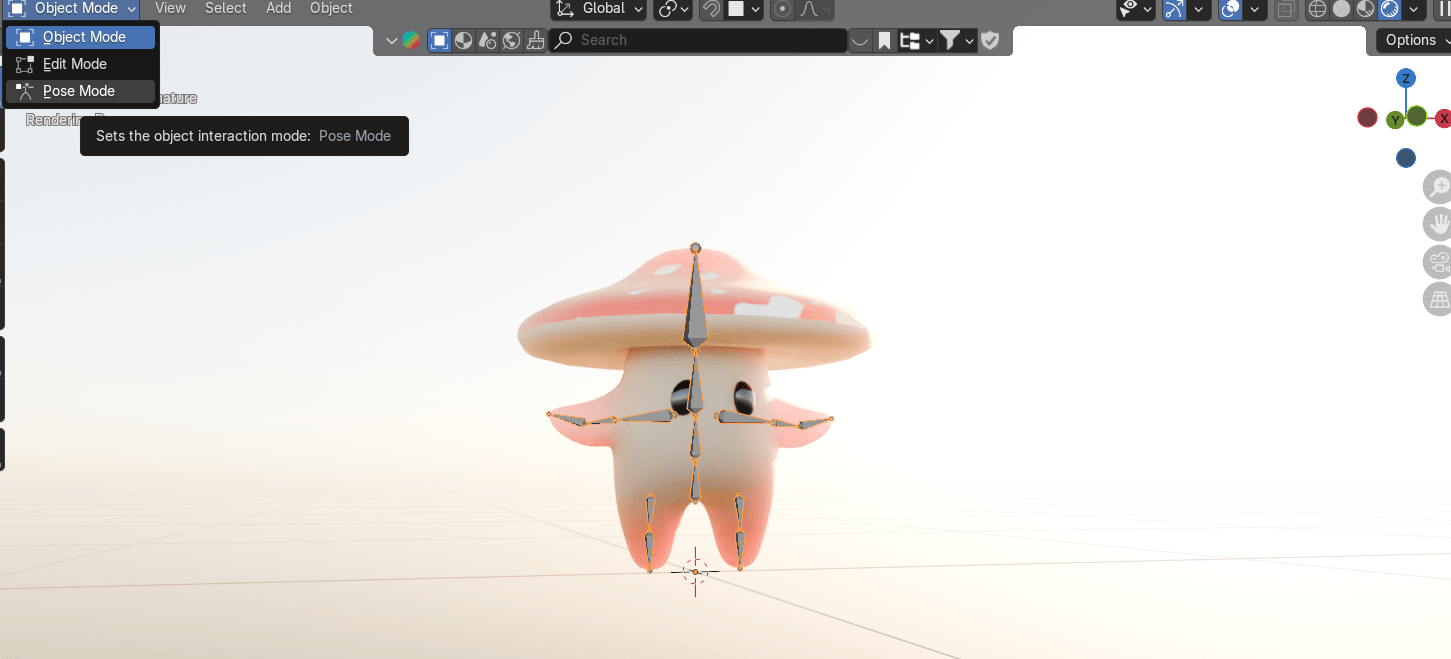
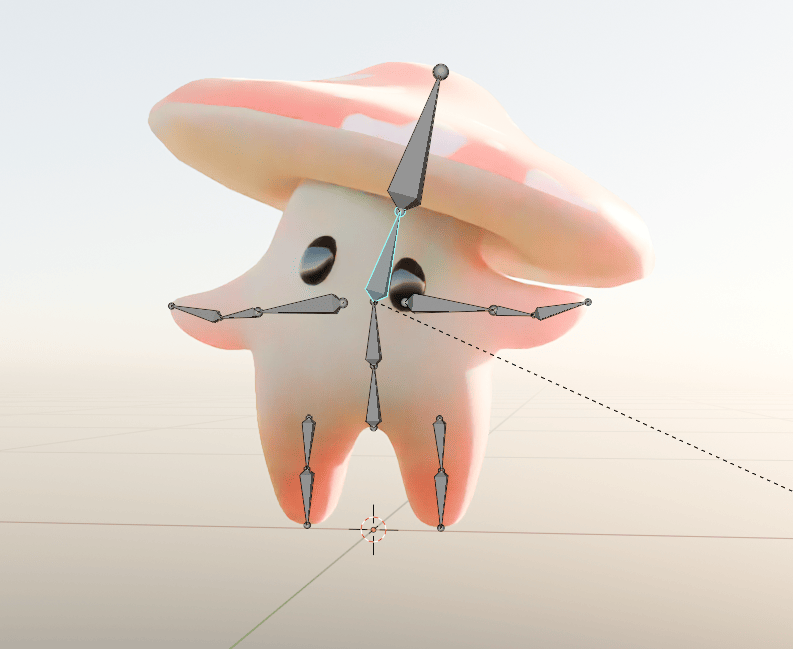
选中每个骨骼,按"R"旋转,看看是否正常工作。
Beginners guide to Blender
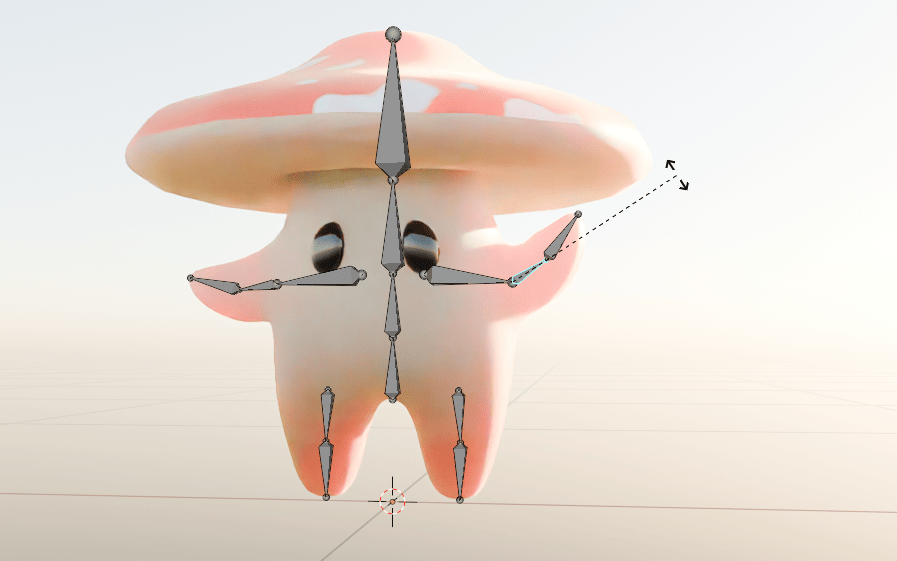
如果正常工作就完成了,如果不行,你可以再回到权重绘制模式进行修正。
现在你知道如何为角色制作骨骼绑定了!
如果你想学习建模和纹理贴图并获取.blend文件,可以订阅我的Patreon第一档,价格不到一杯咖啡,就能获得独家教程、模型等内容。
今天就到这里!
如果你喜欢和我一起学习,别忘了订阅我的频道。
我最近开始了Patreon,提供更多独家内容,比如教程、3D模型、.blend文件、幕后视频等。我也经常分享免费的3D模型、制作测验等。
有适合免费会员和付费会员的内容,所以别忘了去看看。
如果你有任何问题,可以在评论区留言 :D
祝大家Blender玩得开心!拜拜,下次见。
第28章 - 建模和纹理贴图一个可爱的3D卡通粮袋