第26b章:卡通植物的建模与材质
Beginners guide to Blender
在开始建模之前,我需要解释一下。大家可能注意到了,这个Blender教程又搬家了。
很抱歉,我知道这样会让人很烦,让我解释一下原因:
为了保持这个教程免费,我不得不从Gumroad搬走,因为和平台之间有一些私人问题。
Gumroad一般不支持PayPal,而且总有人给我捐款,但我国家的税务很复杂,与其麻烦处理这些钱,不如干脆不收。
可惜这里没有"仅限0欧元"的选项,只能设成"随意付费"。
后来我把教程放到Blender Market上免费提供,但问题是Blender Market有个规定:
如果你发布免费内容,每个月得交49美元的费用。我之前一直在付这笔钱,但每隔几个月才赚20美元,实在是负担不起了。
我花了好长时间找新的解决方案,最终选择了Patreon。
Patreon可以免费使用,有免费和付费两种选项,目前用起来没有任何问题。
非常感谢大家的理解,抱歉带来这些麻烦。
大家可以通过Patreon支持我和我的作品,可以是免费会员也可以是付费会员。无论哪种方式,能认识你们并帮你们解决Blender的问题,我都很开心 🙂
好啦,我们继续 :)
你可以在我的YouTube频道:SaTales上看这个教程的视频版本:
这个教程稍微有点旧,因为那个植物是用旧版Blender做的。这个教程和视频最大的区别在于材质部分,其他步骤基本相同。
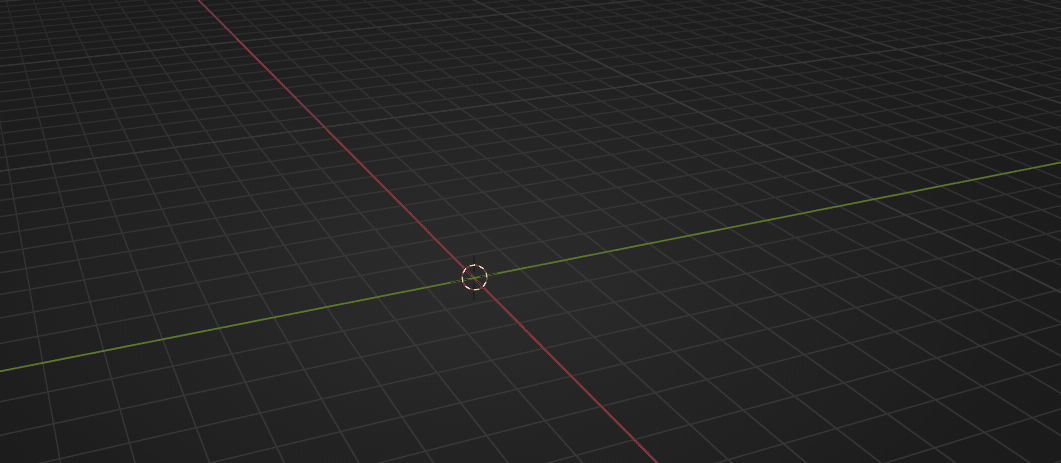
选中立方体,按"X"删除。
Beginners guide to Blender
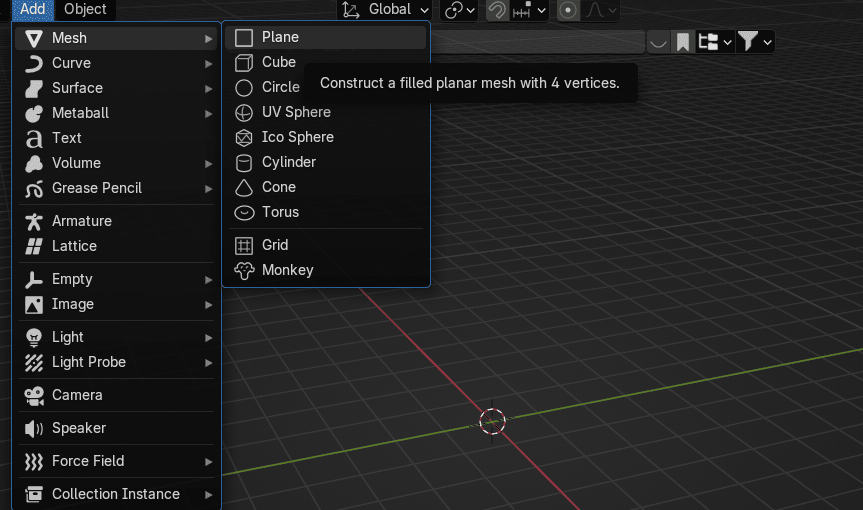
选择 Add → Mesh → Plane
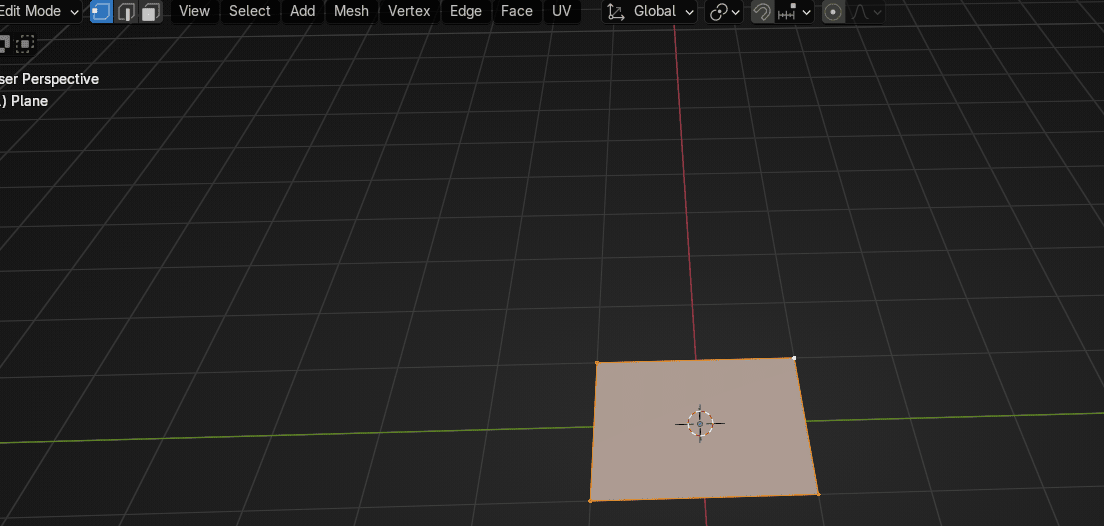
按"TAB"切换到编辑模式。
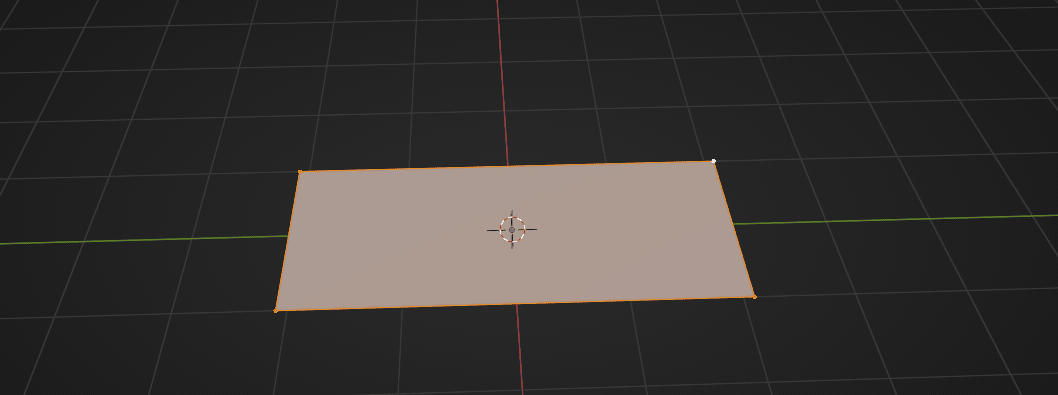
按"S+Y"沿Y轴缩放,大约缩到2.1。
Beginners guide to Blender
按"CTRL+R"添加一个环切。
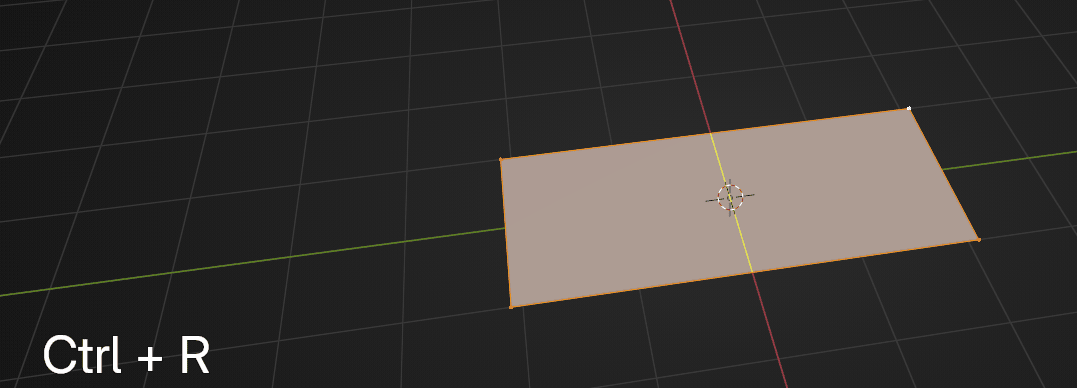
往上滚动鼠标滚轮两次,再添加两个环切。
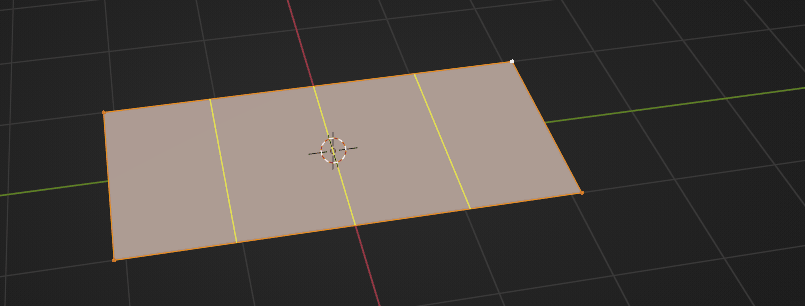
现在你有3个环切了,用左键点击确认数量,然后用右键或ESC确认位置。
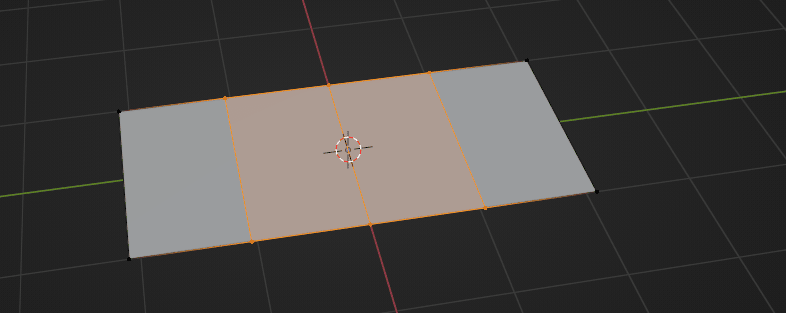
选中这两个顶点
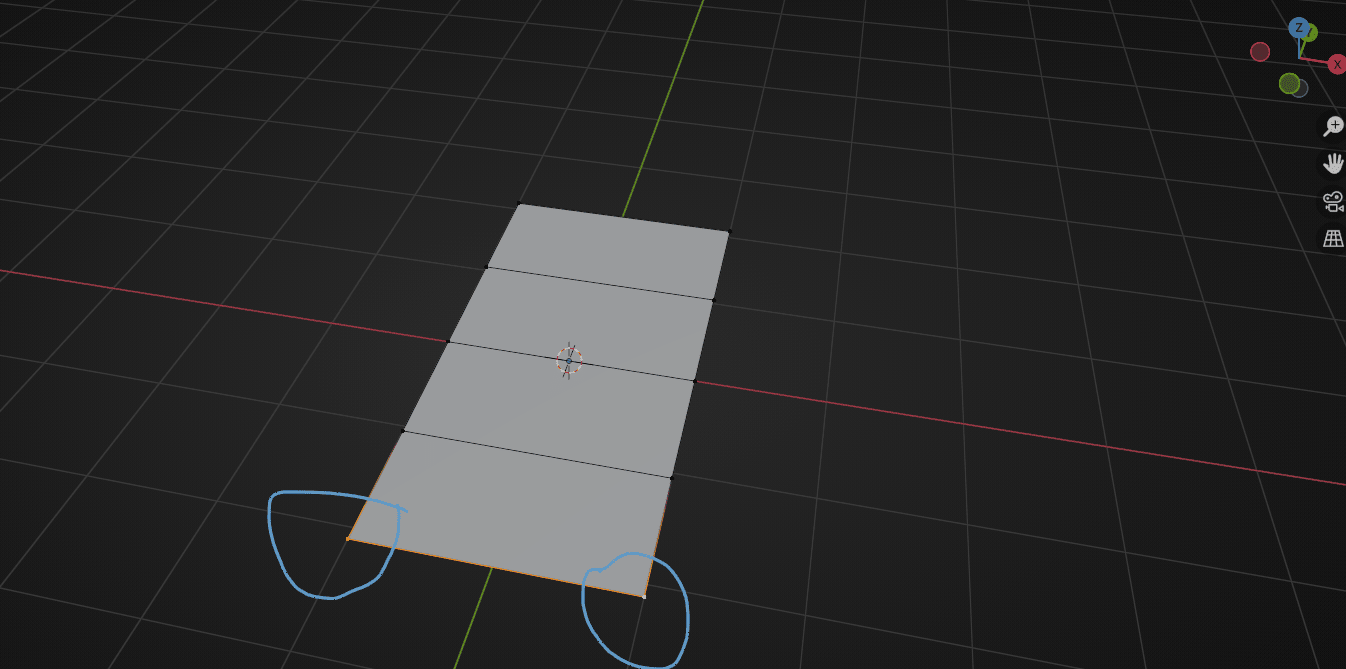
Beginners guide to Blender
按"S+X"沿X轴缩放,大约缩到0.33。
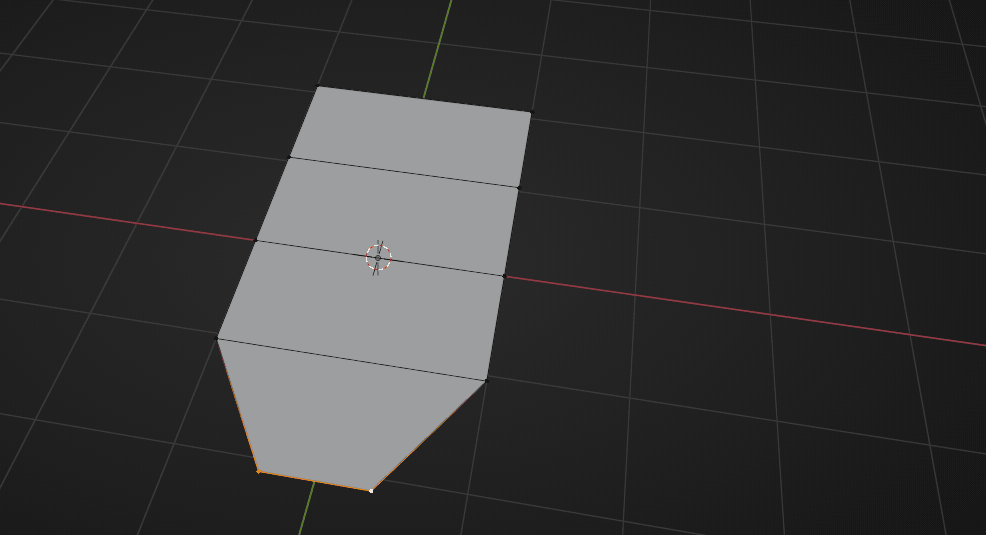
按"CTRL+R"在中间添加一个环切
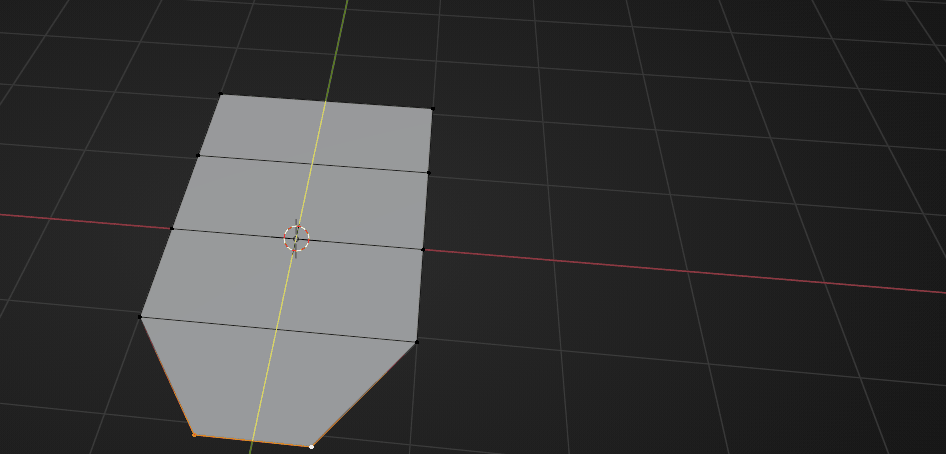
用左键确认,然后用右键确认位置。
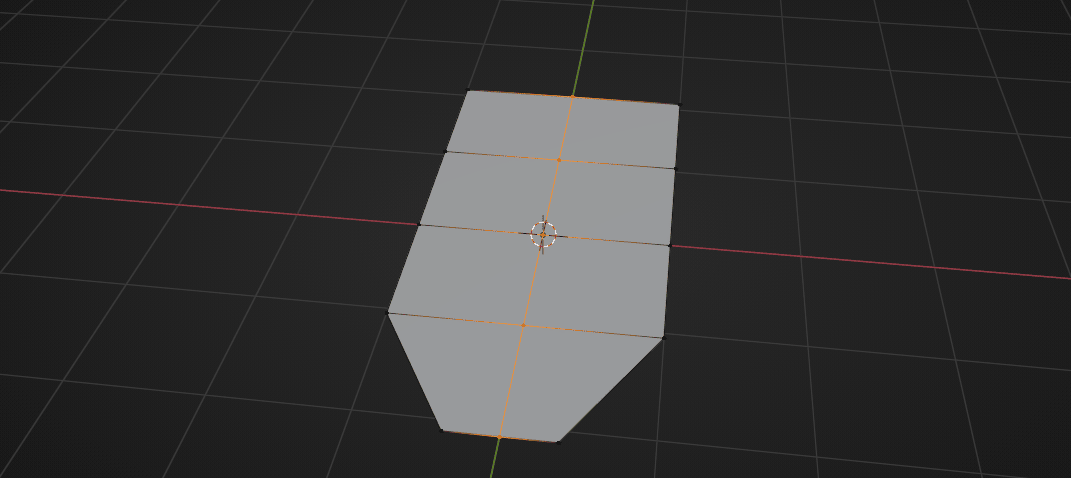
像之前那样在这里添加一个环切
Beginners guide to Blender
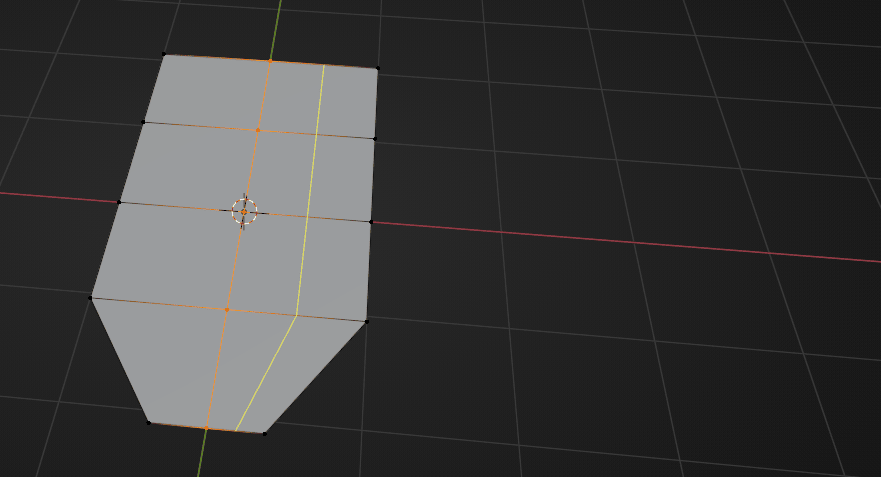
还有这里
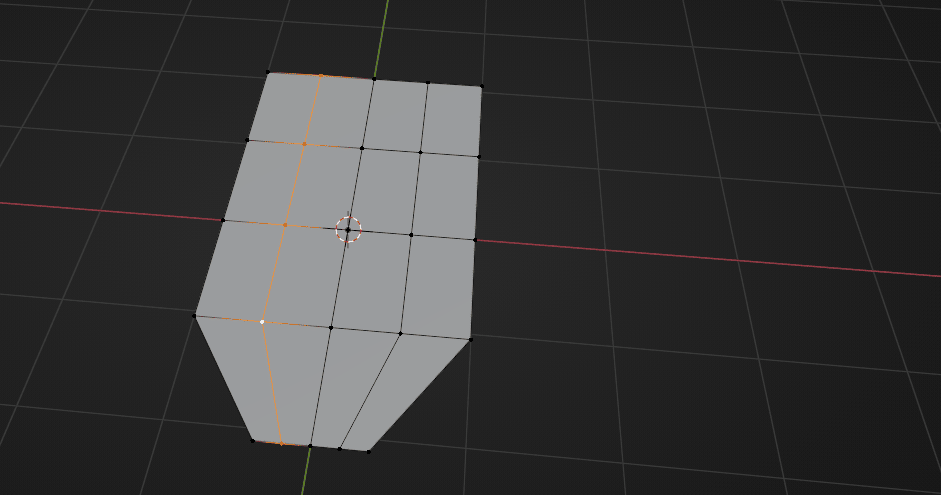
选中这四个顶点
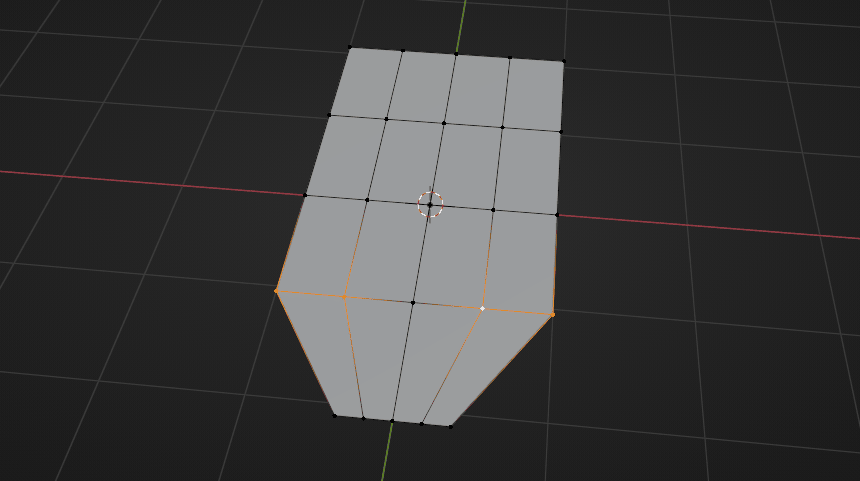
按"S+X"沿X轴缩放,大约0.78
Beginners guide to Blender
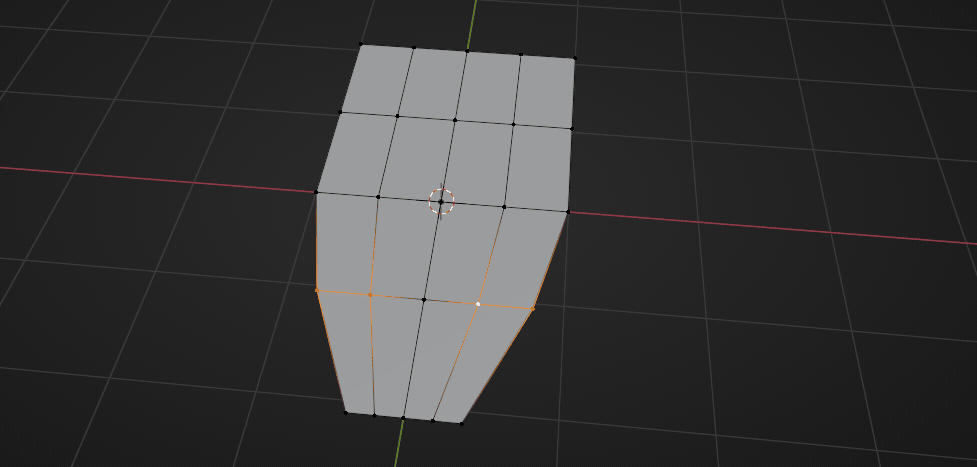
选中所有这些顶点
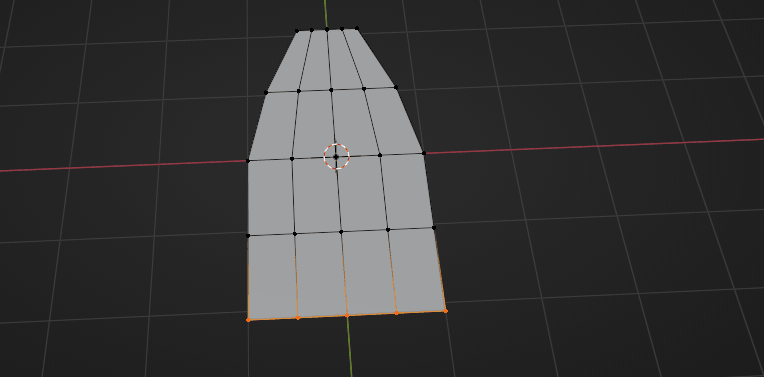
按"S+X"沿X轴缩放,大约0.49
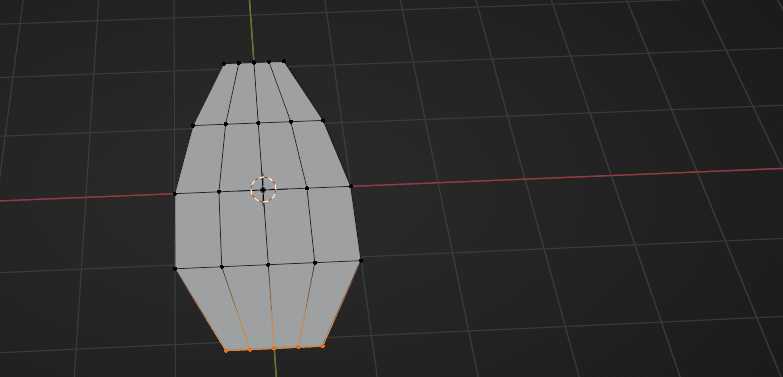
选中这三个顶点
Beginners guide to Blender
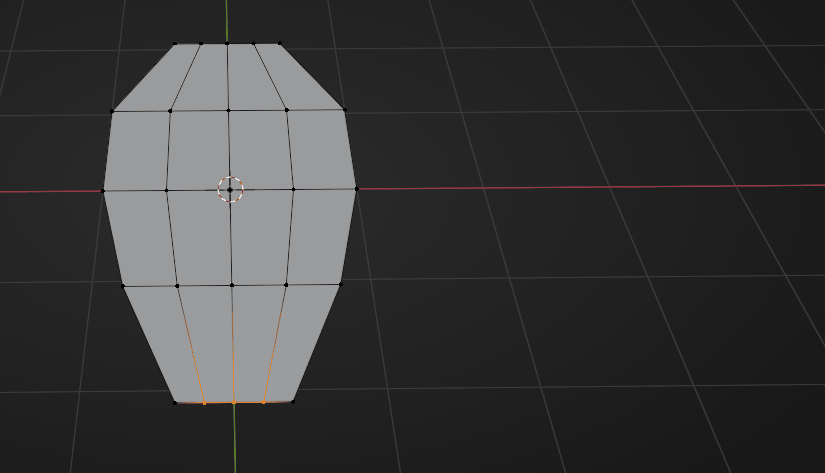
按"G+Y"沿Y轴移动,大约-0.27。
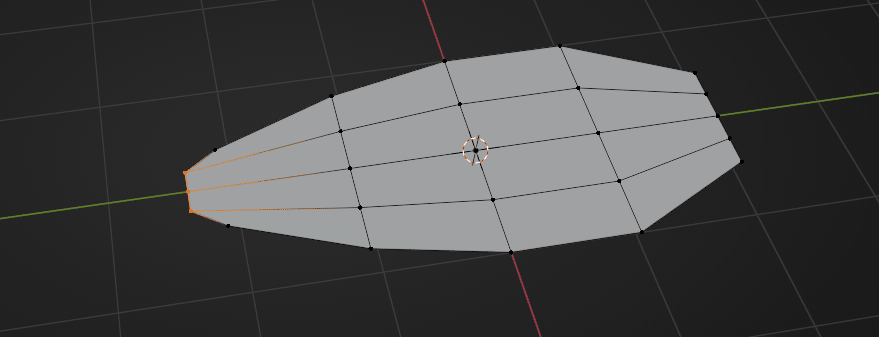
只选中这一个顶点
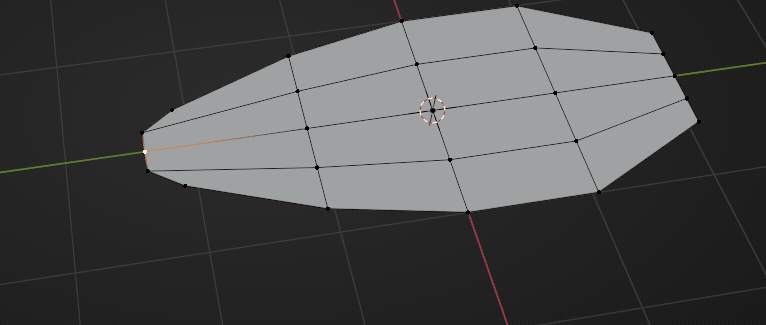
按"G+Y"移动,大约-0.19
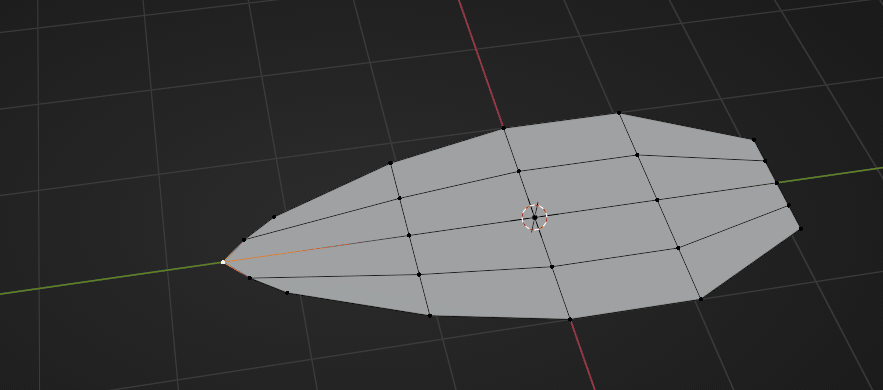
按住"ALT"选中这个环
Beginners guide to Blender
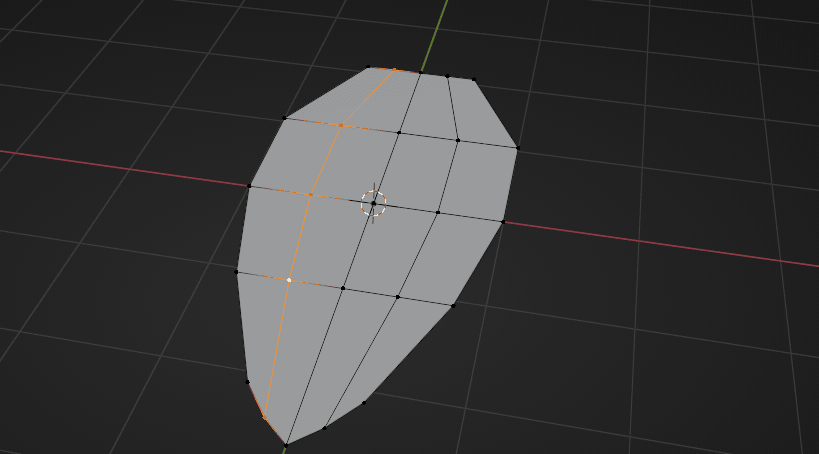
然后按住"SHIFT",再用"ALT"选中另一个环。
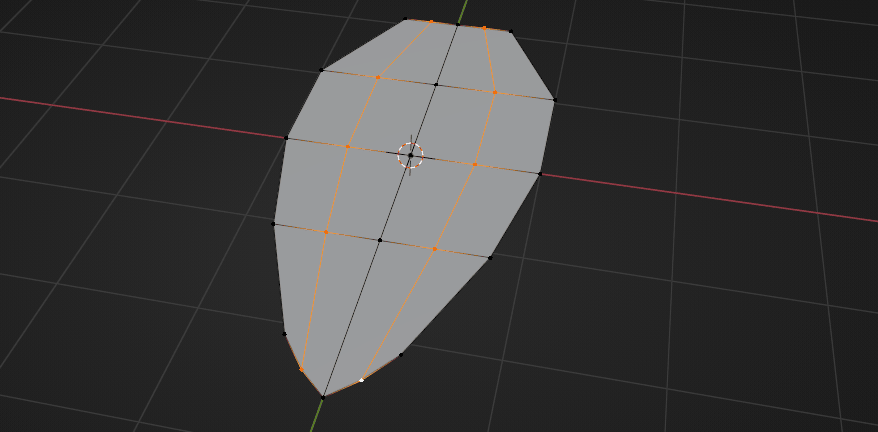
按"G+Z"往上移动,大约0.23
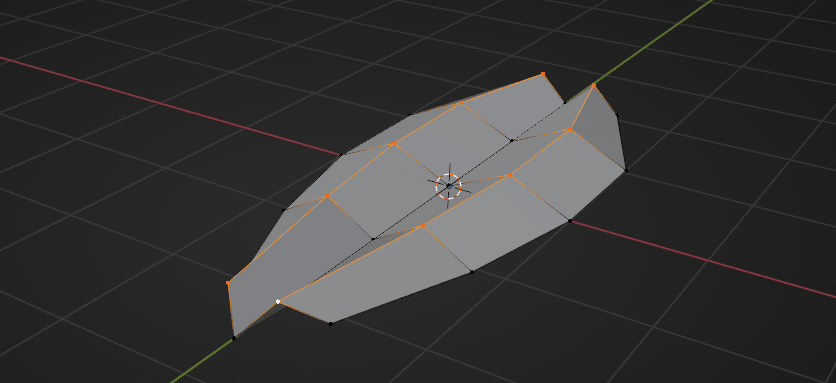
选中这两个顶点
Beginners guide to Blender
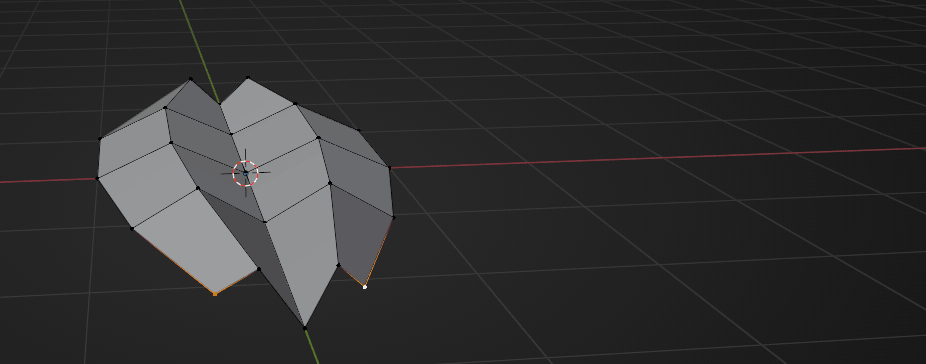
按"G+Y"移动,大约0.45
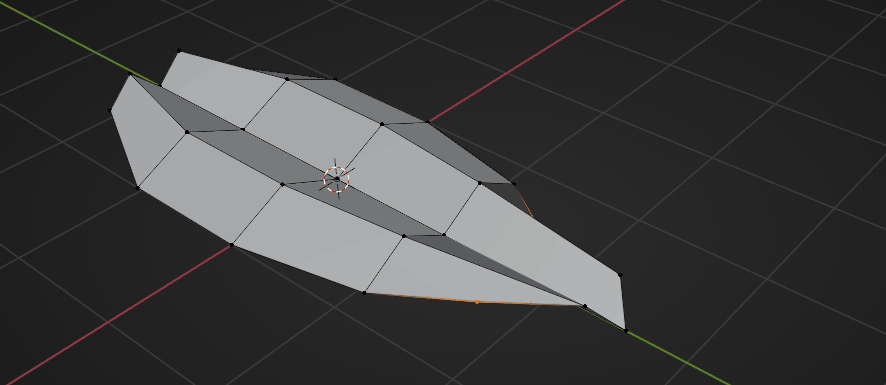
选中整个环
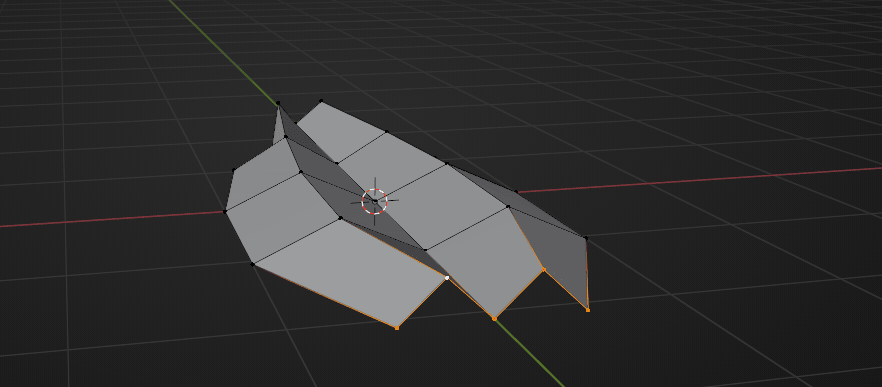
按"G+Z"往下移动,大约-0.92
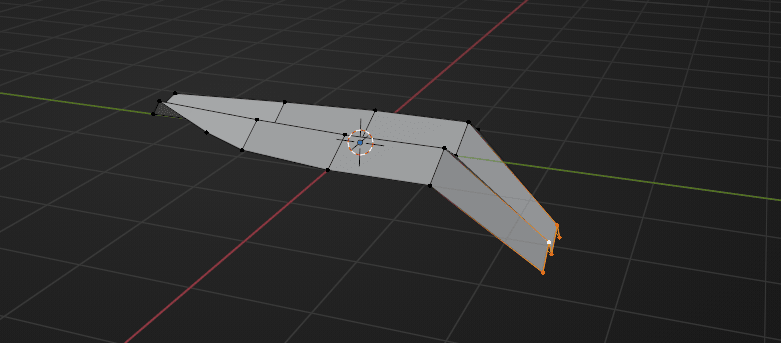
按数字键3切换到面选择模式,按住"ALT"选中整个环
Beginners guide to Blender
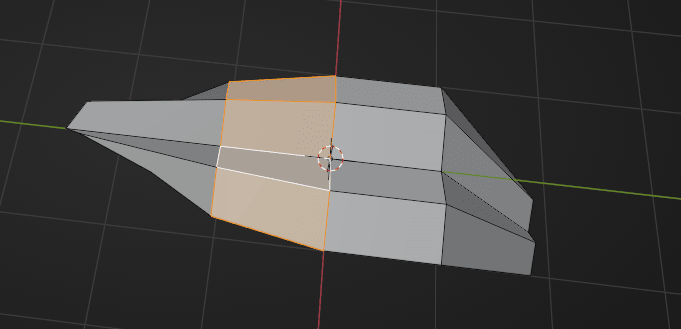
按"G+Z"往上移动,大约0.57
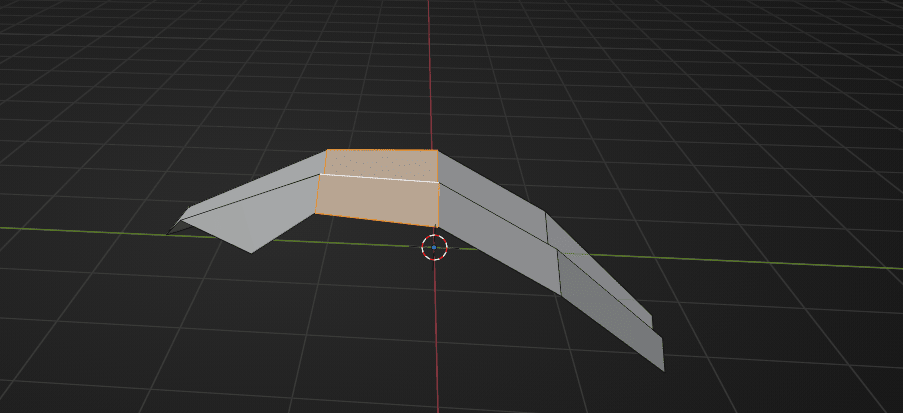
按数字键1切换回顶点选择模式,选中这些顶点
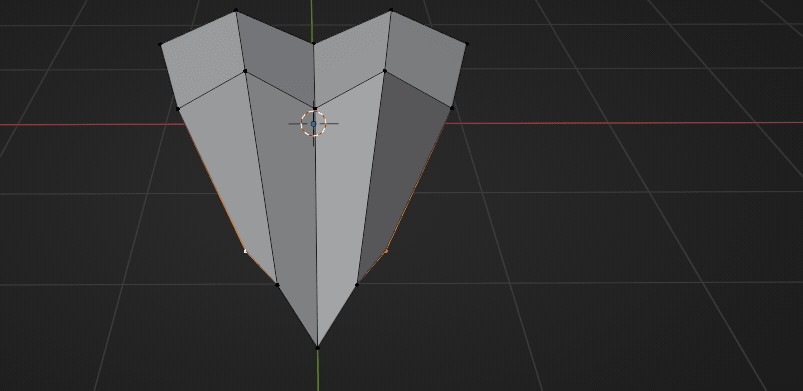
按"G+Z"往上移动,大约0.4
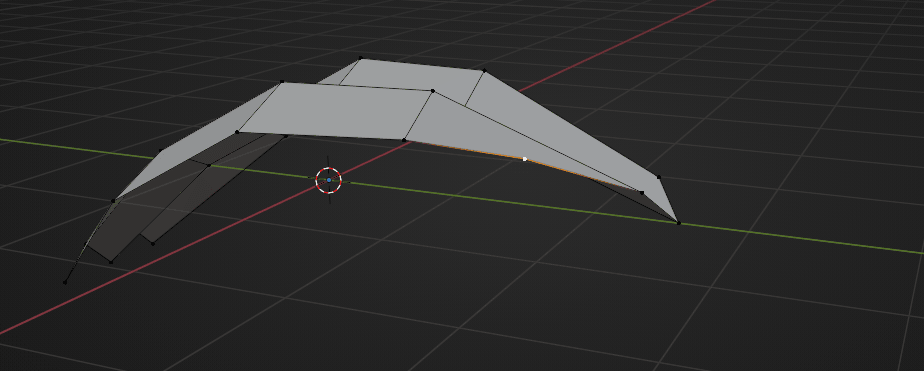
按"A"选中整个叶片,按"S+Y"向内缩放,大约0.82
Beginners guide to Blender
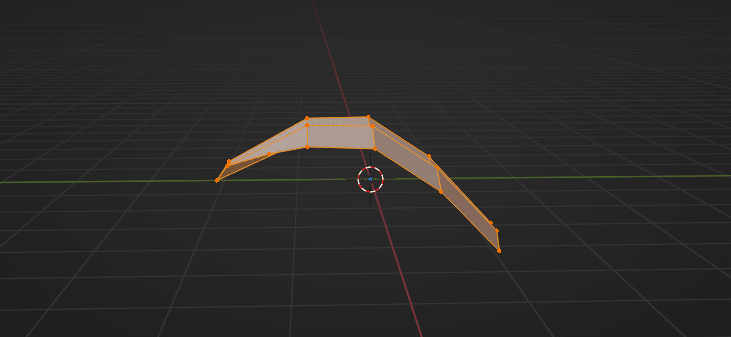
按"ALT"选中这个环
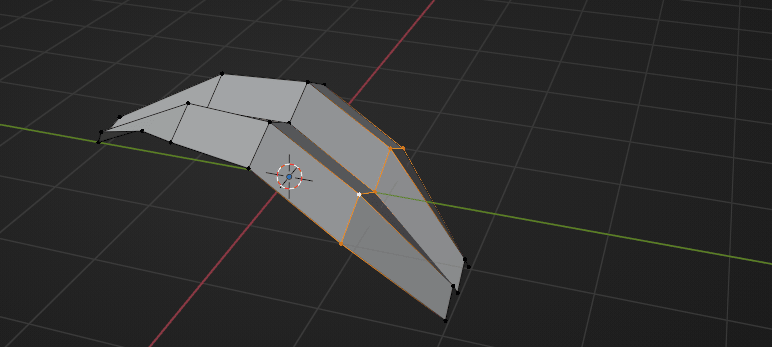
按"G+Y"往左移动,大约0.22
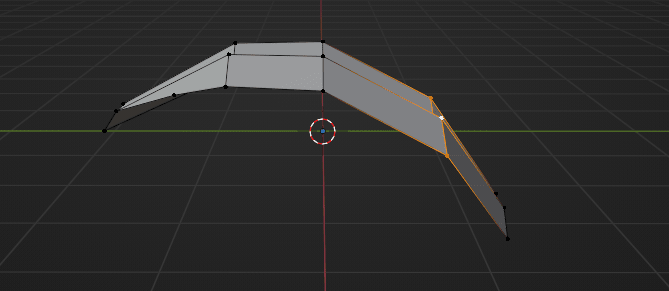
按"TAB"切换到物体模式
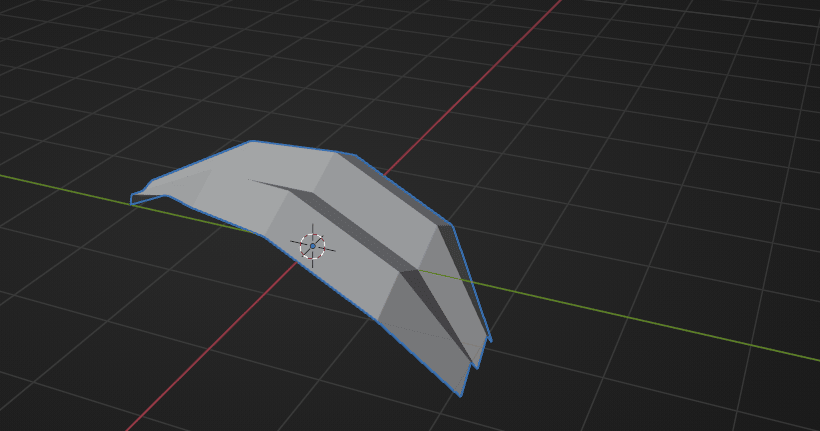
右键点击,选择 Shade Smooth(平滑着色)
Beginners guide to Blender
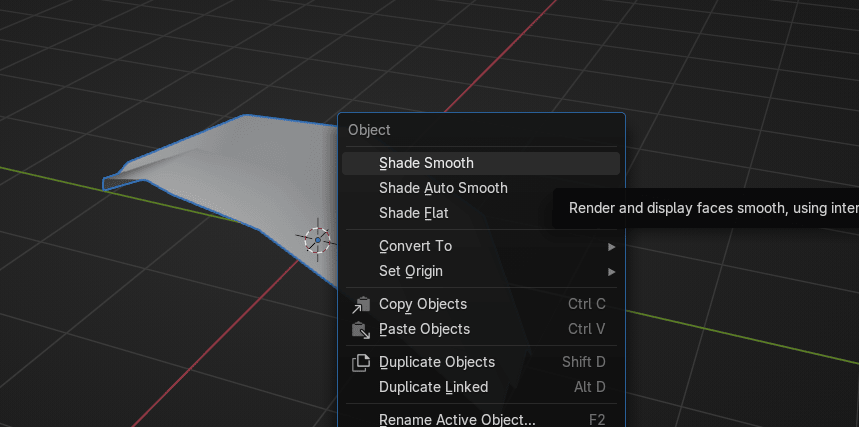
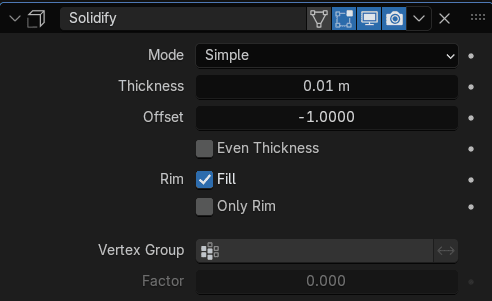
接下来我们来学一个新修改器,叫 Solidify(实体化)。
Solidify会给当前物体添加一个程序化的效果,简单说就是给物体增加厚度。它的功能一目了然,我就不详细解释了,我们直接看例子。
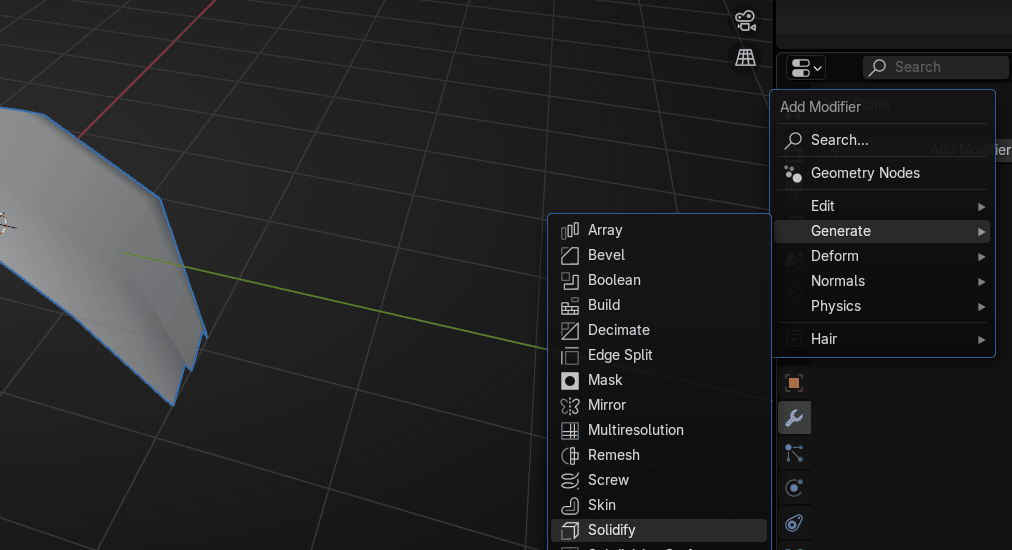
选择 Add Modifier → Generate → Solidify
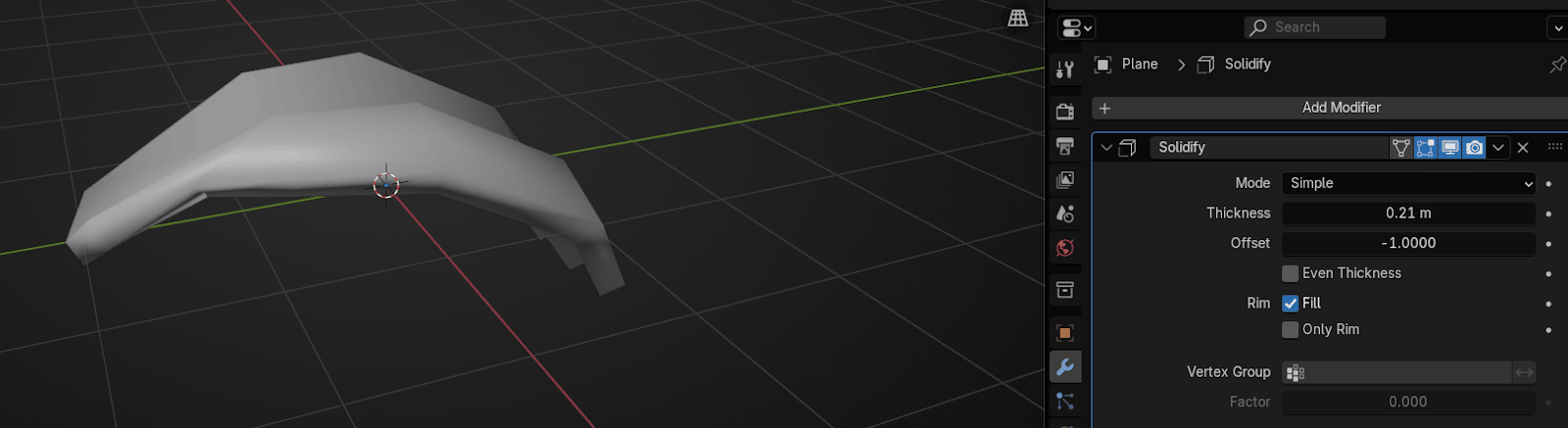
把厚度改到大约0.21
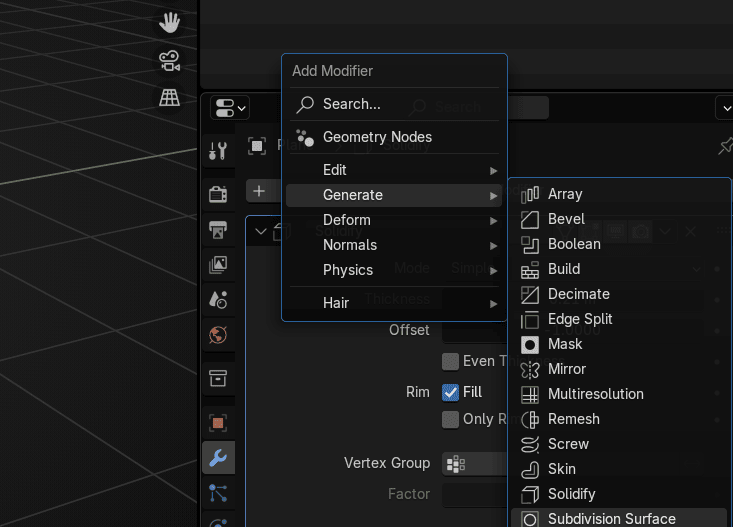
再添加一个修改器。选择 Generate → Modifier → Subdivision Subsurface。
Beginners guide to Blender
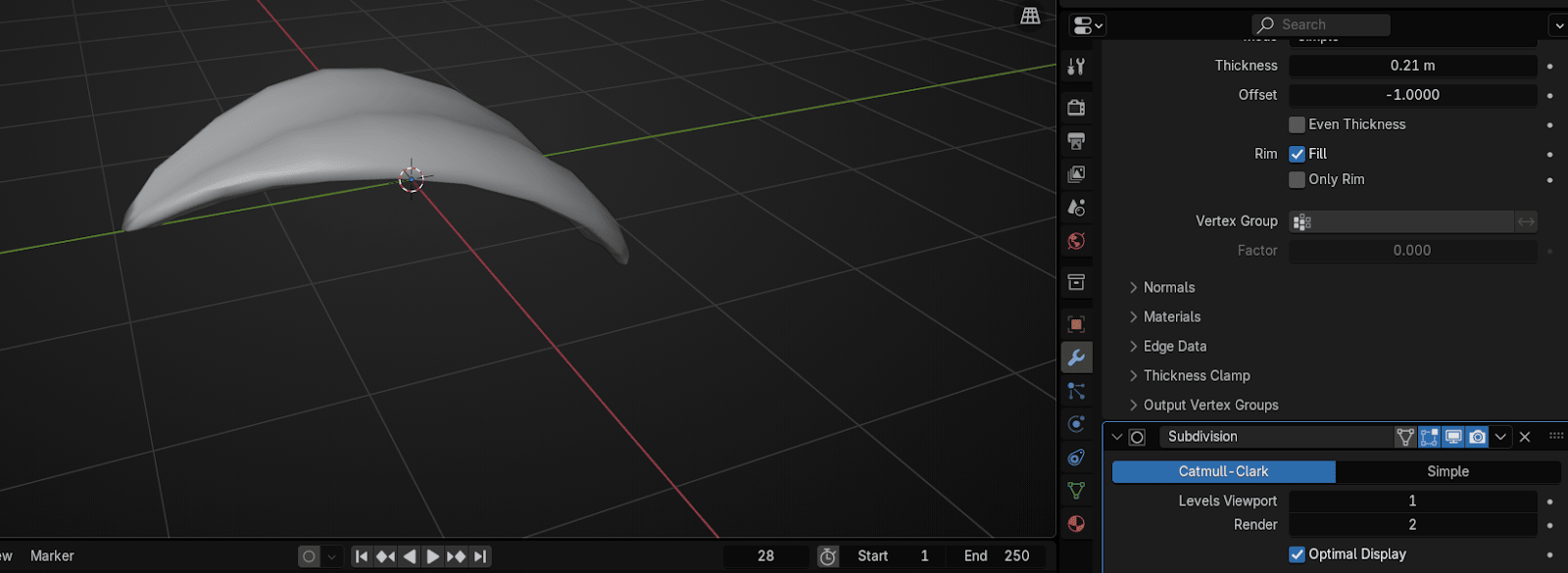
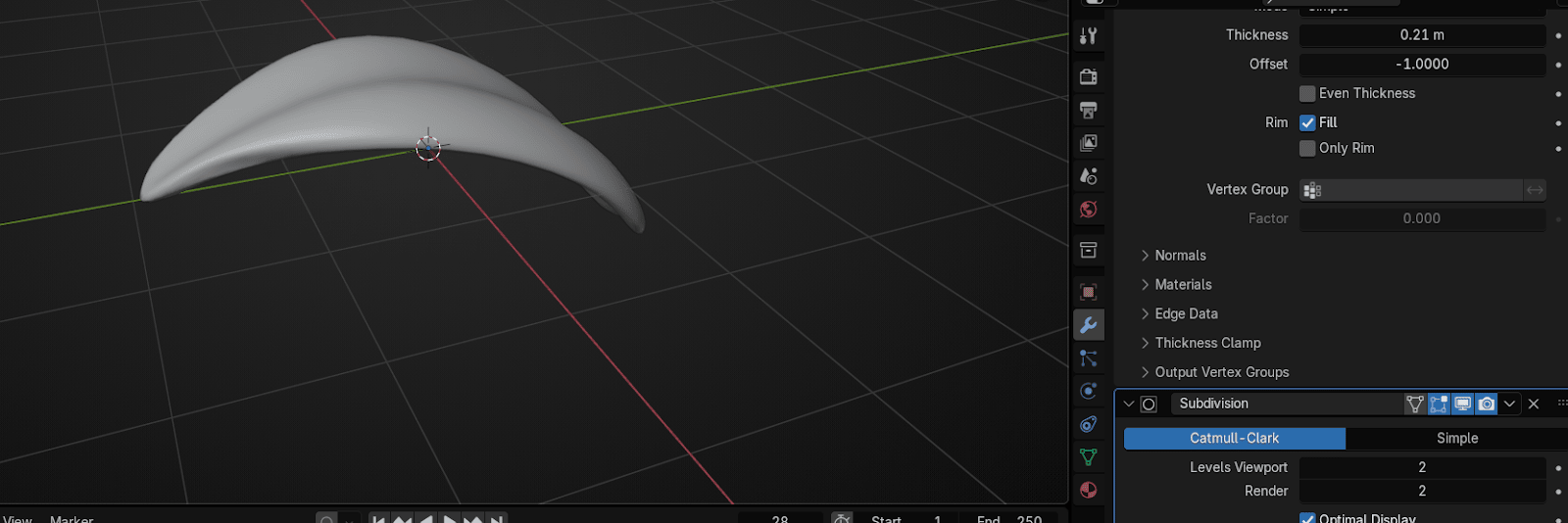
如果你想让叶片看起来更细腻,可以把 Level Viewport 改成 2
切换到编辑模式,选中这两个顶点。
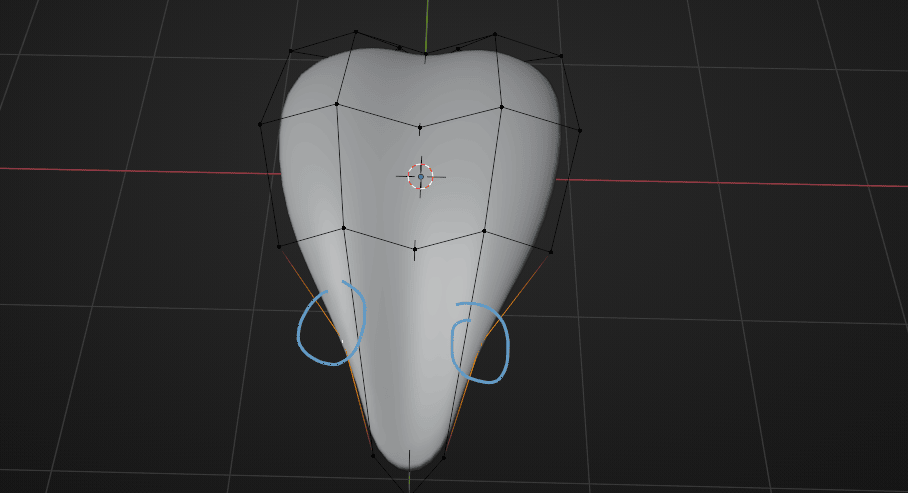
按"S+X"沿X轴缩放,大约1.45。
Beginners guide to Blender
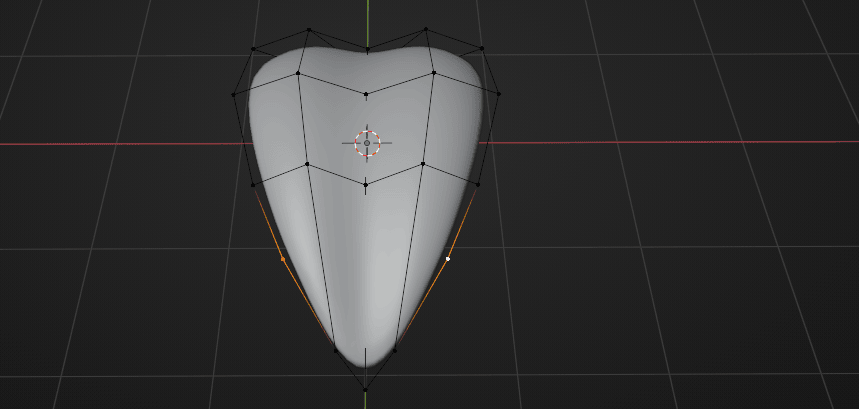
按"TAB"切换到物体模式。
点击Gizmo上的红色X按钮,或者按数字键盘的CTRL+3,切换到右侧正交视图。
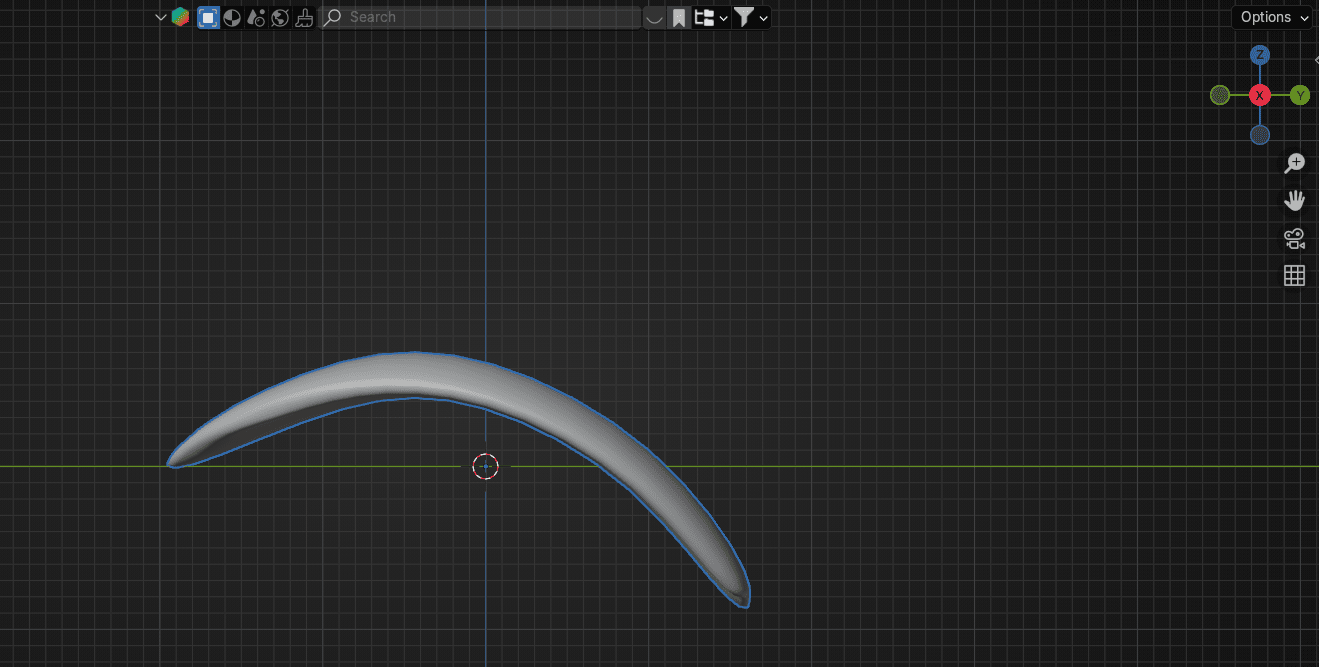
选中叶片,按"G"把它移动到世界原点。
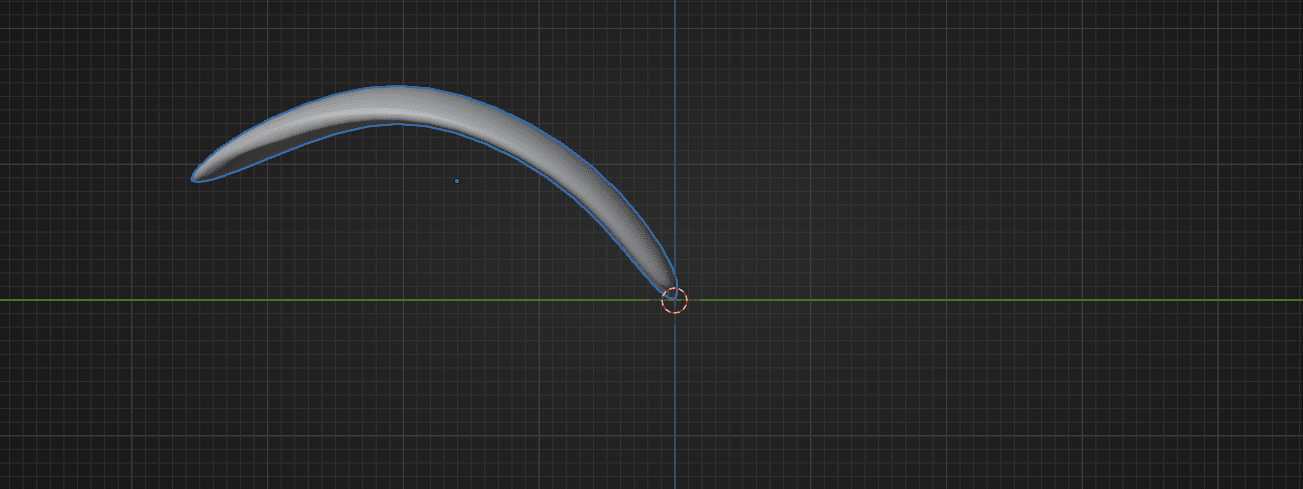
按"SHIFT+D"复制
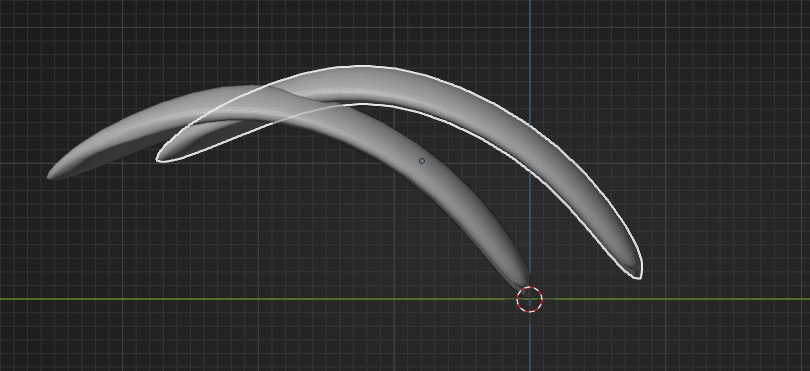
按"G+Y"沿Y轴稍微移动一下
Beginners guide to Blender
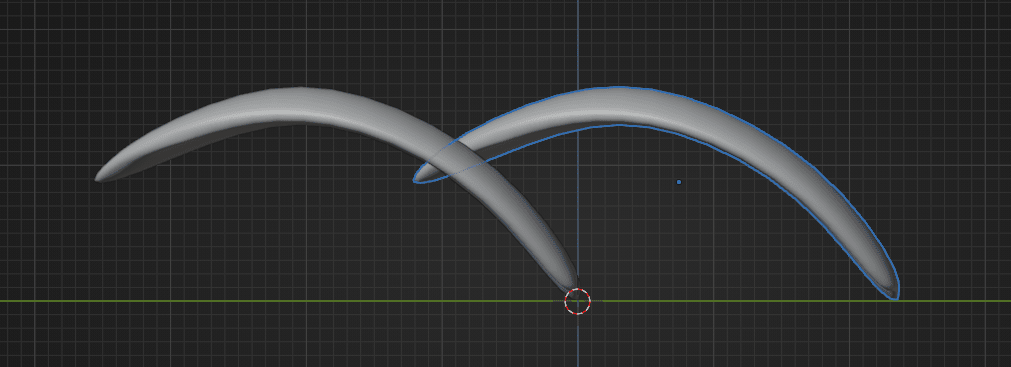
然后按"R+Z+180"旋转180度。
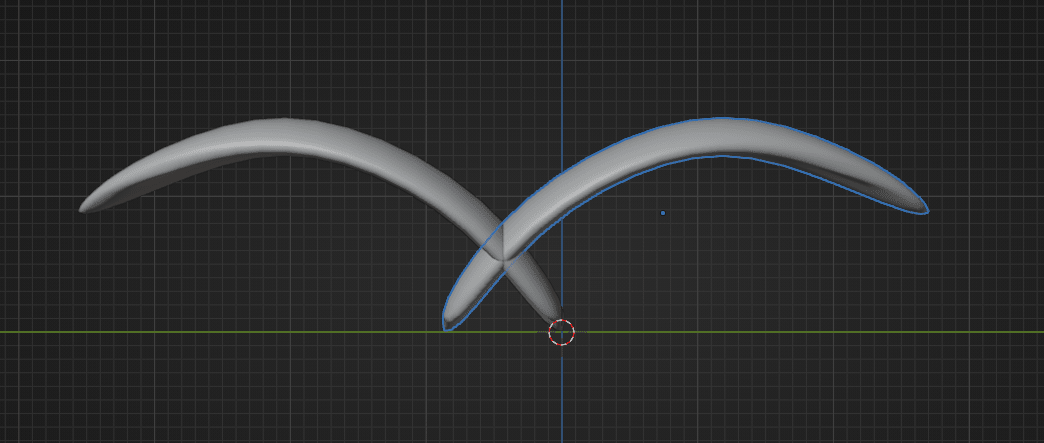
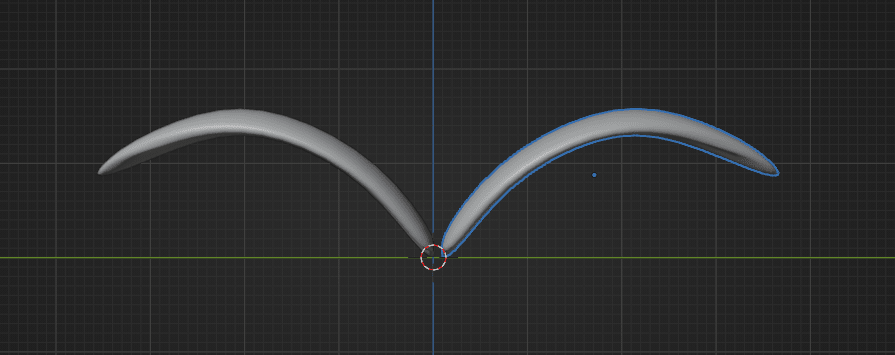
按"G+Y"移动,让第二片叶子靠近第一片叶子
点击Gizmo上的蓝色Z按钮,或者按数字键盘的CTRL+7,切换到顶部正交视图。
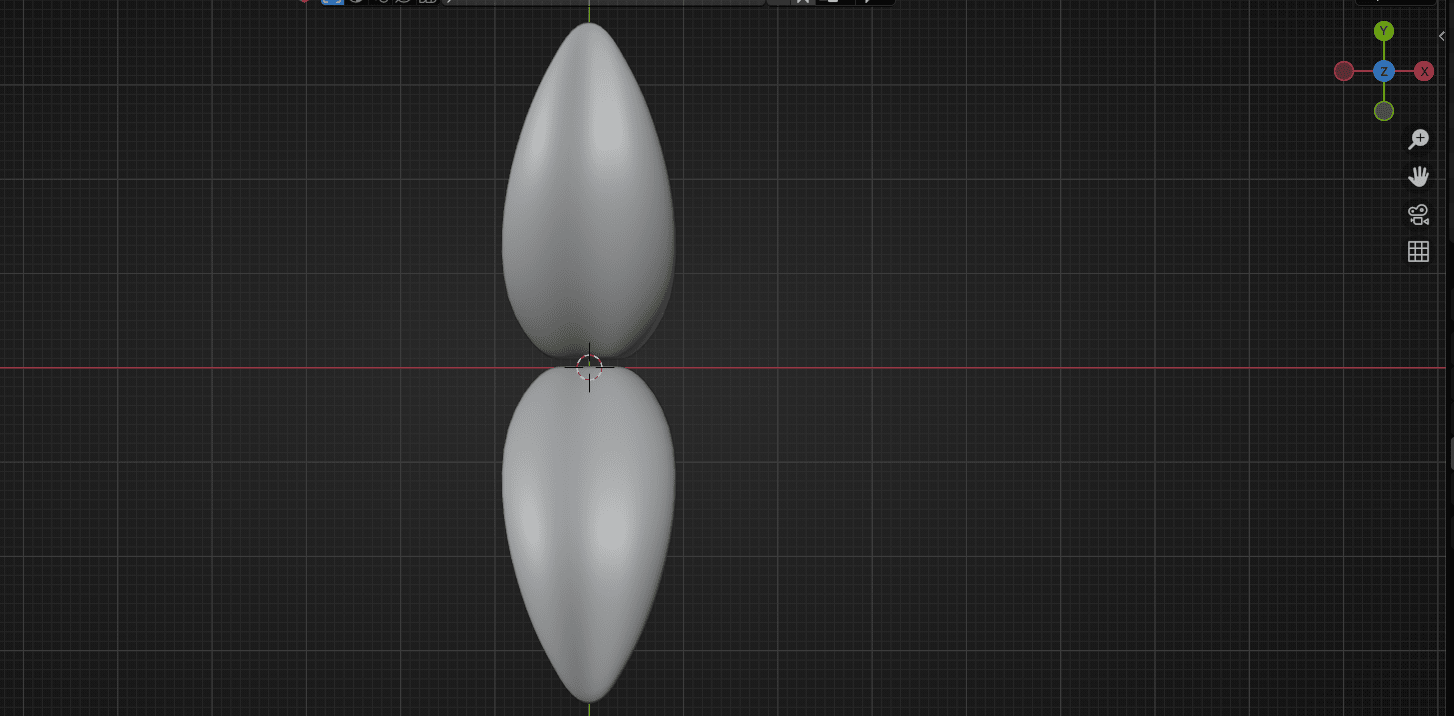
按"SHIFT+D"复制叶片
Beginners guide to Blender
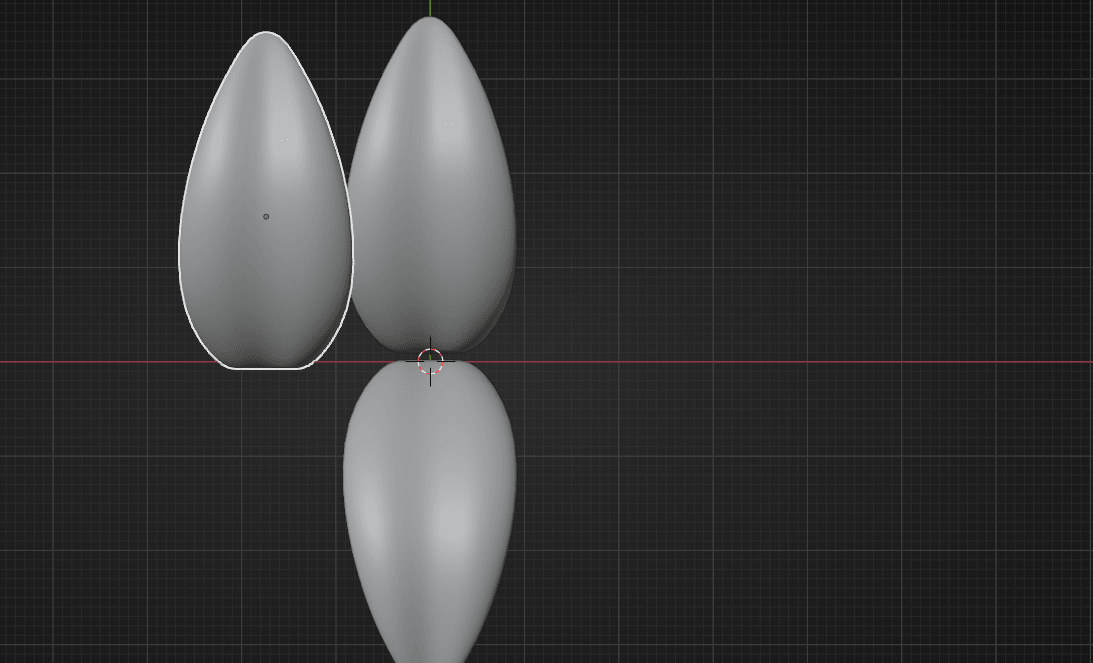
按"R"旋转-90度,按"G"移动
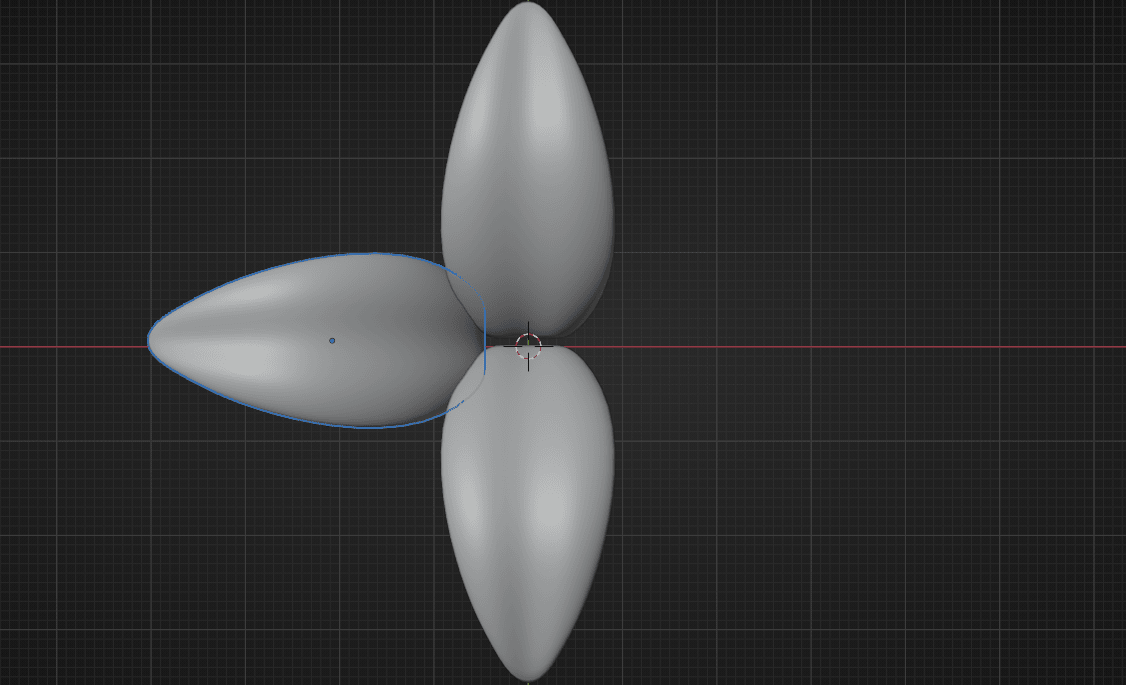
按"SHIFT+D"复制那片叶子,按"G"移到另一边。
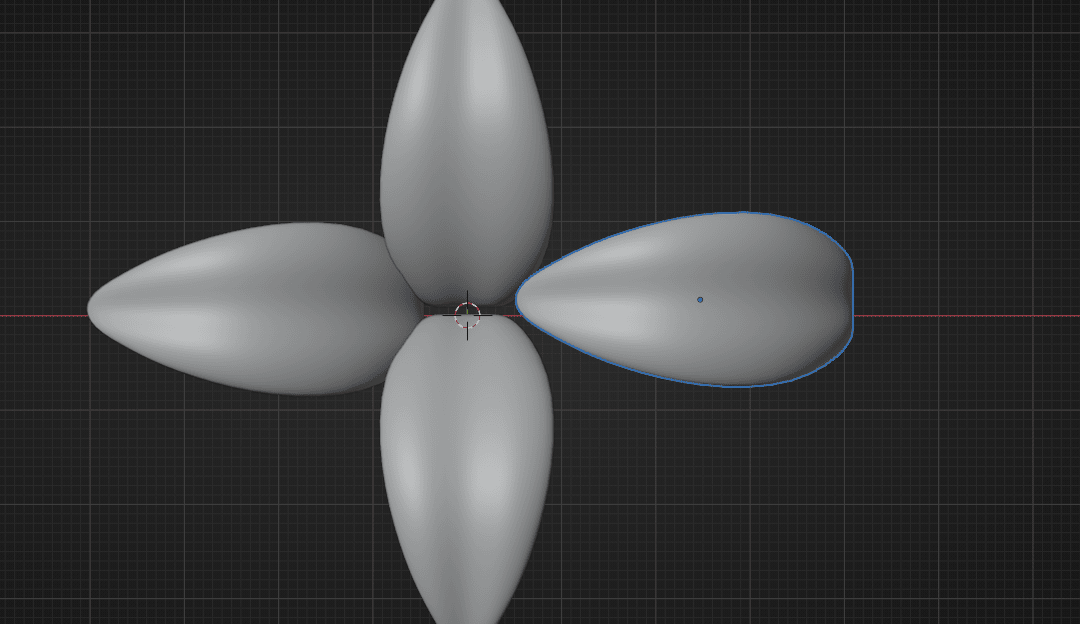
按"R"旋转180度
Beginners guide to Blender
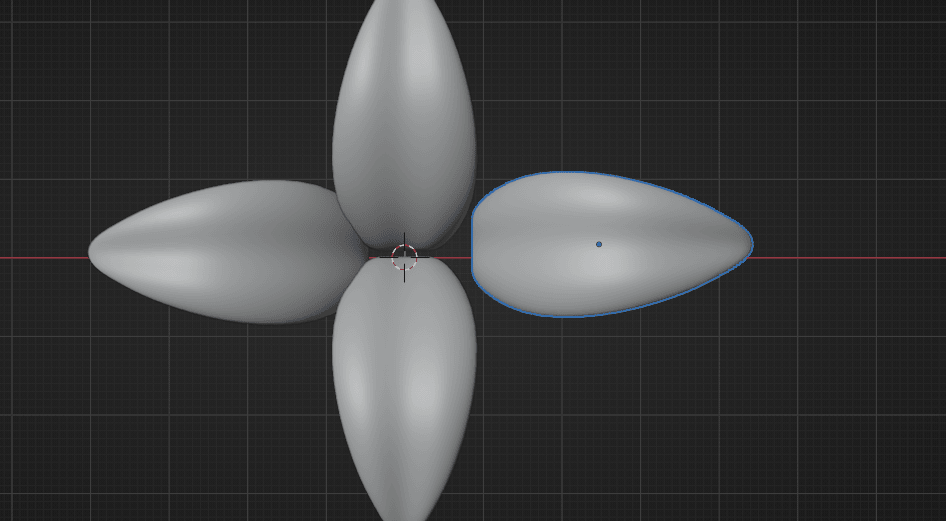
然后按"G+X"移动
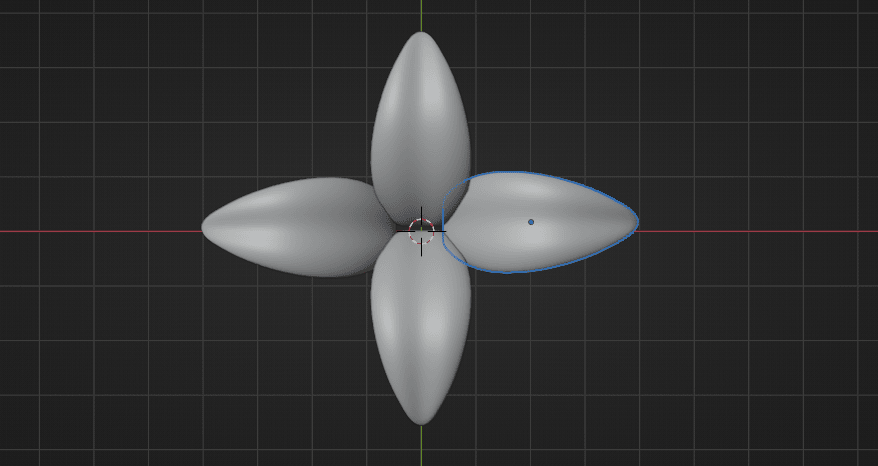
选中这两片叶子
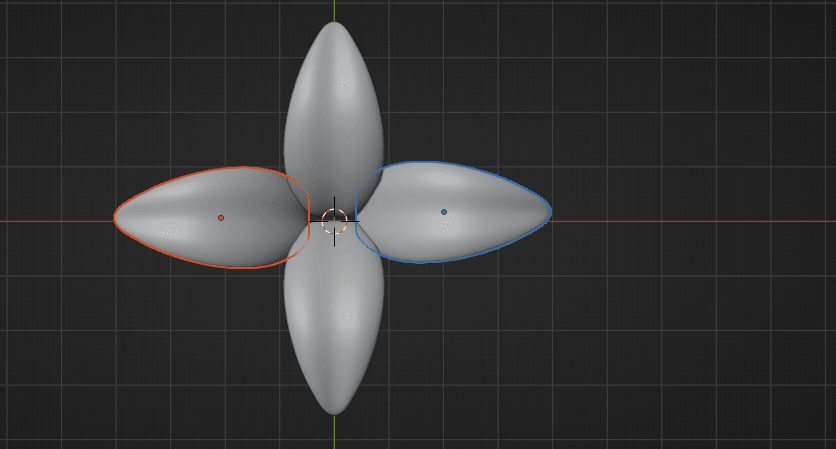
按"S"缩放,大约0.81
Beginners guide to Blender
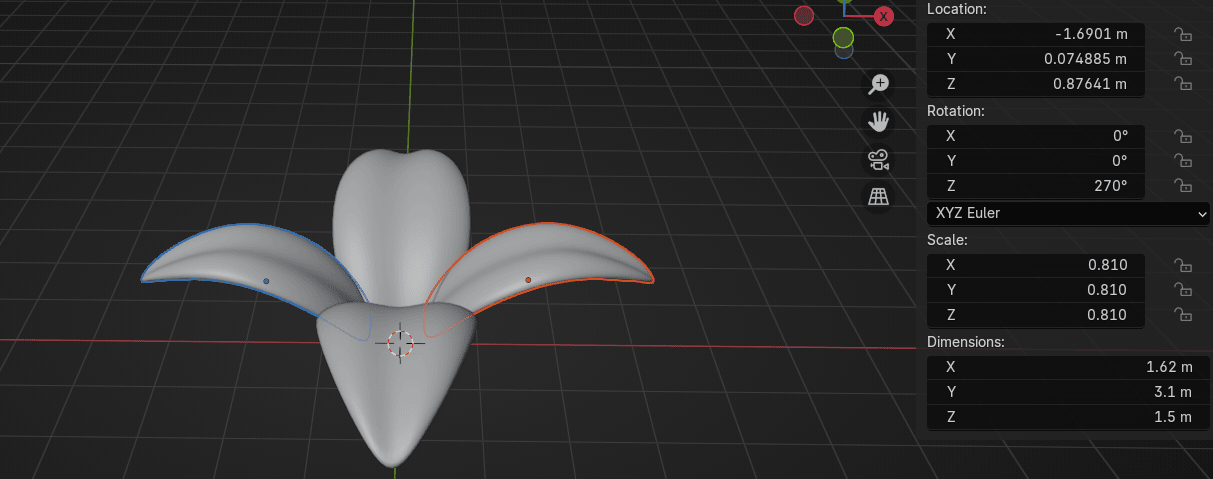
如果你看到这样的重叠情况,
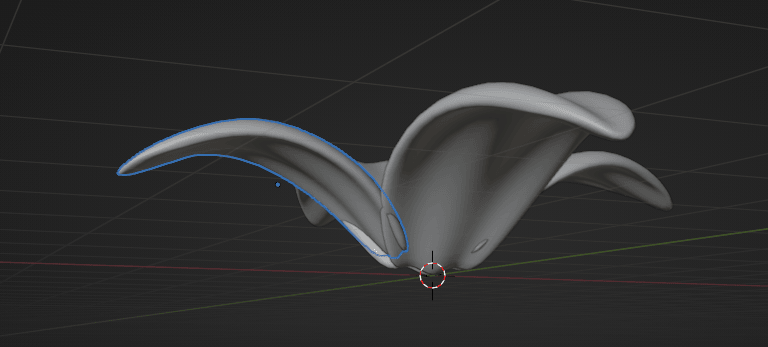
按"G+X"把它们稍微往外移一点
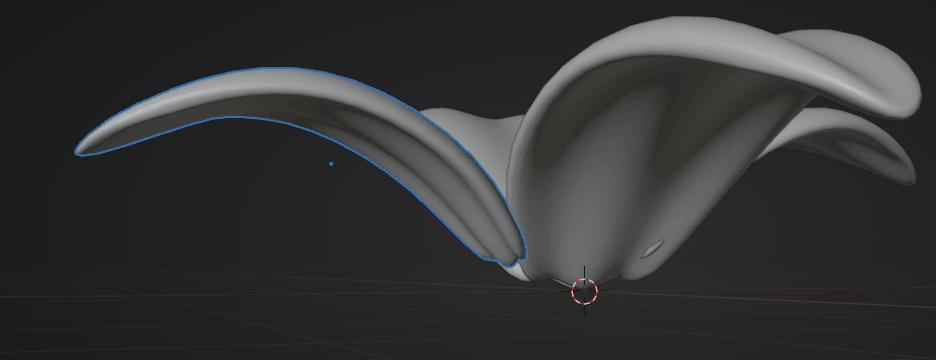
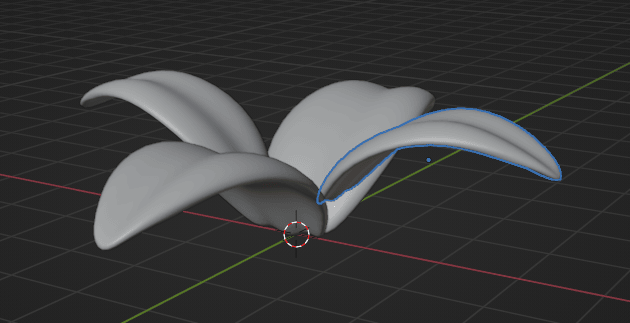
检查各个角度,如果看到很多重叠,就把叶子稍微移动一下。最后稍微有点重叠没关系,因为我们做的是卡通植物,不是写实的那种。
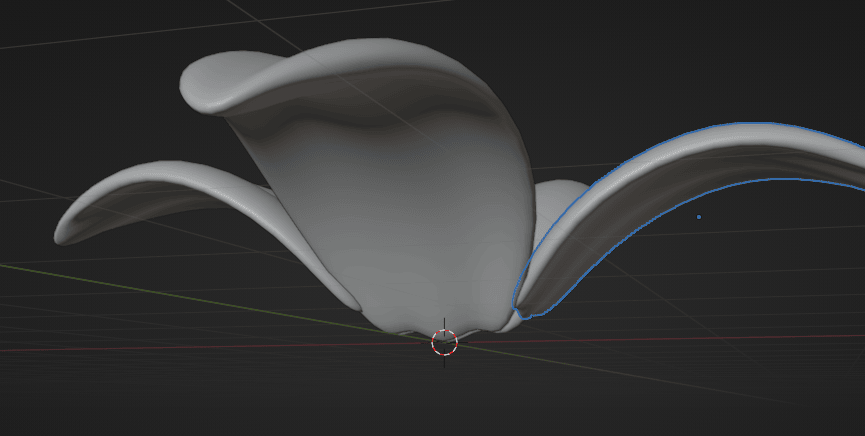
如果上面部分有重叠,
Beginners guide to Blender
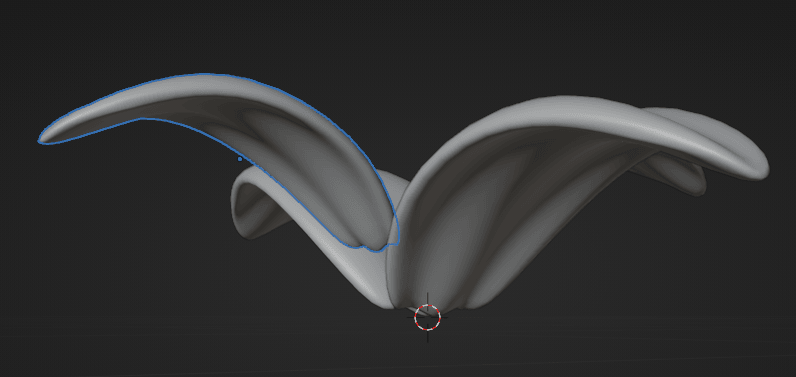
你也可以按"G+Z"把这两片叶子往上移
现在选择 Add → Mesh → Cylinder
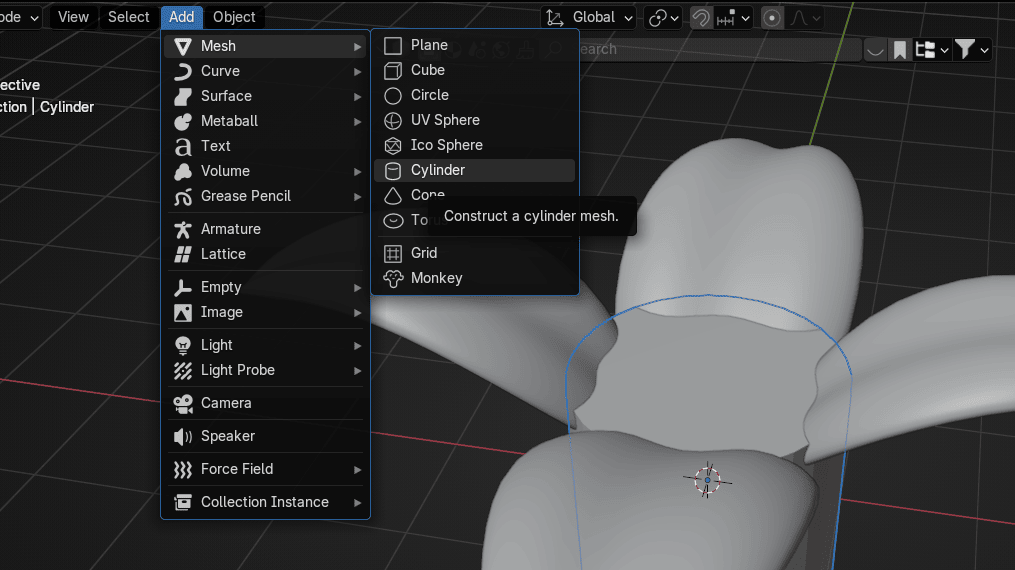
立刻点击这里
Beginners guide to Blender
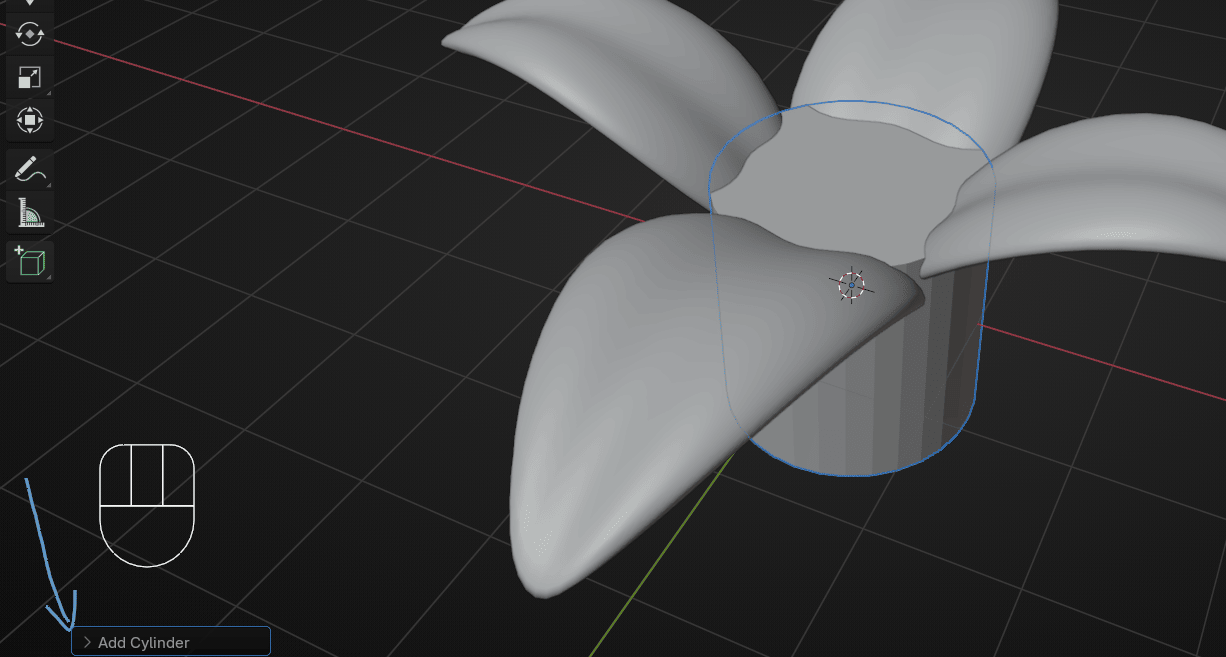
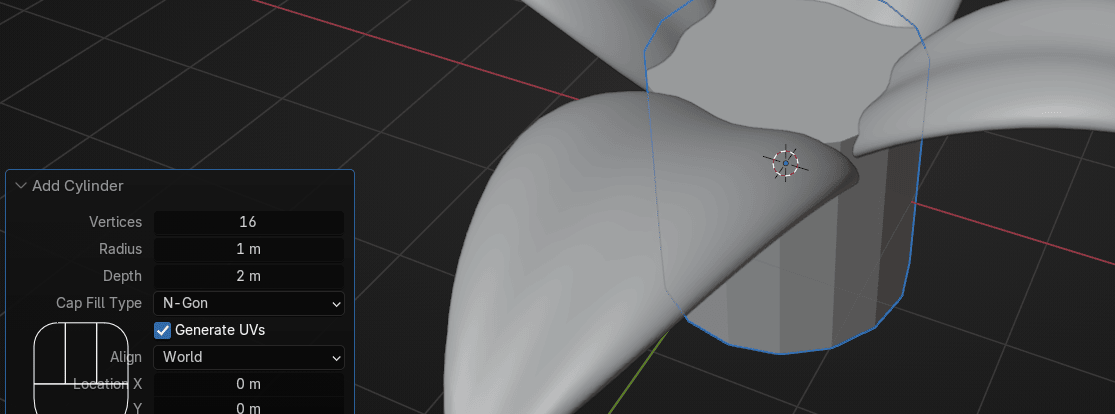
把顶点数从32改成16
按"S"缩放,大约2.195
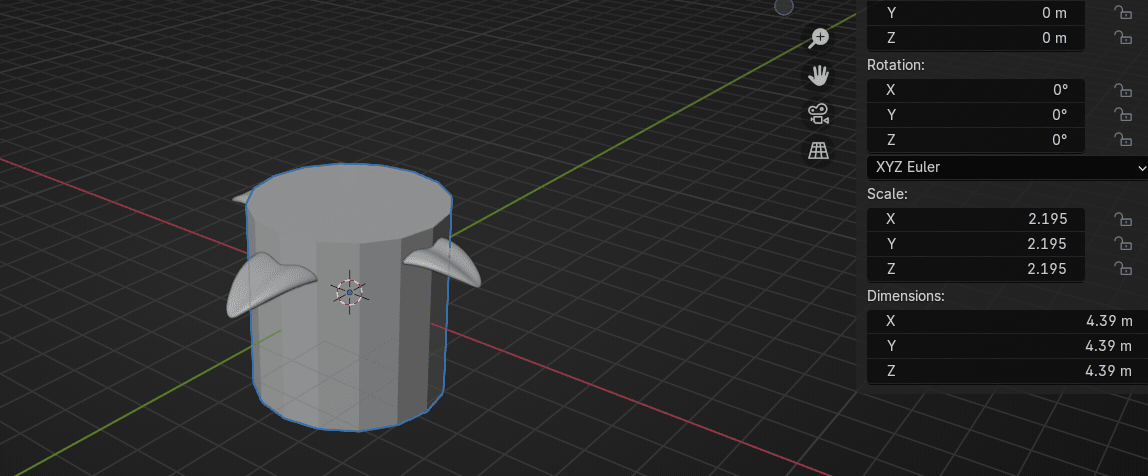
选中圆柱体,按"CTRL+A"应用缩放
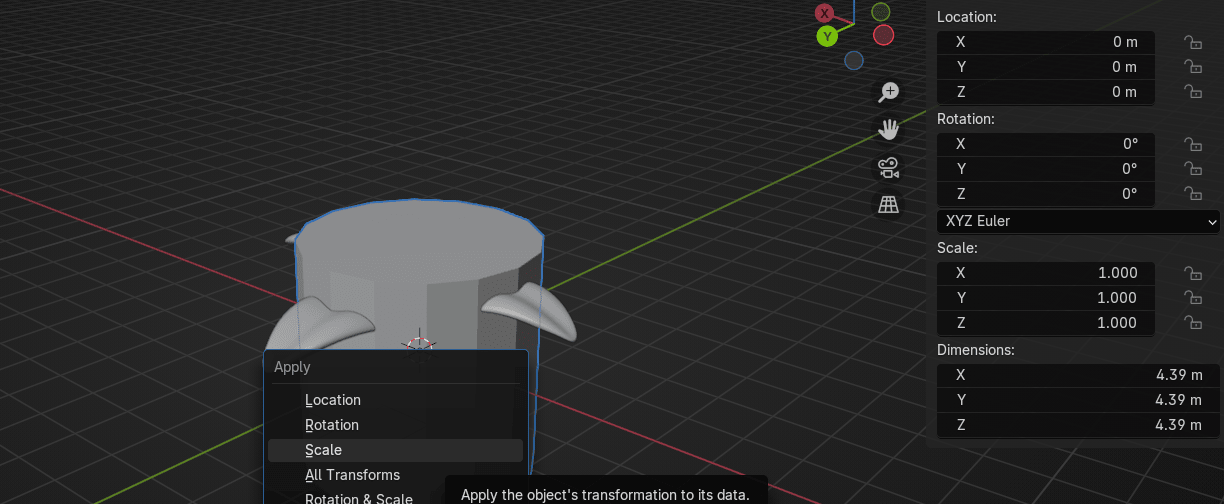
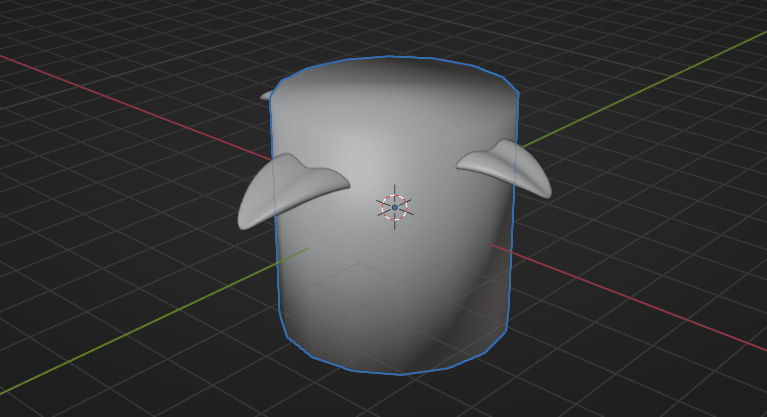
右键点击,选择 Shade Smooth
Beginners guide to Blender
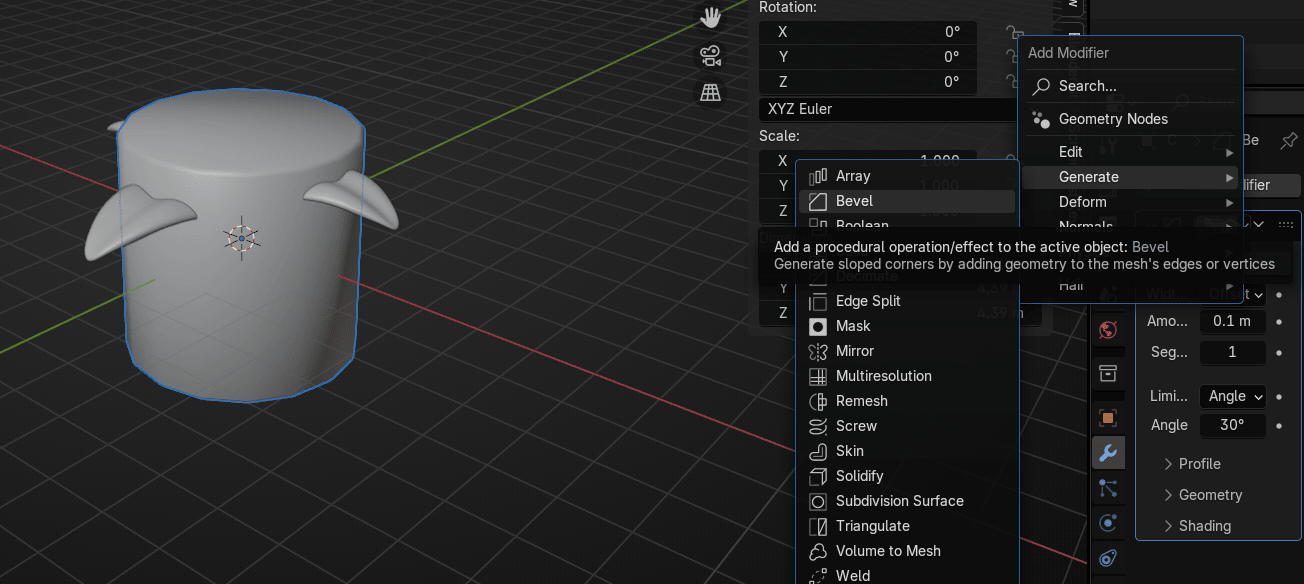
添加 modifier → Generate → Bevel
按"TAB"切换到编辑模式。
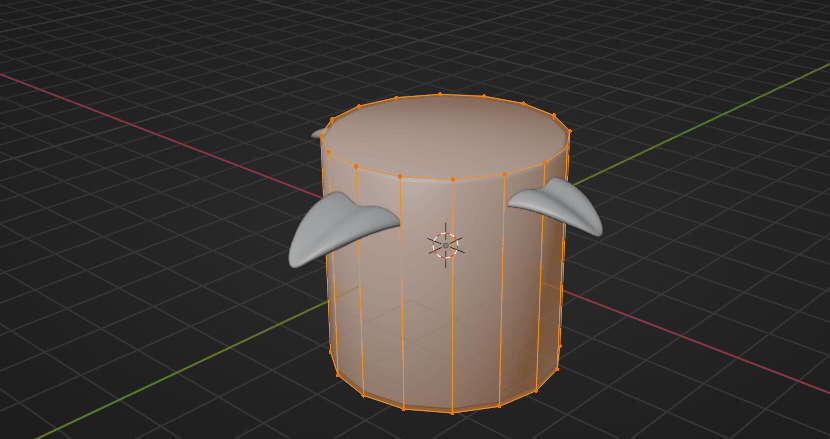
按数字键3切换到面选择模式,选中这个面
Beginners guide to Blender
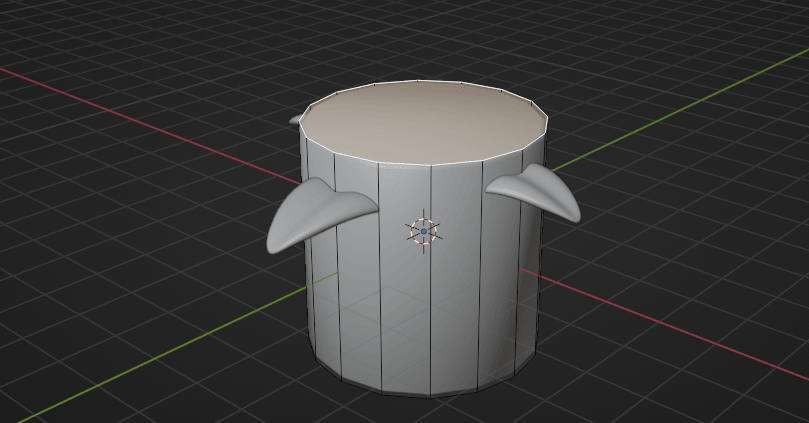
按"G+Z"往下移动,大约-2.2
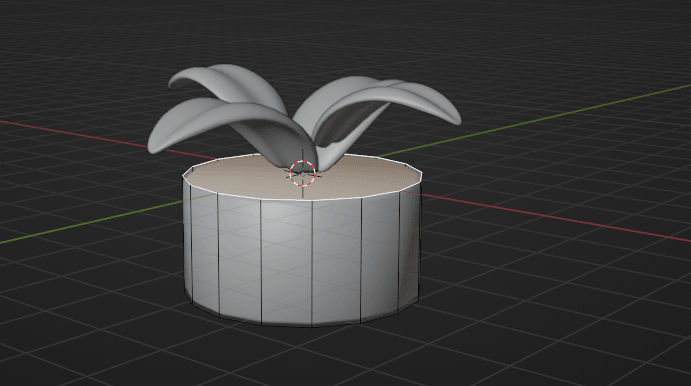
然后按"G+Z"往上移动,大约1.1
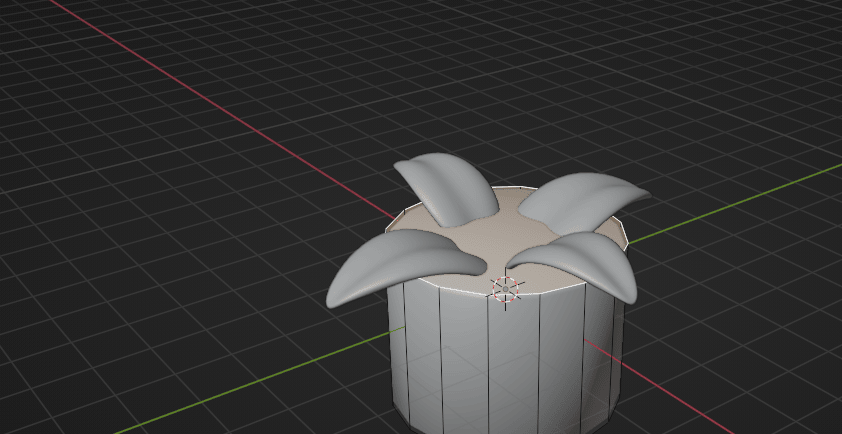
按"S"缩放,大约1.33
Beginners guide to Blender
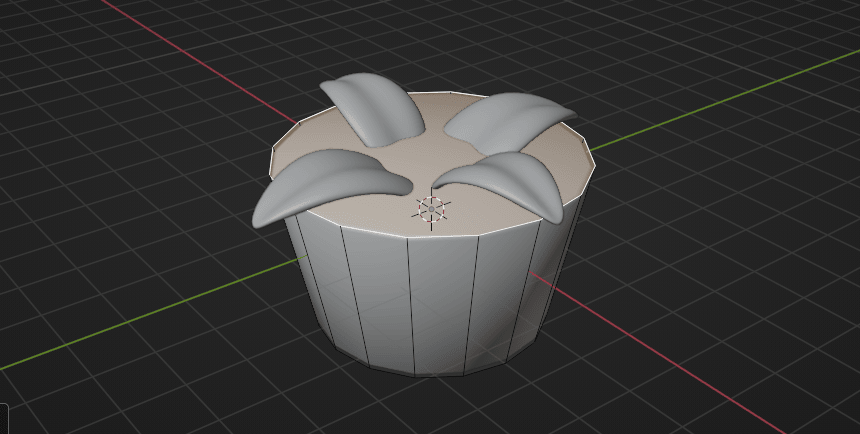
按"E"挤出,挤出1个单位
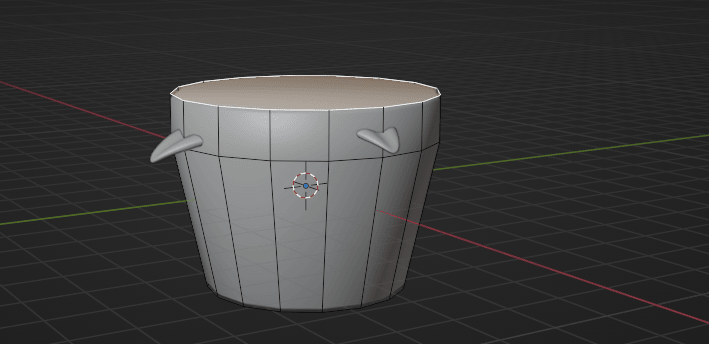
按"ALT+左键"选中整个环
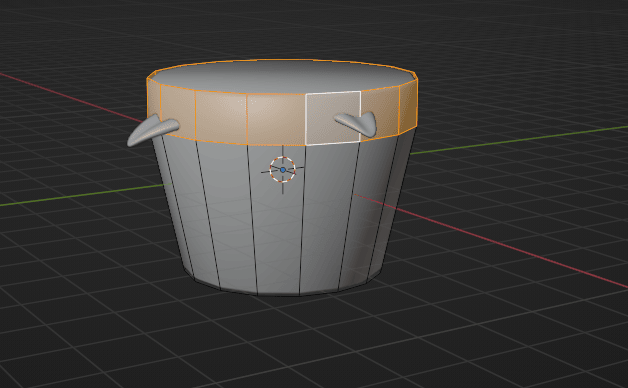
按"ALT+E",选择"沿法线挤出面"
Beginners guide to Blender
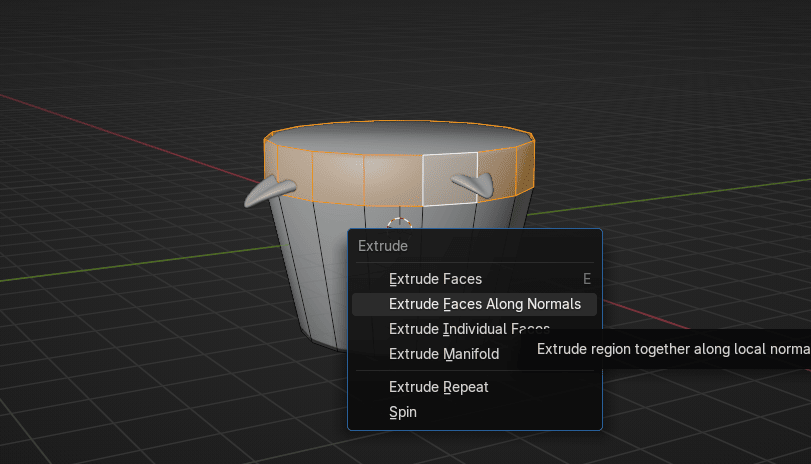
挤出大约0.15
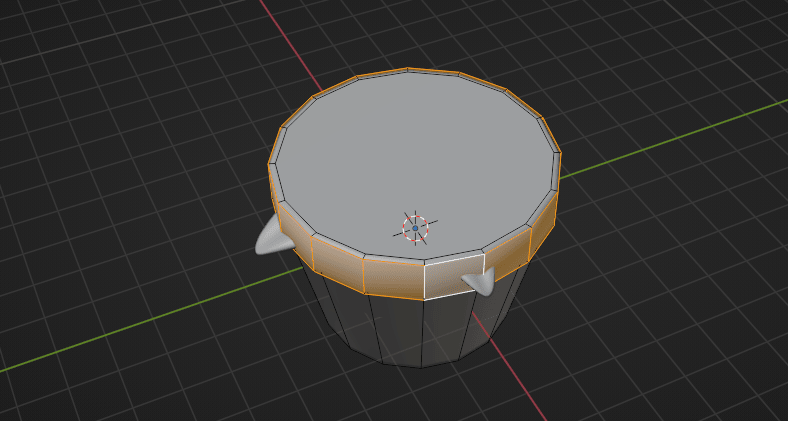
选中这个面
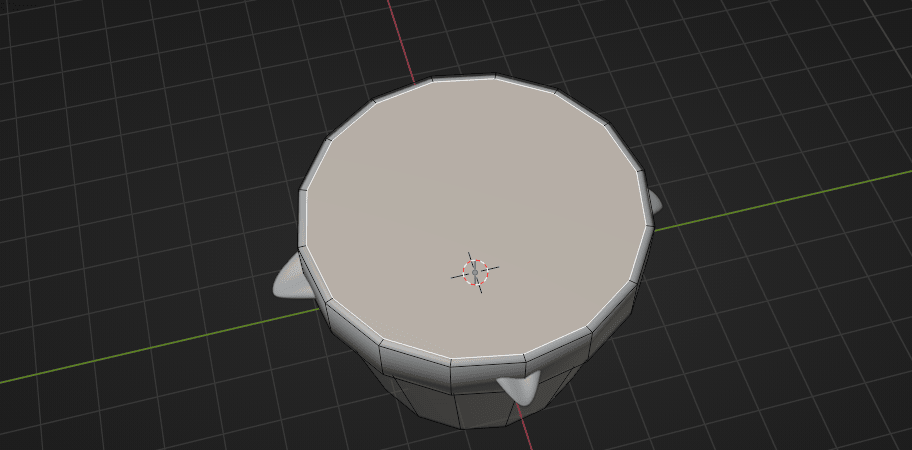
按"I"内插面,大约0.28
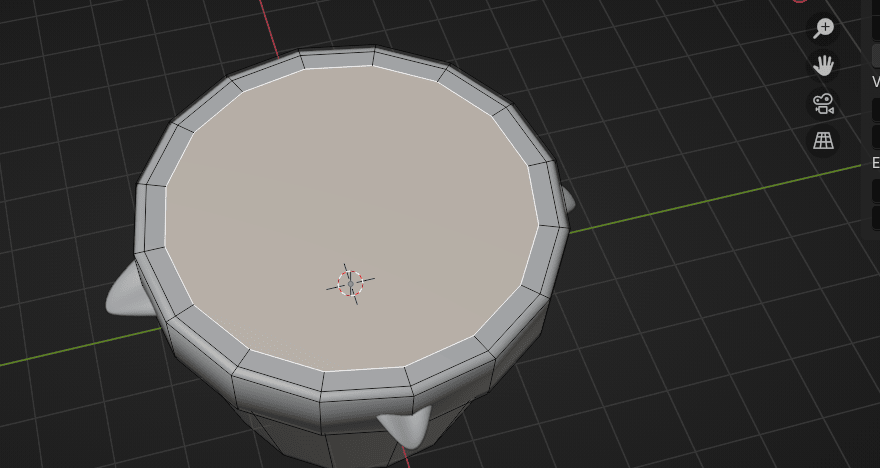
按"E"往内部挤出,大约-0.25
Beginners guide to Blender
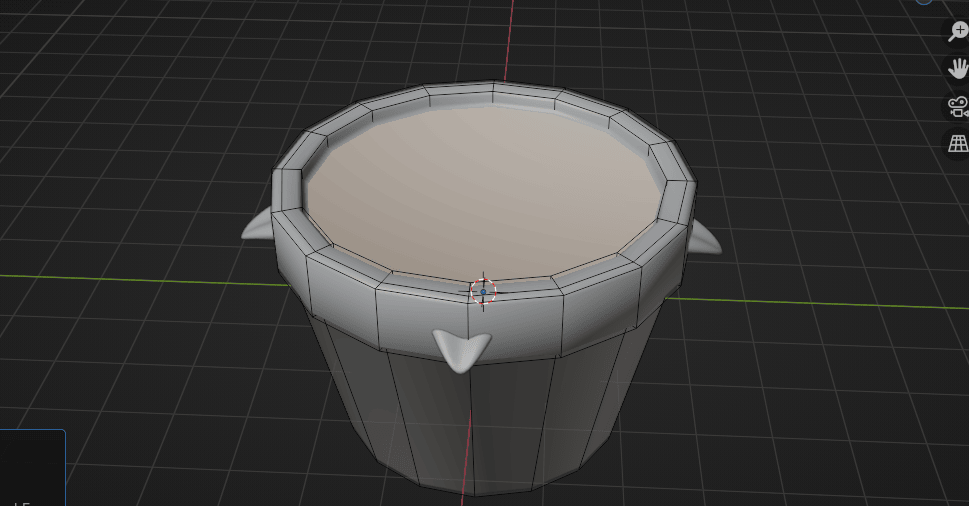
按"TAB"切换到物体模式
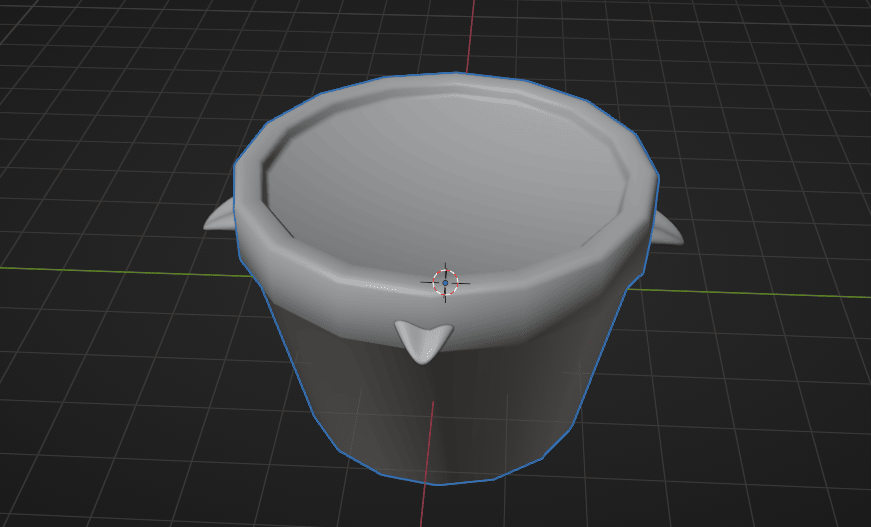
按"G+Z"把花盆往下移,让叶子稍微插入花盆里一点
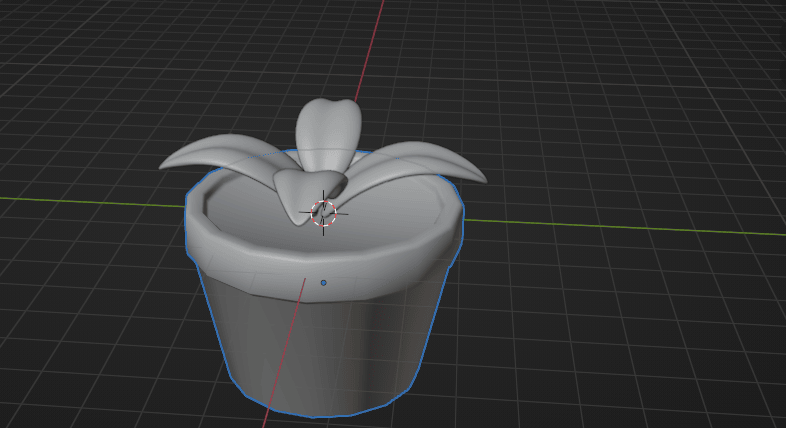
按"S"缩放花盆,大约0.63
Beginners guide to Blender
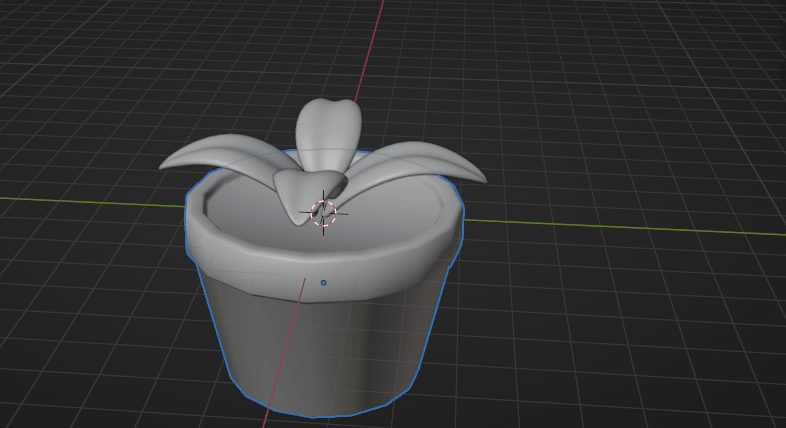
然后按"G+Z"往上移
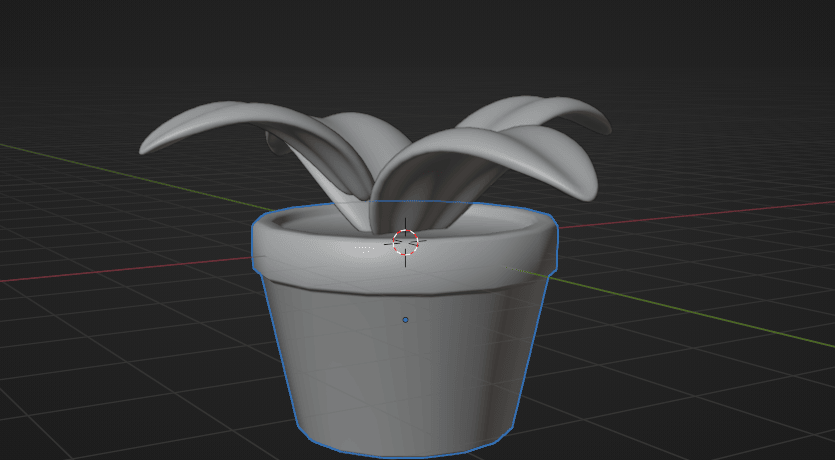
选中叶片,把Solidify厚度改成大约0.35,让叶子看起来更好。
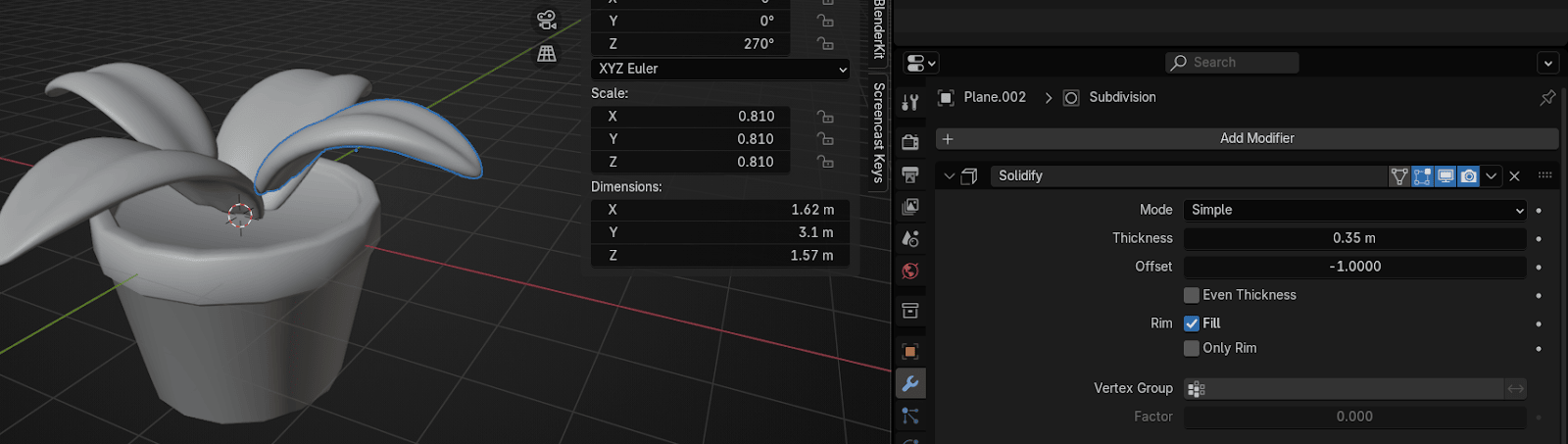
其他叶片也一样调整
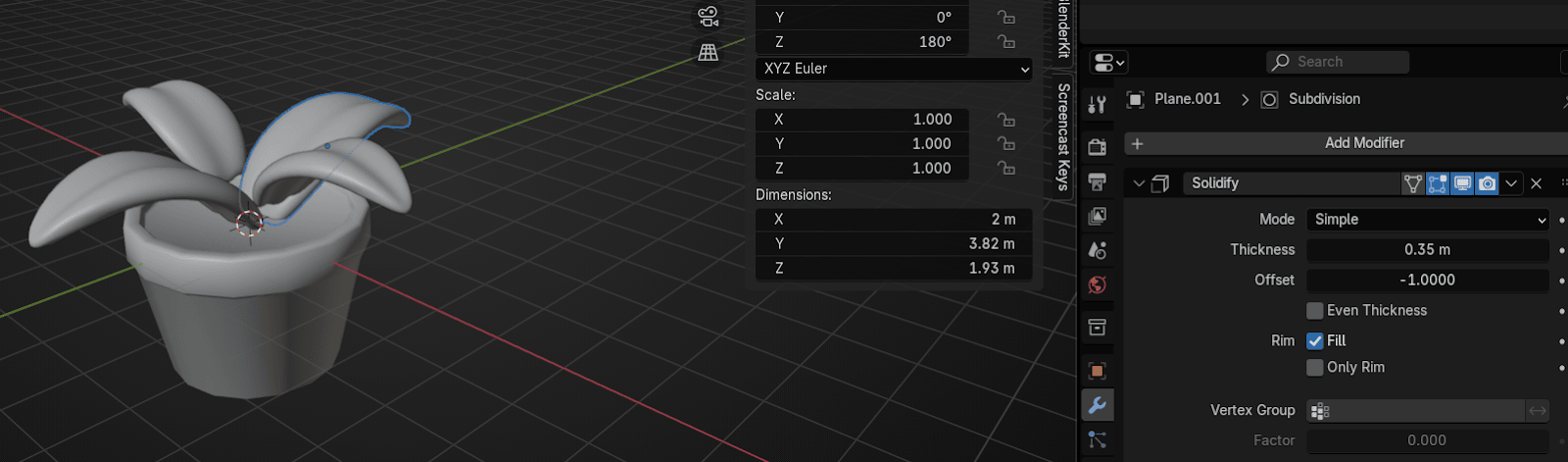
Beginners guide to Blender
如果你的植物看起来有点怪,先选中叶片,按"G+Z"把它们稍微往下移
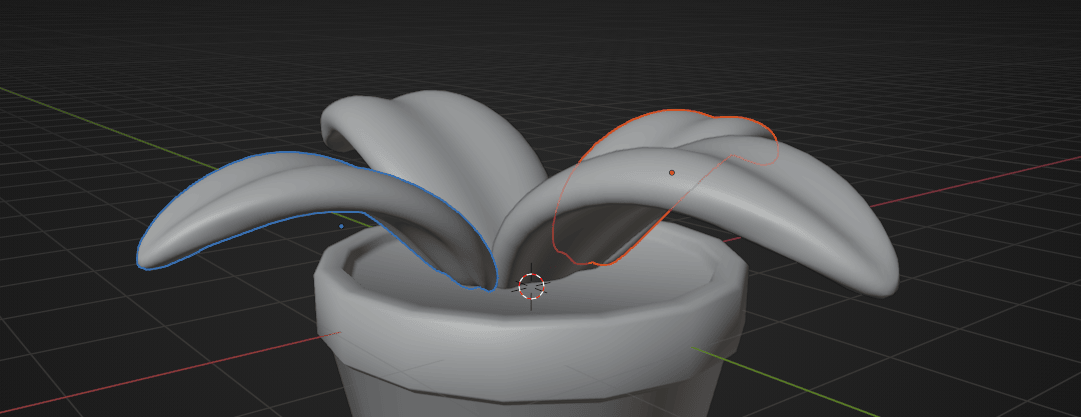
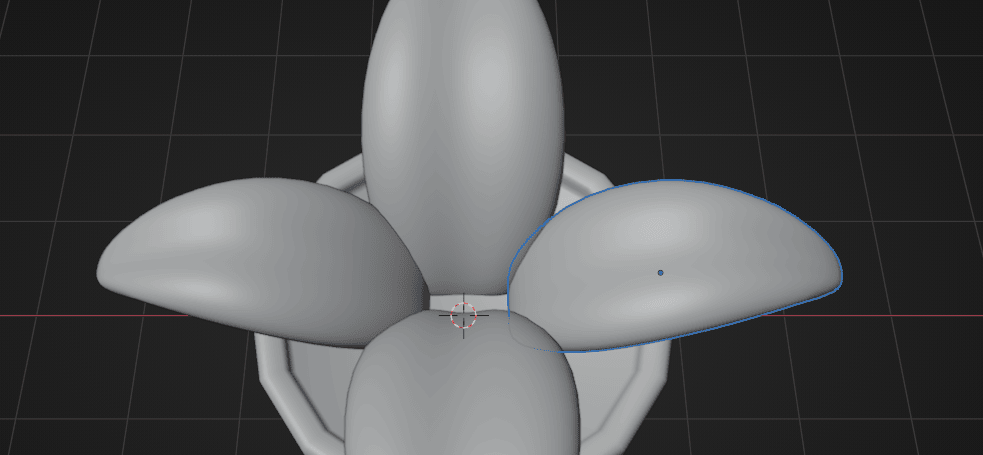
然后按"G+Y"稍微往里移一点也可以
按住"SHIFT+右键"把3D游标放到这里
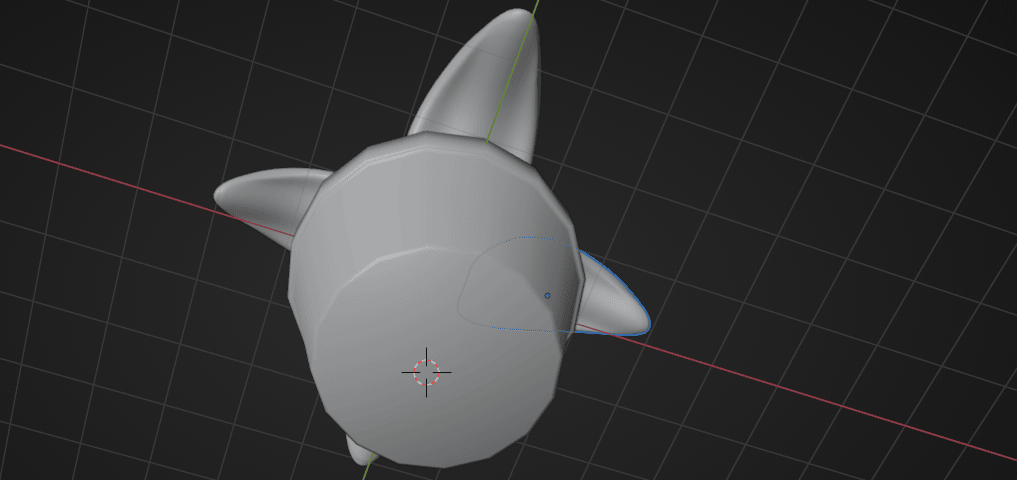
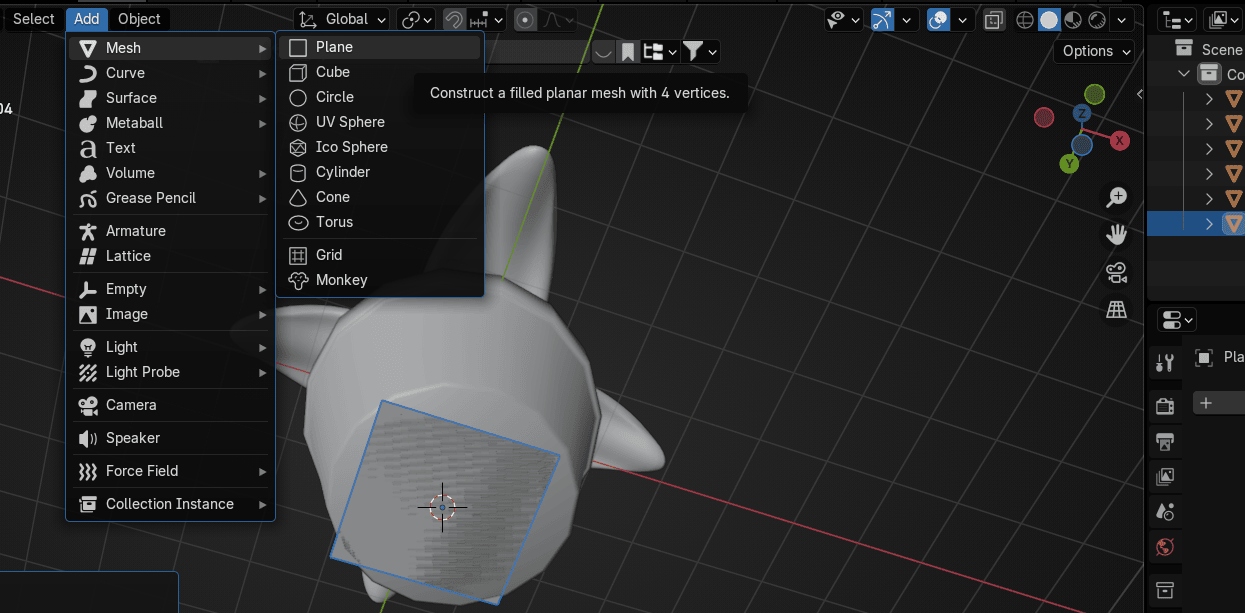
然后选择 Add → Mesh → Plane
Beginners guide to Blender
按"S"缩放,大约25
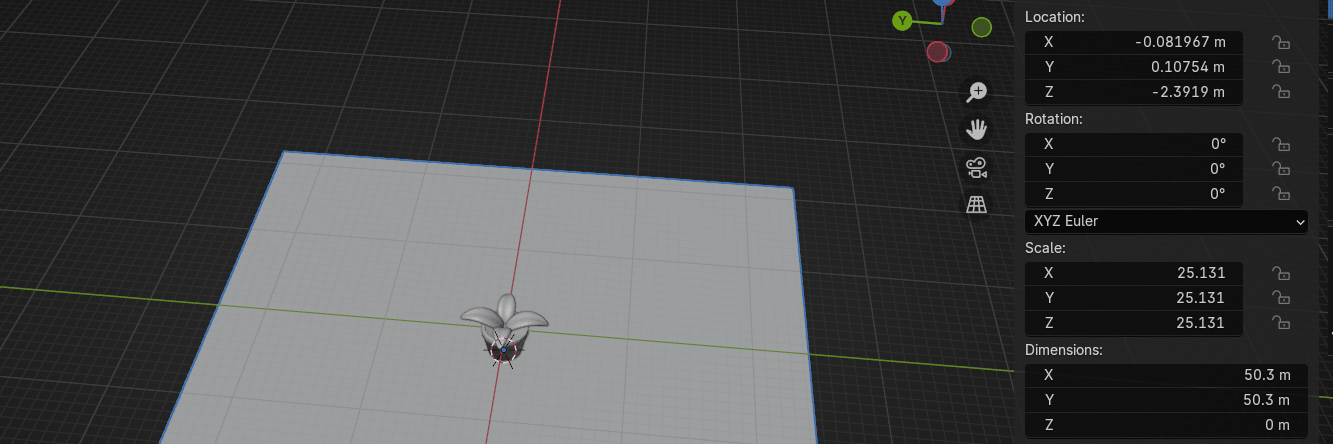
切换到渲染视图,这样你就能看到所有添加的材质效果。
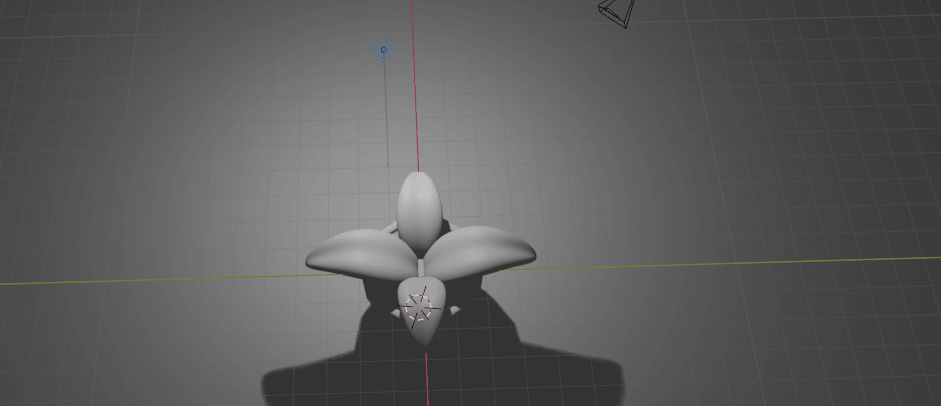
选中场景一开始就有的点光源
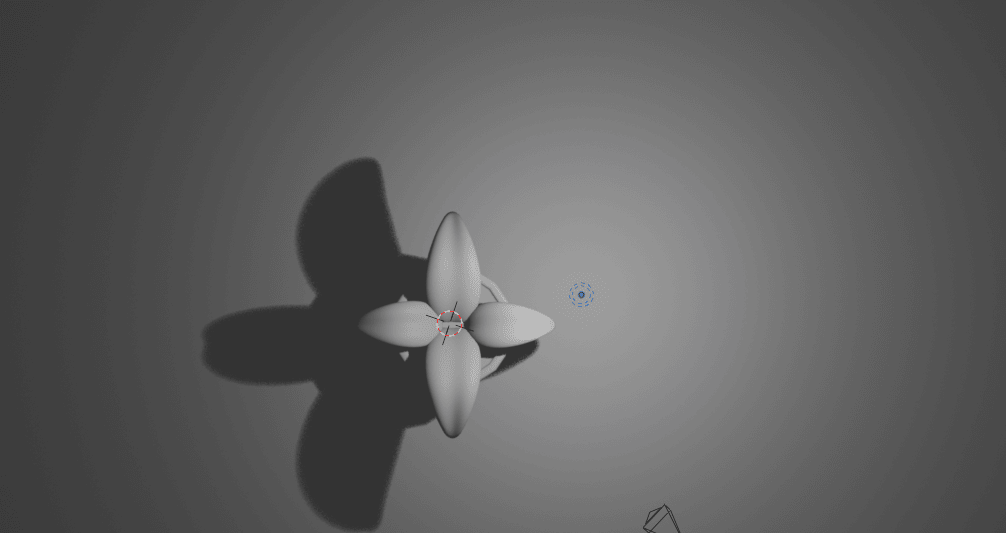
点击Gizmo上的蓝色Z按钮,或者按数字键盘的CTRL+7,切换到顶部正交视图。
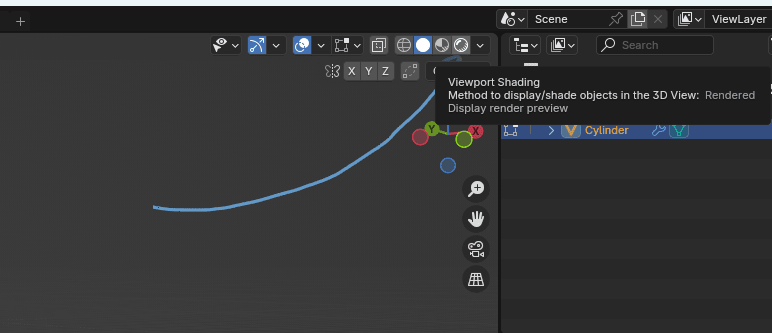
Beginners guide to Blender
按"G+Y"移动,大约4.6
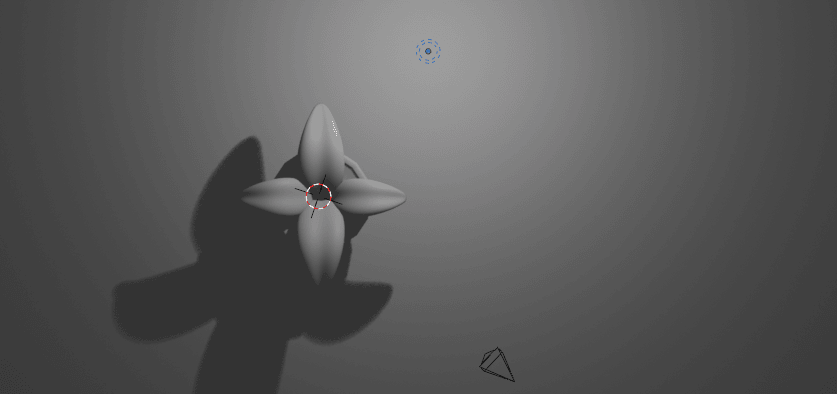
点击Data属性
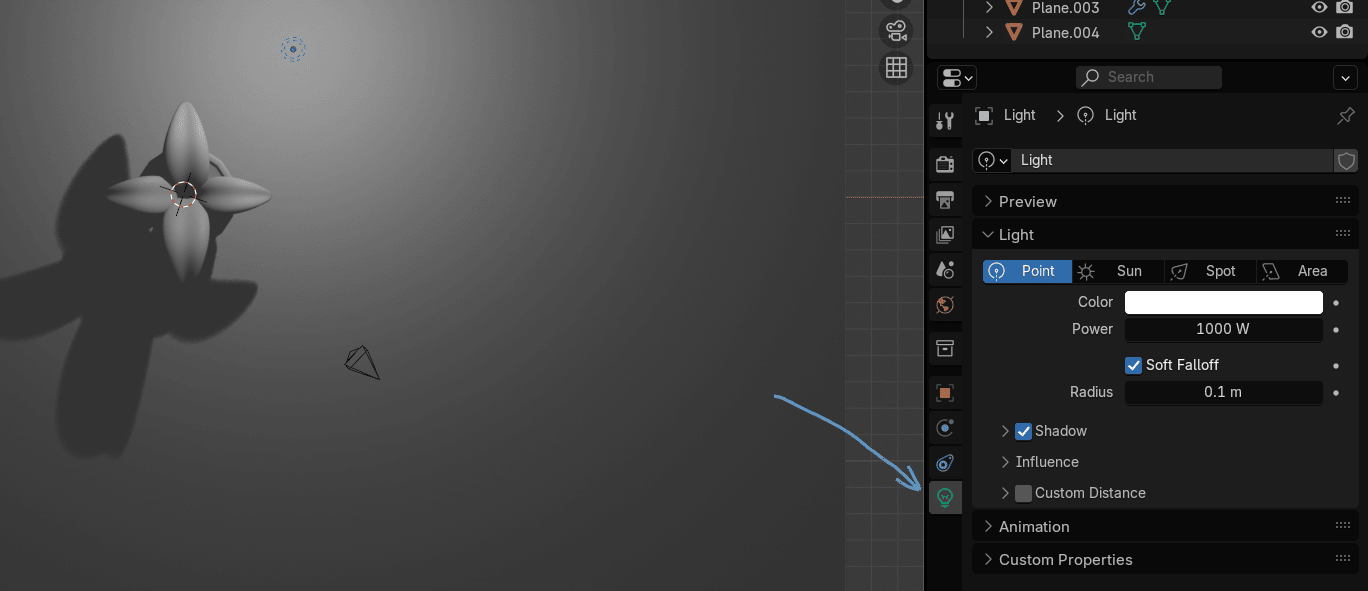
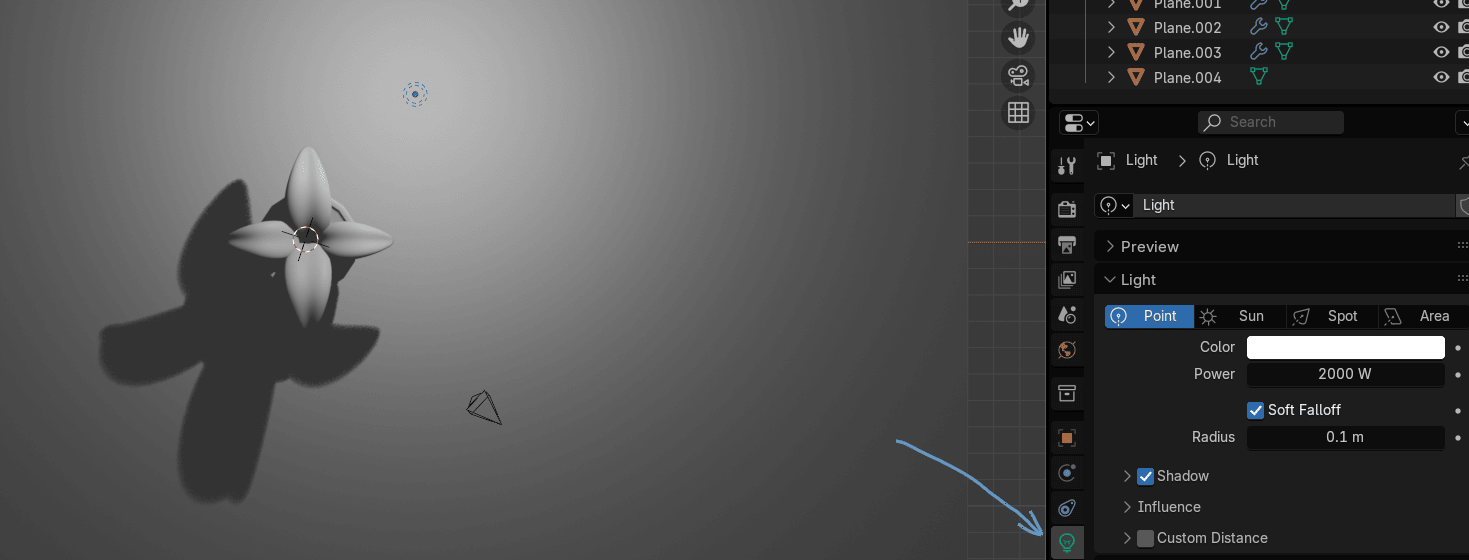
把功率改到大约2000W
选中点光源,按"SHIFT+D"复制
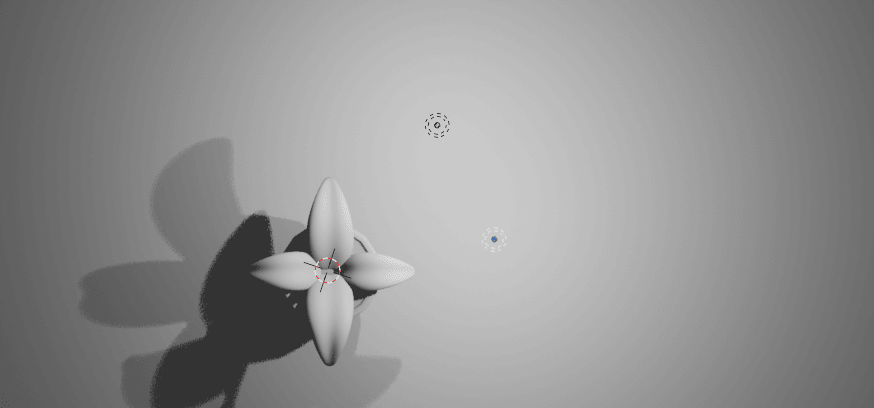
Beginners guide to Blender
按"G"移到这里
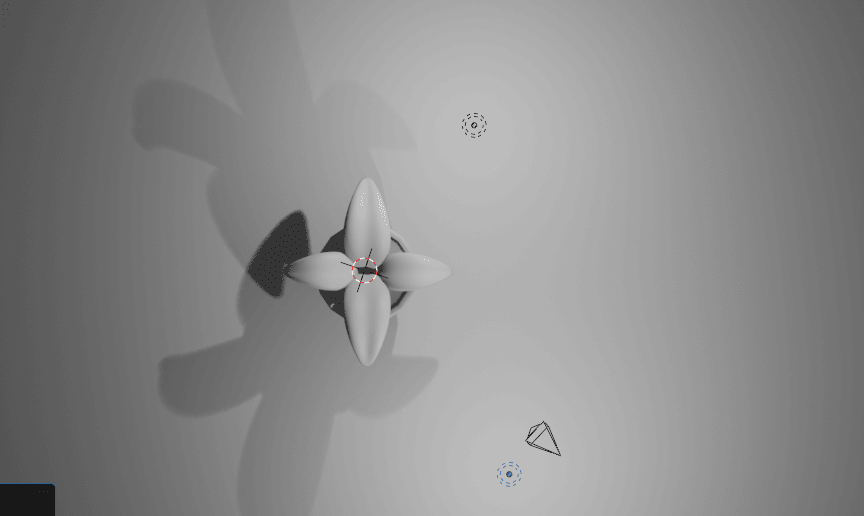
把功率改成1000W
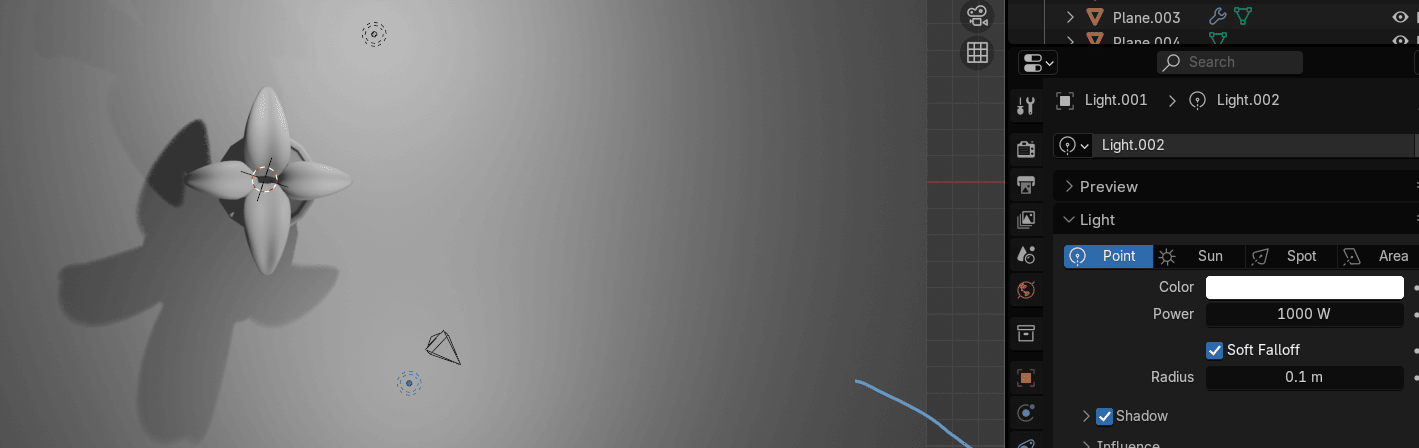
按"SHIFT+D"复制,按"G+X"移动,大约-14
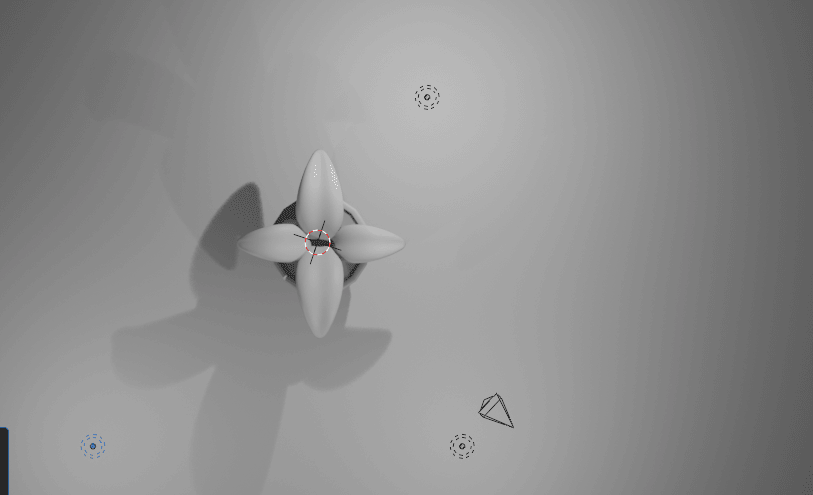
选中叶片,进入Material材质面板
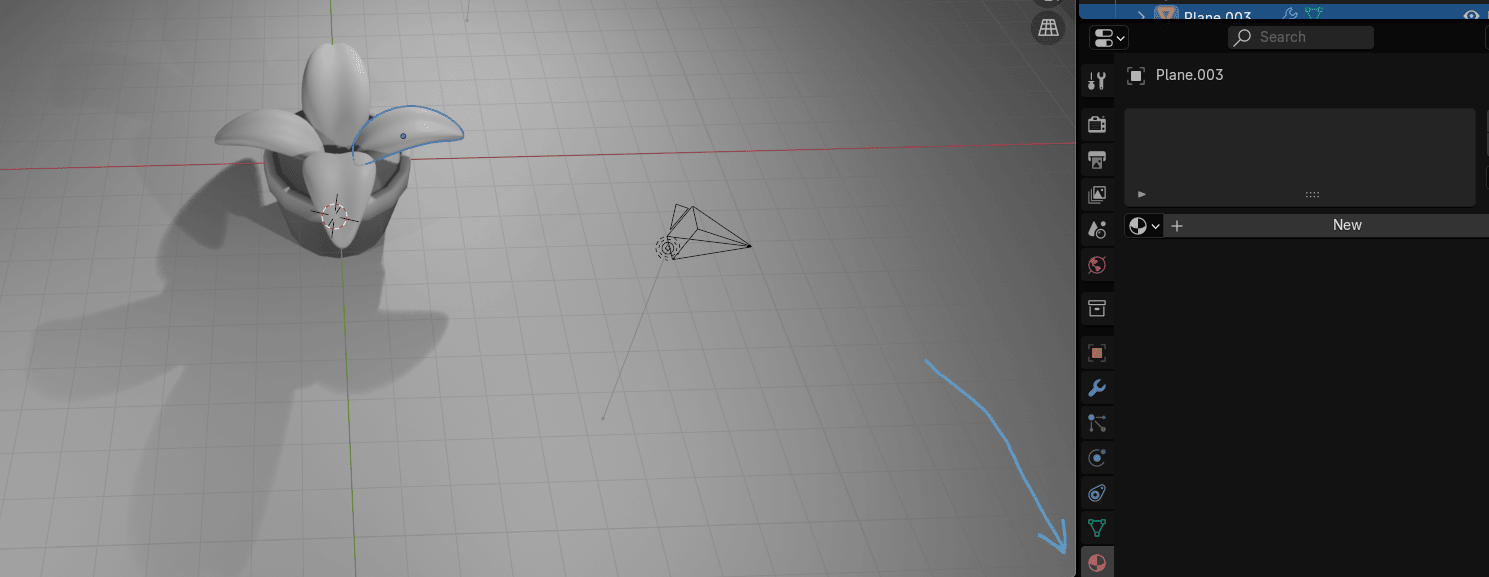
Beginners guide to Blender
点击新建,把材质命名为Plant
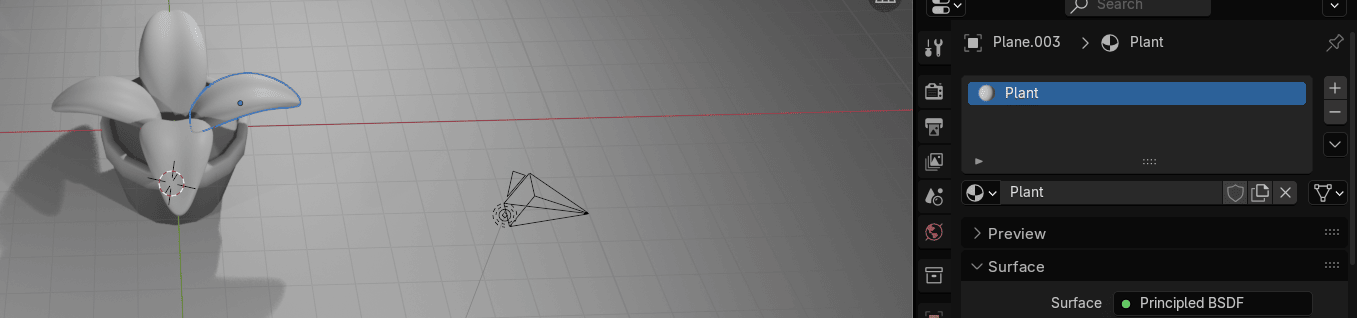
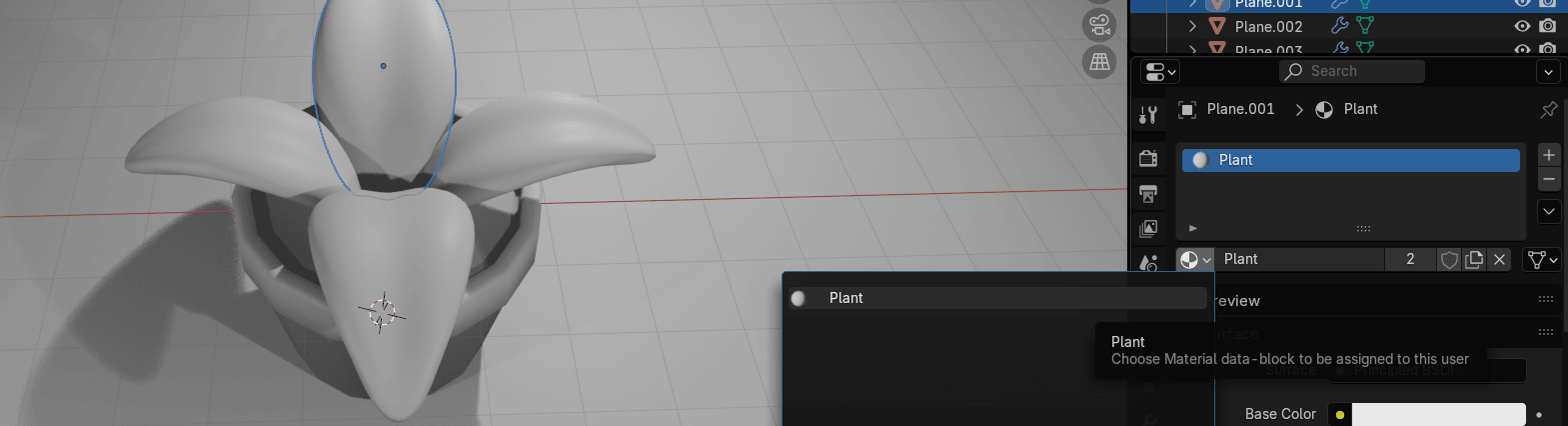
逐个选中其他叶片,从下拉菜单选择Plant材质
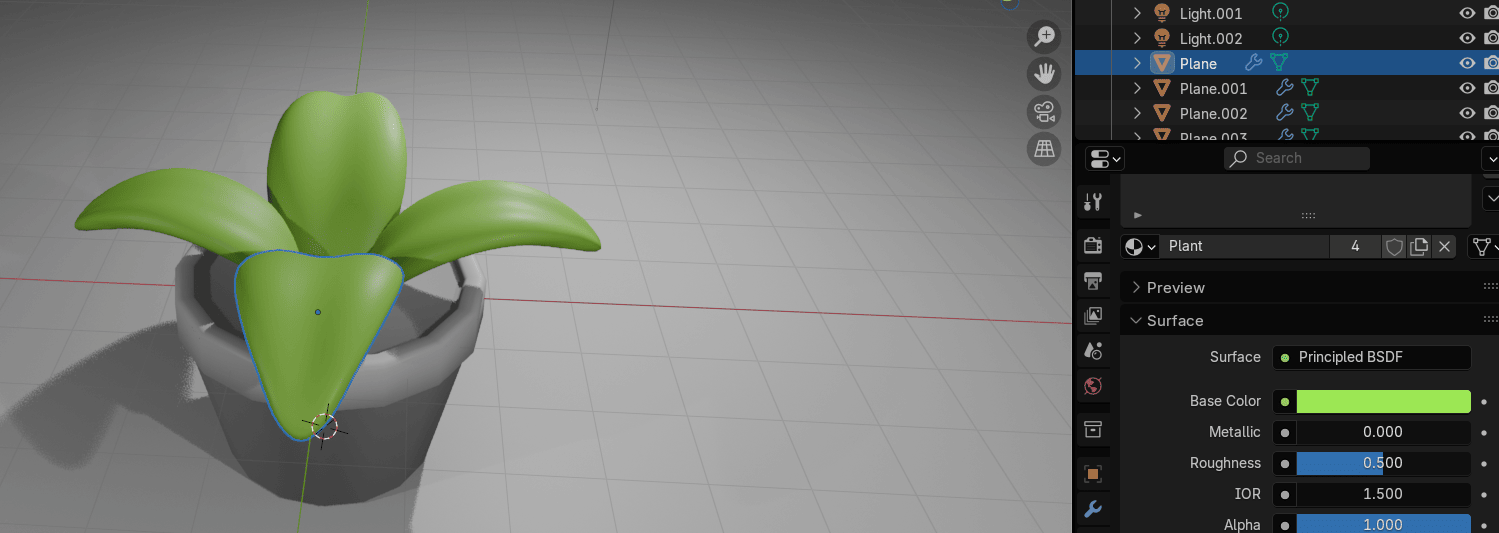
把基础颜色改成绿色
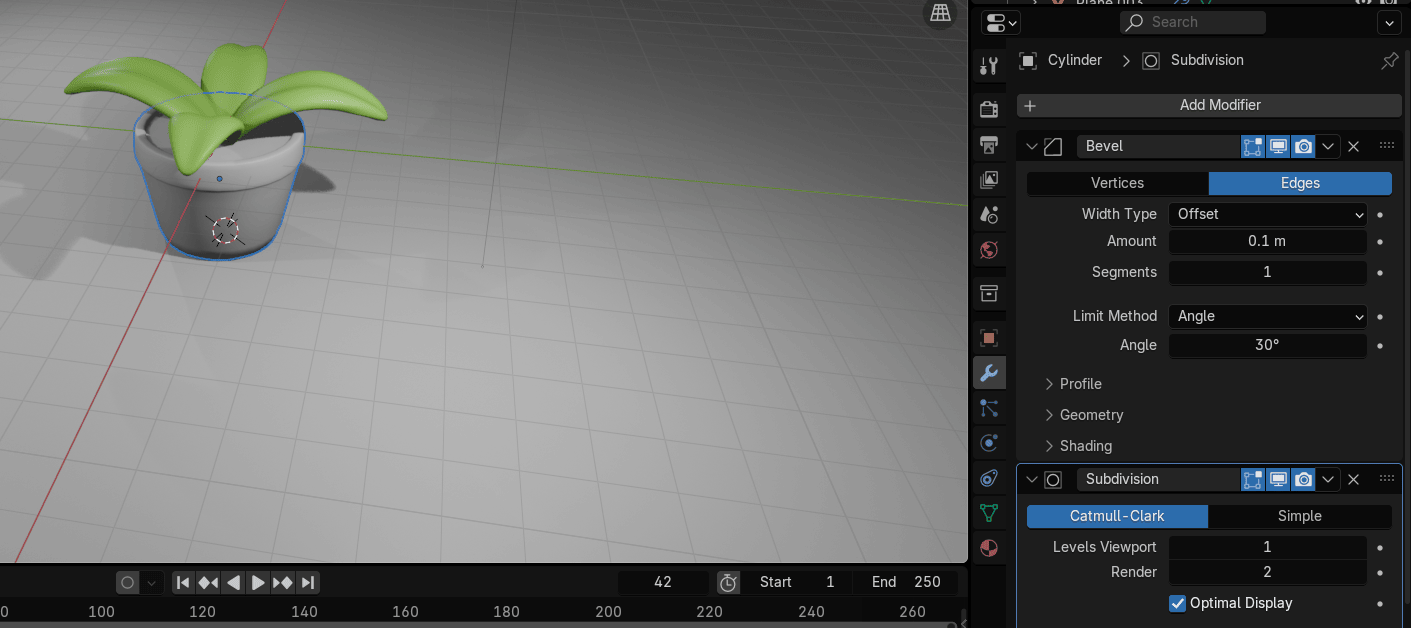
选中花盆,如果你想让它看起来更圆润,可以添加一个细分表面修改器
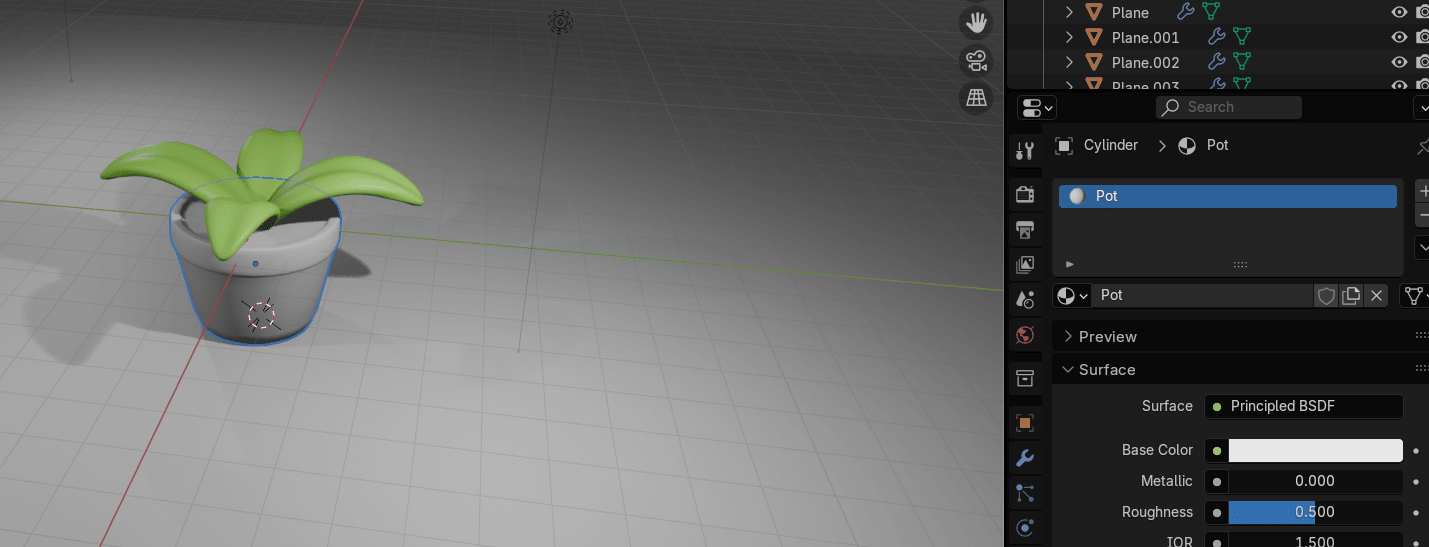
选中花盆,进入材质面板,新建一个材质,命名为pot
Beginners guide to Blender
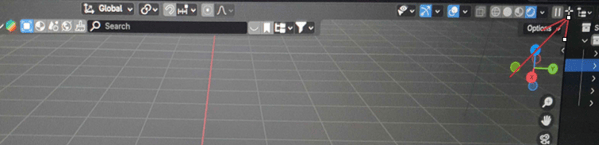
把鼠标放到屏幕上方边缘,当你看到+号时,
按住左键往下拉到左边。
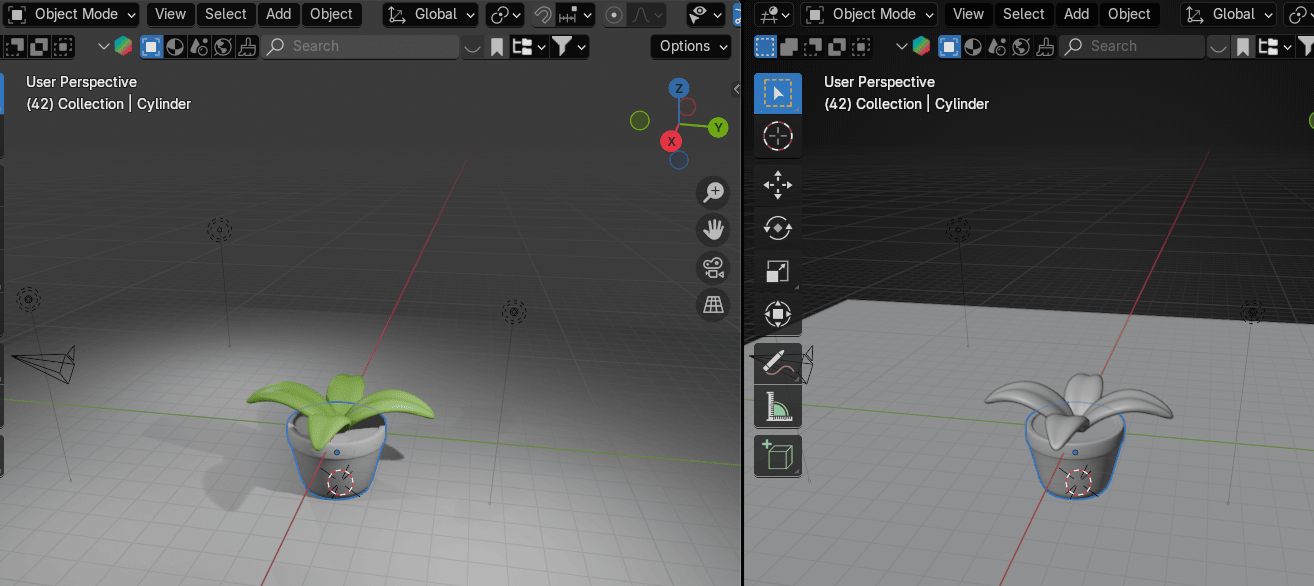
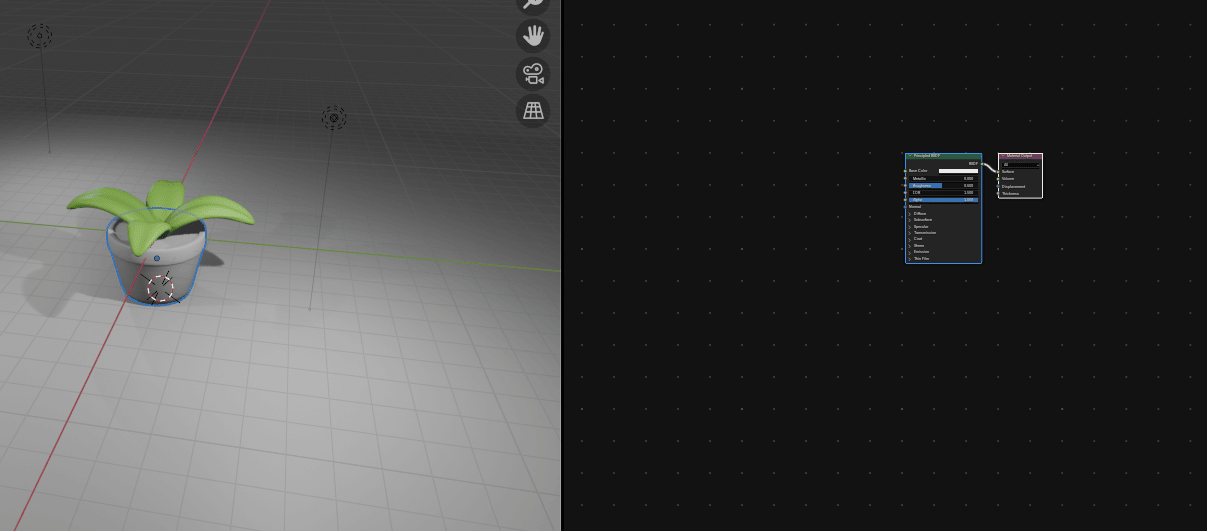
进入Shader Editor着色器编辑器
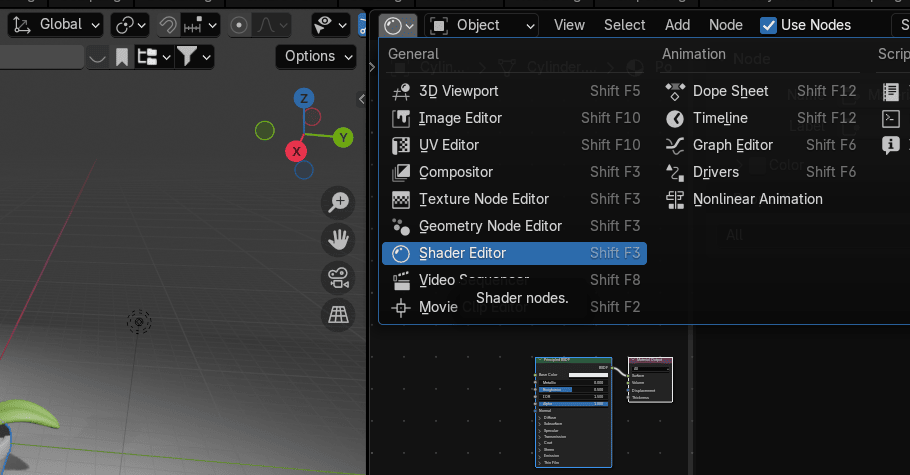
按"N"隐藏右侧边栏
Beginners guide to Blender
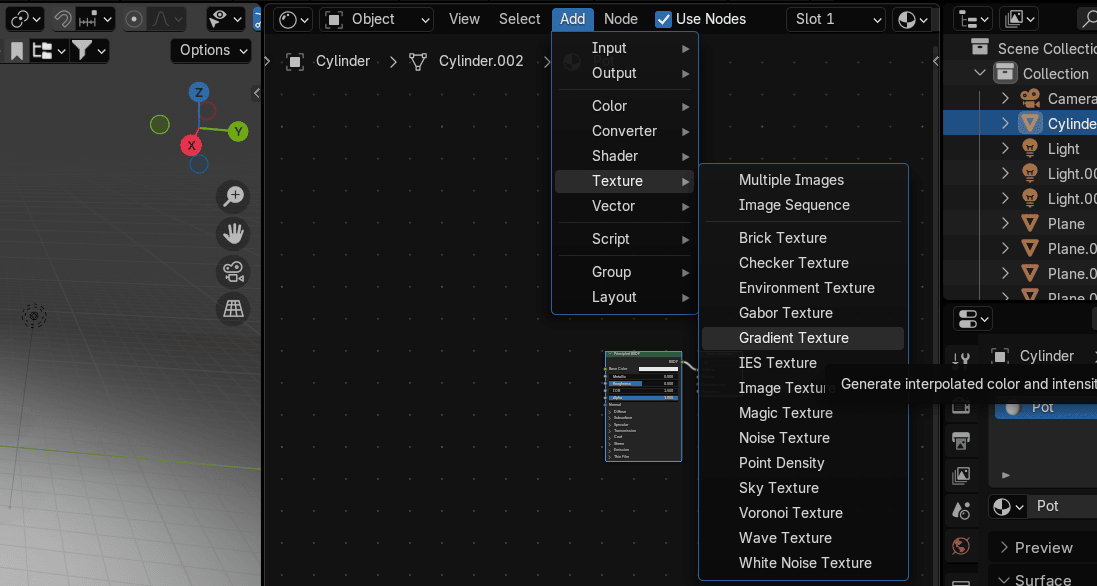
选择 Add → Texture → Gradient 纹理
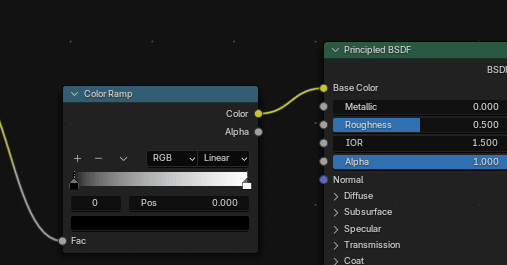
把Gradient Texture的Color连接到Color Ramp的Fac。
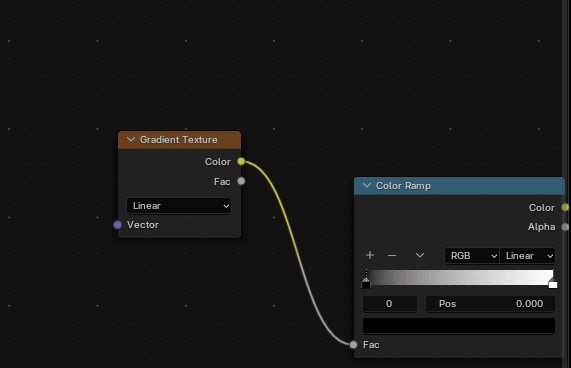
把Color Ramp的Color连接到Principled BSDF的Base Color
Beginners guide to Blender
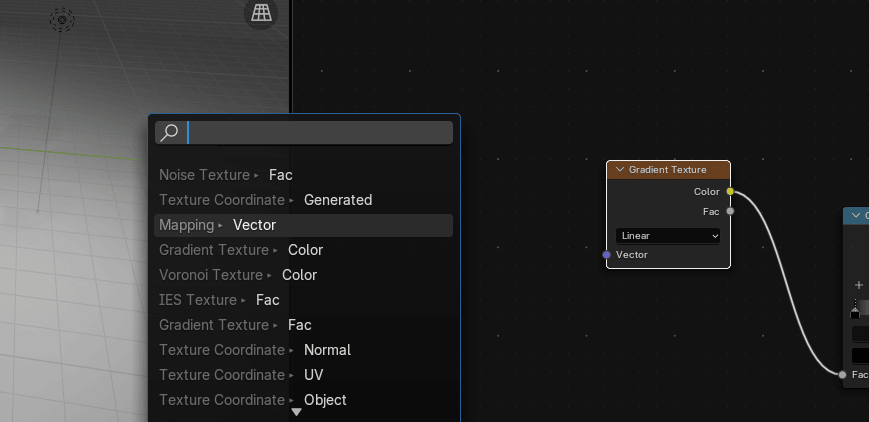
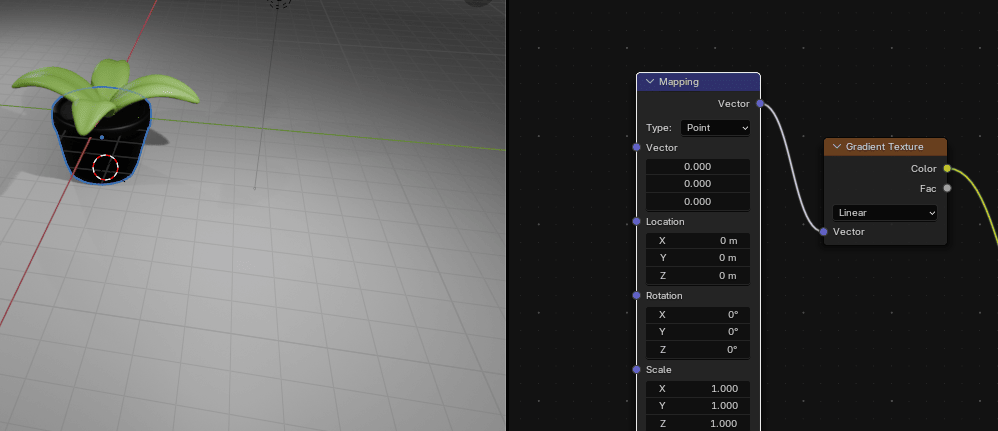
把Gradient Texture的Vector连接到Mapping的Vector
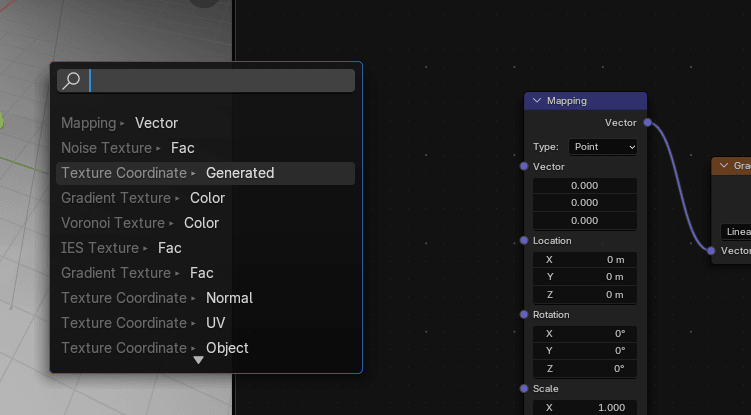
把Mapping的Vector连接到Texture Coordinate的Generated
Beginners guide to Blender
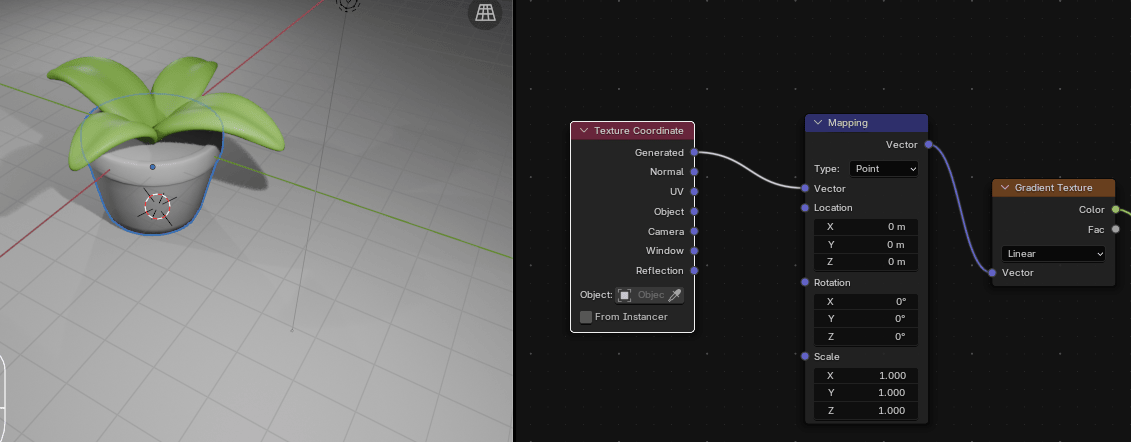
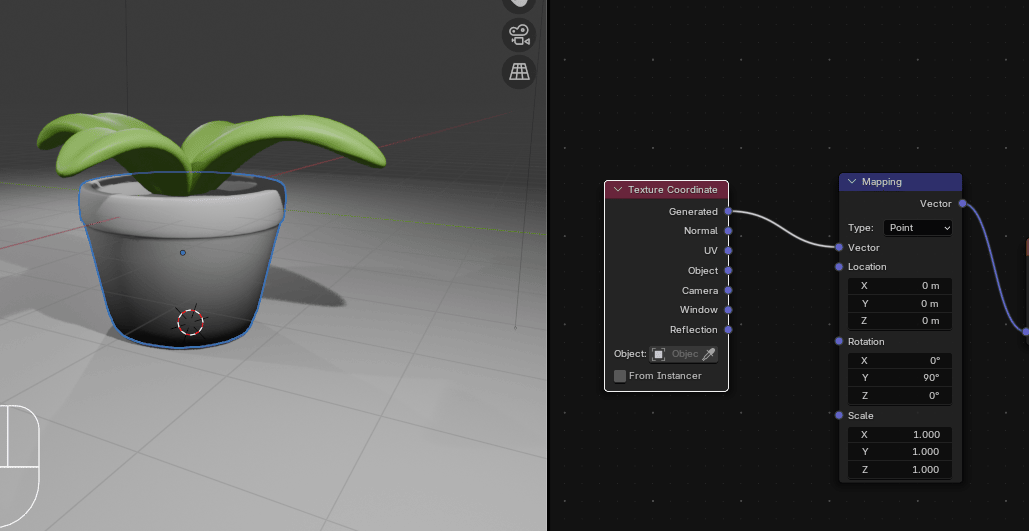
把Rotation的Y改成90度
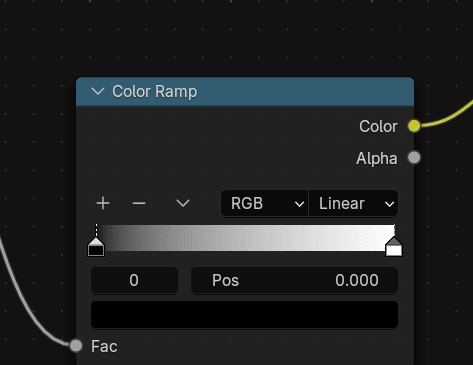
把Color Ramp上第二个颜色滑块从这里
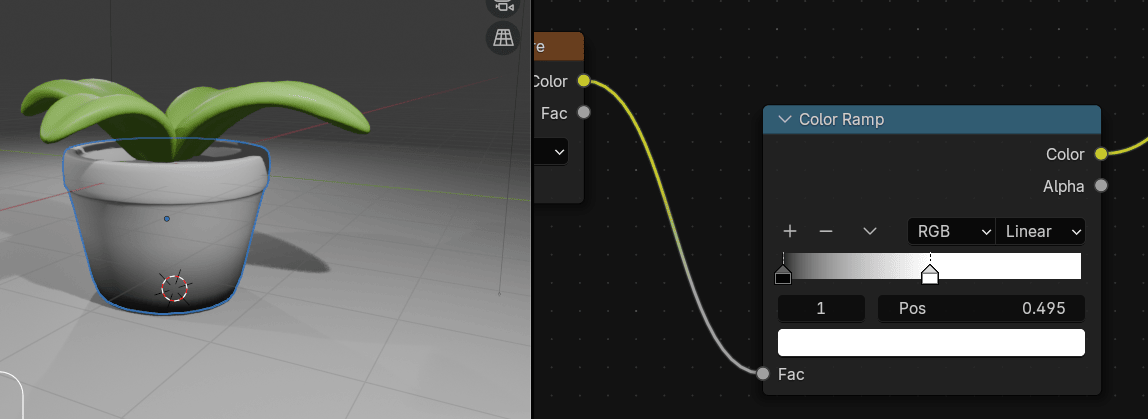
移到大约中间位置(0.495)
Beginners guide to Blender
点击Color Ramp上的+号添加一个新的颜色滑块
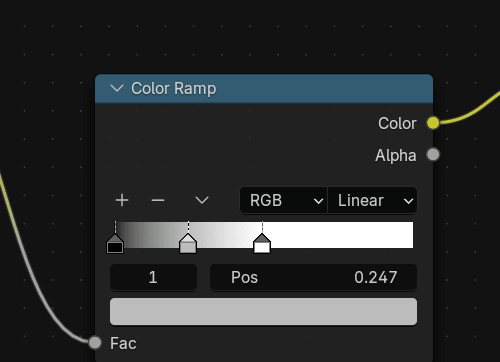
把它移到末端
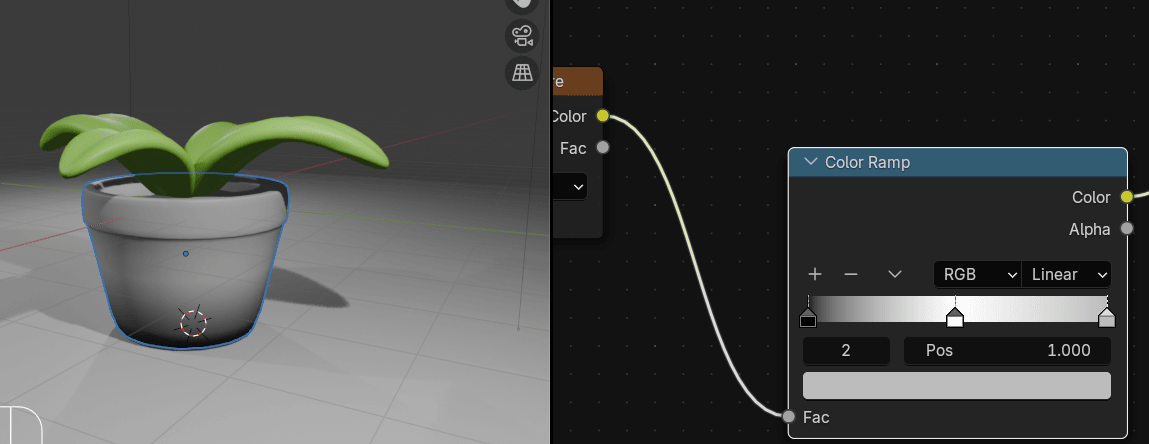
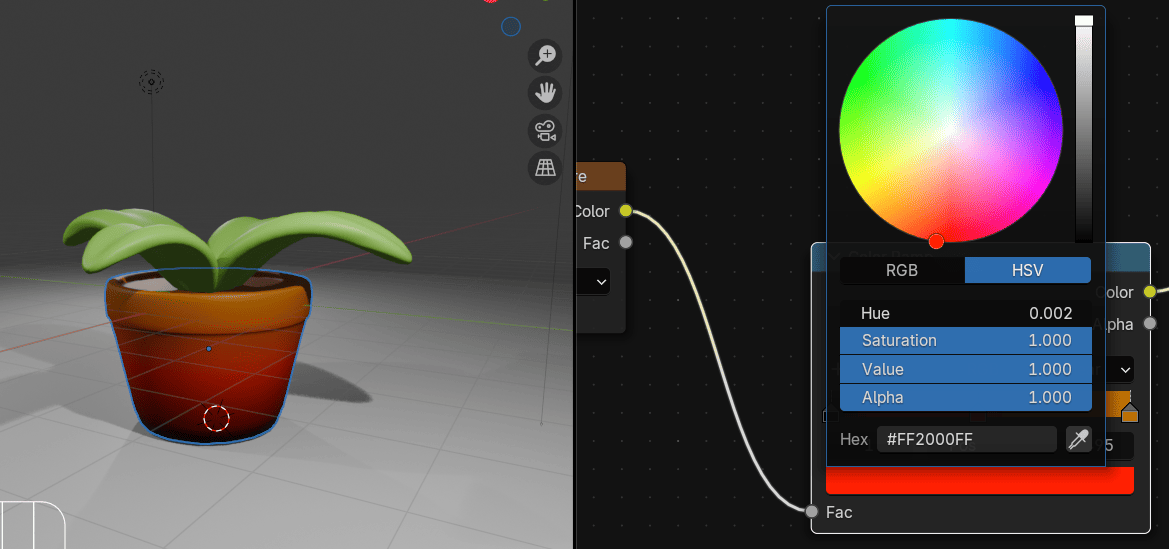
然后把颜色改成这个(或者你喜欢的其他颜色)
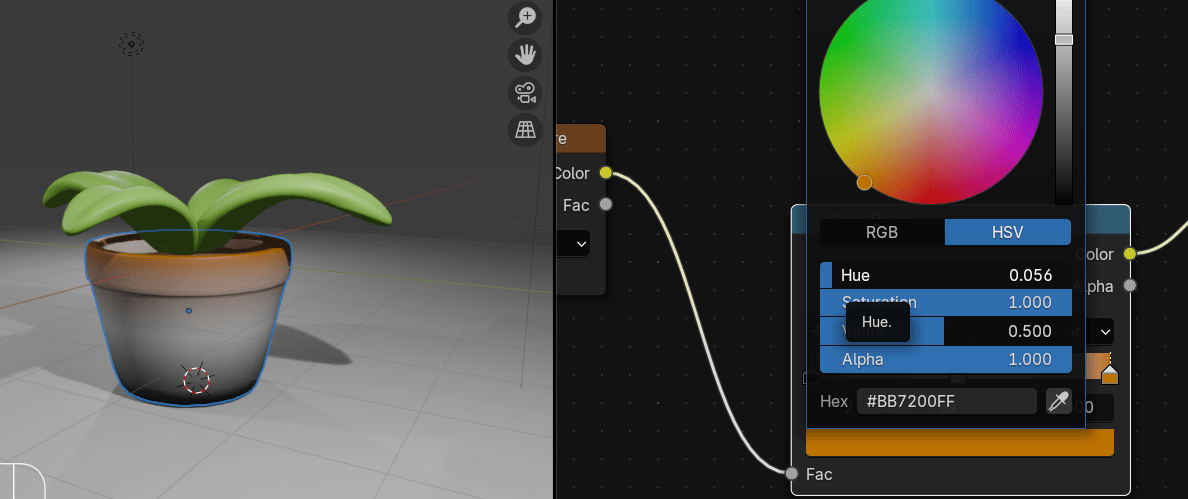
选中中间的颜色滑块,改成你喜欢的颜色
Beginners guide to Blender
选中花盆,点击+添加一个新材质
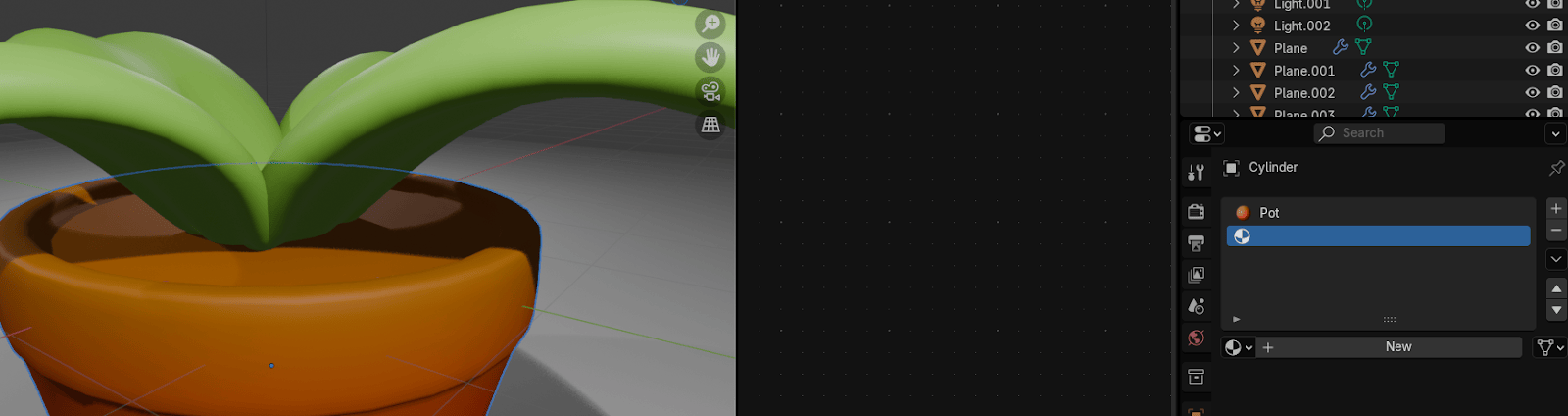
点击新建,命名为dirt
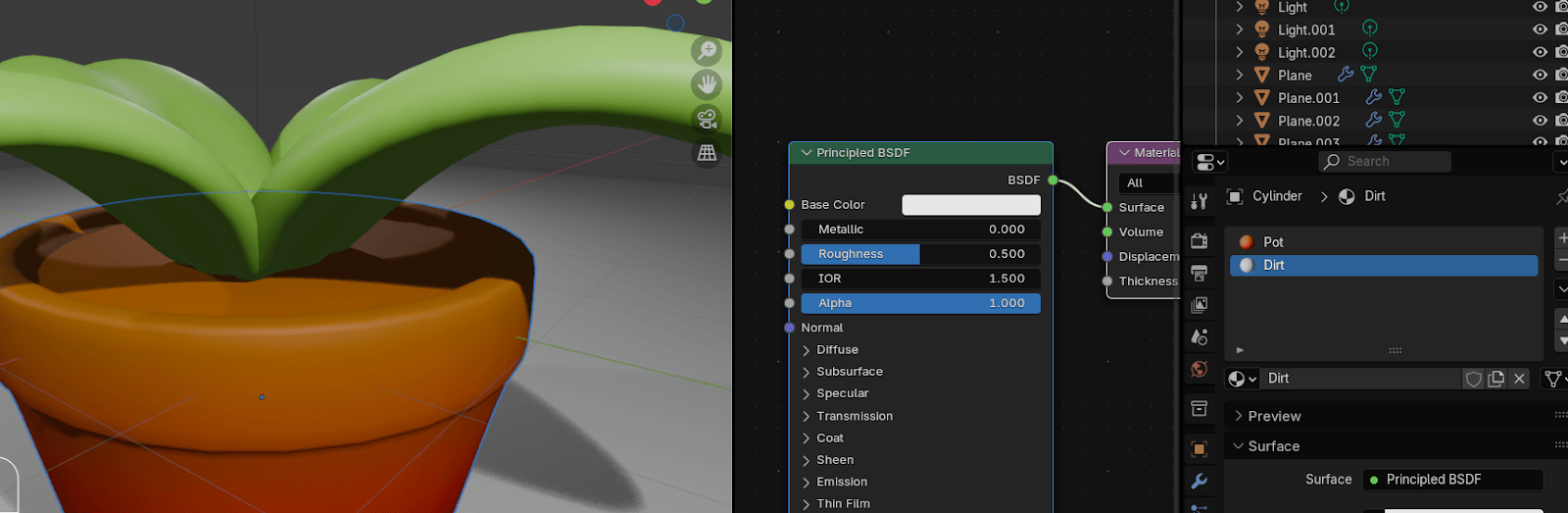
按"TAB"切换到编辑模式,选中这个面
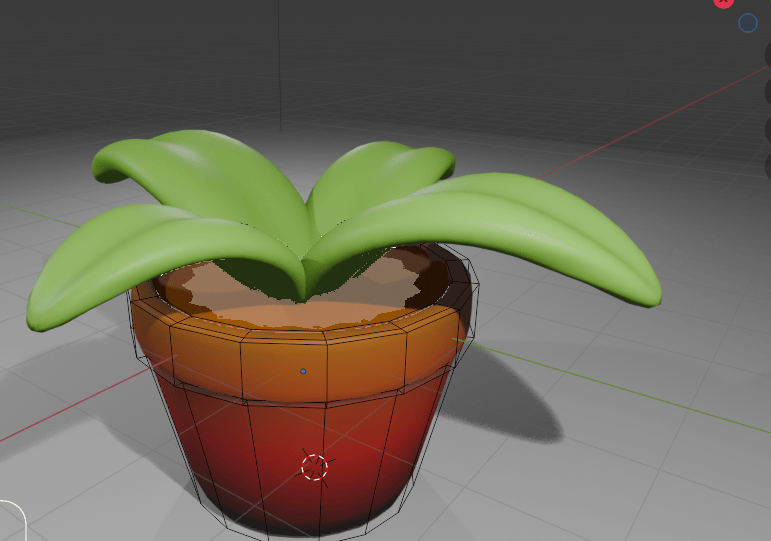
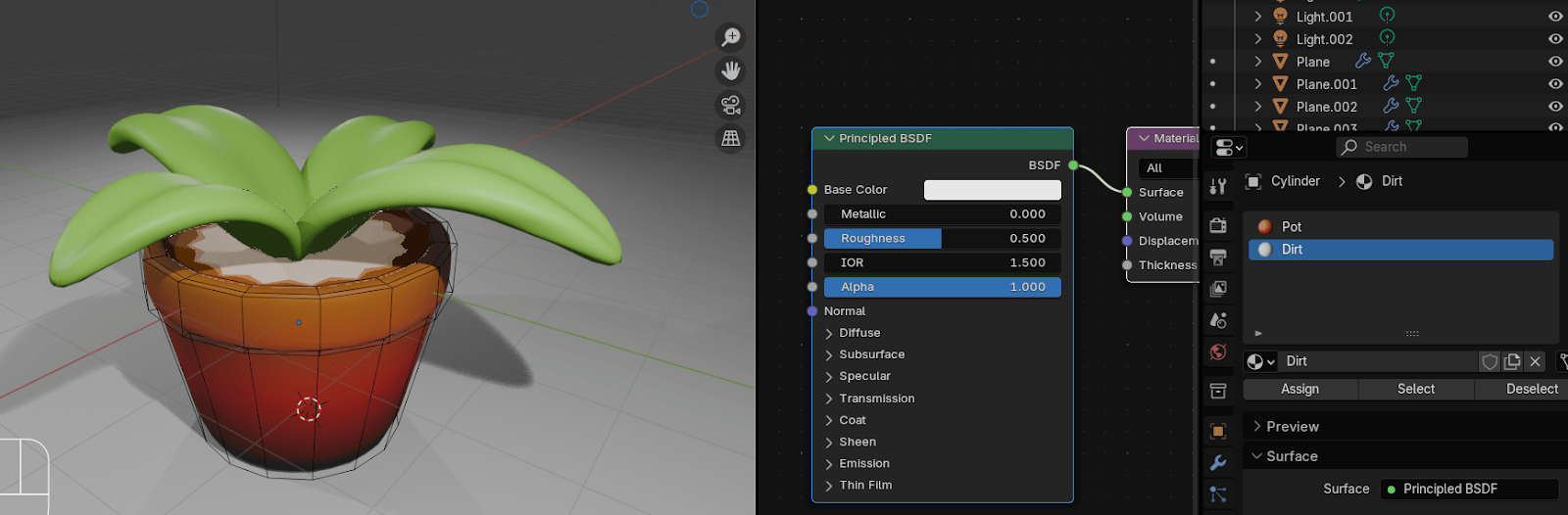
选择Dirt材质,点击Assign(分配)
Beginners guide to Blender
把材质改成深棕色
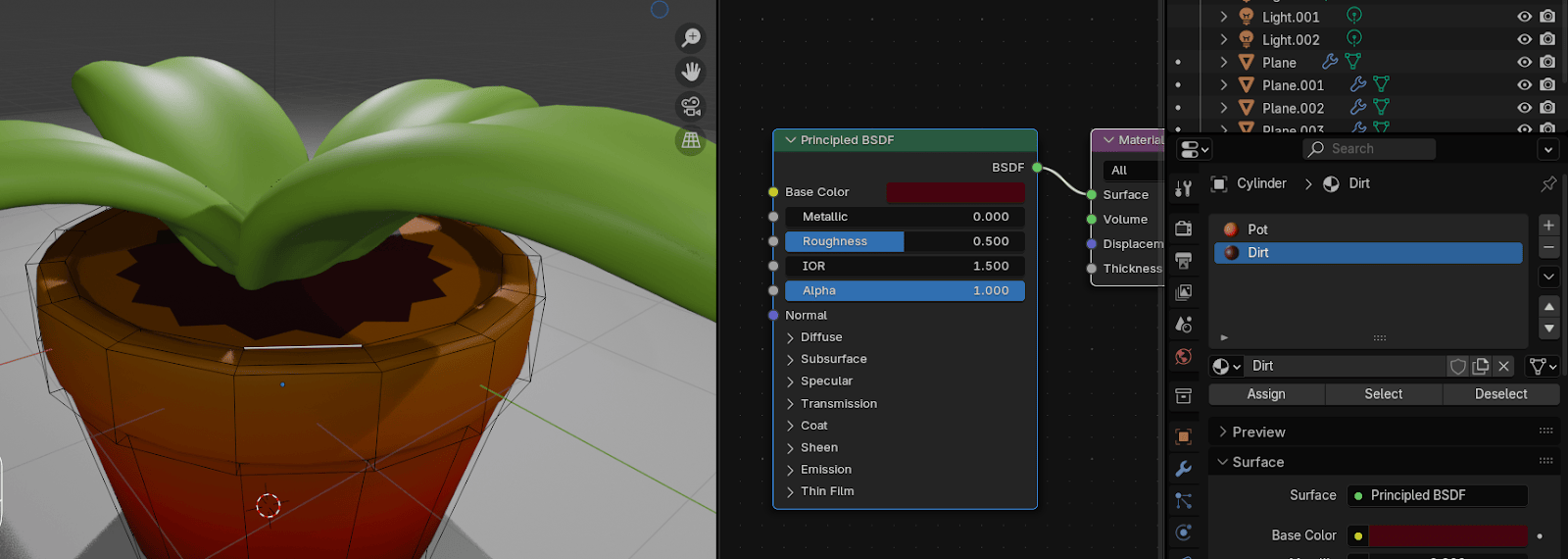
如果你的泥土出现这种情况,是因为细分修改器的影响,所以:
按"ALT+Z"开启X光模式,选中这个边环
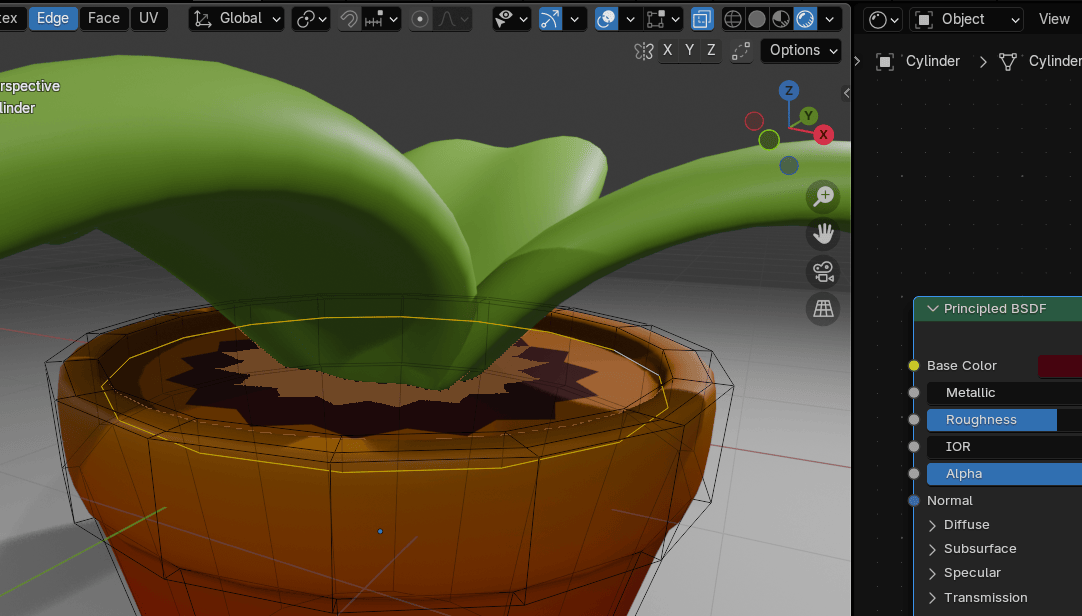
按"CTRL+B"稍微倒角一下来修复
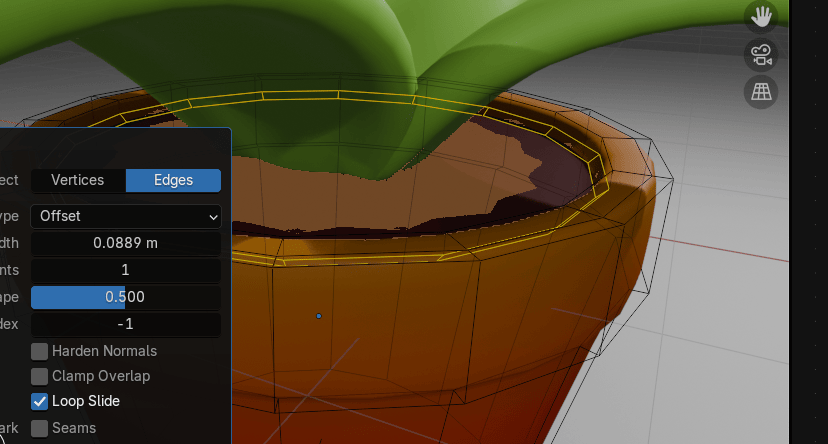
现在修好了
Beginners guide to Blender
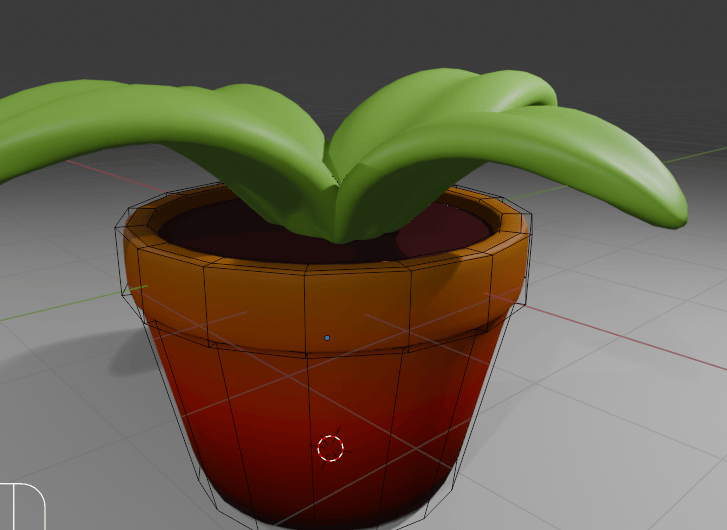
按"TAB"切换到物体模式,点击相机图标。
进入View视图,勾选Camera to View。
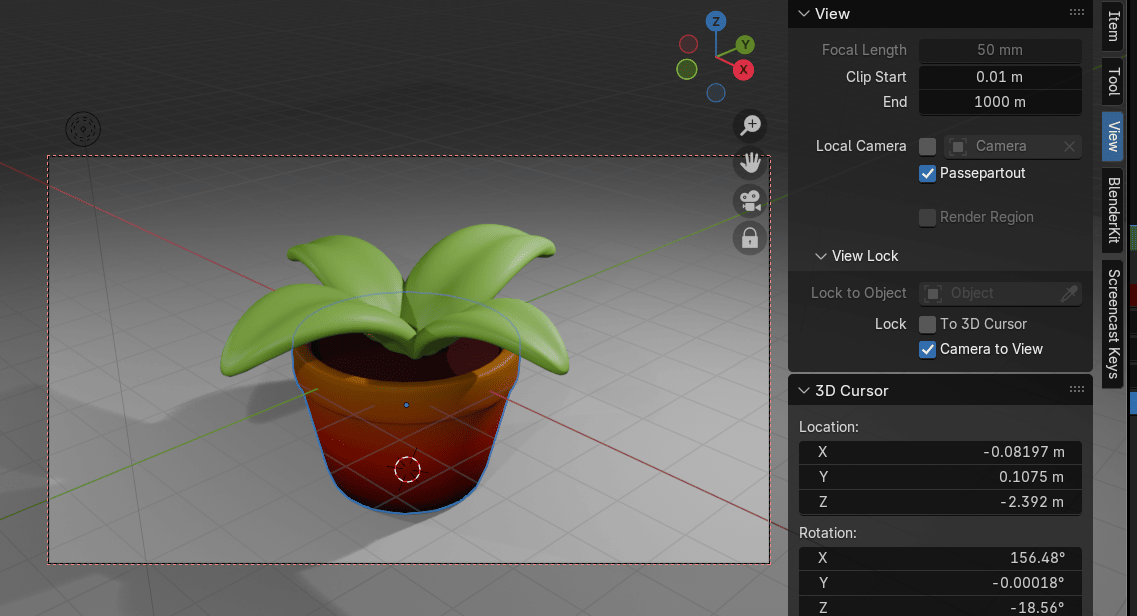
现在你可以通过滚动鼠标滚轮来调整视角远近,按住鼠标滚轮并左右移动鼠标来旋转视角。
如果你想移动整个相机,按住"SHIFT"再按鼠标滚轮,同时上下移动鼠标。
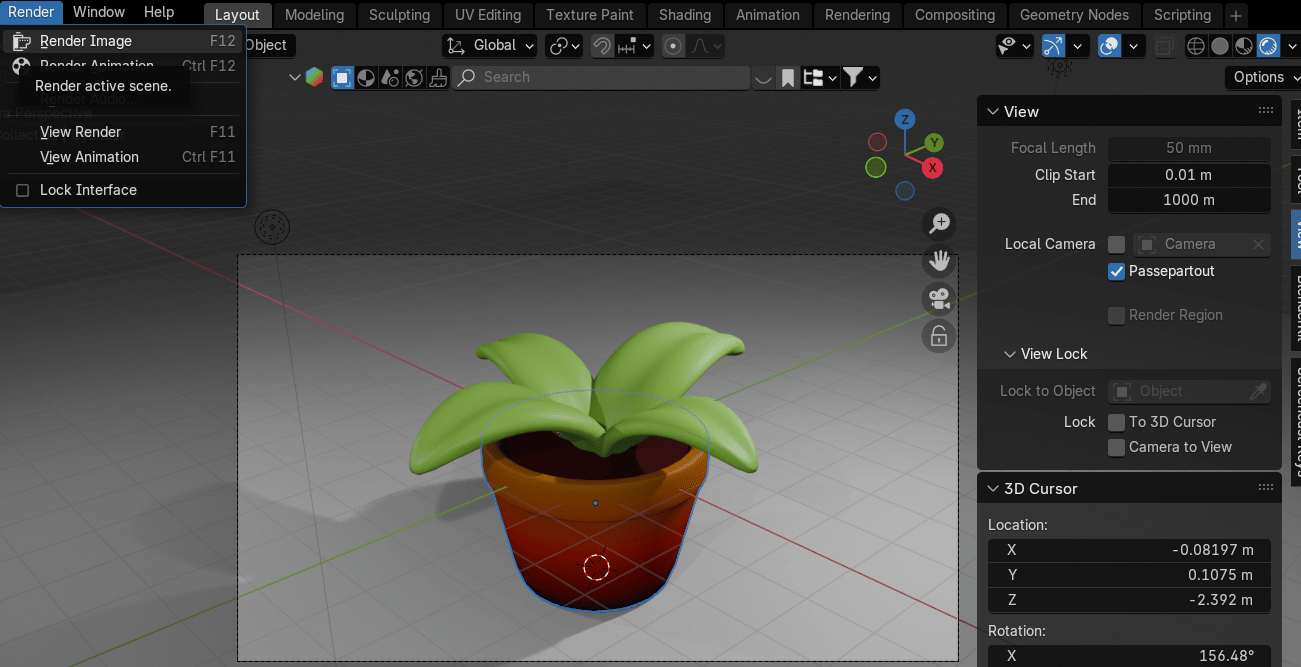
当你对构图满意后,取消勾选Camera to View,点击Render渲染图片。
Beginners guide to Blender
今天的教程就到这里。希望你学到了一些新东西。
祝大家Blender愉快!
拜拜,下次见!
第27章 - 给可爱的3D蘑菇角色做骨骼绑定