第6章:3D游标有什么用?
原点
今天你会学到什么是 3D游标以及如何使用它。
为了更好地理解 3D游标,我先解释一下 Blender 中什么是原点。
这个小橙点在 Blender 中叫作原点。
它位于物体几何的中心位置。
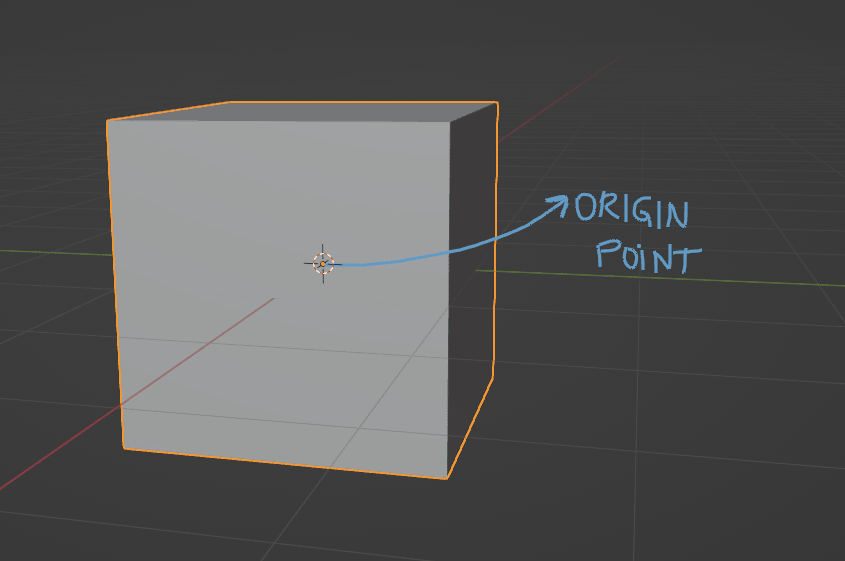
你可以围绕原点做所有变换(移动、旋转、缩放),但也可以改变原点的位置。
如果你想改变原点,去 Object —> Set Origin —> 选择下面的一个选项。
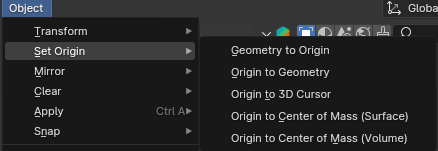
Geometry to Origin - 把物体几何移动到物体原点。
Origin to Geometry - 根据当前的枢轴点计算几何中心(中位数,否则是边界框)。
Origin to 3D Cursor - 把物体原点移到 3D游标的位置。
Origin to Center of Mass (Surface) - 根据表面面积计算重心。
Origin to Center of Mass (Volume) - 根据体积计算重心(必须是法线一致的封闭几何)。
如果现在还不明白,别担心。后面我会举例解释所有内容。
现在只要知道有哪些选项就行了。
3D游标
这是 3D游标,空间中的一个点,既有位置也有旋转方向。
左边的箭头指向激活它的地方。
右边的箭头指向它当前的位置。
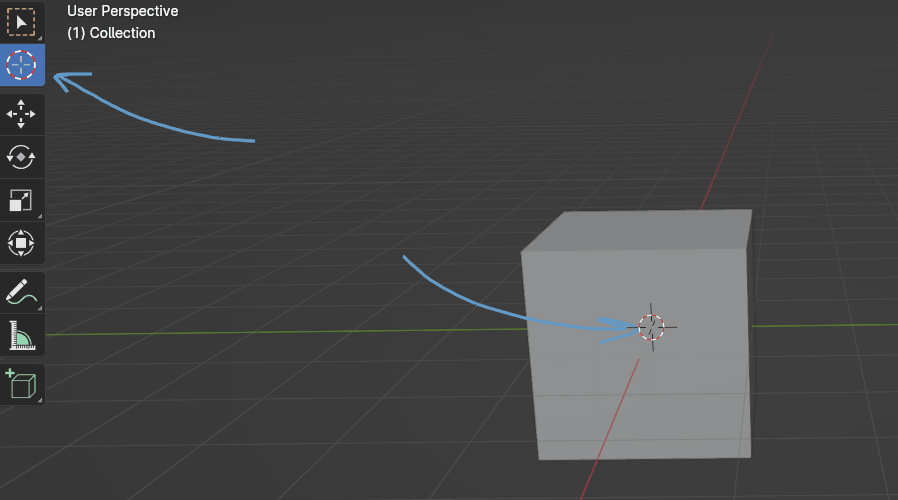
当你激活 3D游标后,可以通过点击 LMB 在场景中移动它。
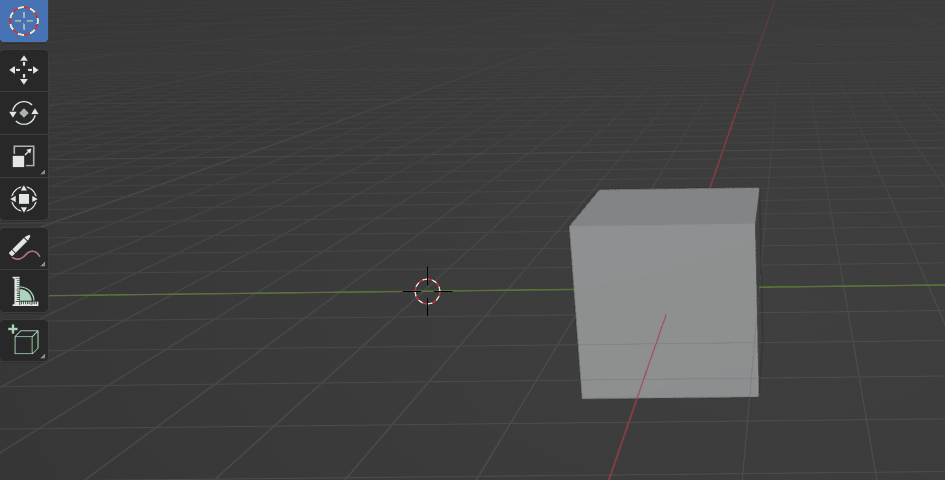
当 3D游标没有激活时,你仍然可以通过按住"SHIFT"同时点击 RMB 在场景中移动它。
如果你想知道为什么要移动 3D游标,这里举个例子。
我们有一个场景,里面有个默认立方体。如果我们想在另一个位置添加另一个立方体(或其他物体),只要把 3D游标移到那个位置就行。
但怎么添加新物体呢?
我想终于该学这个了 —— 不过我们在下一章再讲。