第11章:内插
现在来学习第二个工具——内插,可以在选中的面内插入新的面。
用"TAB"切换到编辑模式。
你可以点击箭头指向的位置激活"内插"。
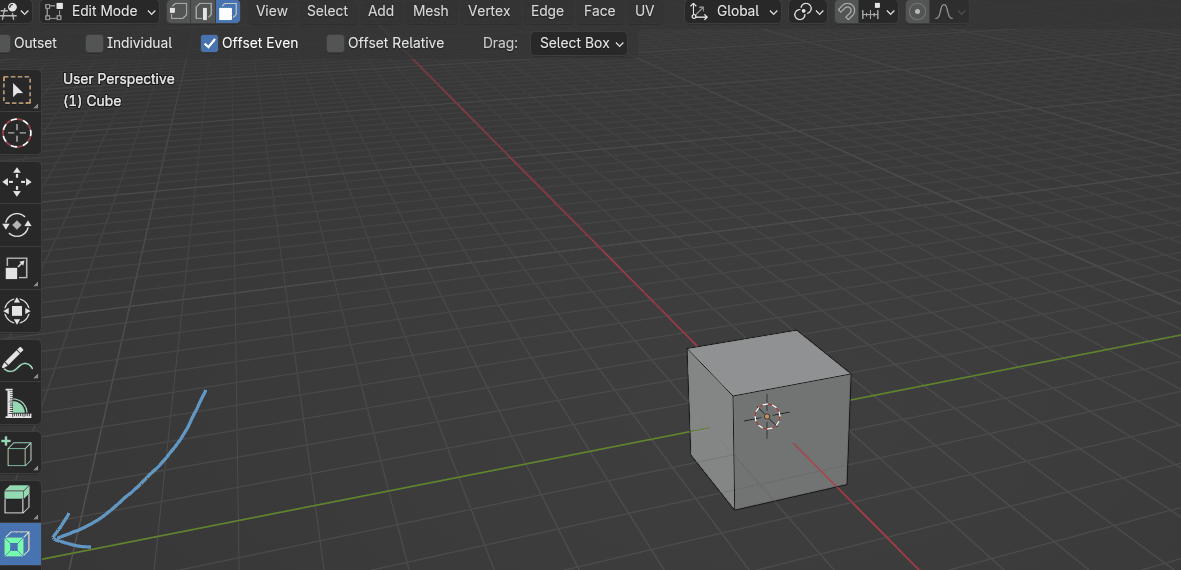
从解释中你可能已经意识到,内插工具只能对面进行操作。
所以如果你选择顶点或边,什么都不会发生。
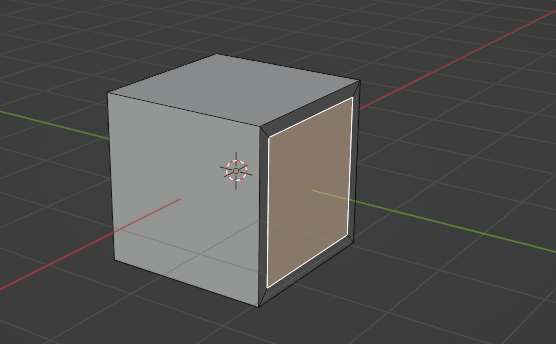
让我们激活"内插"工具,选中立方体上的一个面。
如你所见,出现了黄色圆圈。
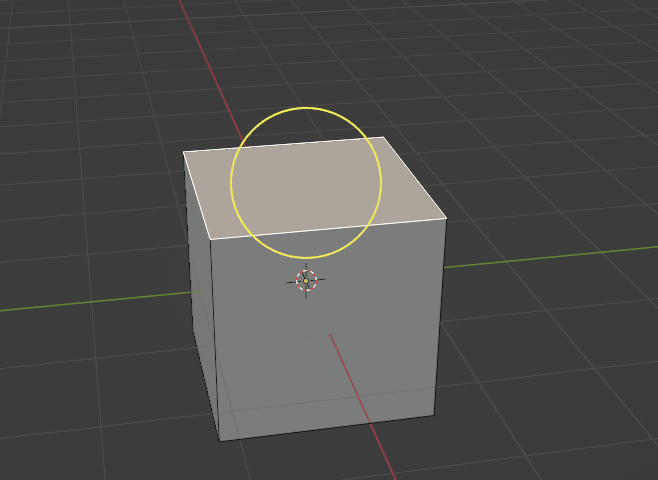
如果你按住 LMB 并在黄色圆圈内移动,你可以这样内插新面。当你满意内插的大小后,松开 LMB。
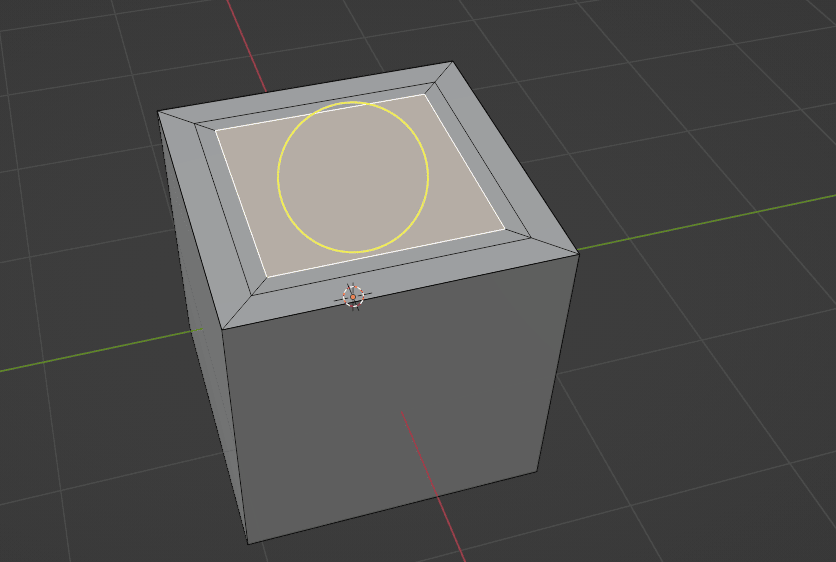
说实话,用快捷键内插面更容易,记住快捷键是"I"。
所以只要选中面,按键盘上的"I",用 LMB 移动来调整内插大小。最后用 LMB 确认。
你可以同时内插多个面。
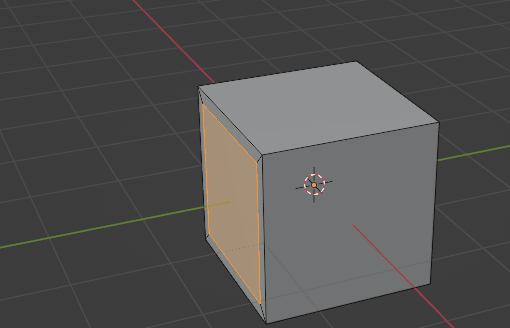
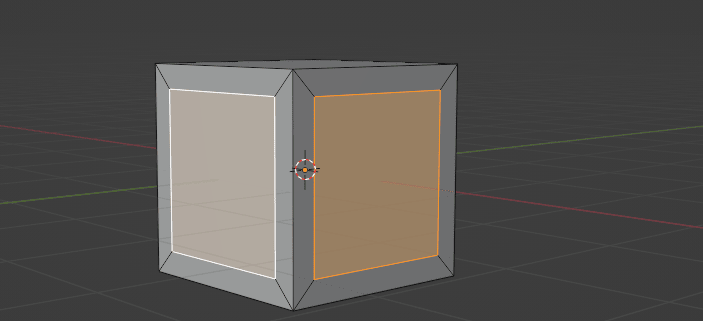
如果你想同时内插多个相连的面,如果只按一次"I",你会得到这个。
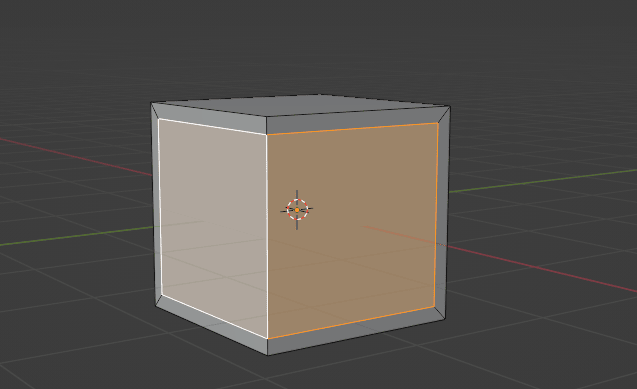
但如果你想分别内插两个面,从一开始就按两次"I",你会得到这个。